

Chcesz wiedzieć, jak wrócić z macOS Golden Gate do wcześniejszej wersji? Podejrzewam, że podobnie jak ja lubisz testować nowości od samego początku. Ta premiera budziła spore nadzieje, ale szybko dały o sobie znać liczne błędy i problemy z aplikacjami, co skłoniło wielu użytkowników do powrotu do Tahoe.
Wtedy okazało się, że nie jest to tak proste, jak się wydaje. Powrót do wcześniejszej wersji systemu w macOS Golden Gate wygląda inaczej niż w poprzednich wersjach systemu. Nie znajdziesz tu wygodnego przycisku cofania ani prostego sposobu na przywrócenie poprzedniej wersji systemu. Dawna opcja „Wymaż zawartość i ustawienia” również nie pomoże wrócić do wcześniejszego systemu — usuwa jedynie dane osobiste, pozostawiając zainstalowany macOS Golden Gate.
Jeśli naprawdę chcesz wrócić do wcześniejszej wersji, musisz wymazać cały dysk startowy. Przeprowadzę Cię krok po kroku przez wszystko, co wiem na ten temat.
Powody, dla których warto wrócić z macOS 27 do wcześniejszej wersji
Golden Gate nie przypadnie do gustu każdemu i to jest w porządku. Oto, na co najczęściej skarżą się użytkownicy Reddita i innych forów Apple.
- Zgodność aplikacji: Niektóre narzędzia innych firm wciąż nie są pod nią zoptymalizowane, a starsze aplikacje na Intela działające za pośrednictwem Rosetta 2 nie działają lub zachowują się dziwnie.
- Niestabilność wersji beta: Wczesne wersje mogą powodować panikę jądra, a nawet awarie VPN, opóźnienia w działaniu funkcji Handoff i inne przypadkowe błędy.
- Problemy z wydajnością: Liquid Glass zużywa znacznie więcej zasobów na komputerach Mac z procesorami M1 i M2.
- Preferencje osobiste: Czasami po prostu warto wrócić do stabilnej, znanej wersji i poczekać na finalną wersję.
Zanim wrócisz z macOS Golden Gate do Tahoe
Jeśli masz co do tego pewność, upewnij się, że masz sprawdzoną kopię zapasową Time Machine wykonaną przed zainstalowaniem Golden Gate, dysk USB o pojemności co najmniej 16 GB, dostęp do zasilania, aby można było podłączyć Maca do prądu (proces zajmie do 60 minut), a także oczywiście dobre połączenie internetowe potrzebne do trybu odzyskiwania.
Jeśli nie masz kopii zapasowej wykonanej przed instalacją Golden Gate, wciąż można przywrócić wersję systemu, ale wymaga to odrobiny cierpliwości — później trzeba będzie skonfigurować komputer Mac od nowa, więc warto to dobrze przemyśleć.
Jak obniżyć wersję macOS z Golden Gate do Tahoe
1. Zrób teraz kopię zapasową wszystkiego
Nawet jeśli masz kopię zapasową sprzed instalacji Golden Gate, nie ryzykuj — zrób teraz kopię zapasową swojego komputera.
- Przejdź do Ustawienia systemowe > Ogólne > Time Machine.
- Kliknij prawym przyciskiem myszy dysk i wybierz opcję Utwórz kopię zapasową na [nazwa dysku] teraz.
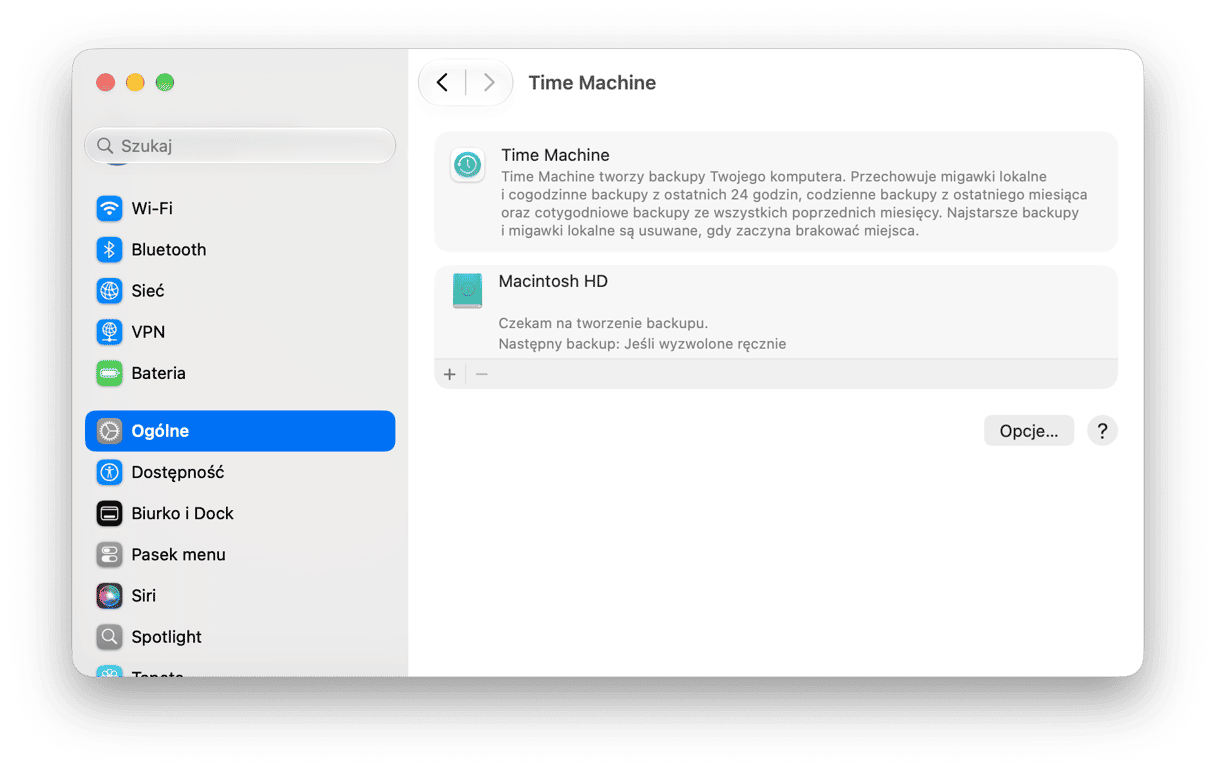
Warto też poświęcić trochę czasu na ręczne skopiowanie najważniejszych plików do iCloud lub na dysk zewnętrzny — dla dodatkowego bezpieczeństwa.
2. Pobierz instalator systemu macOS Tahoe
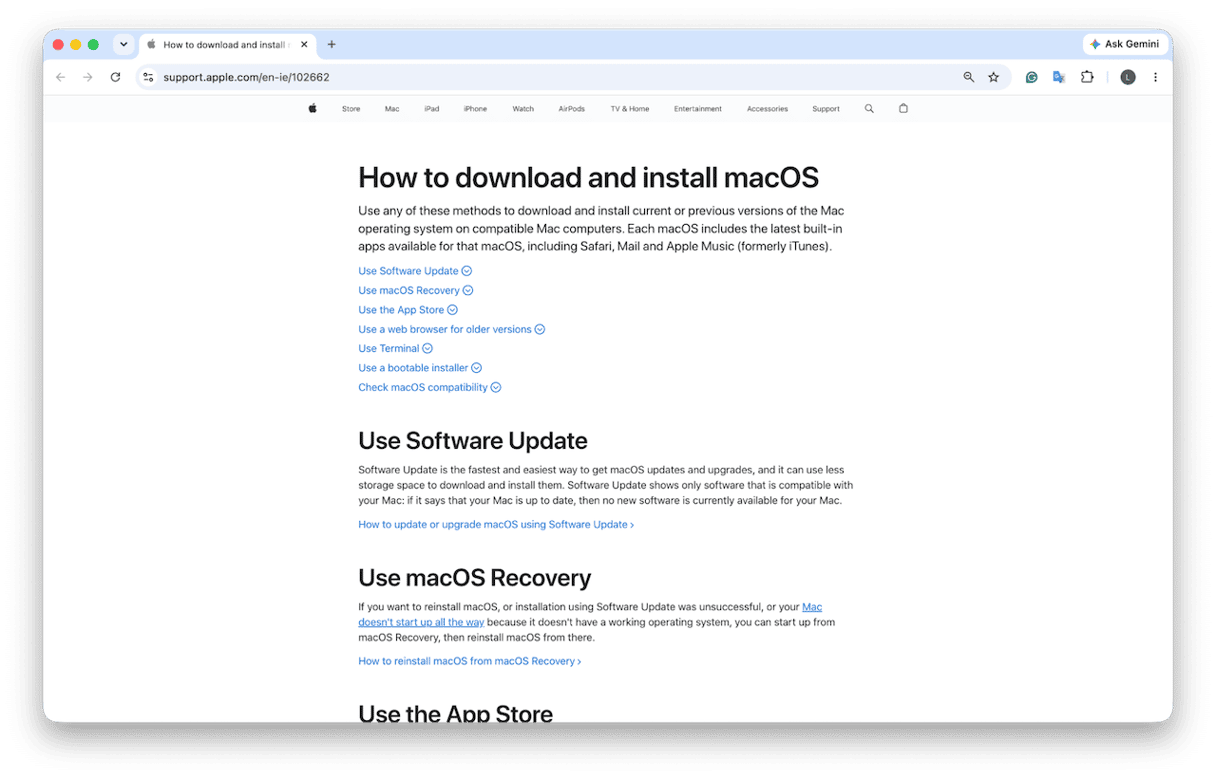
Następnie przejdź na oficjalną stronę pomocy technicznej Apple i pobierz Tahoe. Można go też pobrać za pomocą Uaktualnienia oprogramowania lub Terminala — po zakończeniu instalator trafi do folderu Aplikacje.
Jeśli zdecydujesz się na Terminal, oto polecenie, którego potrzebujesz: softwareupdate --fetch-full-installer --full-installer-version 26.1
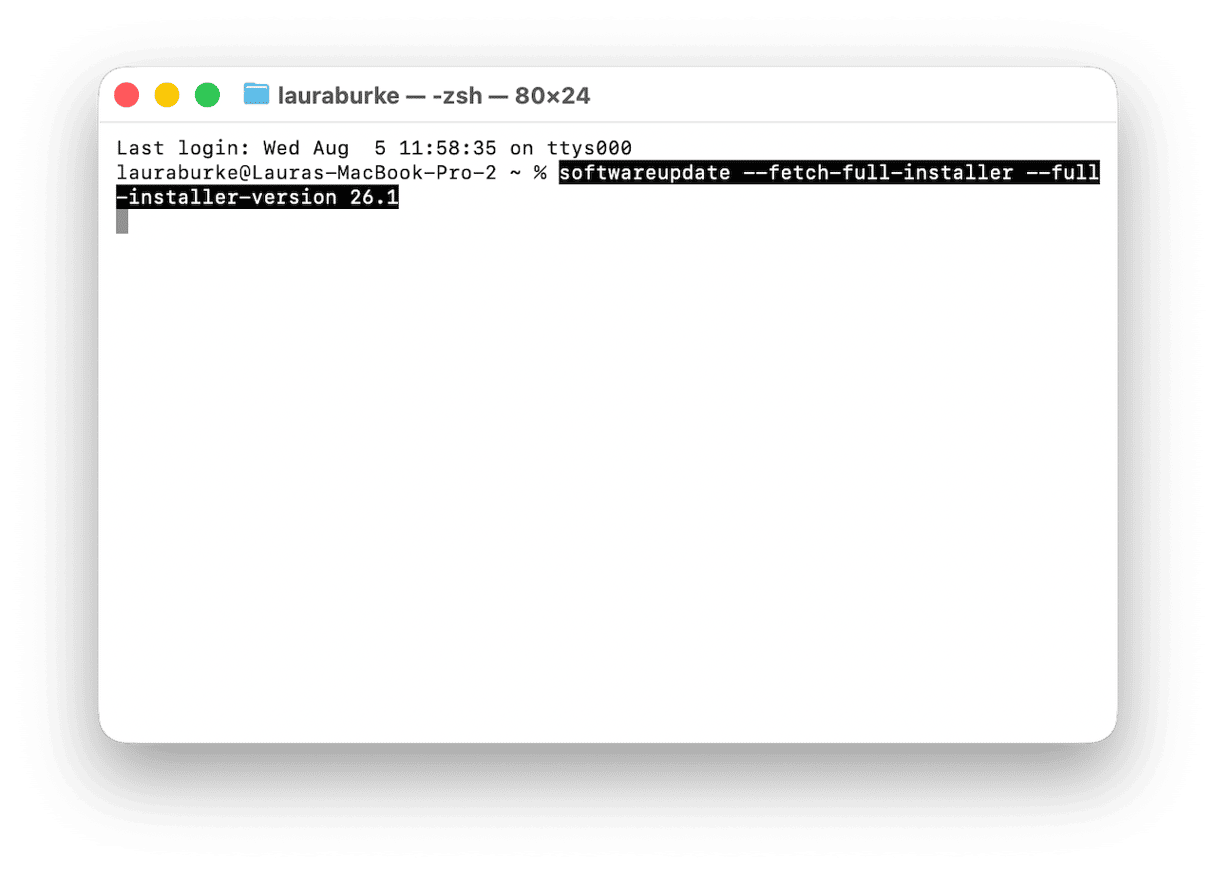
Gdy instalator otworzy się automatycznie, wybierz Plik > Zakończ. Ale jeszcze nie instaluj systemu.
3. Utwórz rozruchowy instalator USB
Teraz utwórz instalator systemu Tahoe, którego użyjesz po wymazaniu Golden Gate.
- Podłącz dysk USB, otwórz Narzędzie dyskowe i upewnij się, że jest on sformatowany jako Mac OS Extended (Kronikowany). Nadaj mu prostą nazwę, np. MyVolume.
- Następnie otwórz Terminal z Aplikacje > Narzędzia i uruchom to polecenie:
sudo /Applications/Install\ macOS\ Tahoe.app/Contents/Resources/createinstallmedia --volume /Volumes/MyVolume - Wpisz hasło administratora, naciśnij Y, gdy Terminal poprosi o wymazanie woluminu, a następnie poczekaj.
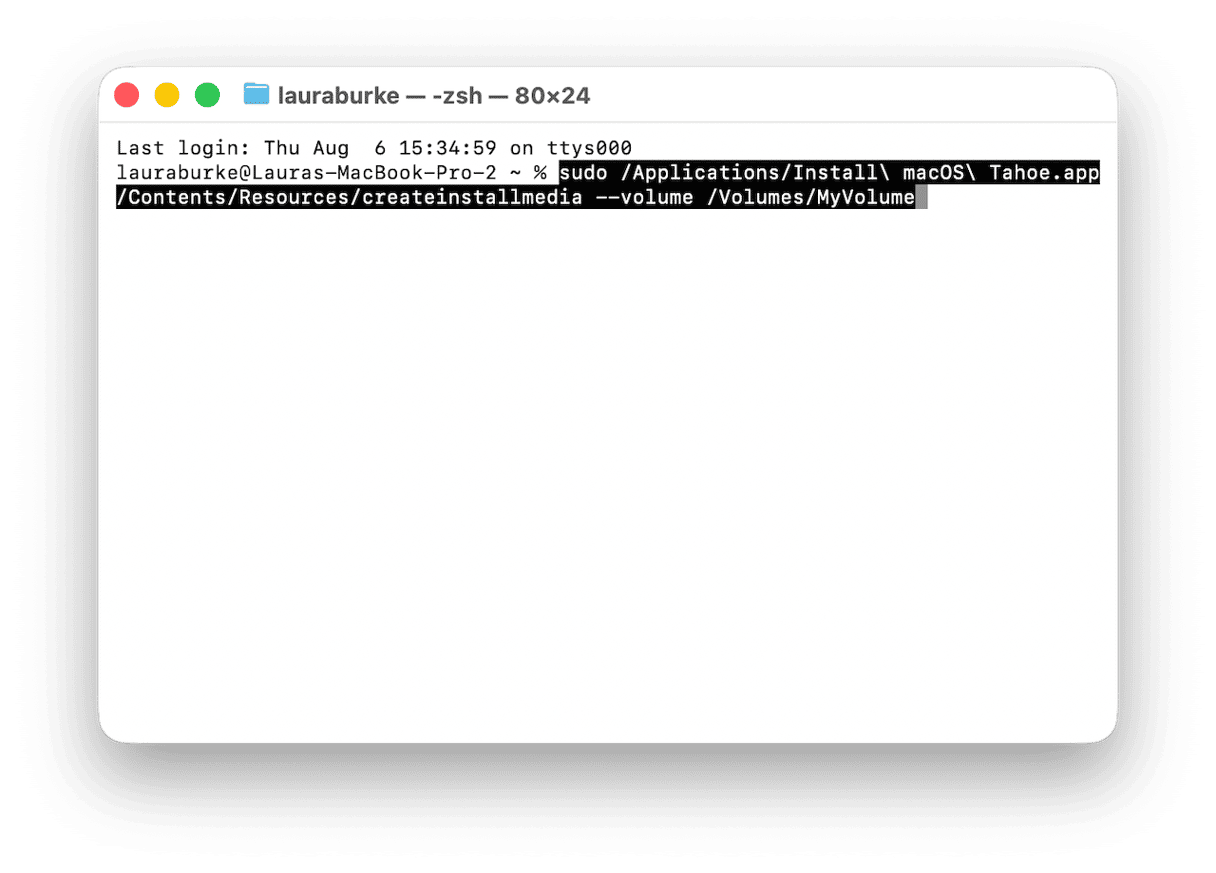
Może to potrwać 10–20 minut.
4. Wymaż Maca
Czas na tę przerażającą część, ale to właśnie ona faktycznie usuwa Golden Gate.
- Wyłącz Maca, a następnie naciśnij i trzymaj przycisk zasilana, póki nie zobaczysz opcje startowe.
- Naciśnij Opcje > Kontynuuj, aby przejść do trybu odzyskiwania.
- Otwórz Narzędzie dyskowe i wybierz dysk Macintosh HD.
- Kliknij Wymaż i wybierz format APFS.
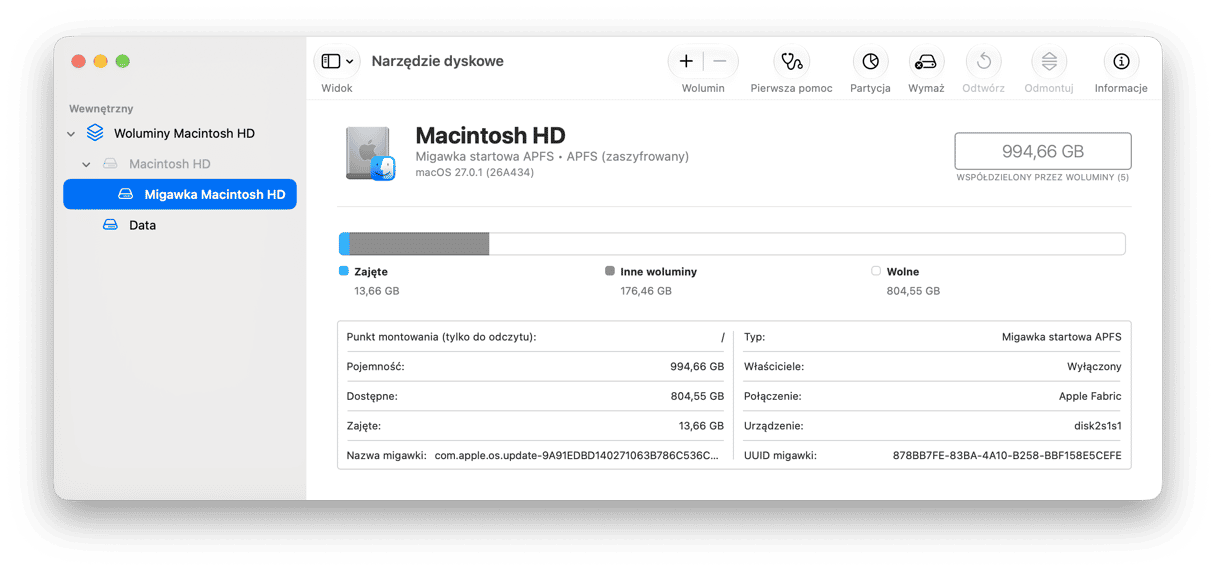
Po wymazaniu dysku możesz ponownie zainstalować Tahoe z rozruchowego dysku USB.
5. Zainstaluj ponownie macOS Tahoe z rozruchowego dysku USB
Teraz podłącz rozruchowy instalator USB.
- Pozostań w trybie odzyskiwania i naciśnij Zainstaluj macOS Tahoe w opcjach uruchamiania.
- Kliknij Kontynuuj, a następnie wybierz świeżo wymazany dysk Macintosh HD.
- Kliknij Zainstaluj.
Może to potrwać od 30 do 40 minut — staraj się nie przerywać tego procesu. Po zainstalowaniu Tahoe na Twoim Macu otworzy się asystent konfiguracji systemu macOS — tak jak na nowym Macu.
6. Przywróć swoje dane
Teraz naciśnij Z Maca, Time Machine lub dysku startowego. Wybierz kopię zapasową Time Machine sprzed Golden Gate, a następnie postępuj zgodnie z instrukcjami, aby przywrócić aplikacje, pliki i ustawienia.
Jeśli konfigurujesz wszystko od nowa, zaloguj się ponownie do konta Apple, włącz iCloud Drive i pobierz ponownie aplikacje z App Store lub stron deweloperów. Następnie skopiuj z powrotem wszystkie pliki zapisane na dysku zewnętrznym.
Warto od razu sprawdzić, czy iCloud Drive synchronizuje się prawidłowo, zanim uznasz, że czegoś brakuje. Bo to pułapka, w którą łatwo wpaść.
Jeśli chcesz pójść o krok dalej, oto dobry artykuł o tym, jak obniżyć wersję systemu z Tahoe.
Po obniżeniu wersji systemu macOS i ustabilizowaniu komputera Mac
Po ponownej instalacji Tahoe warto uruchomić szybkie czyszczenie konserwacyjne za pomocą CleanMyMac zanim pochopnie ocenisz wydajność.
Rozpocznij bezpłatny okres próbny CleanMyMac. Następnie otwórz CleanMyMac > Wydajność > Skanuj > Zobacz wszystkie zadania. Wybierz zadania konserwacyjne, takie jak Wyzeruj pamięć DNS, Reindeksuj Spotlight i Przyspiesz Pocztę, a następnie kliknij Uruchom. To naprawdę pomoże uporządkować pliki i odrobinę przyspieszyć działanie komputera.
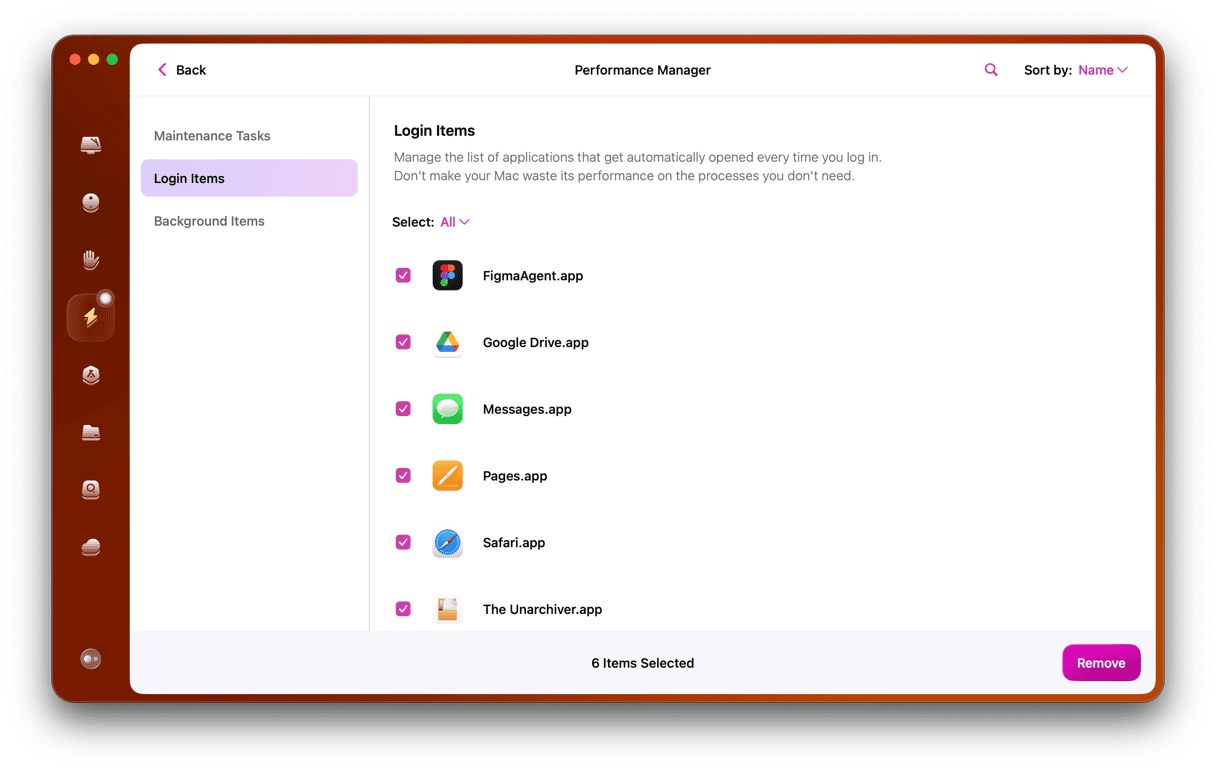
Gdy już to zrobisz, warto też sprawdzić rzeczy startowe, bo po obniżeniu wersji systemu aplikacje mogą same się ponownie zainstalować, co od razu obciąży komputer podczas uruchamiania. Możesz to zrobić ręcznie w Ustawieniach systemowych lub szybciej za pomocą CleanMyMac: Wydajność > Skanuj > Zobacz wszystkie zadania > Rzeczy startowe, a następnie usuń zbędne rzeczy uruchamiane podczas rozruchu systemu.
Obniżenie wersji z macOS Golden Gate może wydawać się ryzykowne, ale jest jak najbardziej możliwe. Tahoe powinno działać stabilnie i znajomo, a jeśli chcesz spróbować jeszcze raz, zawsze możesz poczekać na publiczną wersję beta lub finalne wydanie Golden Gate.



