

Möchten Sie erfahren, wie Sie macOS Golden Gate downgraden können? Vermutlich gehören Sie, wie ich, zu den Early Adoptern. Ich hatte mich wirklich auf dieses Update gefreut. Allerdings bin ich auf einige Bugs und App-Probleme gestoßen und habe mich daraufhin schnell entschieden, zu Tahoe zurückzukehren.
Allerdings habe ich gemerkt, dass das gar nicht so einfach ist, wie es klingt. Tatsächlich funktioniert ein Downgrade bei Golden Gate anders als bei früheren Versionen. Es gibt weder einen praktischen Rückgängig-Button noch eine einfache Zurücksetzen-Funktion. Auch die bisherige Funktion „Alle Inhalte und Einstellungen löschen” führt nicht mehr zu einem Downgrade. Sie löscht lediglich die persönlichen Daten; Golden Gate bleibt installiert.
Wenn Sie ein Downgrade von Golden Gate durchführen möchten, müssen Sie tatsächlich das gesamte Startvolume löschen. Im Folgenden zeige ich Ihnen Schritt für Schritt, was ich herausgefunden habe.
Gründe für ein Downgrade von macOS 27
Golden Gate ist nicht für jeden geeignet, und das ist in Ordnung. Das berichten User am häufigsten auf Reddit und in anderen Apple-Foren.
- App-Kompatibilität: Einige Drittanbieter-Tools sind noch nicht für Golden Gate optimiert. Ältere Intel-Apps, die über Rosetta 2 laufen, funktionieren nicht oder verhalten sich seltsam.
- Instabilität der Beta-Version: Frühe Versionen können zu Kernel-Panics, VPN-Abstürzen, Verzögerungen bei Handoff und anderen zufälligen Störungen führen.
- Leistungsprobleme: Liquid Glass verbraucht auf M1- und M2-Macs deutlich mehr Ressourcen.
- Persönliche Vorliebe: Manchmal möchte man einfach wieder zur stabilen, vertrauten Version zurückkehren und auf die finale Version warten.
Bevor Sie macOS Golden Gate auf Tahoe zurücksetzen
Wenn Sie sich ganz sicher sind, brauchen Sie Folgendes: ein verifiziertes Time Machine-Backup, das Sie vor der Installation von Golden Gate erstellt haben, sowie einen USB-Stick mit mindestens 16 GB Speicherplatz. Außerdem benötigen Sie Zugang zu einer Stromquelle, damit Ihr Mac angeschlossen bleiben kann (der Vorgang dauert bis zu 60 Minuten), und natürlich eine gute Internetverbindung für den Wiederherstellungsmodus.
Falls Sie kein Backup von vor Golden Gate besitzen, können Sie mit etwas Geduld dennoch ein Downgrade durchführen. Anschließend müssen Sie Ihren Mac jedoch komplett neu einrichten. Überlegen Sie sich das also gut, bevor Sie fortfahren.
macOS Golden Gate auf Tahoe zurücksetzen
1. Sichern Sie jetzt alle Daten
Auch wenn Sie bereits ein Backup von vor Golden Gate besitzen, sollten Sie kein Risiko eingehen. Sichern Sie Ihren Mac jetzt.
- Gehen Sie zu Systemeinstellungen > Allgemein > Time Machine.
- Klicken Sie mit der rechten Maustaste auf Ihre Festplatte und wählen Sie „Jetzt auf [Festplattenname] sichern“.
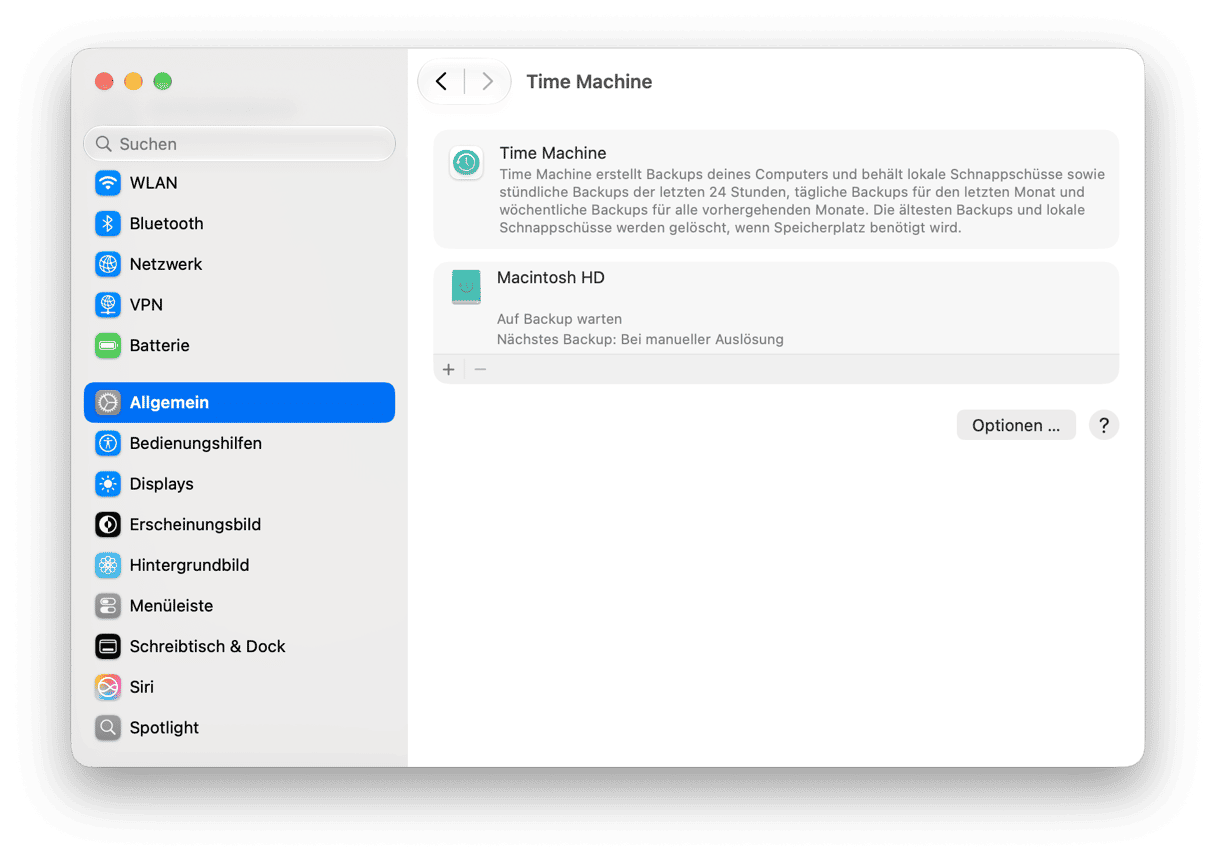
Nehmen Sie sich außerdem die Zeit, um wichtige Dateien manuell in Ihre iCloud oder auf ein externes Laufwerk zu kopieren. Das bietet zusätzliche Sicherheit.
2. Laden Sie das Installationsprogramm für macOS Tahoe herunter
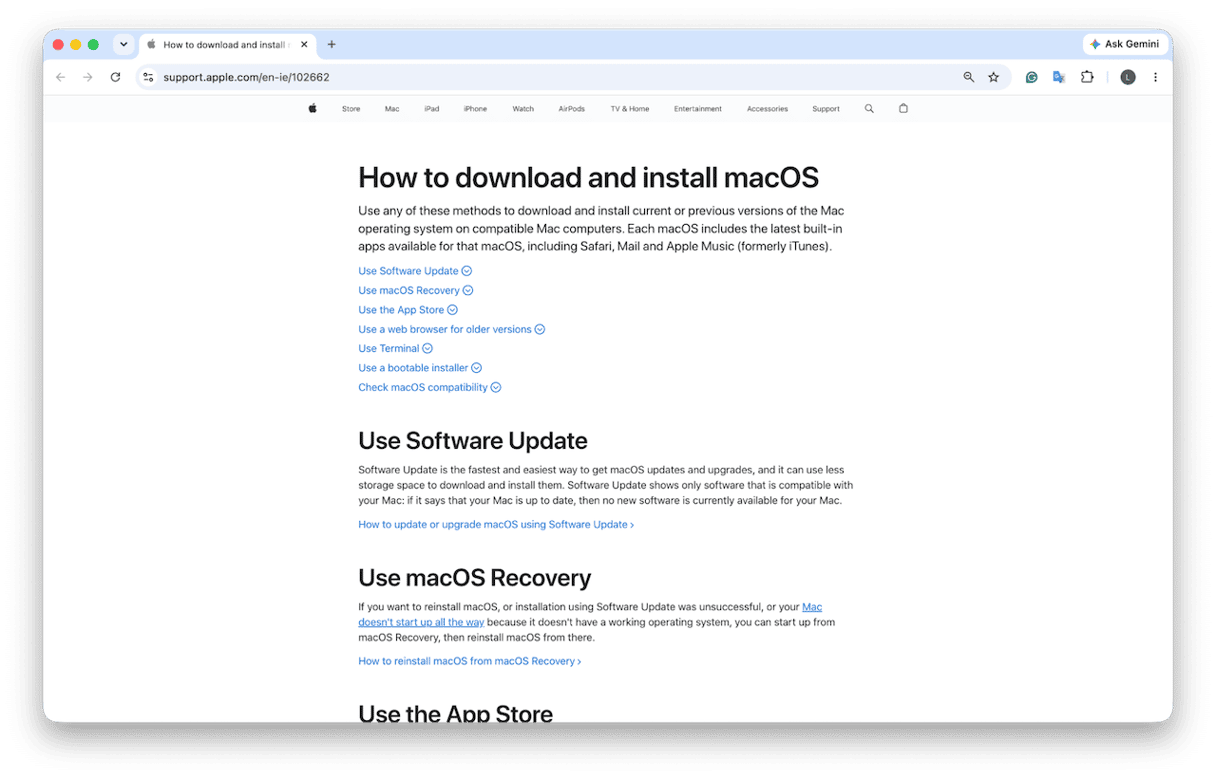
Als Nächstes gehen Sie auf Apples offizielle Support-Seite und laden Tahoe herunter. Das Installationsprogramm kann aber auch über das Softwareupdate oder Terminal heruntergeladen werden. Nach dem erfolgreichen Download finden Sie es im Ordner „Programme“.
Wenn Sie das Terminal verwenden möchten, benötigen Sie folgenden Befehl: softwareupdate --fetch-full-installer --full-installer-version 26.1
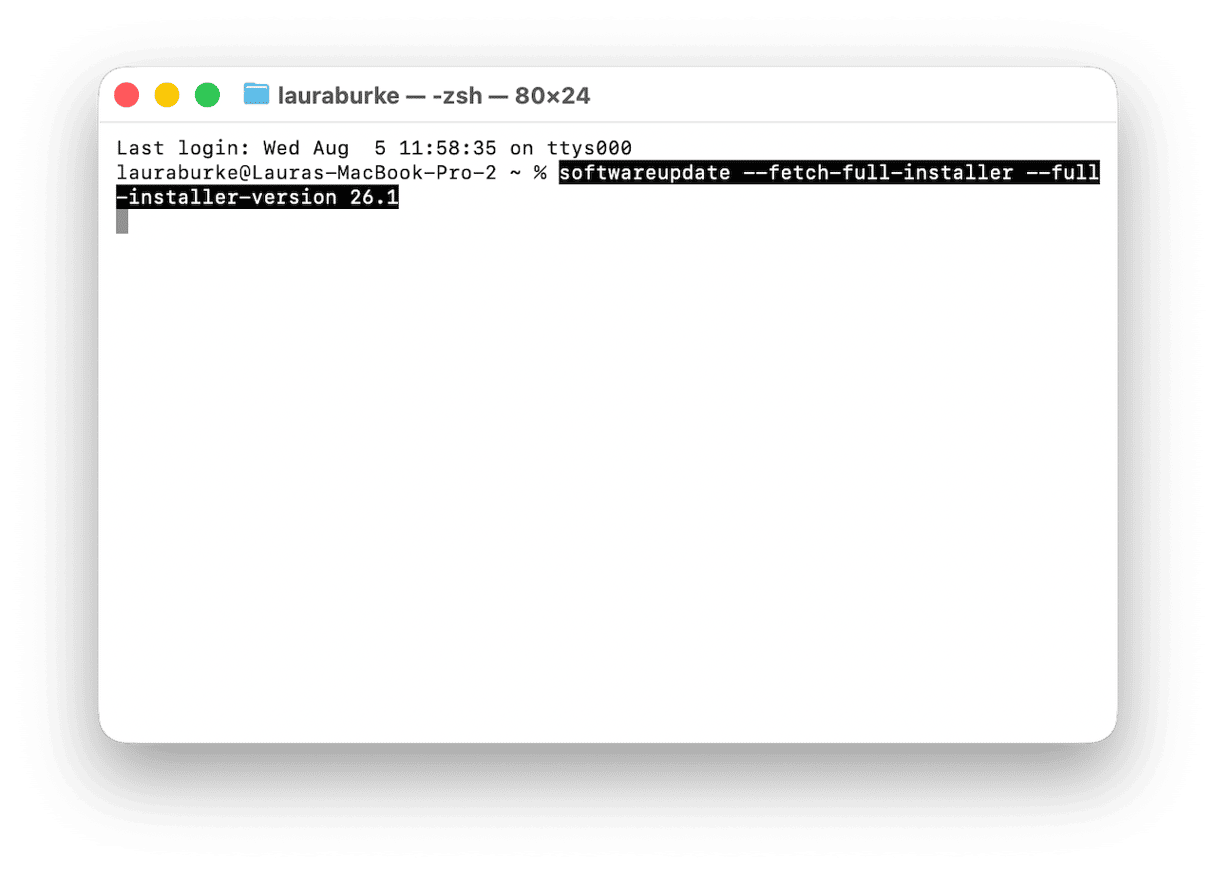
Wenn sich das Installationsprogramm automatisch öffnet, wählen Sie Ablage > Beenden. Installieren Sie es aber noch nicht.
3. Erstellen Sie ein bootfähige USB-Installationsprogramm
Erstellen Sie jetzt den Tahoe-Installer, den Sie nach dem Löschen von Golden Gate verwenden.
- Schließen Sie Ihr USB-Laufwerk an und öffnen Sie das Festplattendienstprogramm. Stellen Sie sicher, dass es als Mac OS Extended (Journaled) formatiert ist. Vergeben Sie einen einfachen Namen, zum Beispiel „MyVolume“.
- Öffnen Sie anschließend das Terminal über „Programme“ > „Dienstprogramme“ und führen Sie folgenden Befehl aus:
sudo /Applications/Install\ macOS\ Tahoe.app/Contents/Resources/createinstallmedia --volume /Volumes/MyVolume - Geben Sie Ihr Administratorpasswort ein und drücken Sie Y, wenn Terminal Sie auffordert, das Volume zu löschen. Warten Sie anschließend.
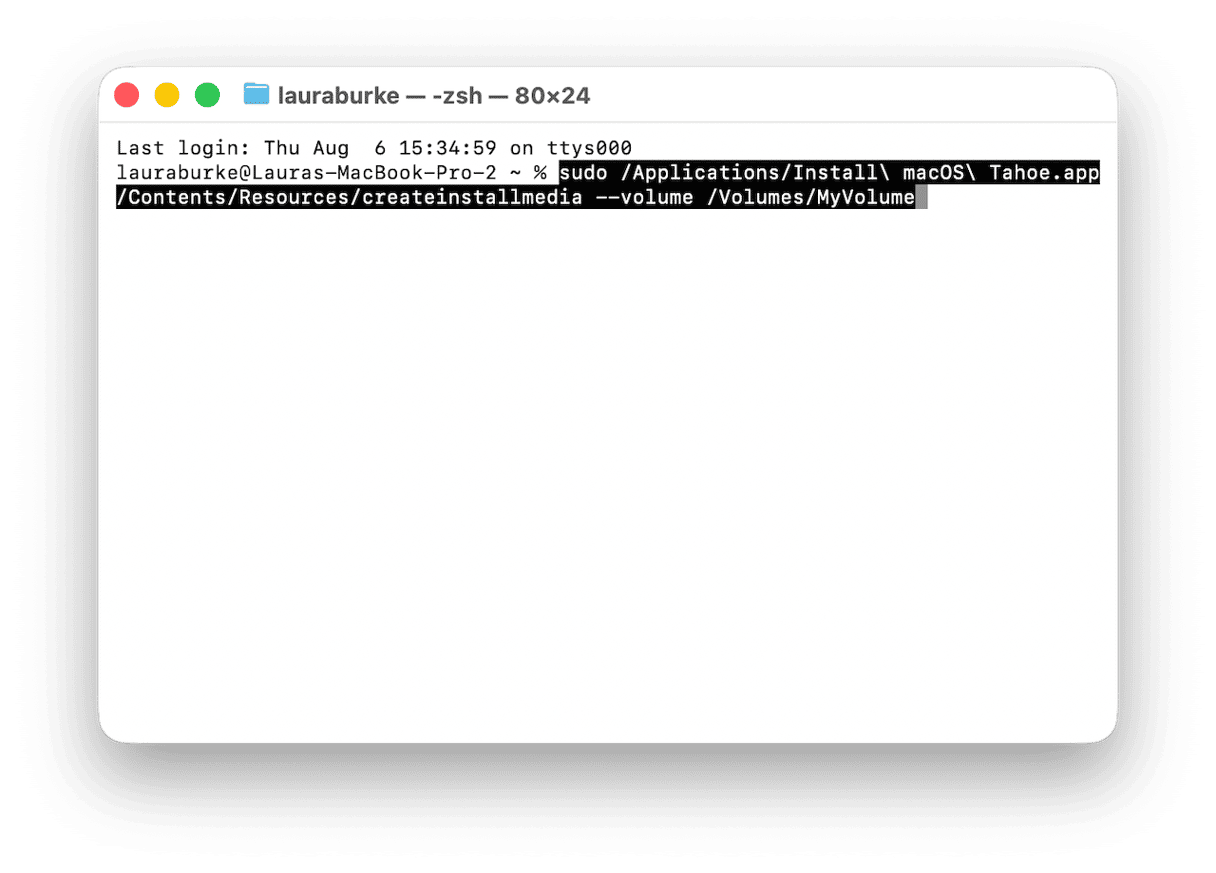
Dies kann 10–20 Minuten dauern.
4. Löschen Sie Ihren Mac
Jetzt kommt der kritische Teil. In diesem Schritt wird Golden Gate tatsächlich entfernt.
- Schalten Sie Ihren Mac aus und halten Sie anschließend den Ein-/Ausschalter gedrückt, bis die Startoptionen angezeigt werden.
- Klicken Sie auf „Optionen“ > „Fortfahren“, um den Wiederherstellungsmodus zu öffnen.
- Öffnen Sie das Festplattendienstprogramm und wählen Sie Ihre Macintosh HD aus.
- Klicken Sie auf „Löschen“ und wählen Sie APFS als Format.
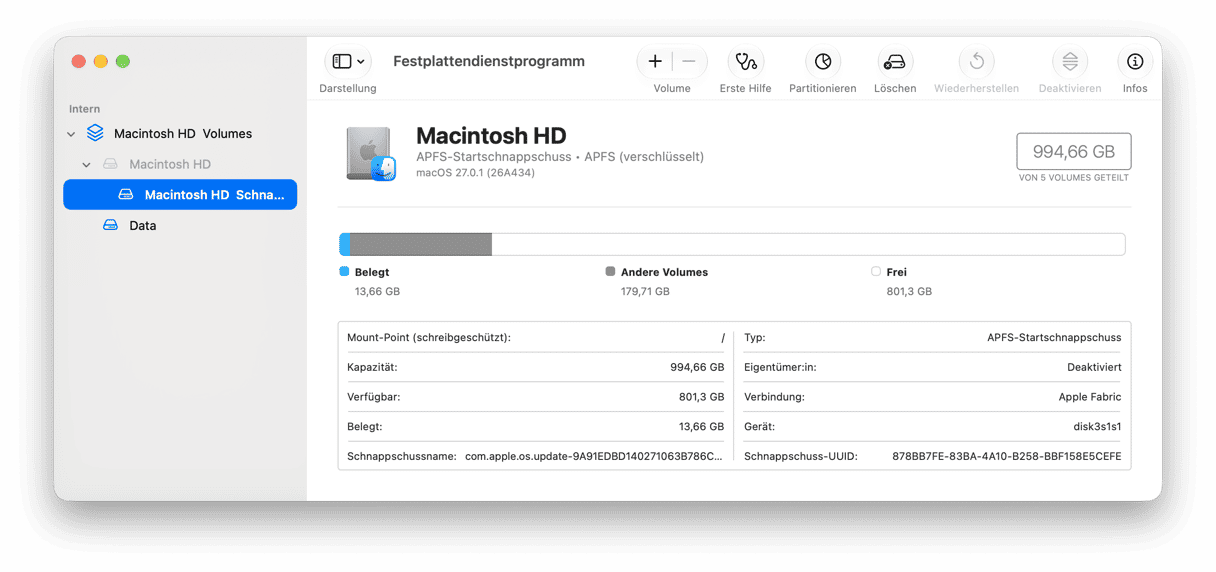
Sobald das Laufwerk gelöscht ist, können Sie Tahoe vom bootfähigen USB-Stick aus neu installieren.
5. Installieren Sie macOS Tahoe vom bootfähigen USB-Stick neu
Schließen Sie nun Ihren bootfähigen USB-Installationsstick an.
- Bleiben Sie im Wiederherstellungsmodus und klicken Sie in den Startoptionen auf „macOS Tahoe installieren“.
- Klicken Sie auf „Fortfahren“ und wählen Sie dann die gerade gelöschte Macintosh HD aus.
- Klicken Sie auf „Installieren“.
Das kann 30 bis 40 Minuten dauern. Versuchen Sie, den Vorgang währenddessen nicht zu unterbrechen. Sobald Tahoe installiert ist, öffnet Ihr Mac den macOS-Einrichtungsassistenten – genau wie bei einem neuen Mac.
6. Stellen Sie Ihre Daten wieder her
Klicken Sie nun auf „Von einem Mac, Time Machine-Backup oder Startvolume übertragen“. Wählen Sie Ihr Time Machine-Backup von vor Golden Gate aus und folgen Sie den Anweisungen, um Ihre Apps, Dateien und Einstellungen wiederherzustellen.
Wenn Sie Ihr System neu einrichten, melden Sie sich erneut bei Ihrem Apple-Account an. Aktivieren Sie iCloud Drive und laden Sie Ihre Apps erneut aus dem App Store oder von den Websites der Entwickler herunter. Kopieren Sie anschließend alle Dateien zurück, die Sie auf einem externen Speicher gesichert haben.
Vergewissern Sie sich, dass iCloud Drive ordnungsgemäß synchronisiert wird, bevor Sie davon ausgehen, dass etwas fehlt. Denn das ist eine Falle, in die man leicht tappen kann.
Falls Sie noch einen Schritt weiter gehen möchten: Hier finden Sie einen guten Artikel darüber, wie Sie ein Downgrade von Tahoe durchführen.
Nach dem macOS-Downgrade: Mac stabilisieren
Führen Sie nach der Neuinstallation von Tahoe zuerst einen schnellen Wartungsdurchlauf mit CleanMyMac durch, bevor Sie die Leistung beurteilen.
Starten Sie Ihre kostenlose CleanMyMac-Testphase. Öffnen Sie anschließend CleanMyMac > Leistung > Scannen > Alle Aufgaben anzeigen. Wählen Sie dann Wartungsaufgaben wie „DNS-Cache leeren”, „Spotlight neu indizieren” und „E-Mail beschleunigen” aus und klicken Sie auf „Ausführen”. Dies ist eine effektive Methode, um Ordnung zu schaffen und die Leistung Ihres Macs zu optimieren.
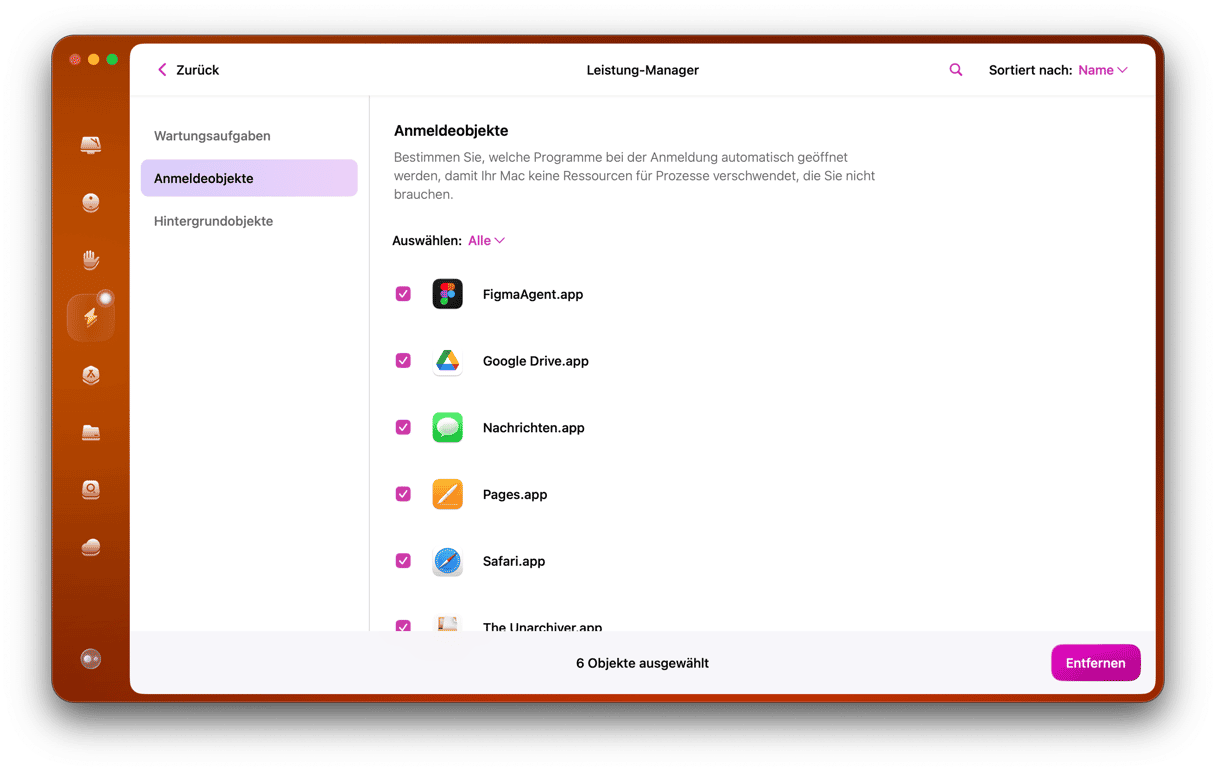
Sobald dies erledigt ist, sollten Sie auch Ihre Anmeldeobjekte überprüfen, da sich Apps nach einem Downgrade unter Umständen selbst neu installieren und dies den Systemstart unmittelbar belastet. Das können Sie manuell in den Systemeinstellungen erledigen oder schneller mit CleanMyMac: Klicken Sie auf „Leistung“ > „Scannen“ > „Alle Aufgaben anzeigen“ > „Anmeldeobjekte“ und entfernen Sie dort alles, was Sie nicht direkt beim Systemstart benötigen.
Ein Downgrade von macOS Golden Gate erscheint vielleicht erst einmal schwierig, ist aber durchaus möglich. Tahoe sollte sich stabil und vertraut anfühlen. Sie können jederzeit auf die öffentliche Beta oder die finale Version von Golden Gate warten, bevor Sie es erneut versuchen.



