

Vil du vite hvordan du nedgraderer macOS Golden Gate? Jeg gjetter på at du kanskje var en tidlig bruker, akkurat som meg. Jeg gledet meg virkelig til denne utgivelsen, men jeg støtte på en del feil og app-problemer, og jeg bestemte meg raskt for at jeg ville gå tilbake til Tahoe.
Det var da jeg oppdaget at det ikke var så enkelt som det høres ut som. Faktisk fungerer nedgradering på Golden Gate annerledes enn i tidligere versjoner. Det finnes ingen fin liten angreknapp eller enkel tilbakestilling; den gamle funksjonen Slett alt innhold og alle innstillinger nedgraderer heller ikke lenger; den fjerner bare personlige data, mens Golden Gate fortsatt er installert.
Hvis du virkelig vil nedgradere, må du faktisk slette hele oppstartsdisken. Jeg skal gå gjennom alt jeg har funnet ut.
Grunner til at du kanskje vil gå tilbake fra macOS 27
Golden Gate kommer ikke til å passe for alle, og det er greit. Her er det jeg har sett flest brukere rapportere om på Reddit og andre Apple-forum.
- Appkompatibilitet: Enkelte tredjepartsverktøy er ikke engang optimalisert for det ennå, og eldre Intel-apper som kjører gjennom Rosetta 2, fungerer ikke eller oppfører seg merkelig.
- Beta-ustabilitet: Tidlige utgivelser kan føre til kjernepanikk, VPN-krasj, forsinkelser i Handoff og andre tilfeldige feil.
- Ytelsesproblemer: Liquid Glass bruker mye mer ressurser på M1- og M2-Mac-er.
- Personlig preferanse: Noen ganger vil du bare gå tilbake til den stabile, kjente versjonen og vente på den endelige utgivelsen.
Før du nedgraderer macOS Golden Gate til Tahoe
Hvis du er helt sikker på dette, må du sørge for at du har opprettet en bekreftet Time Machine-sikkerhetskopi før du installerte Golden Gate, pluss en USB-stasjon på 16 GB eller mer, tilgang til strøm slik at Mac-en kan være tilkoblet (tar opptil 60 minutter), og selvfølgelig en god internettforbindelse for gjenopprettingsmodus.
Hvis du ikke har en sikkerhetskopi fra før Golden Gate kan du fortsatt, med litt tålmodighet, nedgradere, men du må konfigurere Mac-en fra bunnen av etterpå, så sørg for at du har tenkt gjennom dette.
Slik nedgraderer du macOS Golden Gate til Tahoe
1. Sikkerhetskopier alt akkurat nå
Selv om du har en sikkerhetskopi fra før Golden Gate, bør du ikke ta noen sjanser – sikkerhetskopier maskinen nå.
- Gå til Systeminnstillinger > Generelt > Time Machine.
- Høyreklikk på harddisken og klikk på Sikkerhetskopier til [harddisknavn] nå.
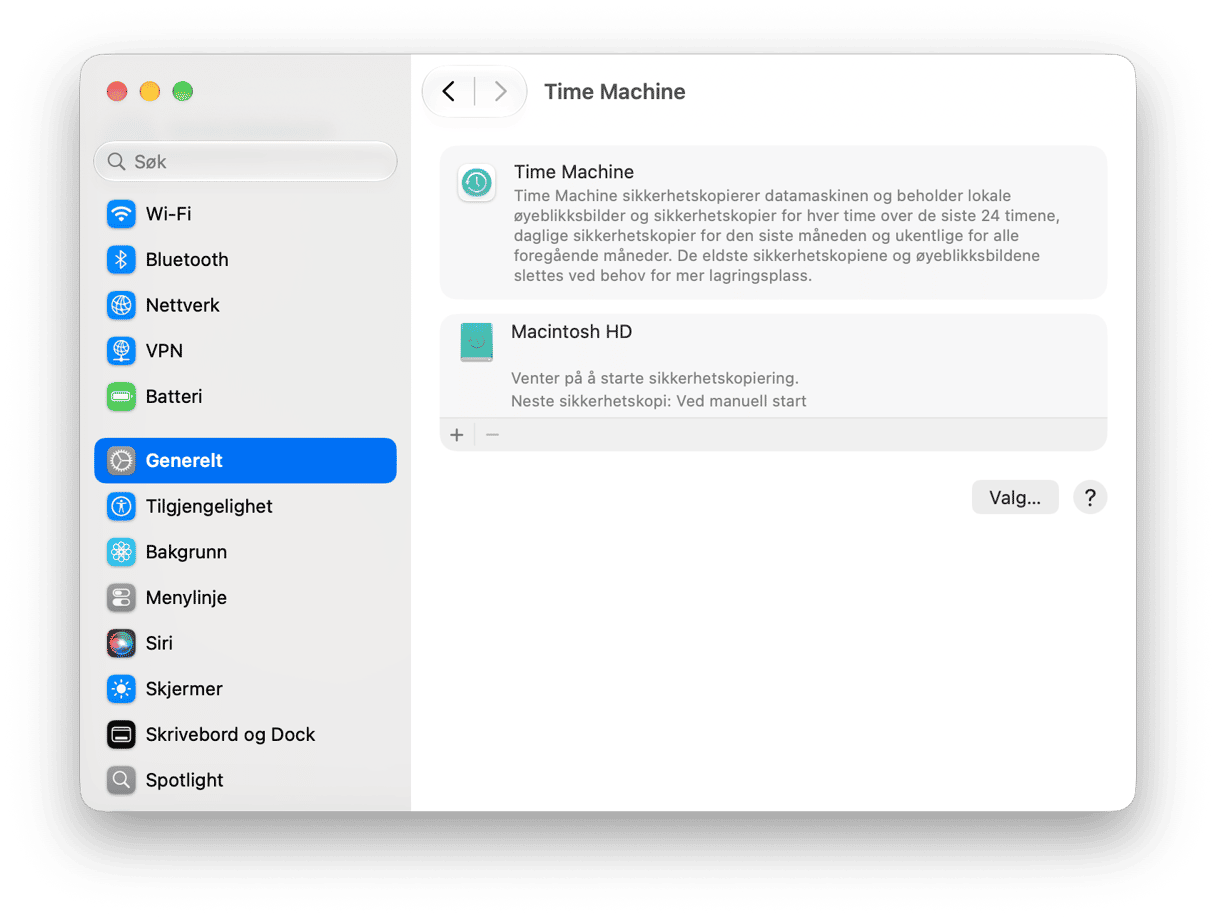
Jeg vil også bruke litt tid på å kopiere kritiske filer manuelt til iCloud eller en ekstern harddisk som et ekstra sikkerhetsnett.
2. Last ned macOS Tahoe-installasjonsprogrammet
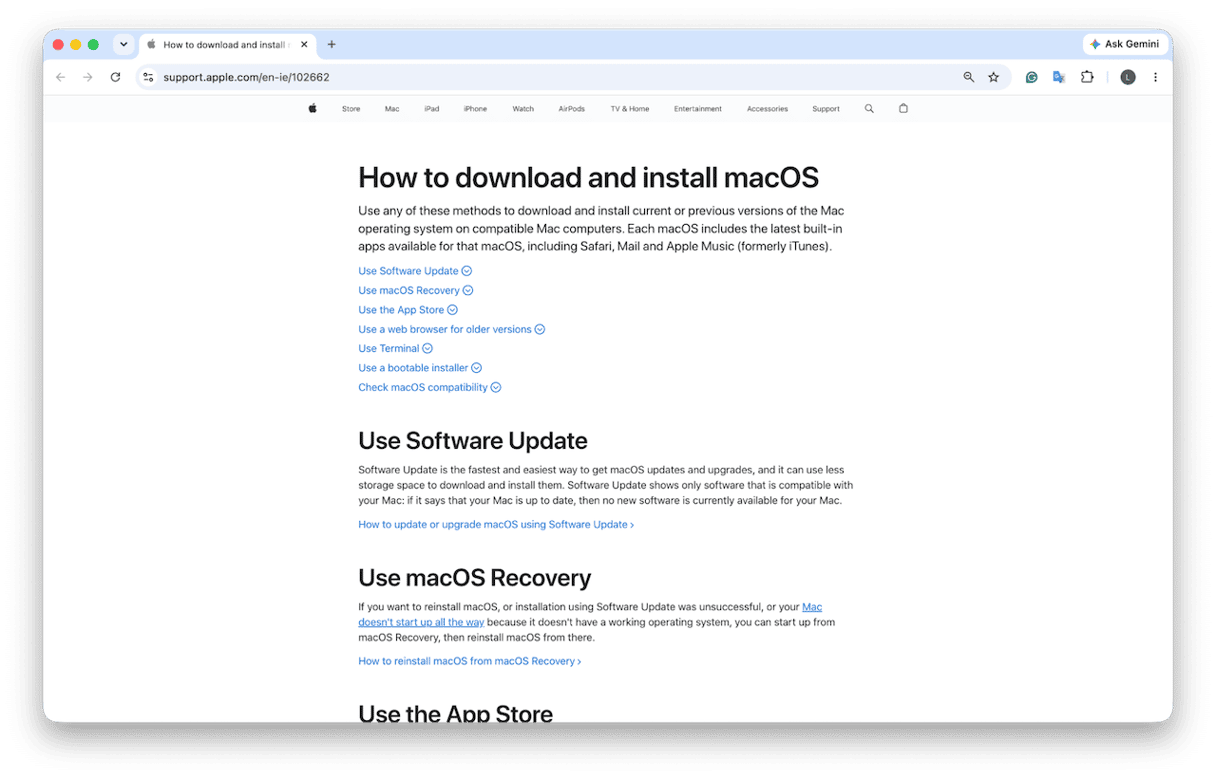
Neste steg er å gå til Apples offisielle supportside og laste ned Tahoe. Men dette kan også lastes ned via Programvareoppdatering eller Terminal, og installasjonsprogrammet havner i Programmer-mappen når nedlastingen er fullført.
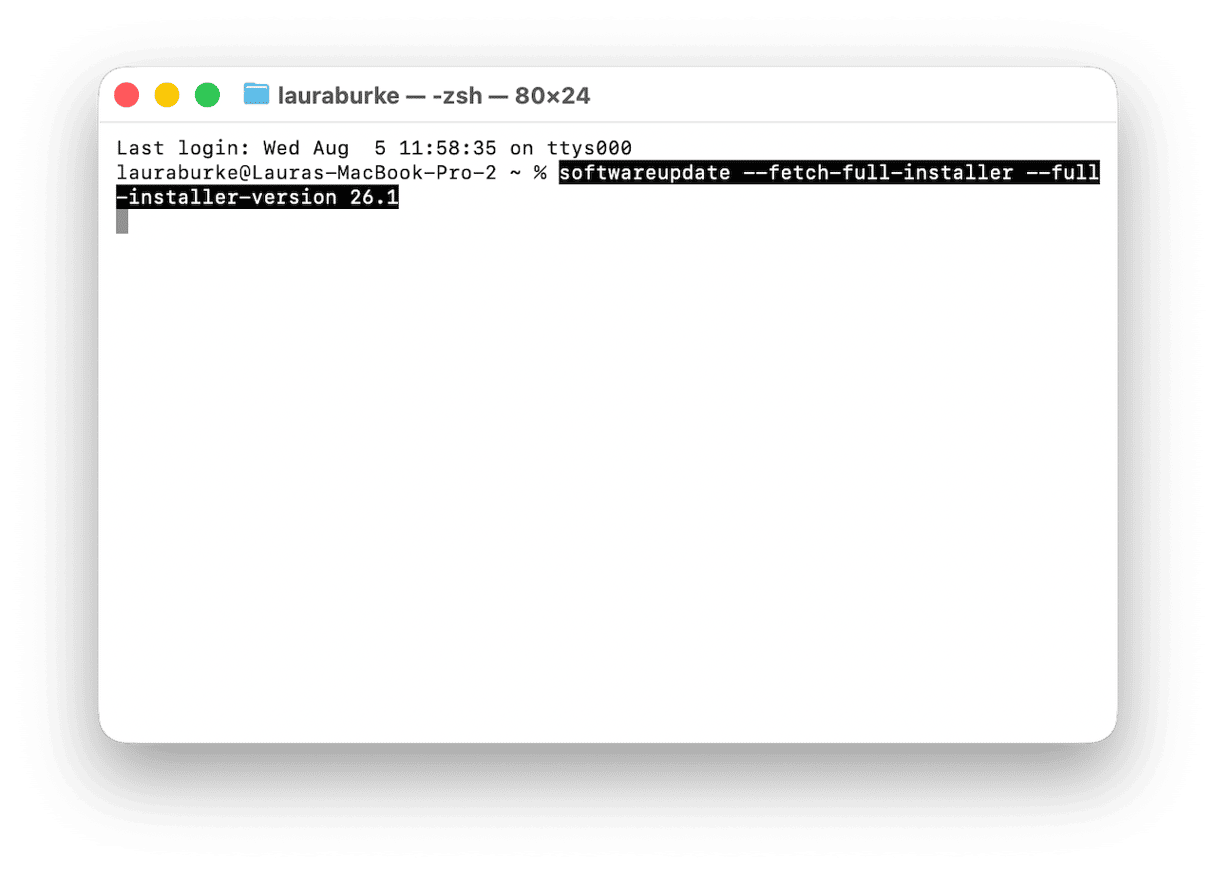
Hvis du velger Terminal, er dette kommandoen du trenger: softwareupdate --fetch-full-installer --full-installer-version 26.1
Når installasjonsprogrammet åpnes automatisk, velger du Fil > Avslutt. Men ikke installer det ennå.
3. Opprett et oppstartbart USB-installasjonsprogram
Nå oppretter du Tahoe-installasjonsprogrammet du skal bruke etter at du har slettet Golden Gate.
- Koble til USB-stasjonen, åpne deretter Diskverktøy og sørg for at den er formatert som Mac OS Extended (journalført). Gi det et enkelt navn, som MittVolum.
- Deretter åpner du Terminal fra Programmer > Verktøy og kjører denne kommandoen:
sudo /Applications/Install\ macOS\ Tahoe.app/Contents/Resources/createinstallmedia --volume /Volumes/MittVolum - Du må oppgi administratorpassordet, trykke Y når Terminal ber om å slette volumet, og deretter vente.
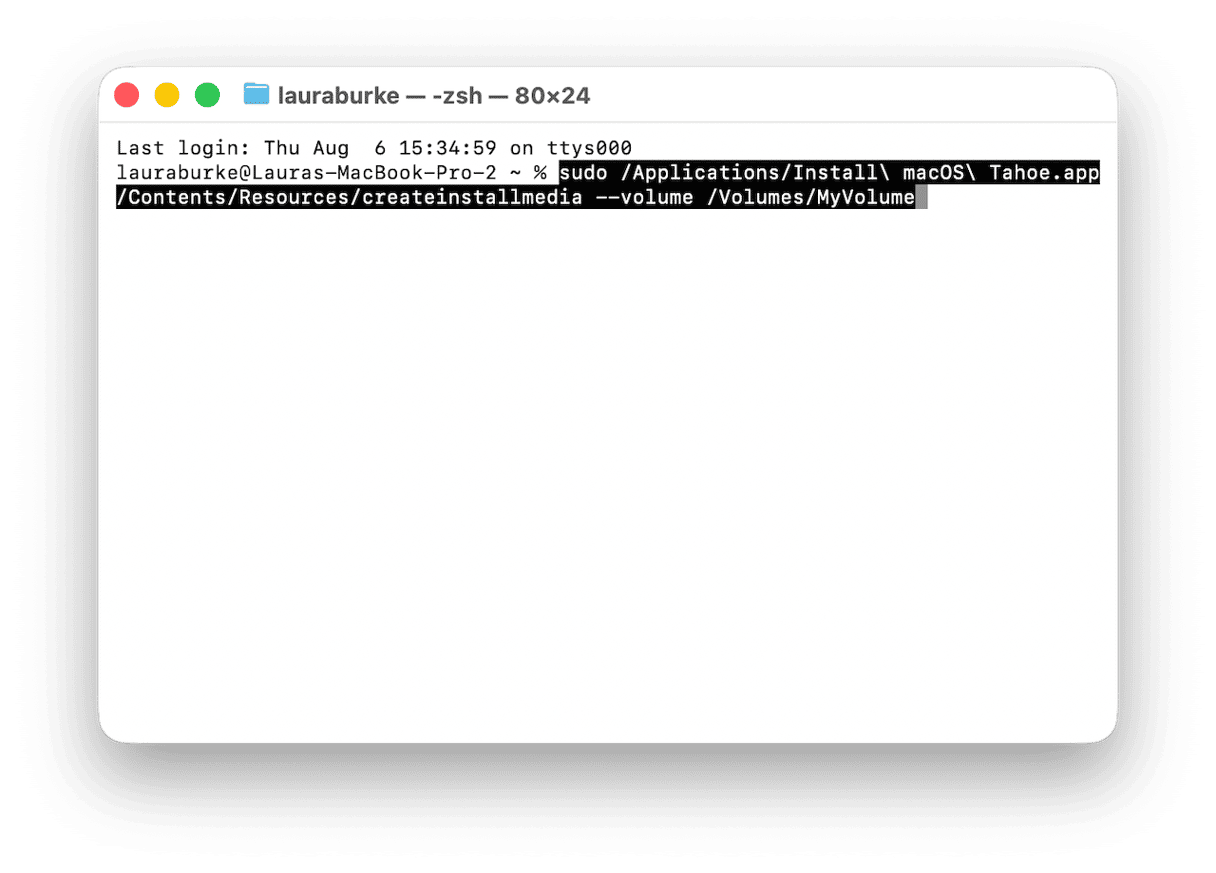
Dette kan ta 10–20 minutter.
4. Slett Mac-en
Nå kommer den skumle delen, men det er også trinnet som faktisk fjerner Golden Gate.
- Slå av Mac-en, og trykk deretter på og hold inne av/på-knappen til du ser oppstartsalternativene.
- Trykk på Alternativer > Fortsett for å gå inn i gjenopprettingsmodus.
- Åpne Diskverktøy og velg Macintosh HD.
- Klikk på Slett, og velg APFS som format.
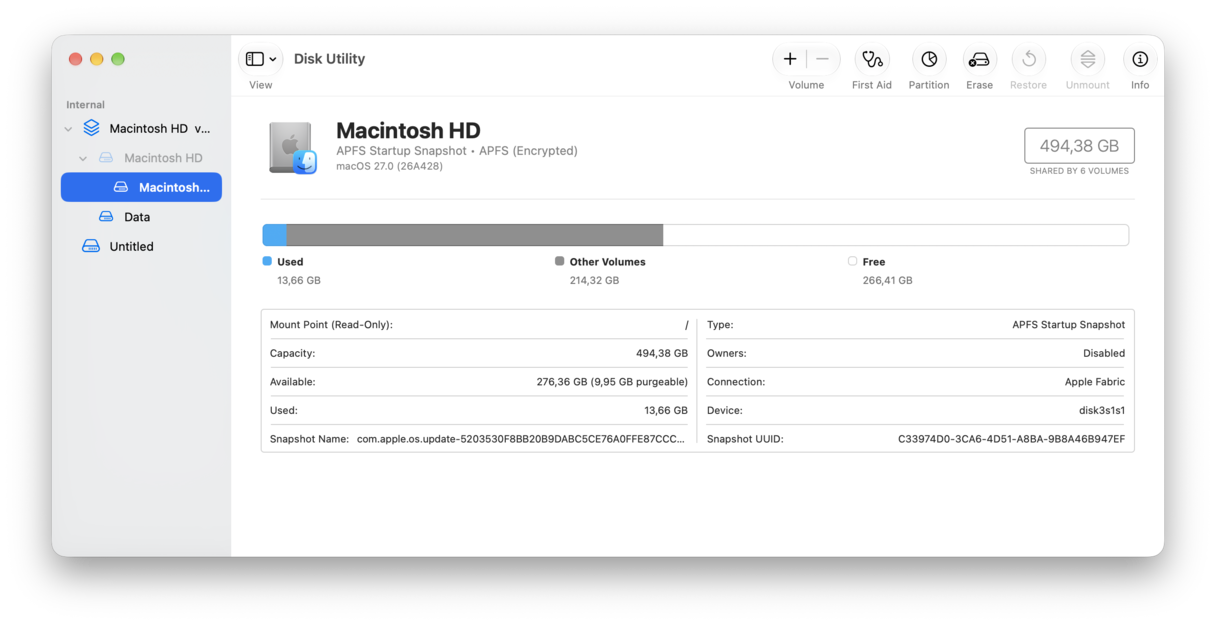
Når harddisken er slettet, er du klar til å installere Tahoe på nytt fra den oppstartbare USB-en.
5. Installer macOS Tahoe på nytt fra den oppstartbare USB-en
Koble nå til den oppstartbare USB-installasjonen.
- Bli værende i gjenopprettingsmodus, og trykk på Installer macOS Tahoe fra oppstartsalternativene.
- Klikk på Fortsett, og trykk deretter på den nylig slettede Macintosh HD-stasjonen.
- Klikk på Installer.
Dette kan ta alt fra 30–40 minutter. Prøv å ikke avbryte prosessen underveis. Når Tahoe er installert, åpner Mac-en macOS-oppsettassistenten, akkurat som en ny Mac.
6. Gjenopprett dataene
Trykk nå på Overfør fra en Mac, Time Machine-sikkerhetskopi eller oppstartsdisk. Velg Time Machine-sikkerhetskopien fra før Golden Gate, og følg deretter instruksjonene for å gjenopprette appene, filene og innstillingene.
Hvis du konfigurerer på nytt, logger du på Apple-kontoen igjen, slår på iCloud Drive og laster ned appene på nytt fra App Store eller utviklernettsteder. Kopier deretter tilbake eventuelle filer du lagret på ekstern lagring.
Én ting jeg ville sjekket med en gang, er å sørge for at iCloud Drive synkroniserer riktig før du antar at noe mangler. Fordi det er en lett felle å gå i.
Hvis du vil gå et skritt videre, er dette en god artikkel om hvordan du nedgraderer fra Tahoe.
Etter nedgradering av macOS og stabilisering av Mac-en
Etter å ha installert Tahoe på nytt, ville jeg kjørt en rask vedlikeholdsrunde med CleanMyMac før jeg bedømte ytelsen for raskt.
Start en gratis prøveperiode med CleanMyMac. Åpne deretter CleanMyMac > Ytelse > Skann > Vis alle oppgaver. Velg vedlikeholdsoppgaver som Tøm DNS-hurtigbuffer, Reindekser Spotlight og Få fart på e-post, og klikk deretter på Kjør. Dette vil virkelig hjelpe med å rydde opp og gi maskinen et lite løft.
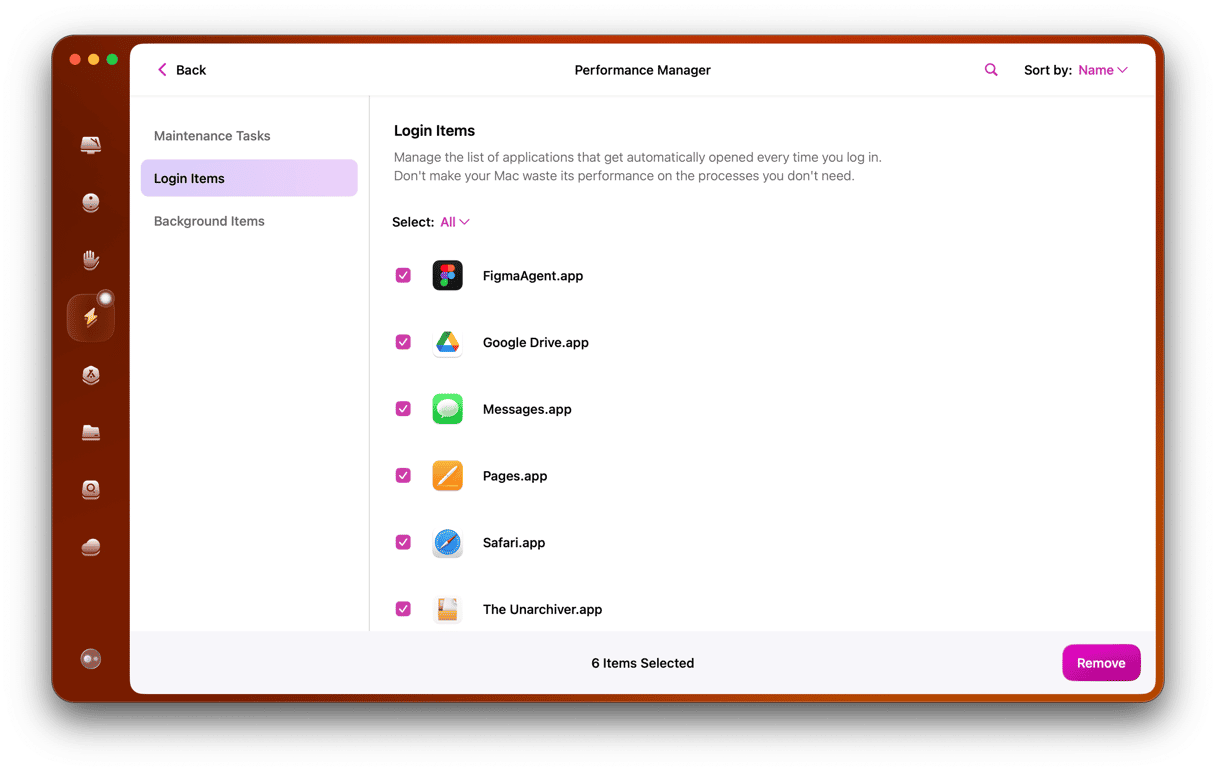
Når det er gjort, ville jeg også sjekket påloggingsobjektene, fordi apper kan installere seg selv på nytt etter en nedgradering, og dette vil umiddelbart føre til en belastning ved oppstart. Du kan gjøre det manuelt i Systeminnstillinger eller raskere med CleanMyMac: Ytelse > Skann > Vis alle oppgaver > Innloggingselementer, og fjerne alt du ikke trenger ved oppstart.
Å nedgradere fra macOS Golden Gate kan føles skummelt, men det er mulig. Tahoe skal føles stabilt og kjent, og du kan alltid vente på Golden Gates offentlige betaversjon eller endelige utgivelse før du prøver igjen.



