

macOS Golden Gateをダウングレードする方法をお探しですか? 私と同じように、いち早くGolden Gateを試してみた方もいるでしょう。 私自身、このリリースをとても楽しみにしていましたが、実際に使ってみるといくつかの不具合やアプリの問題に遭遇し、早い段階でTahoeに戻すことにしました。
ところが、実際にやってみると、思っていたほど簡単ではありませんでした。 実際、Golden Gateでのダウングレードは、以前のバージョンとは仕組みが異なります。 簡単な「元に戻す」ボタンやロールバック機能があるわけではありません。また、「すべてのコンテンツと設定を消去」を実行しても以前のmacOSには戻りません。この機能では個人データは削除されますが、Golden Gate自体はそのまま残ります。
本当にダウングレードしたい場合は、起動ドライブ全体を消去する必要があります。 私が実際に試してわかったことを、すべてご説明します。
macOS 27から以前のバージョンに戻したくなる理由
Golden Gateがすべてのユーザーに合うとは限りません。 RedditやApple関連のフォーラムなどでは、特に次のような理由で以前のmacOSに戻したいという声が見られます。
- アプリの互換性: サードパーティ製ツールの中には、まだ最適化されていないものもあり、Rosetta 2で実行される古いIntelアプリは動作しないか、不安定な動作をすることがあります。
- ベータ版の安定性: 初期リリースでは、カーネルパニックやVPNクラッシュ、ハンドオフの遅延など、さまざまな不具合が発生することがあります。
- パフォーマンスの問題: Liquid Glassは、M1およびM2 Macでより多くのリソースを消費します。
- 好みの問題: 安定した使い慣れたバージョンに戻り、正式リリースを待ちたいユーザーもいます。
macOS Golden GateをTahoeにダウングレードする前に
本当にダウングレードするのであれば、Golden Gateをインストールする前に作成したTime Machineバックアップが正常に使えることを確認してください。また、16GB以上のUSBドライブ、Macを電源に接続できる環境(最大60分ほどかかります)、そしてmacOS復旧で使用する安定したインターネット接続も必要です。
Golden Gateをインストールする前のバックアップがなくても、多少手間はかかりますがダウングレードは可能です。ただし、その後はMacを最初から設定し直す必要があるため、十分に検討してから実行してください。
macOS Golden GateをTahoeにダウングレードする方法
1. すべてを今すぐバックアップ
Golden Gate以前のバックアップがある場合でも、リスクは避けて、今すぐMacをバックアップしましょう。
- 「システム設定」>「一般」>「Time Machine」に移動します。
- ディスクを右クリックし、「[ディスク名]に今すぐバックアップ」をクリックします。
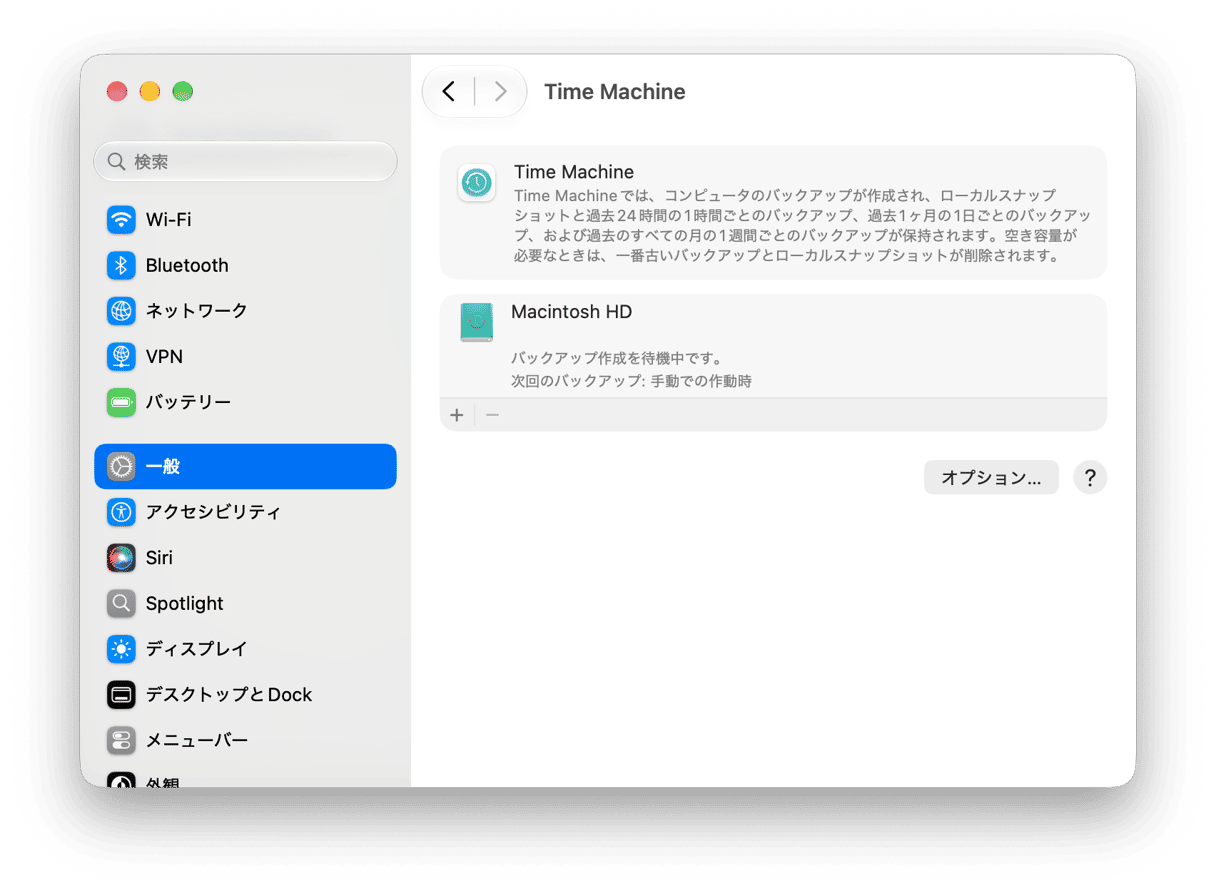
念のため、重要なファイルはiCloudや外付けドライブに手動でコピーしておくこともおすすめします。
2. macOS Tahoeのインストーラをダウンロード
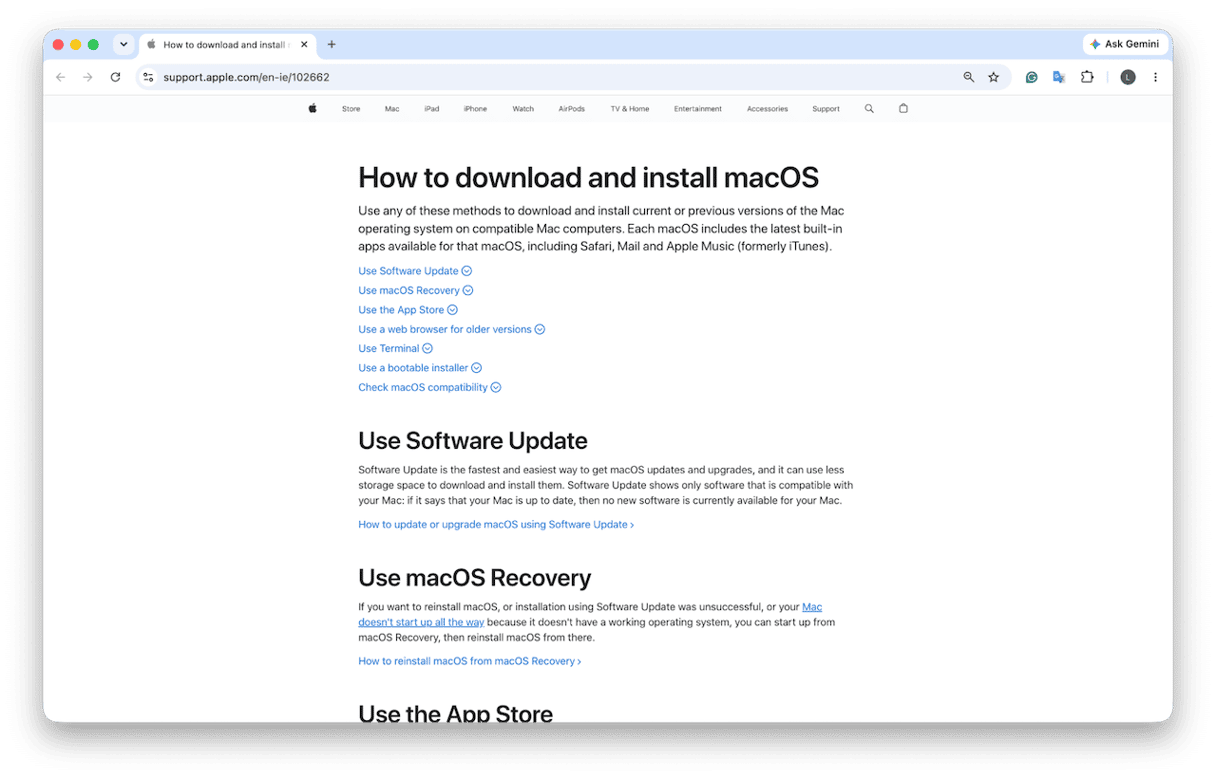
次はAppleの公式サポートページから、Tahoeをダウンロードします。ただし、これは「ソフトウェアアップデート」またはターミナル経由でもダウンロードでき、完了するとインストーラは「アプリケーション」フォルダに保存されます。
ターミナルを使用する場合は、次のコマンドを入力します: softwareupdate --fetch-full-installer --full-installer-version 26.1
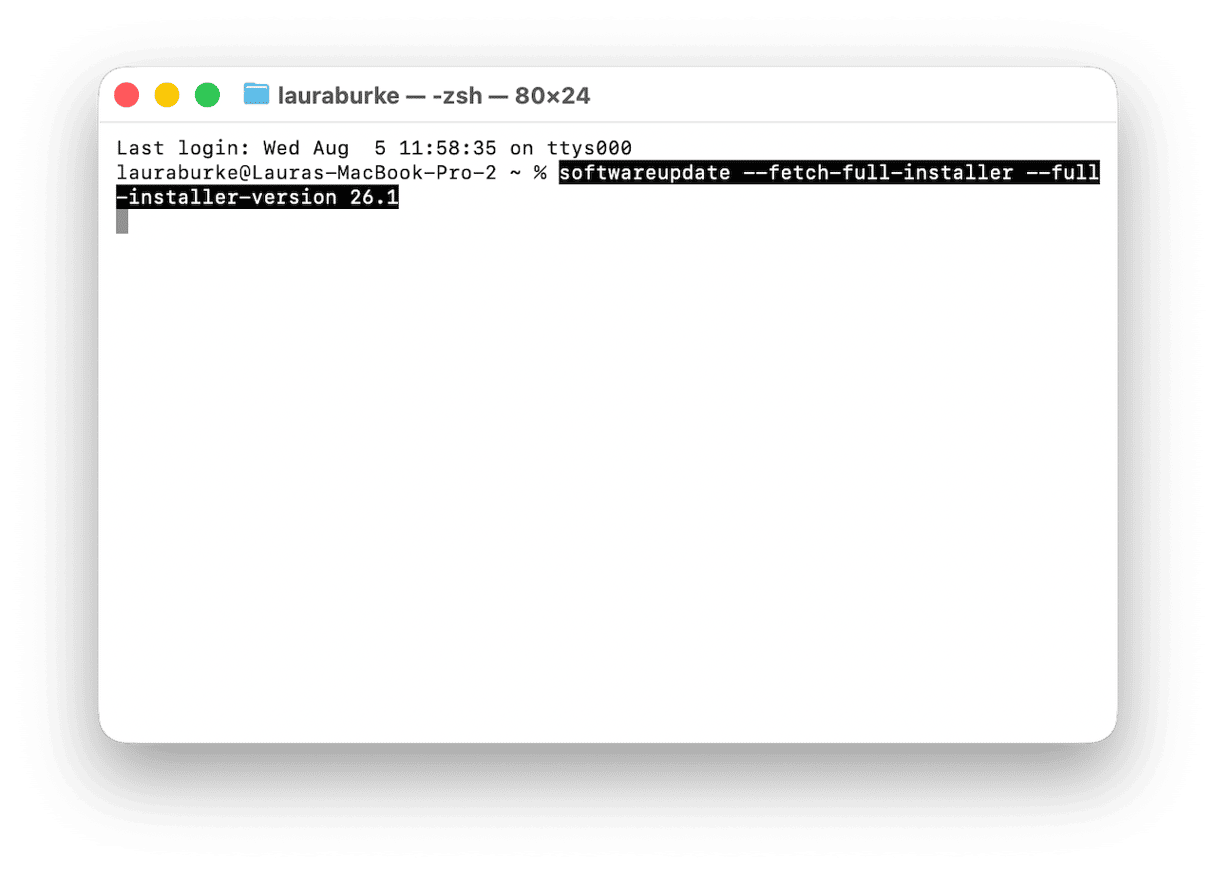
インストーラが自動的に起動したら、「ファイル」>「終了」を選択します。 ただし、まだインストールしないようにします。
3. 起動可能なUSBインストーラを作成
次に、Golden Gateを消去した後に使用するTahoeインストーラを作成します。
- USBドライブを接続し、「ディスクユーティリティ」を開いて、「Mac OS拡張(ジャーナリング)」でフォーマットされていることを確認します。 「MyVolume」のようなシンプルな名前を付けましょう。
- 続いて、「アプリケーション」>「ユーティリティ」>「ターミナル」を開き、次のコマンドを実行します:
sudo /Applications/Install\ macOS\ Tahoe.app/Contents/Resources/createinstallmedia --volume /Volumes/MyVolume - 管理者パスワードを入力し、ターミナルがボリュームの消去を確認してきたら「Y」を押して、しばらく待機します。
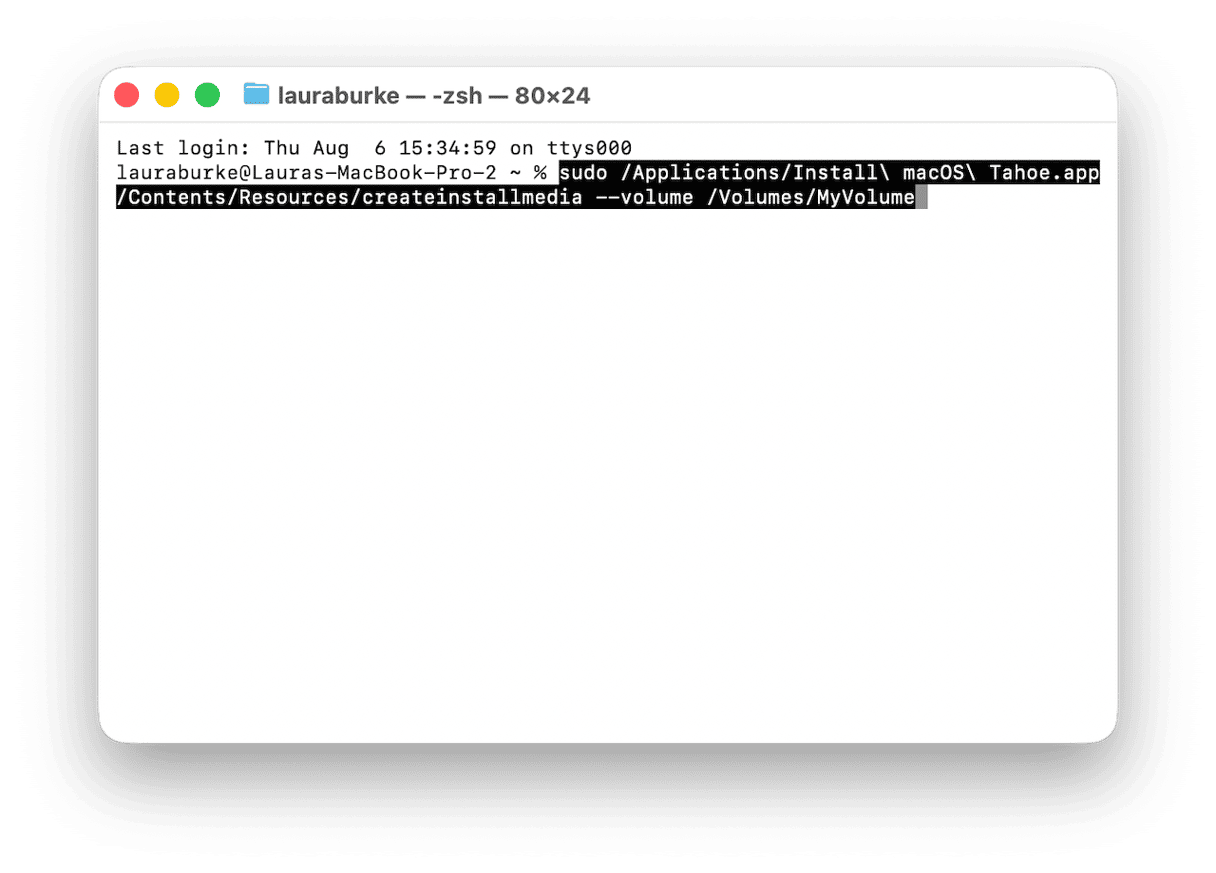
これには10〜20分かかる場合があります。
4. Macを消去
ここからが少し不安になる作業ですが、Golden Gateを削除するために必要な手順です。
- Macをシャットダウンして、起動オプションが表示されるまで電源ボタンを押し続けます。
- 「オプション」>「続ける」を選択して、macOS復旧に入ります。
- 「ディスクユーティリティ」を開き、Macintosh HDを選択します。
- 「消去」をクリックし、フォーマットにAPFSを選択します。
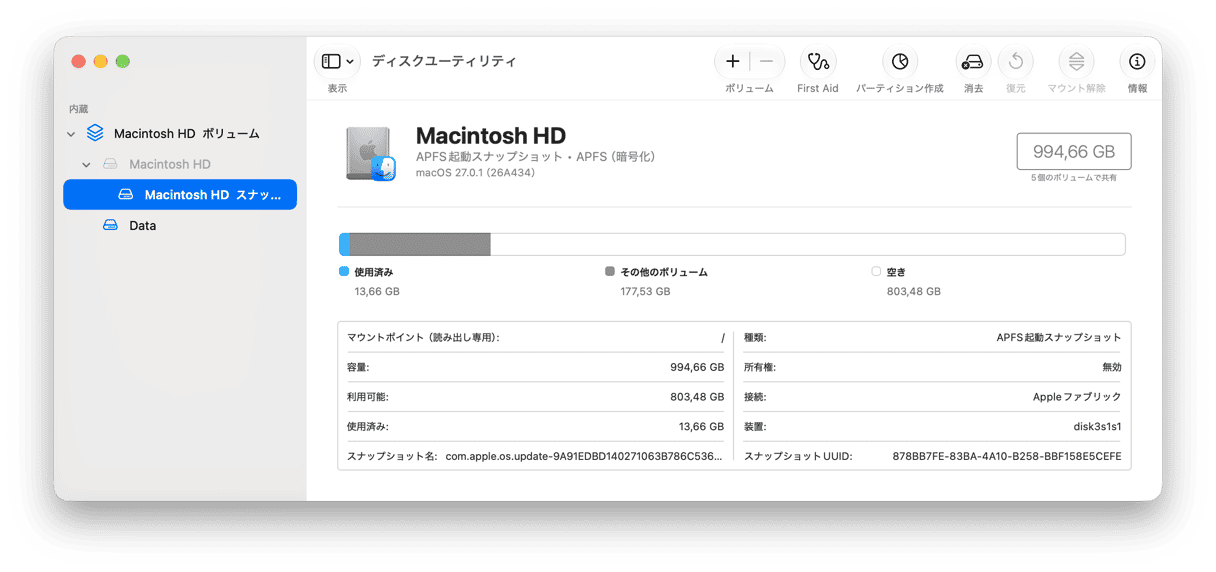
ドライブの消去が完了したら、起動可能なUSBからTahoeを再インストールする準備は完了です。
5. 起動可能なUSBからmacOS Tahoeを再インストール
起動可能なUSBインストーラを接続します。
- macOS復旧のまま、起動オプションから「macOS Tahoeをインストール」を選択します。
- 「続ける」をクリックし、消去したばかりのMacintosh HDを選択します。
- 「インストール」をクリックします。
これには30〜40分ほどかかる場合があります。作業中はできるだけ中断しないでください。 Tahoeのインストールが完了すると、新しいMacと同じようにmacOSの設定アシスタントが開きます。
6. データを復元
次に、「Mac、Time Machineバックアップ、または起動ディスクから転送」を選択します。 Golden Gateをインストールする前に作成したTime Machineバックアップを選択し、画面の指示に従ってアプリ、ファイル、設定を復元します。
新しく設定する場合は、Apple Accountに再度サインインし、iCloud Driveをオンにして、App Storeまたは開発元のWebサイトからアプリを再ダウンロードします。 その後、外付けストレージに保存しておいたファイルを戻します。
まず確認しておきたいのは、何かがなくなったと思う前に、iCloud Driveが正しく同期されているかどうかです。 これは見落としやすいポイントです。
さらに進めたい場合は、Tahoeからダウングレードする方法についてのこちらの記事も参考になります。
macOSをダウングレードしてMacを安定させる
Tahoeを再インストールした後は、すぐにパフォーマンスを判断する前に、 CleanMyMac を使って簡単なメンテナンスを実行することをおすすめします。
CleanMyMacの無料トライアルを始めましょう。 次に、CleanMyMacを開き、「パフォーマンス」>「スキャン」>「すべてのタスクを表示」の順に進みます。 「DNSキャッシュをフラッシュ」「Spotlightを再インデックス」「メールを高速化」などのメンテナンスタスクを選択し、「実行」をクリックします。 これによりMac内を整理し、パフォーマンスを少し向上させるのに役立ちます。

それが終わったら、ログイン項目も確認することをおすすめします。ダウングレード後はアプリが再インストールされることがあり、起動時にすぐ負荷がかかる原因になります。 「システム設定」から手動で確認することもできますが、CleanMyMacならより簡単です。「パフォーマンス」>「スキャン」>「すべてのタスクを表示」>「ログイン項目」の順に進み、起動時に必要のないものを削除します。
macOS Golden Gateからのダウングレードは不安に感じるかもしれませんが、それは可能です。 Tahoeは安定していて使い慣れた環境に感じられるでしょう。また、Golden Gateのパブリックベータ版や正式リリースを待ってから、もう一度試すこともできます。



