

Quer saber como fazer downgrade do macOS Golden Gate? Imagino que você deva ter sido uma das primeiras pessoas a adotá-lo, como eu. Eu queria muito usar essa versão, mas acabei me deparando com vários bugs e problemas em apps, o que me fez decidir rapidamente por voltar ao Tahoe.
Foi aí que descobri que não era tão simples quanto parecia. Na verdade, o downgrade no Golden Gate funciona de forma diferente das versões anteriores. Não existe um botão simples de desfazer ou um jeito fácil de reverter e a antiga opção Apagar Conteúdo e Ajustes também não faz mais o downgrade (ela só apaga os dados pessoais e mantém o Golden Gate instalado).
Se você realmente quer fazer o downgrade, precisa apagar todo o disco de inicialização. Vou explicar tudo o que descobri.
Motivos pelos quais você pode querer reverter do macOS 27
O Golden Gate não vai ser para todo mundo, e tudo bem. Aqui está o que mais vejo as pessoas relatando no Reddit e em outros fóruns da Apple.
- Compatibilidade de apps: algumas ferramentas de terceiros ainda nem estão otimizadas para ele, e apps antigos da Intel rodando via Rosetta 2 não funcionam ou se comportam de forma estranha.
- Instabilidade do beta: as versões iniciais podem causar kernel panics, além de problemas na VPN, atrasos no Handoff e outras falhas aleatórias.
- Problemas de desempenho: o Liquid Glass consome muito mais recursos em Macs com M1 e M2.
- Preferência pessoal: às vezes, você só quer voltar para a versão estável e conhecida, e esperar o lançamento final.
Antes de fazer o downgrade do macOS Golden Gate para o Tahoe
Se você já se decidiu pelo downgrade, precisará de um backup verificado do Time Machine que você tenha feito antes de instalar o Golden Gate, um pendrive de 16 GB ou mais, acesso à energia para manter o Mac conectado (o processo leva até 60 minutos) e, claro, uma boa conexão à internet para o Modo de Recuperação.
Se você não tem um backup anterior ao Golden Gate, ainda dá para fazer o downgrade com um pouco de paciência, mas precisará configurar o Mac do zero depois (pense bem antes de optar por isso).
Como fazer o downgrade do macOS Golden Gate para o Tahoe
1. Faça um backup de tudo agora mesmo
Mesmo que você tenha um backup anterior ao Golden Gate, não corra riscos: faça um backup do Mac agora mesmo.
- Acesse Ajustes do Sistema > Geral > Time Machine.
- Clique com o botão direito no disco e clique em Fazer Backup em [nome do disco] Agora.
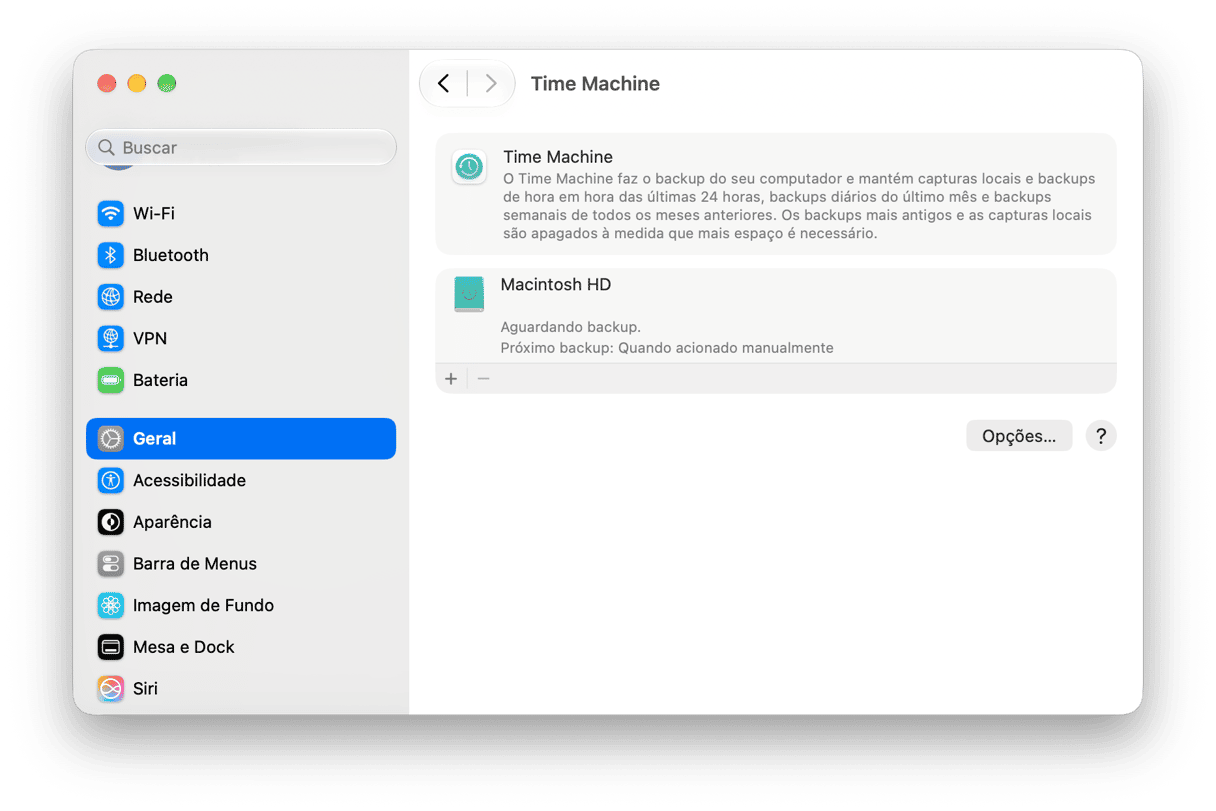
Também vale reservar um tempo para copiar manualmente os arquivos mais importantes para o iCloud ou para um disco externo como camada extra de segurança.
2. Baixe o instalador do macOS Tahoe
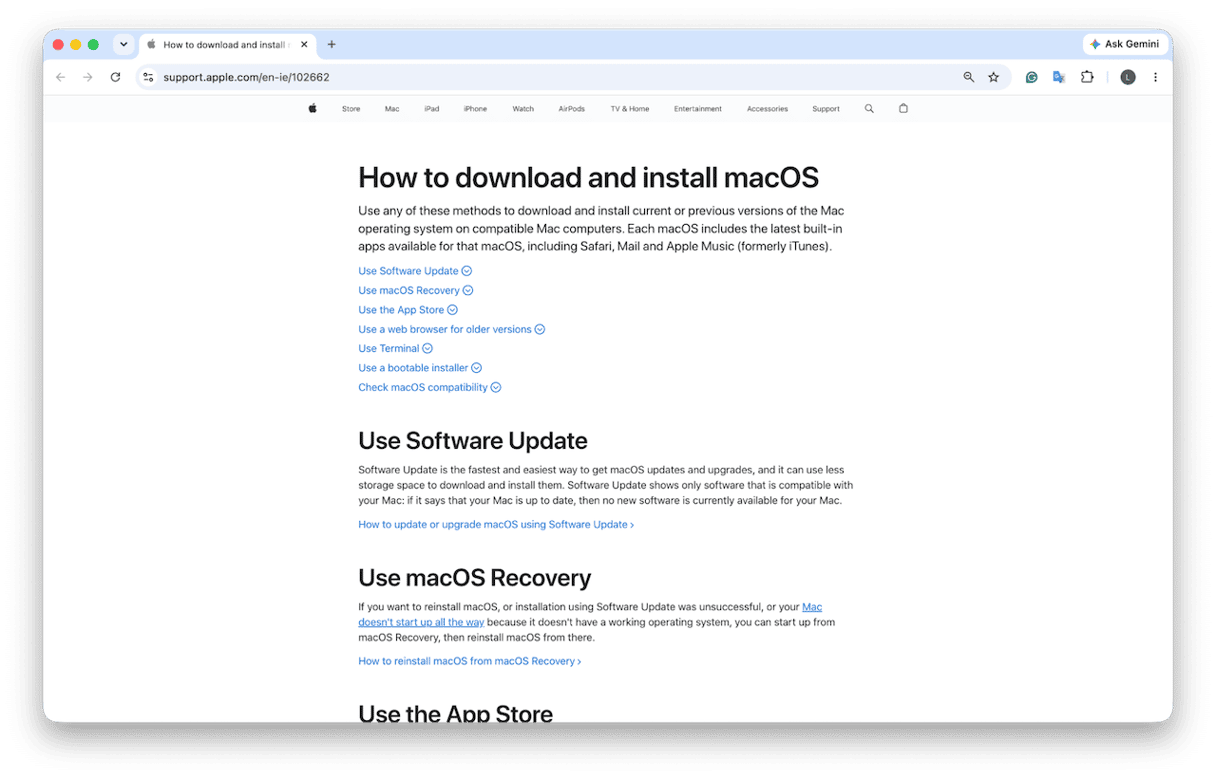
Agora é hora de ir para a página de suporte oficial da Apple e baixar o Tahoe. Mas ele também pode ser baixado via Atualização de Software ou Terminal. O instalador aparecerá na pasta Aplicativos quando o download terminar.
Se você prefere usar o Terminal, este é o comando que você precisa: softwareupdate --fetch-full-installer --full-installer-version 26.1
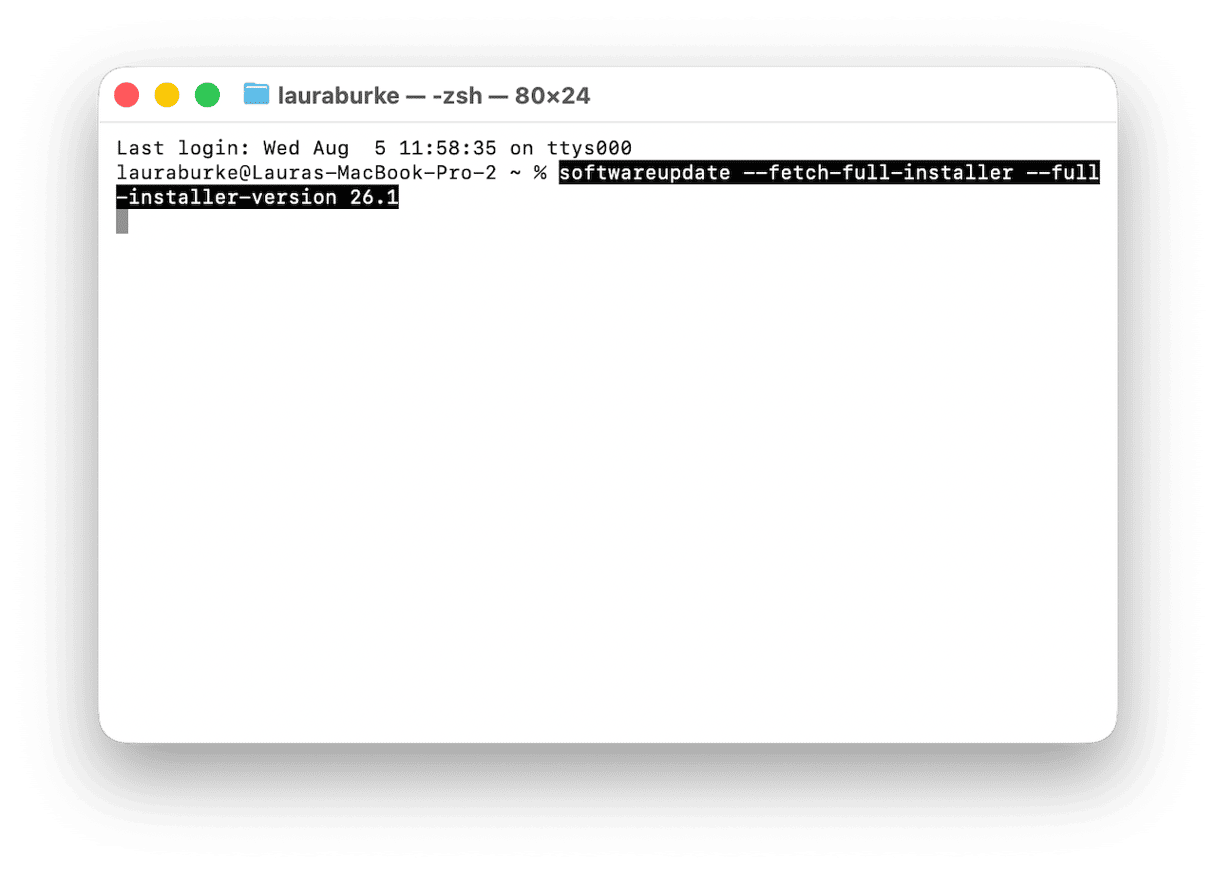
Quando o instalador abrir automaticamente, escolha Arquivo > Encerrar. Não instale o sistema ainda.
3. Crie um instalador USB inicializável
Agora, crie o instalador do Tahoe que você usará depois de apagar o Golden Gate.
- Conecte um disco USB (ou pen drive), abra o Utilitário de Disco e verifique se o formato usado é Mac OS Expandido (Journaling). Dê um nome simples a ele, como MeuVolume.
- Abra o Terminal em Aplicativos > Utilitários e execute este comando:
sudo /Applications/Install\ macOS\ Tahoe.app/Contents/Resources/createinstallmedia --volume /Volumes/MeuVolume - Você precisará digitar sua senha de admin, pressionar Y quando o Terminal pedir para apagar o volume e esperar.
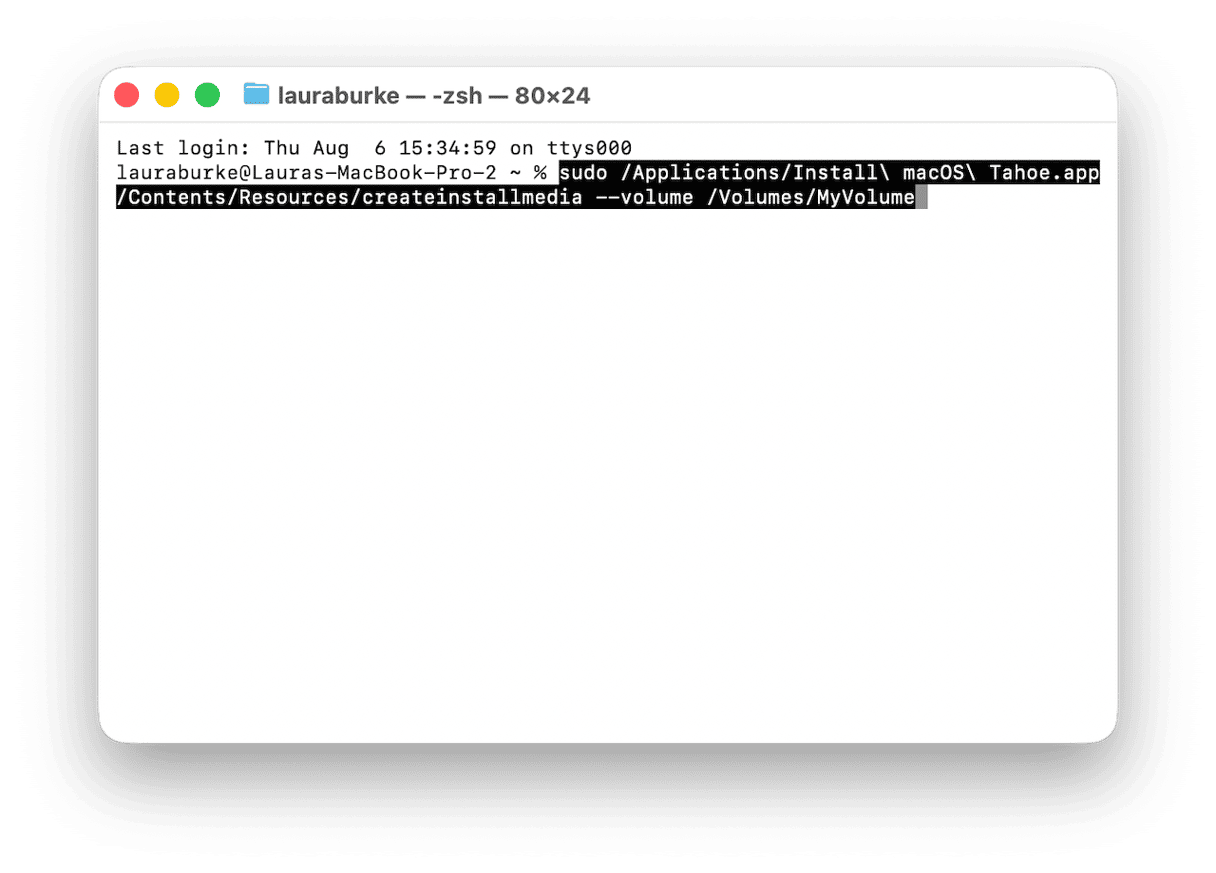
O processo poderá levar de 10 a 20 minutos.
4. Apague o Mac
Chegou a hora da parte assustadora, mas também é o passo que de fato remove o Golden Gate.
- Desligue o Mac e mantenha o botão de força pressionado até ver as opções de inicialização.
- Clique em Opções > Continuar para entrar no modo de recuperação.
- Abra o Utilitário de Disco e selecione o disco Macintosh HD.
- Clique em Apagar e escolha APFS como formato.
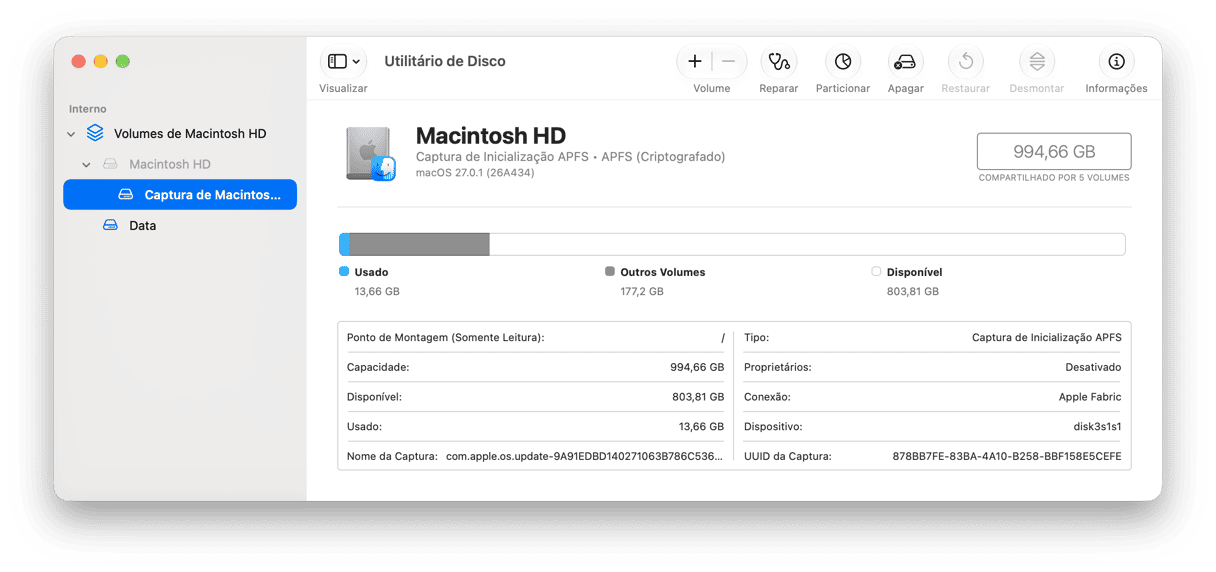
Depois de apagar o disco, você poderá reinstalar o Tahoe a partir do disco USB inicializável.
5. Reinstale o macOS Tahoe a partir do disco USB inicializável
Conecte o instalador USB inicializável.
- Permaneça no modo de recuperação e clique em Instalar o macOS Tahoe nas opções de inicialização.
- Clique em Continuar e selecione o disco Macintosh HD recém-apagado.
- Clique em Instalar.
O processo poderá levar de 30 a 40 minutos. Não o interrompa. Depois que o Tahoe for instalado, o Mac abrirá o assistente de configuração do macOS, como acontece em um Mac novo.
6. Restaure os dados
Clique em Transferir de um Mac, backup do Time Machine ou disco de inicialização. Selecione o backup do Time Machine anterior ao Golden Gate e siga as instruções para restaurar os apps, arquivos e ajustes.
Se estiver configurando tudo do zero, entre novamente na sua Conta Apple, ative o iCloud Drive e baixe os apps novamente na App Store ou nos sites de quem os desenvolve. Em seguida, copie de volta os arquivos que você salvou no armazenamento externo.
Uma coisa a verificar imediatamente é se o iCloud Drive está sincronizando direitinho antes de presumir que algo está faltando. Porque essa é uma armadilha fácil de se cair.
Se você quiser ir além, confira este bom artigo sobre como fazer downgrade do Tahoe.
Depois do downgrade do macOS, estabilize o Mac
Depois de reinstalar o Tahoe, recomendo fazer uma manutenção rápida com o CleanMyMac antes de julgar o desempenho.
Inicie uma avaliação gratuita do CleanMyMac. Acesse CleanMyMac > Desempenho > Analisar > Ver Todas as Tarefas. Selecione algumas tarefas de manutenção, como Esvaziar Cache do DNS, Reindexar o Spotlight e Acelerar o Mail e clique em Executar. Isso ajuda bastante a organizar tudo e dá uma força extra ao Mac.
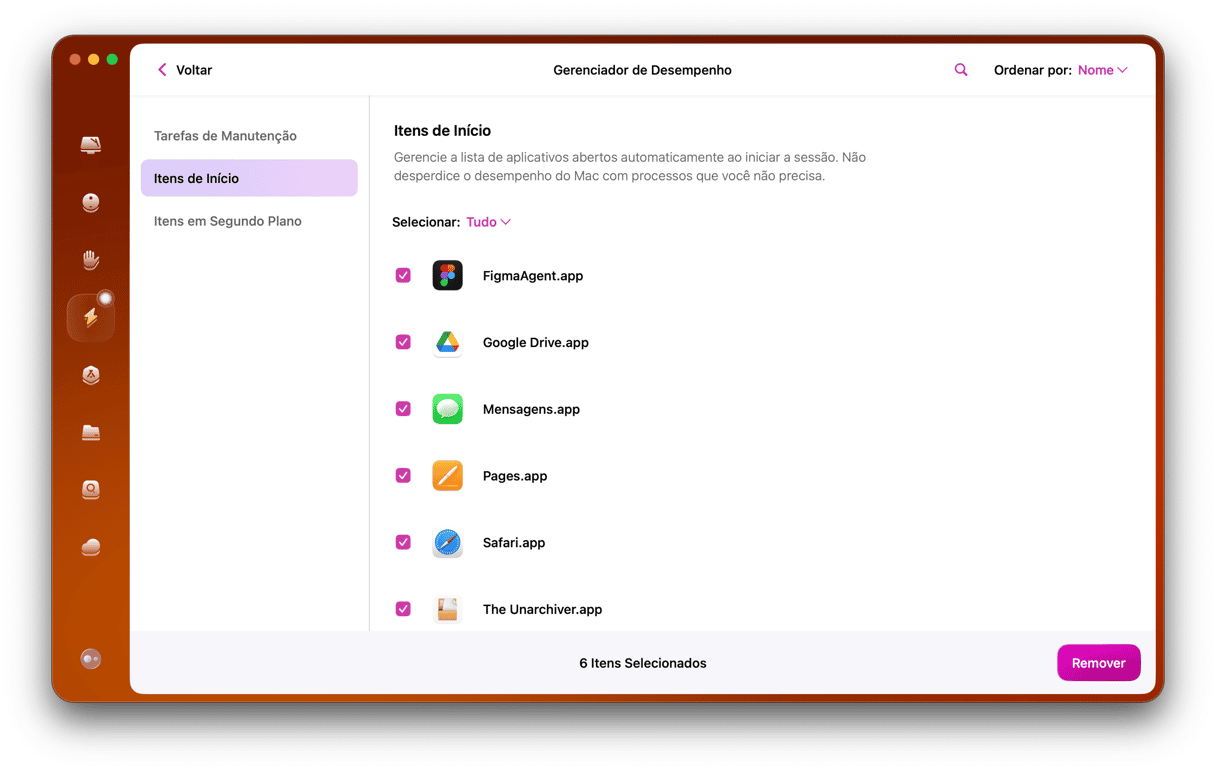
Feito isso, verifique os itens de início, já que depois de um downgrade, os apps podem se reinstalar e sobrecarregar o processo de inicialização. Faça isso manualmente nos Ajustes do Sistema ou muito mais rápido com o CleanMyMac: Desempenho > Análise > Ver Todas as Tarefas > Itens de Início e remova tudo o que você não precisa que seja aberto automaticamente ao ligar o Mac.
Fazer o downgrade do macOS Golden Gate parece ser assustador, mas é possível. Com a sensação de estabilidade e familiaridade do Tahoe, dá para esperar tranquilamente pelo beta público ou pelo lançamento final do Golden Gate antes de tentar de novo.



