Vous voulez savoir comment revenir à une version antérieure de macOS Golden Gate ? Je me risque à deviner que vous avez été parmi les premiers à l'adopter, comme moi. J'attendais cette version avec impatience, mais je suis vite tombé sur pas mal de bugs et de problèmes d'applications, et j'ai rapidement décidé de revenir à Tahoe.
C'est là que j'ai découvert que ce n'était pas aussi simple que ça en avait l'air. En réalité, le retour à une version antérieure sur Golden Gate fonctionne différemment des versions précédentes. Il n'y a pas de petit bouton d'annulation pratique, ni de retour en arrière simple ; la fonction « Effacer tout le contenu et réglages » ne permet plus, elle non plus, de revenir à une version antérieure : elle se contente d'effacer les données personnelles, tout en conservant Golden Gate installé.
Si vous souhaitez vraiment revenir à une version antérieure, vous devez en réalité effacer l'intégralité du disque de démarrage. Je vais vous expliquer tout ce que j'ai découvert.
Pourquoi vous pourriez vouloir revenir à une version antérieure à macOS 27
Golden Gate ne plaira pas à tout le monde, et c'est normal. Voici ce que les utilisateurs signalent le plus souvent sur Reddit et d'autres forums Apple.
- Compatibilité des applications : certains outils tiers ne sont pas encore optimisés pour cette version, et les anciennes applications Intel exécutées via Rosetta 2 ne fonctionnent pas correctement ou se comportent bizarrement.
- Instabilité bêta : Les premières versions peuvent provoquer des kernel panics, voire des plantages de VPN, des retards de Handoff et d'autres bugs aléatoires.
- Problèmes de performances : Liquid Glass consomme beaucoup plus de ressources sur les Mac M1 et M2.
- Préférence personnelle : Parfois, vous préférez simplement revenir à la version stable et familière, en attendant la sortie de la version finale.
Avant de rétrograder de macOS Golden Gate vers macOS Tahoe
Si vous êtes vraiment sûr de vouloir faire cela, vous devez avoir une sauvegarde Time Machine vérifiée, réalisée avant l'installation de Golden Gate, ainsi qu'une clé USB d'au moins 16 Go, un accès à une prise électrique pour que votre Mac reste branché (l'opération peut prendre jusqu'à 60 minutes), et bien sûr une bonne connexion Internet pour le mode de récupération.
Si vous ne disposez pas d'une sauvegarde antérieure à Golden Gate, vous pouvez tout de même rétrograder, avec un peu de patience, mais vous devrez ensuite reconfigurer votre Mac de zéro. Assurez-vous donc d'y avoir bien réfléchi.
Comment rétrograder de macOS Golden Gate vers macOS Tahoe
1. Sauvegardez tout, dès maintenant
Même si vous disposez d'une sauvegarde antérieure à Golden Gate, ne prenez aucun risque : sauvegardez votre Mac dès maintenant.
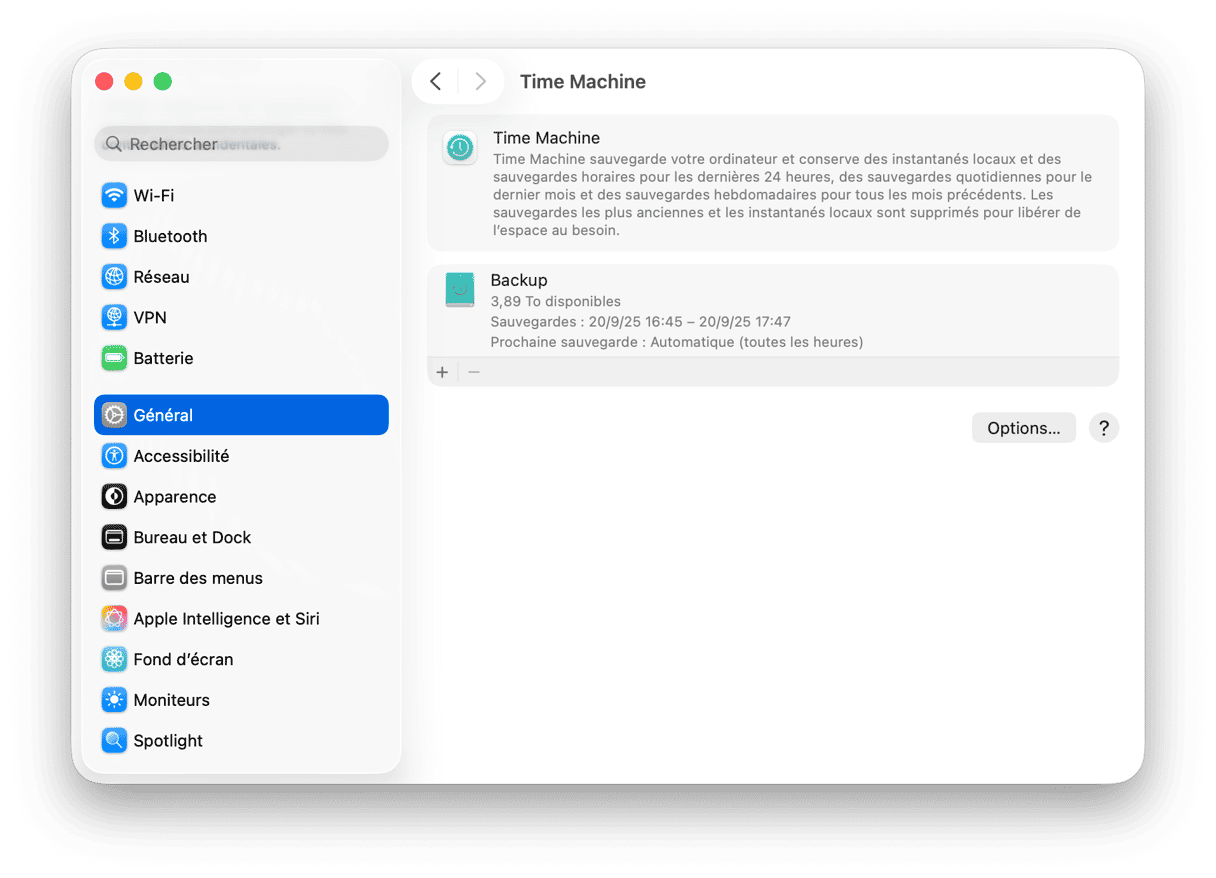
- Accédez aux Réglages Système > Général > Time Machine.
- Faites un clic droit sur votre disque, puis cliquez sur Sauvegarder sur [nom du disque] maintenant.
Je vous conseille aussi de prendre le temps de copier manuellement vos fichiers essentiels sur iCloud ou sur un disque externe, par mesure de précaution supplémentaire.
2. Téléchargez le programme d'installation de macOS Tahoe
Ensuite, il est temps de vous rendre sur la page d'assistance officielle d'Apple et de télécharger Tahoe. Mais vous pouvez aussi le télécharger via la Mise à jour de logiciels ou le Terminal : une fois l'opération terminée, le programme d'installation atterrit dans votre dossier Applications.
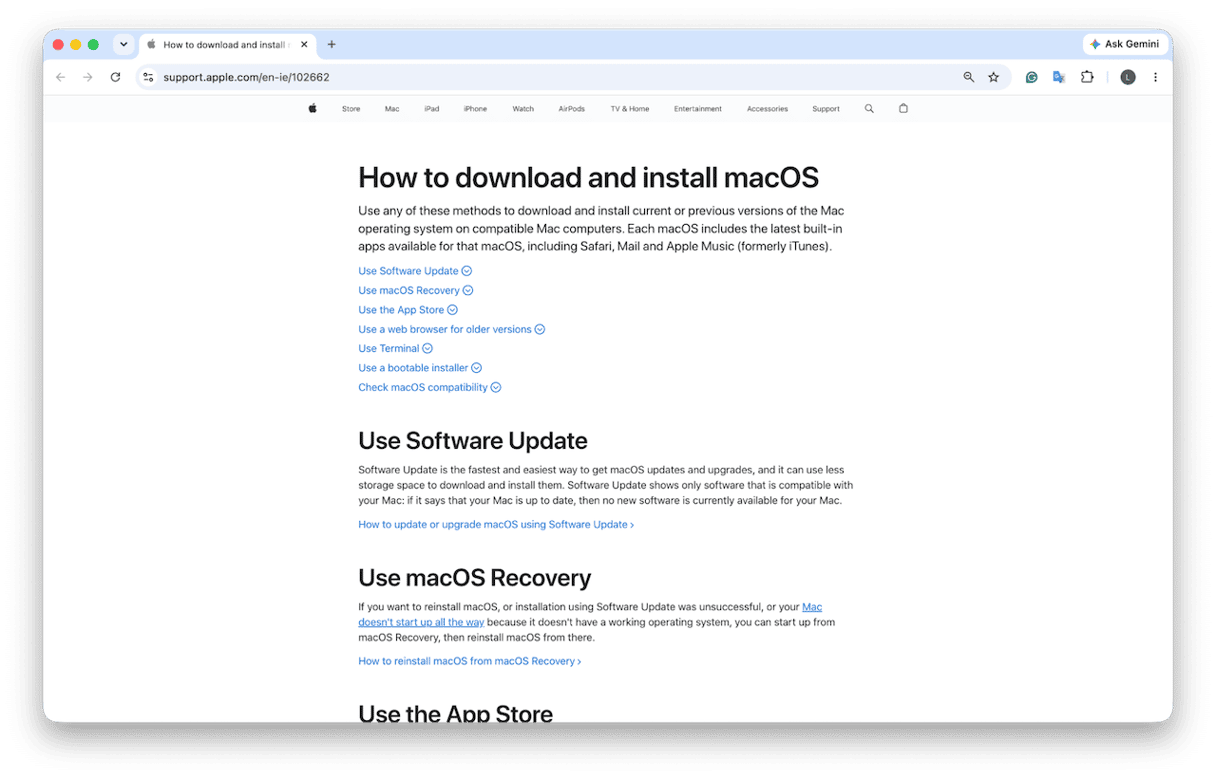
Si vous optez pour le Terminal, voici la commande dont vous avez besoin : softwareupdate --fetch-full-installer --full-installer-version 26.1
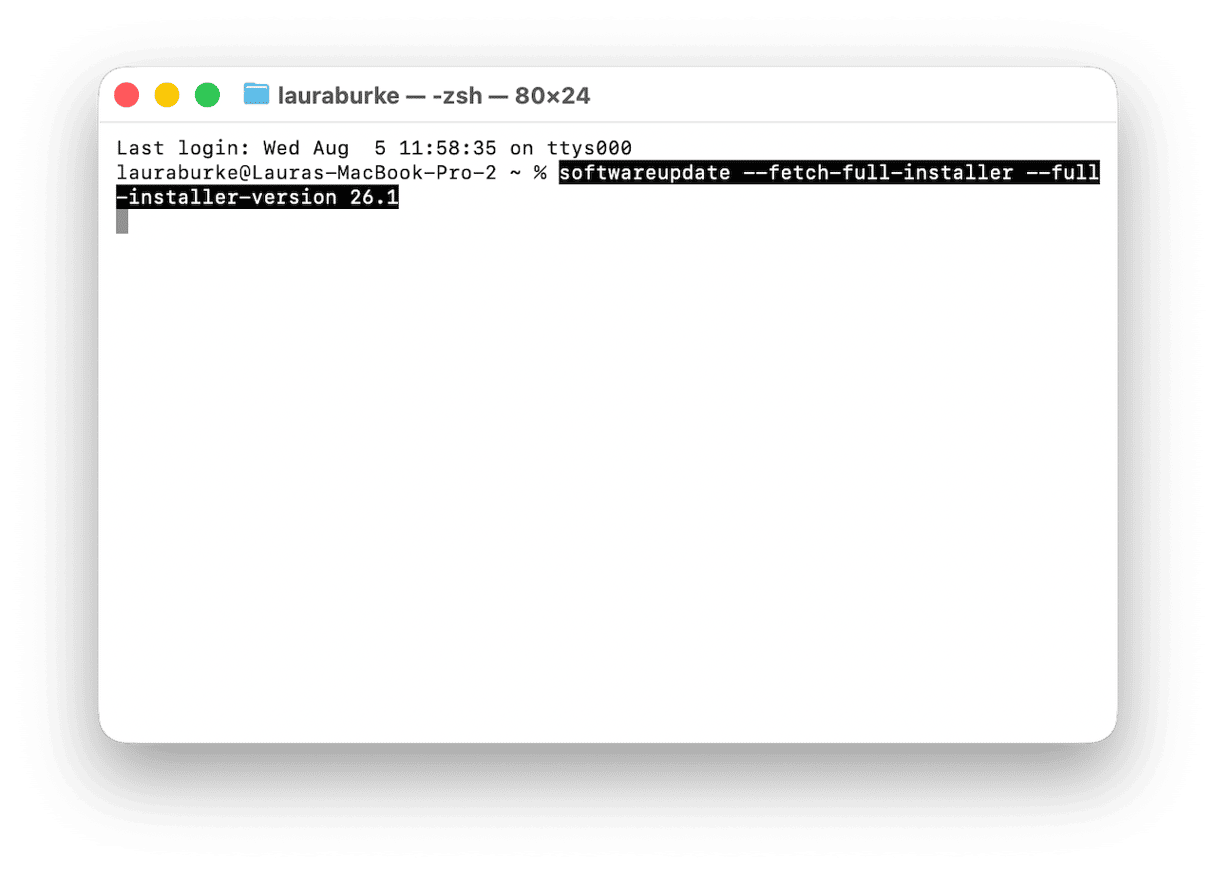
Lorsque le programme d'installation s'ouvre automatiquement, choisissez Fichier > Quitter. Mais ne l'installez pas encore.
3. Créer un programme d'installation USB amorçable
Créez maintenant le programme d'installation de Tahoe que vous utiliserez après avoir effacé Golden Gate.
- Branchez votre clé USB, puis ouvrez l'Utilitaire de disque et assurez-vous qu'elle est bien formatée en Mac OS étendu (journalisé). Donnez-lui un nom simple, comme MonVolume.
- Ensuite, ouvrez le Terminal depuis Applications > Utilitaires et exécutez cette commande :
sudo /Applications/Install\ macOS\ Tahoe.app/Contents/Resources/createinstallmedia --volume /Volumes/MyVolume - Vous devrez saisir votre mot de passe administrateur, appuyer sur Y lorsque le Terminal vous demande de confirmer l'effacement du volume, puis patienter.
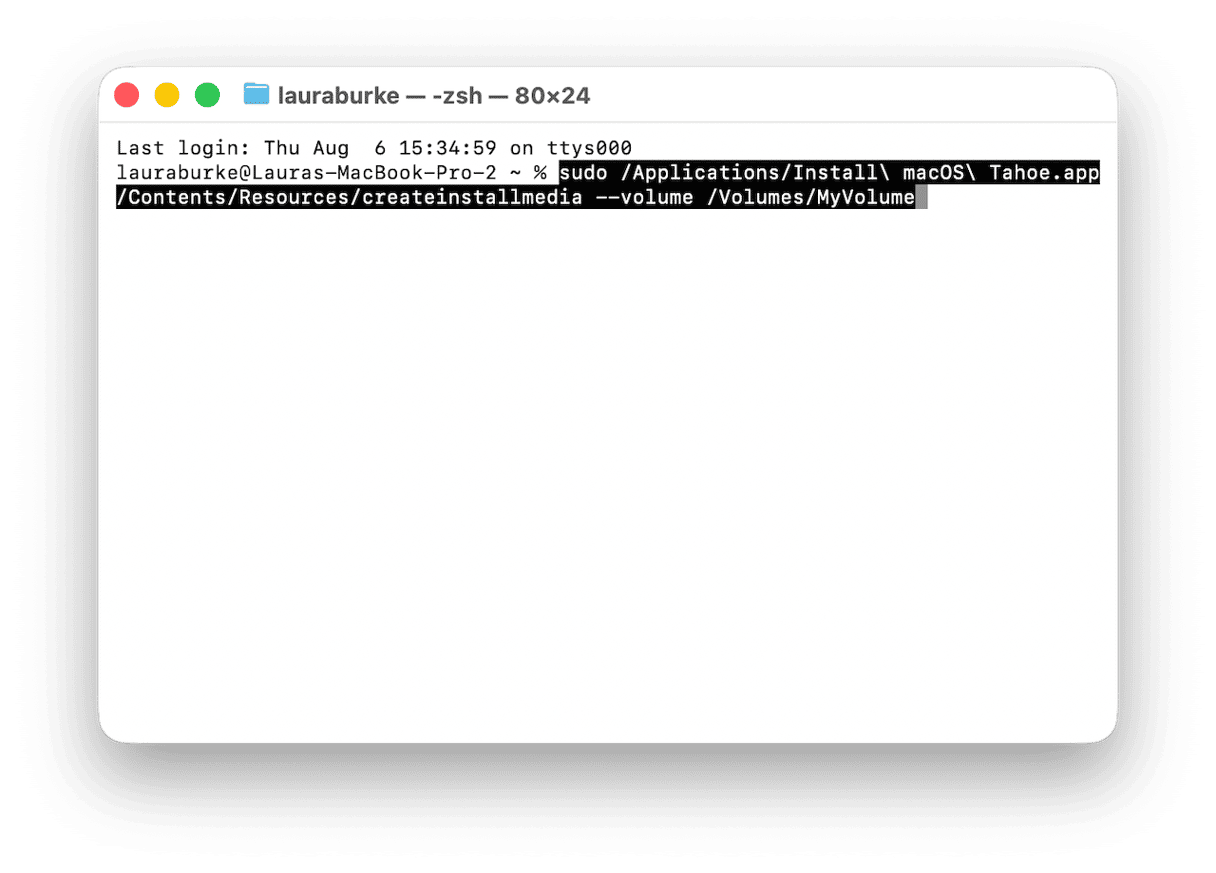
Cela peut prendre entre 10 et 20 minutes.
4. Effacer votre Mac
Voici la partie qui fait peur, mais c'est aussi l'étape qui permet réellement de supprimer Golden Gate.
- Éteignez votre Mac, puis maintenez le bouton d'alimentation enfoncé jusqu'à ce que les options de démarrage s'affichent.
- Appuyez sur Options > Continuer pour accéder au mode de récupération.
- Ouvrez l'Utilitaire de disque et sélectionnez votre disque Macintosh HD.
- Cliquez sur Effacer, puis choisissez APFS comme format.
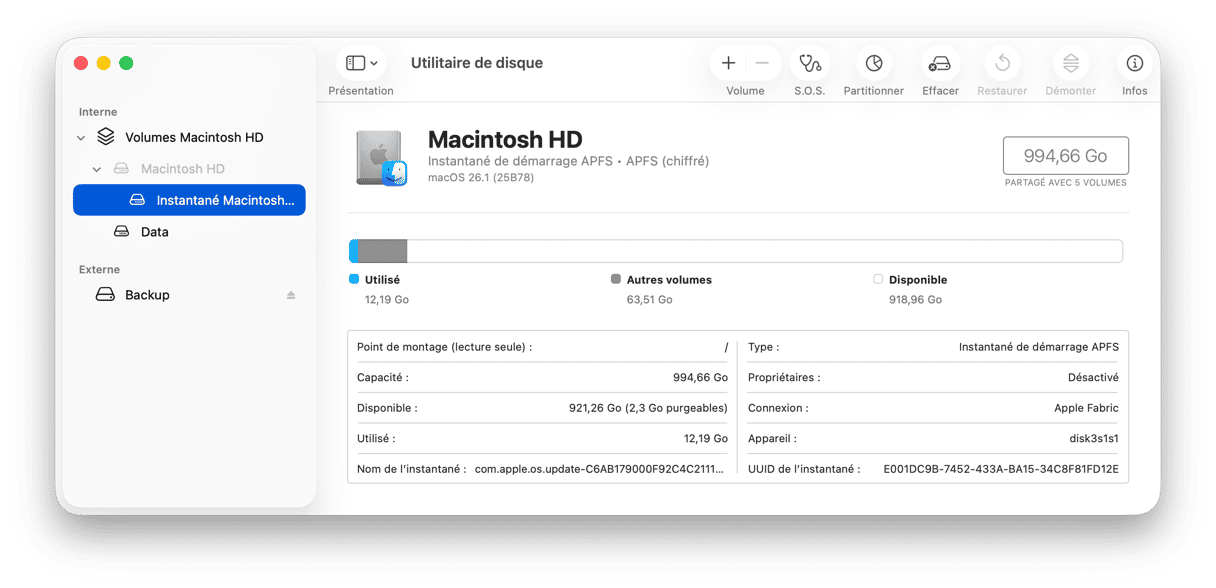
Une fois le disque effacé, vous pouvez réinstaller Tahoe depuis la clé USB amorçable.
5. Réinstallez macOS Tahoe depuis la clé USB amorçable
Branchez maintenant votre clé USB d'installation amorçable.
- Restez en mode de récupération, puis appuyez sur Installer macOS Tahoe dans les options de démarrage.
- Cliquez sur Continuer, puis sélectionnez le disque Macintosh HD que vous venez d'effacer.
- Cliquez sur Installer.
Cela peut prendre entre 30 et 40 minutes ; essayez de ne pas interrompre le processus. Une fois Tahoe installé, votre Mac ouvre l'assistant de configuration macOS, comme s'il s'agissait d'un nouveau Mac.
6. Restaurez vos données
Appuyez maintenant sur Transférer à partir d'un Mac, d'une sauvegarde Time Machine ou d'un disque de démarrage. Sélectionnez votre sauvegarde Time Machine antérieure à Golden Gate, puis suivez les instructions pour restaurer vos applications, fichiers et paramètres.
Si vous effectuez une configuration à partir de zéro, reconnectez-vous à votre identifiant Apple, activez iCloud Drive et retéléchargez vos applications depuis l'App Store ou les sites web des développeurs. Copiez ensuite les fichiers que vous avez enregistrés sur le support de stockage externe.
La première chose que je vérifierais, c'est que iCloud Drive se synchronise correctement avant de supposer qu'il vous manque des données. Car c'est un piège dans lequel on tombe facilement.
Si vous souhaitez aller plus loin, voici un bon article sur la façon de rétrograder depuis Tahoe.
Après avoir rétrogradé macOS, stabilisez votre Mac
Après avoir réinstallé Tahoe, je lancerais rapidement une maintenance avec CleanMyMac avant de juger trop vite des performances.
Démarrez votre essai gratuit de CleanMyMac. Ouvrez ensuite CleanMyMac > Performances > Analyse > Afficher toutes les tâches. Sélectionnez des tâches de maintenance comme Vider le cache DNS, Réindexer Spotlight et Accélérer Mail, puis cliquez sur Exécuter. Cela vous aidera à faire du tri et à redonner un coup de fouet à votre machine.
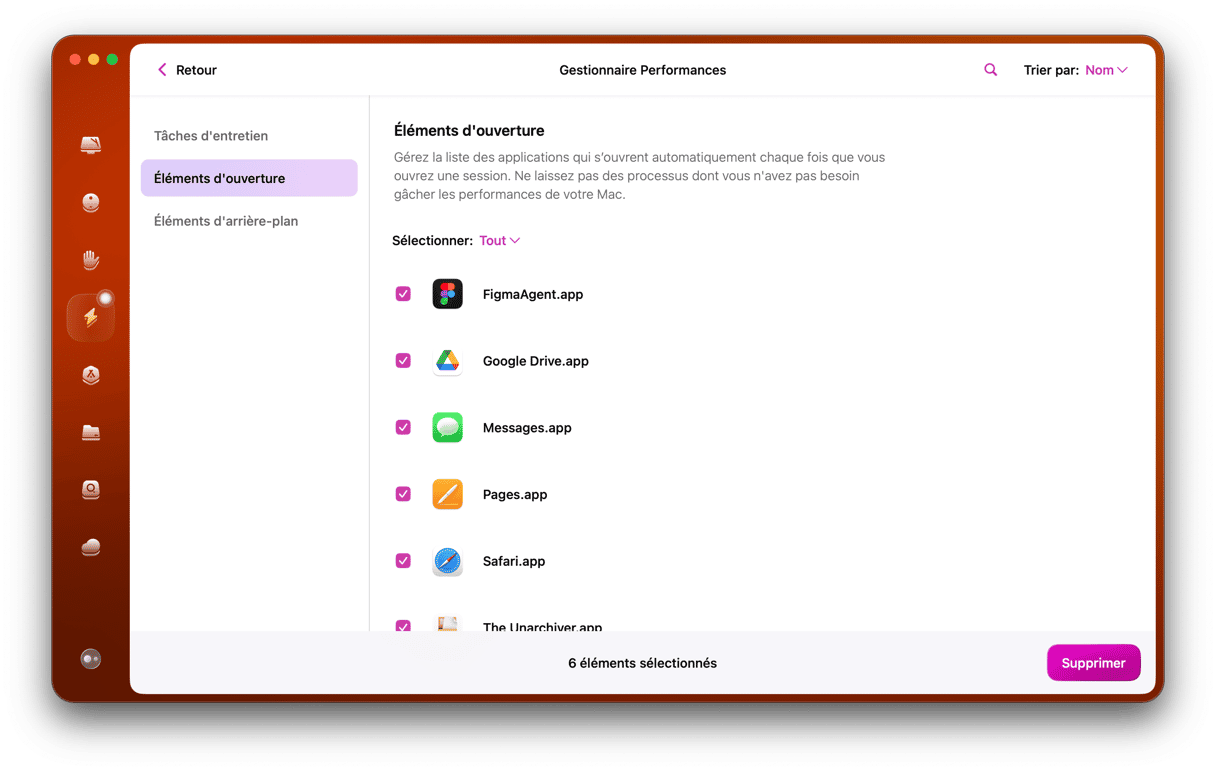
Une fois cela fait, je vérifierais aussi les éléments de connexion, car après une rétrogradation, les applications peuvent se réinstaller automatiquement, entraînant une surcharge immédiate au démarrage. Vous pouvez le faire manuellement dans les Réglages Système, ou plus rapidement avec CleanMyMac : Performances > Analyse > Afficher toutes les tâches > Éléments de connexion, puis supprimez tout ce dont vous n’avez pas besoin au démarrage.
Rétrograder macOS Golden Gate peut sembler intimidant, mais c'est possible. Tahoe devrait vous sembler stable et familier, et vous pouvez toujours attendre la version bêta publique ou la version finale de Golden Gate avant de réessayer.