¿Quieres saber cómo hacer un downgrade de macOS Golden Gate? Supongo que has sido un early adopter como yo. Tenía muchas ganas de instalar esta versión, pero me encontré con bastantes errores y problemas con las apps, y enseguida decidí que quería volver a Tahoe.
Fue entonces cuando descubrí que no era tan sencillo como parece. De hecho, hacer un downgrade a la versión anterior en Golden Gate funciona de forma diferente a como se hacía en versiones anteriores de macOS. No hay un botón para deshacer la instalación ni una forma sencilla de volver a la versión anterior; la antigua opción de Borrar todo el contenido y los ajustes tampoco permite hacer un downgrade, ya que solo borra los datos personales, pero mantiene Golden Gate instalado.
Si de verdad quieres hacer un downgrade, tendrás que borrar todo el disco de arranque. Te explicaré todo lo que descubrí.
Razones por las que podrías querer volver a macOS 27
Golden Gate no es para todo el mundo, y eso es de esperar. Estos son los comentarios que he visto en Reddit y los foros de Apple.
- Compatibilidad de apps: Algunas herramientas de terceros ni siquiera están optimizadas para el nuevo SO todavía, y las apps antiguas de Intel que se ejecutan mediante Rosetta 2 no funcionan o se lo hacen de forma extraña.
- Inestabilidad: Las primeras versiones pueden provocar kernel panics, fallos en la VPN, retrasos en Handoff y otros errores.
- Problemas de rendimiento: Liquid Glass consume muchos más recursos en los Mac M1 y M2.
- Preferencia personal: A veces simplemente quieres volver a la versión estable y a la que estás acostumbrado.
Antes de que peses de macOS Golden Gate a Tahoe
Si realmente quieres hacer el downgrade, asegúrate de tener una copia de seguridad verificada de Time Machine hecha antes de instalar Golden Gate, además de una unidad USB de 16 GB o más, ten el cargador a mano para poder mantener tu Mac enchufado (el proceso puede tardar hasta 60 minutos) y, por supuesto, una buena conexión a internet para el Modo de recuperación.
Si no tienes una copia de seguridad anterior a Golden Gate, sigues teniendo la posibilidad de hacer el downgrade con algo de paciencia, pero después tendrás que configurar tu Mac desde cero, así que asegúrate de haberlo pensado bien.
Cómo hacer un downgrade de macOS Golden Gate a Tahoe
1. Crea una copia de seguridad de todo ahora mismo
Aunque tengas una copia de seguridad anterior a Golden Gate, no te arriesgues: haz una copia de seguridad de tu Mac ahora mismo.
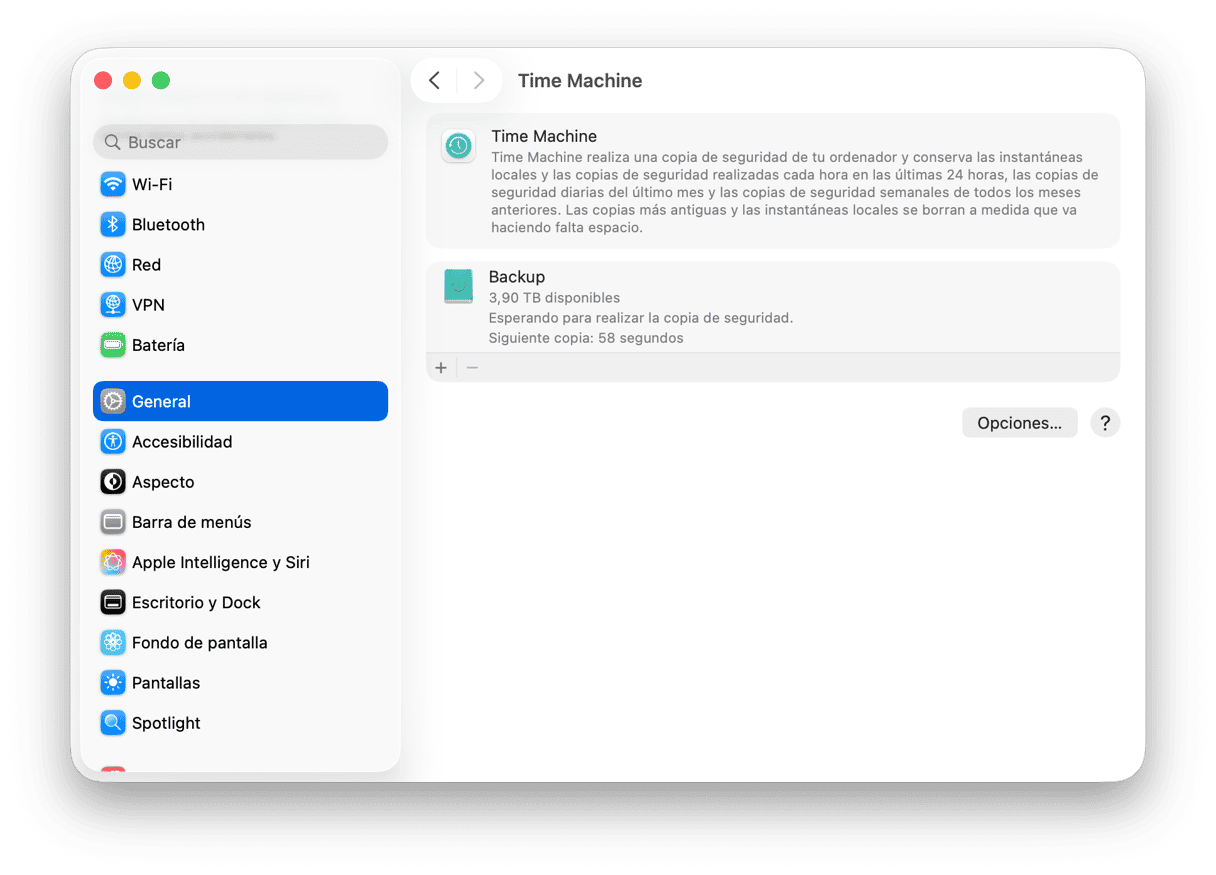
- Ve a Ajustes del sistema > General > Time Machine.
- Haz clic con el botón derecho en tu disco y selecciona Realizar copia de seguridad en "[nombre del disco]" ahora.
También te recomiendo dedicar un poco de tiempo a copiar manualmente los archivos importantes en iCloud o en un disco externo, como medida de seguridad adicional.
2. Descarga el instalador de macOS Tahoe
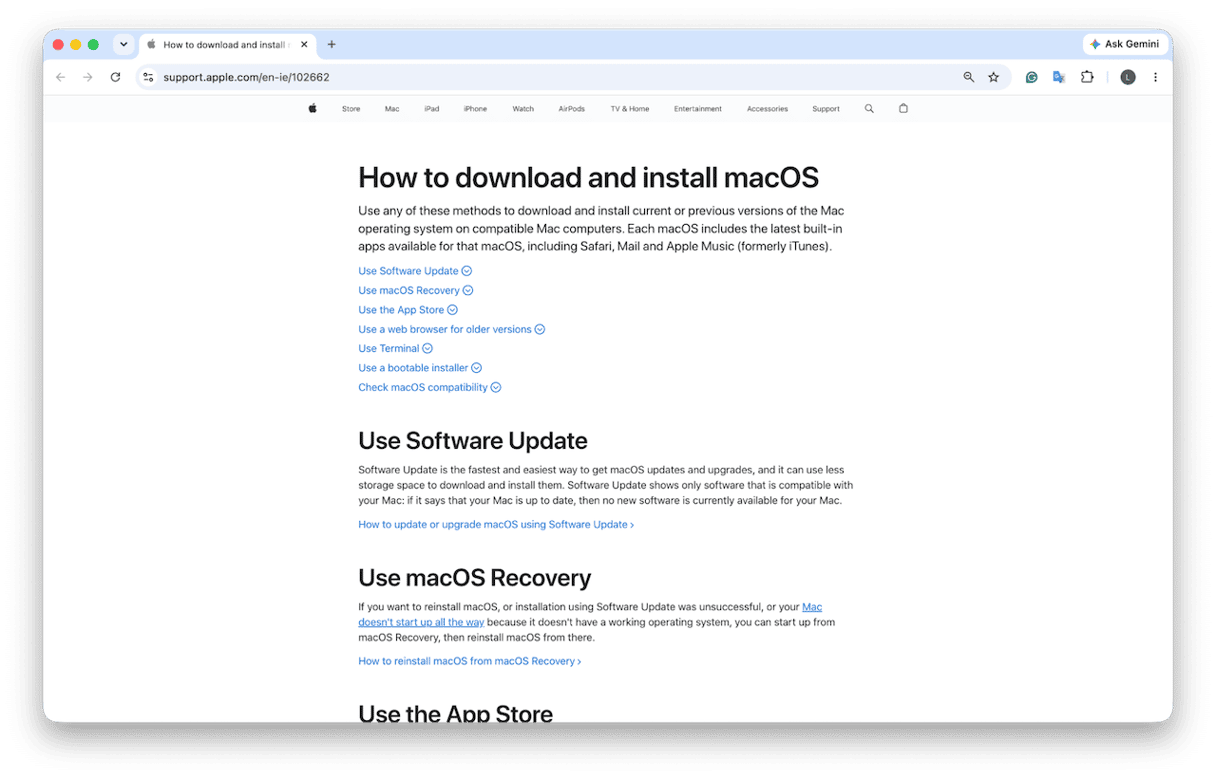
A continuación, es hora de ir a la página de soporte oficial de Apple y descargar Tahoe. Pero también puedes descargarlo a través de Actualización de software o en la Terminal, y el instalador se guarda en tu carpeta Aplicaciones cuando la descarga termine.
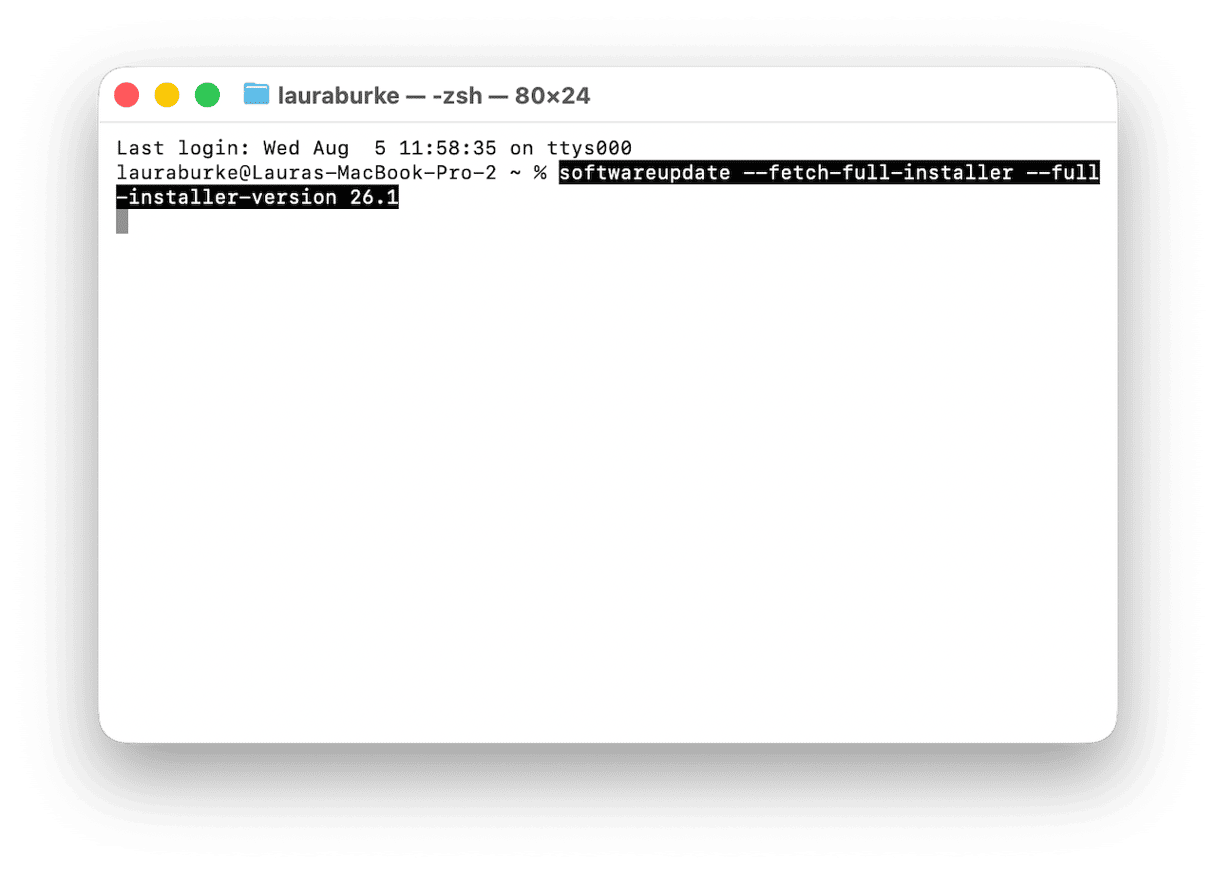
Si prefieres usar la Terminal, este es el comando que necesitas usar: softwareupdate --fetch-full-installer --full-installer-version 26.1
Cuando el instalador se abra automáticamente, selecciona Archivo > Salir. Pero no lo instales todavía.
3. Crea un instalador USB de arranque
Ahora crea el instalador de Tahoe que vas a usar después de borrar Golden Gate.
- Conecta tu unidad USB, abre la Utilidad de Discos y asegúrate de que esté formateada como Mac OS Plus (con registro). Dale un nombre sencillo, como MiVolumen.
- A continuación, abre la Terminal desde Aplicaciones > Utilidades y ejecuta este comando:
sudo /Applications/Install\ macOS\ Tahoe.app/Contents/Resources/createinstallmedia --volume /Volumes/MyVolume - Deberás introducir tu contraseña de administrador, pulsar Y cuando la Terminal te pregunte si quieres borrar el volumen y, después, espera.
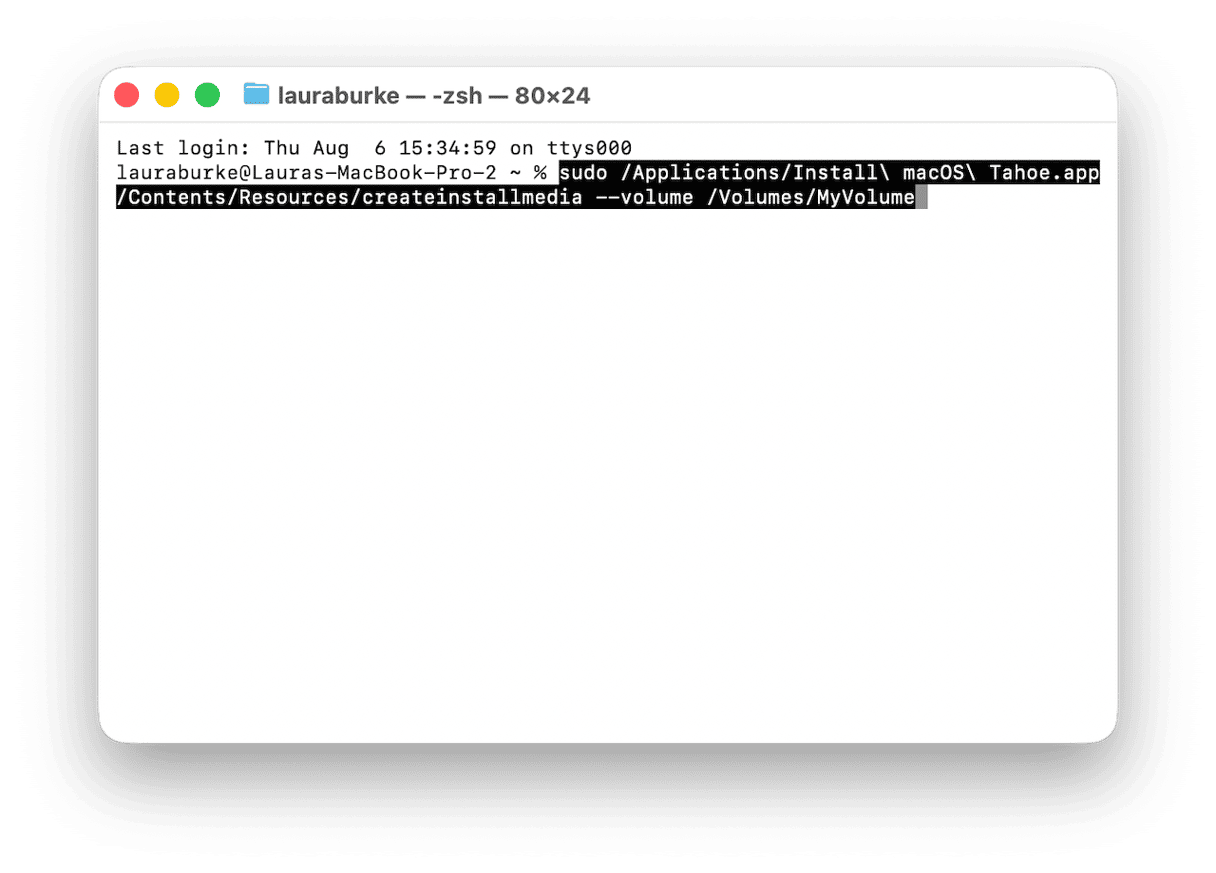
Esto puede tardar entre unos 10 y 20 minutos.
4. Borra tu Mac
Llega la parte más importante, pero también es el paso que realmente elimina Golden Gate.
- Apaga tu Mac y luego presiona y mantén el botón de encendido hasta que aparezcan las opciones de inicio.
- Pulsa Opciones > Continuar para entrar en el modo de recuperación.
- Abre la Utilidad de Discos y selecciona tu Macintosh HD.
- Haz clic en Borrar y elige APFS como formato.
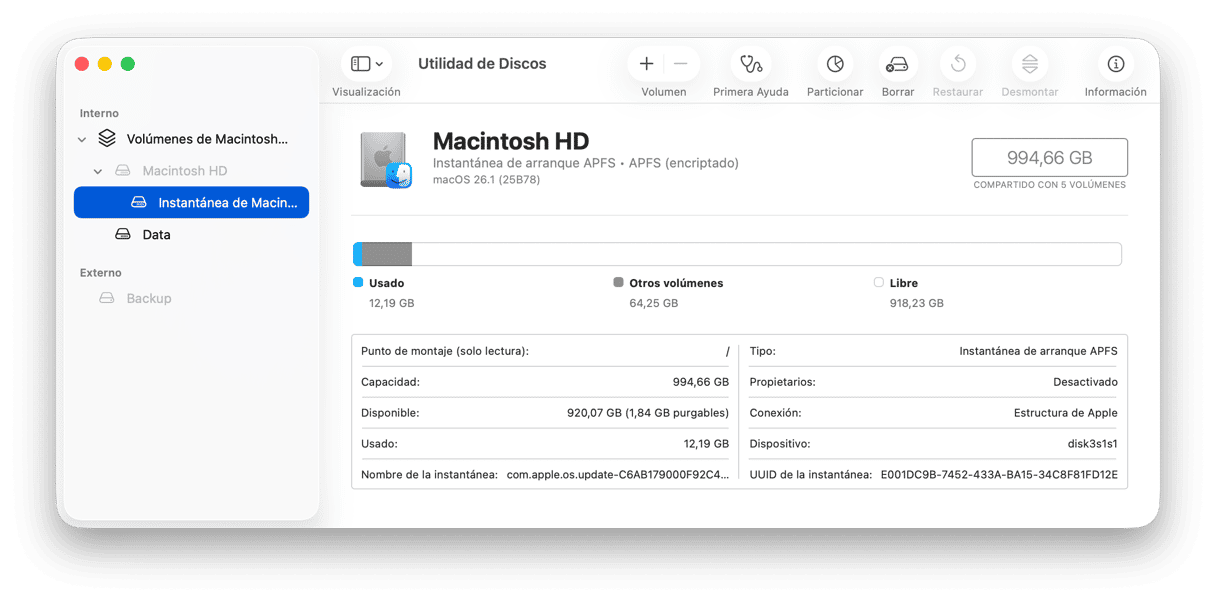
Una vez borrado el disco, ya puedes reinstalar Tahoe desde la unidad USB de arranque.
5. Reinstala macOS Tahoe desde la unidad USB de arranque
Ahora conecta tu unidad USB de arranque.
- Permanece en el modo de recuperación y pulsa Instalar macOS Tahoe en las opciones de inicio.
- Haz clic en Continuar y, a continuación, haz clic sobre la unidad Macintosh HD recién borrada.
- Haz clic en Instalar.
Esto puede tardar entre unos 30 y 40 minutos; intenta no interrumpir el proceso. Una vez instalado Tahoe, tu Mac abrirá el asistente de configuración de macOS, igual que en un Mac nuevo.
6. Restaura tus datos
Ahora pulsa Transferir desde un Mac, una copia de seguridad de Time Machine o un disco de arranque. Selecciona tu copia de seguridad de Time Machine anterior a Golden Gate y, a continuación, sigue las instrucciones para restaurar tus apps, archivos y ajustes.
Si vas a configurar tu Mac desde cero, vuelve a iniciar sesión en tu Cuenta de Apple, activa iCloud Drive y vuelve a descargar tus apps desde la App Store o los sitios web de los desarrolladores. A continuación, copia de nuevo los archivos que hayas guardado en el almacenamiento externo.
Una de las primeras cosas que yo comprobaría es que iCloud Drive se esté sincronizando correctamente antes de dar por hecho que falta algún archivo. Esto pasa más a menudo de lo que parece.
Si quieres ir un paso más allá, aquí tienes un buen artículo sobre cómo hacer un downgrade de Tahoe.
Después de hacer un downgrade de macOS y estabilizar tu Mac
Después de reinstalar Tahoe, yo ejecutaría un análisis de mantenimiento usando CleanMyMac antes de llegar a la conclusión de que el ordenador funciona lento.
Comienza tu prueba gratuita de CleanMyMac. Luego, abre CleanMyMac > Rendimiento > Analizar > Ver todas las tareas. Selecciona tareas de mantenimiento como Vaciar caché DNS, Reindexar Spotlight y Acelerar Mail, y luego haz clic en Ejecutar. Esto te ayudará a ordenarlo todo y mejorar el rendimiento de tu Mac.
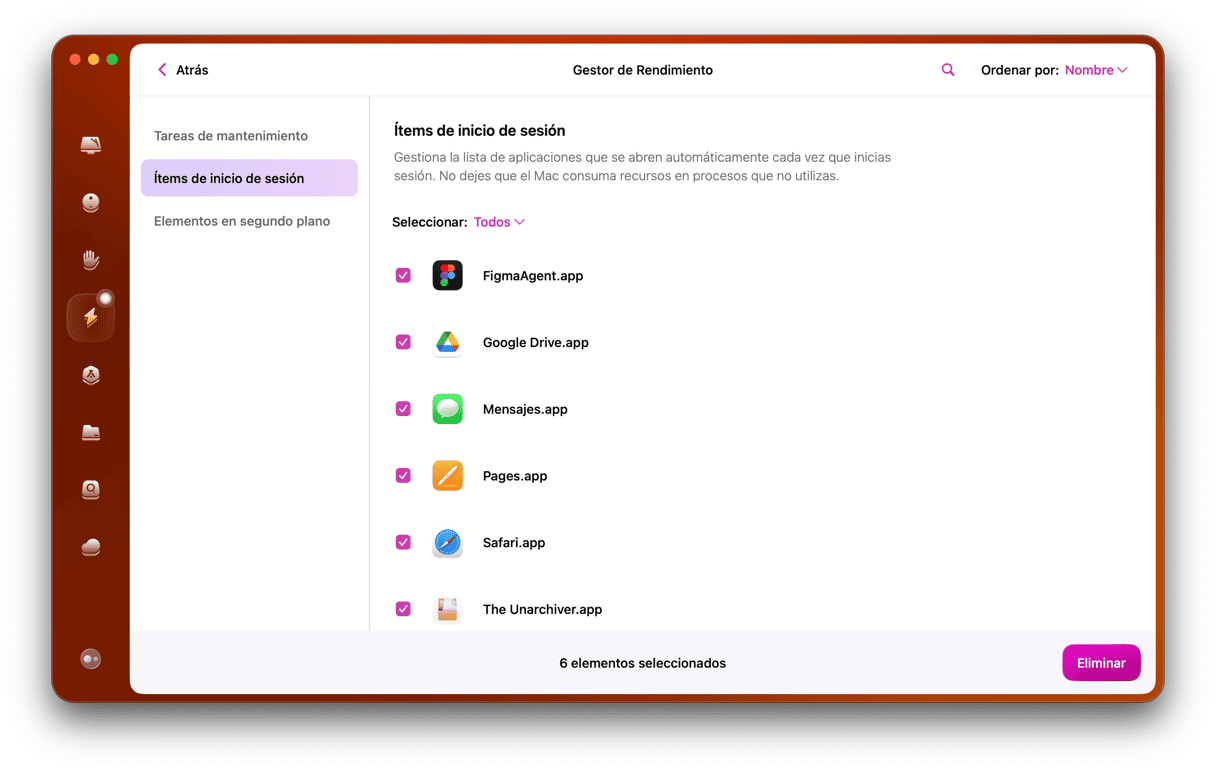
Una vez hecho esto, también revisaría los ítems de inicio, ya que después de hacer un downgrade, las apps pueden reinstalarse, y esto provocará una sobrecarga inmediata al arrancar el sistema. Puedes hacerlo manualmente en los Ajustes del Sistema o de la forma rápida con CleanMyMac: ve a la función Rendimiento > Analizar > Ver todas las tareas > Ítems de inicio de sesión y elimina todo lo que no necesites que se abra al arrancar.
Hacer un downgrade de macOS Golden Gate puede dar miedo, pero es posible. Tahoe debería ser estable y familiar, y siempre puedes actualizar a Golden Gate en el futuro.