

Wil je weten hoe je macOS Golden Gate kunt downgraden? Ik vermoed dat je dan, net als ik, tot de early adopters behoorde. Ik keek echt uit naar deze release, maar ik kwam wel wat bugs en app-problemen tegen, en al snel besloot ik dat ik terug wilde naar Tahoe.
Toen ontdekte ik dat dat niet zo eenvoudig was als het klinkt. Downgraden werkt op Golden Gate namelijk anders dan bij eerdere versies. Er is geen simpele knop 'Maak ongedaan' of eenvoudige manier om de installatie terug te draaien, en ook de vroegere optie 'Wis alle inhoud en instellingen' werkt niet meer als downgrademethode — die wist nu alleen persoonlijke gegevens, terwijl Golden Gate geïnstalleerd blijft.
Als je echt wilt downgraden, moet je eigenlijk de hele opstartschijf wissen. In dit artikel vertel ik je er alles over.
Redenen om terug te keren naar een vorige versie van macOS 27
Golden Gate is niet voor iedereen weggelegd, en dat is prima. Dit zijn de problemen die gebruikers volgens mij het vaakst melden op Reddit en andere Apple-forums.
- App-compatibiliteit: Sommige tools van derden zijn er nog niet eens voor geoptimaliseerd, en oudere Intel-apps die via Rosetta 2 draaien, werken niet of gedragen zich vreemd.
- Bèta-instabiliteit: Vroege releases kunnen kernel panics veroorzaken, VPN-crashes, vertragingen bij Handoff en andere willekeurige storingen.
- Prestatieproblemen: Liquid Glass verbruikt veel meer bronnen op M1- en M2-Macs.
- Persoonlijke voorkeur: Soms wil je gewoon terug naar de stabiele, vertrouwde versie en wachten op de definitieve release.
Voordat je terugkeert van macOS Golden Gate naar Tahoe
Als je echt zeker van je zaak bent, zorg er dan voor dat je een geverifieerde Time Machine-back-up hebt van vóórdat je Golden Gate installeerde, plus een USB-stick van 16 GB of meer, toegang tot een stroombron zodat je Mac aangesloten kan blijven (dit kan tot 60 minuten duren), en natuurlijk een goede internetverbinding voor de Herstelmodus.
Als je geen back-up hebt van vóór Golden Gate, kun je met wat geduld nog steeds terugkeren naar Tahoe, maar je moet je Mac daarna wel helemaal opnieuw instellen, dus denk dit goed door.
Zo keer je terug van macOS Golden Gate naar Tahoe
1. Maak eerst overal een back-up van
Zelfs als je een back-up van vóór Golden Gate hebt, neem geen risico's en maak nu een back-up van je computer.
- Ga naar Systeeminstellingen > Algemeen > Time Machine.
- Klik met de rechtermuisknop op je schijf en klik op 'Maak nu een back-up naar [schijfnaam]'.
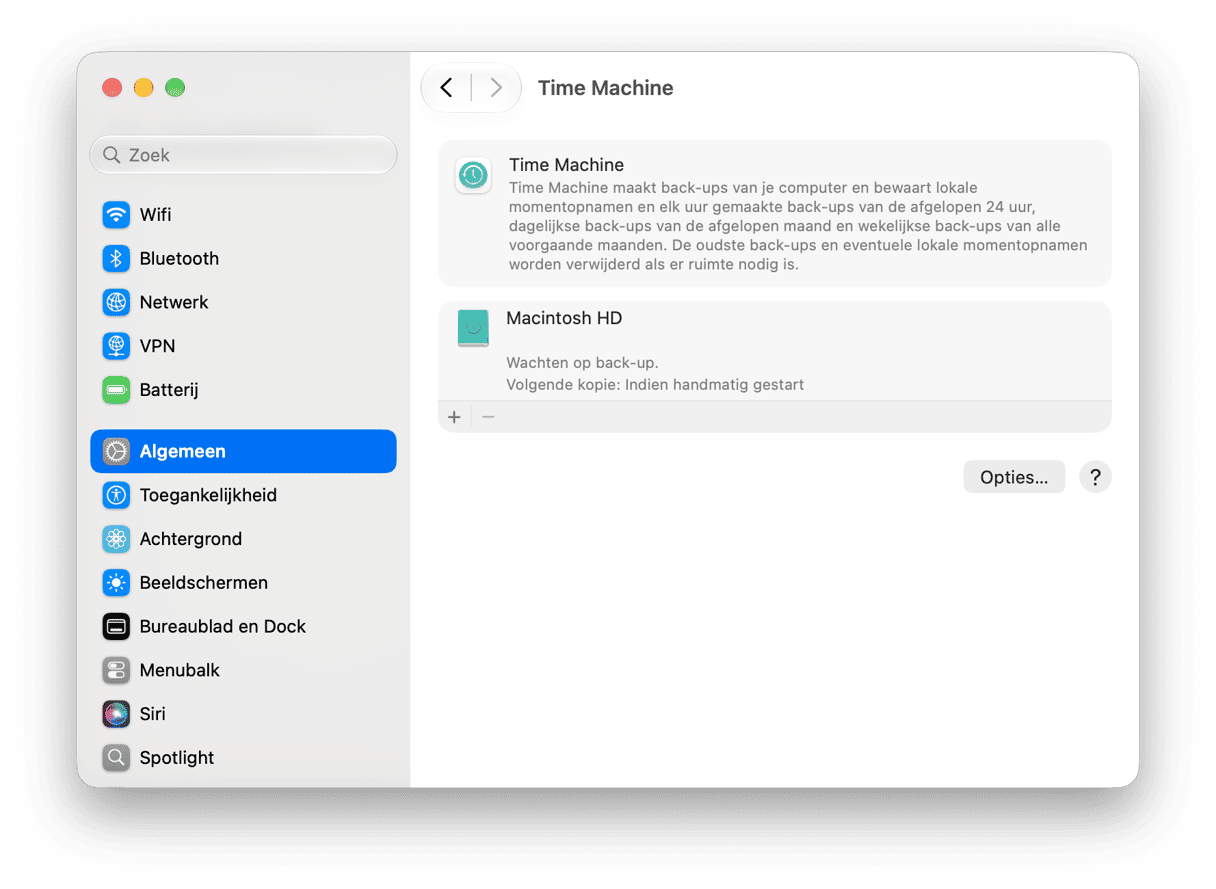
Ik zou ook even de tijd nemen om belangrijke bestanden handmatig naar iCloud of een externe schijf te kopiëren, als extra vangnet.
2. Download het macOS Tahoe-installatieprogramma
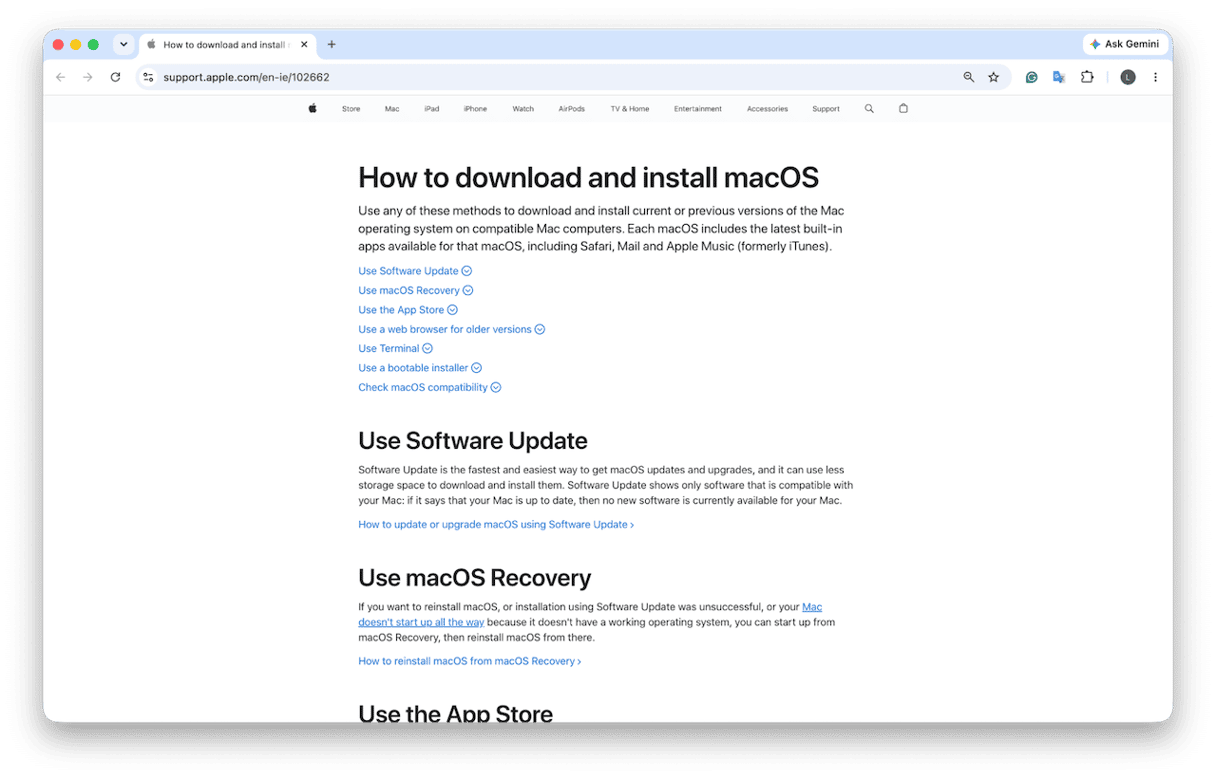
Vervolgens is het tijd om naar de officiële ondersteuningspagina van Apple te gaan en Tahoe te downloaden. Maar je kunt dit ook downloaden via Software-update of Terminal, waarna het installatieprogramma na voltooiing in je map 'Apps' terechtkomt.
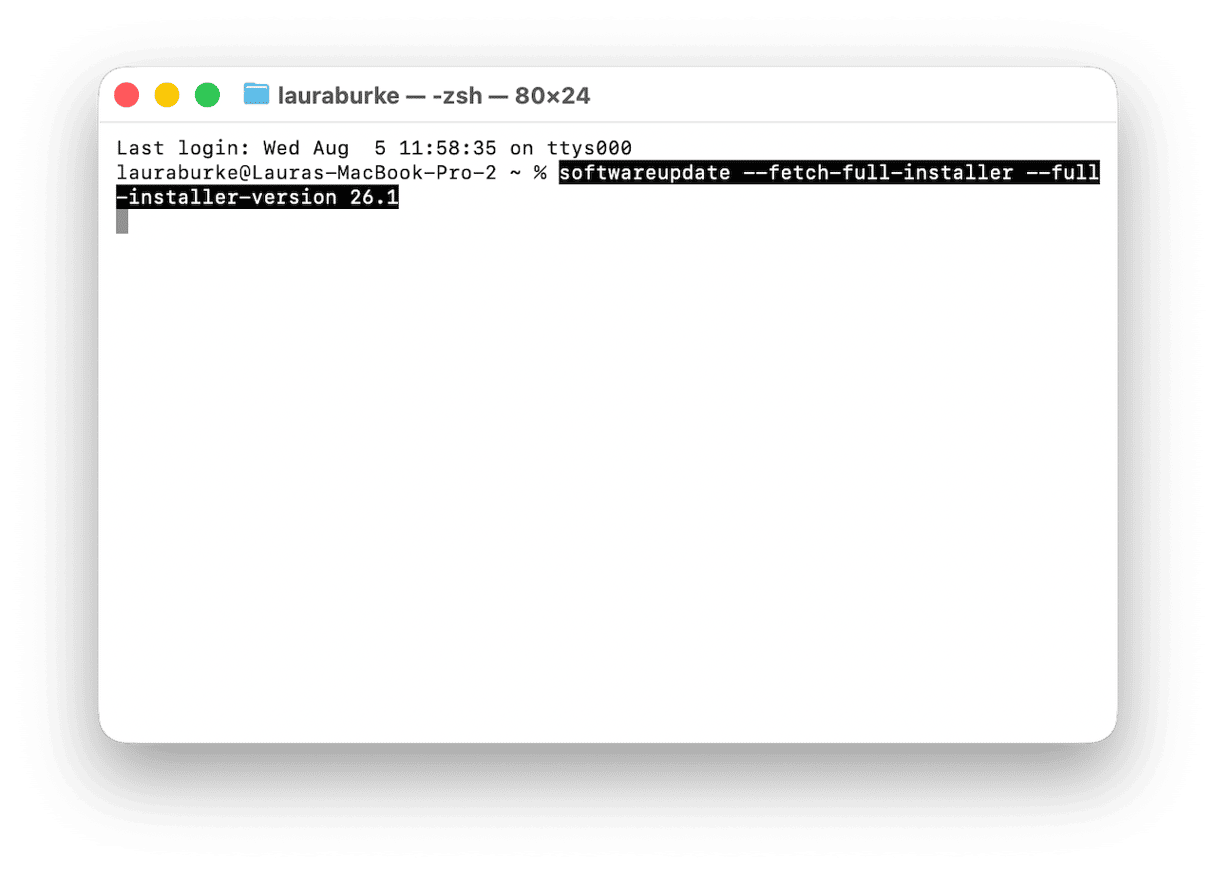
Als je voor Terminal kiest, heb je dit commando nodig: softwareupdate --fetch-full-installer --full-installer-version 26.1
Wanneer het installatieprogramma automatisch wordt geopend, kies je Archief > Stop. Maar wacht nog even met installeren.
3. Maak een opstartbaar USB-installatieprogramma
Maak nu het Tahoe-installatieprogramma dat je gebruikt nadat je Golden Gate hebt gewist.
- Sluit je USB-drive aan, open vervolgens Schijfhulpprogramma en zorg ervoor dat je USB-drive is geformatteerd als Mac OS Uitgebreid (journaled). Geef het een eenvoudige naam, zoals MyVolume.
- Open vervolgens Terminal via Apps > Hulpprogramma's en voer het volgende commando uit:
sudo /Applications/Install\ macOS\ Tahoe.app/Contents/Resources/createinstallmedia --volume /Volumes/MyVolume - Je moet je beheerderswachtwoord invoeren, op Y drukken wanneer Terminal vraagt om het volume te wissen en vervolgens wachten.
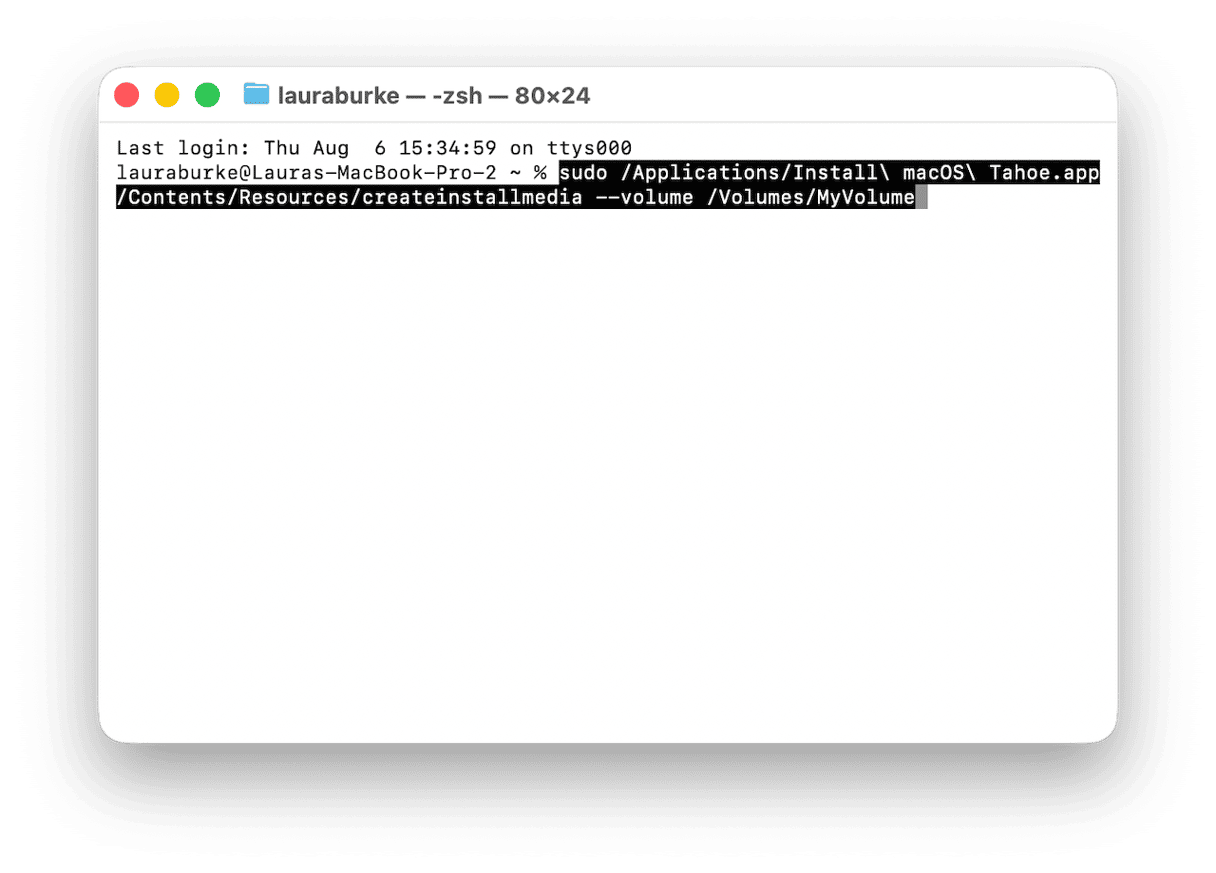
Dit kan 10 tot 20 minuten duren.
4. Wis je Mac
Tijd voor het enge gedeelte, maar dit is ook de stap die Golden Gate daadwerkelijk verwijdert.
- Schakel je Mac uit en houd vervolgens de aan/uit-knop ingedrukt totdat je de opstartopties ziet.
- Klik op Opties > Ga door om de herstelmodus te openen.
- Open Schijfhulpprogramma en selecteer je Macintosh HD.
- Klik op 'Wis' en kies APFS als structuur.
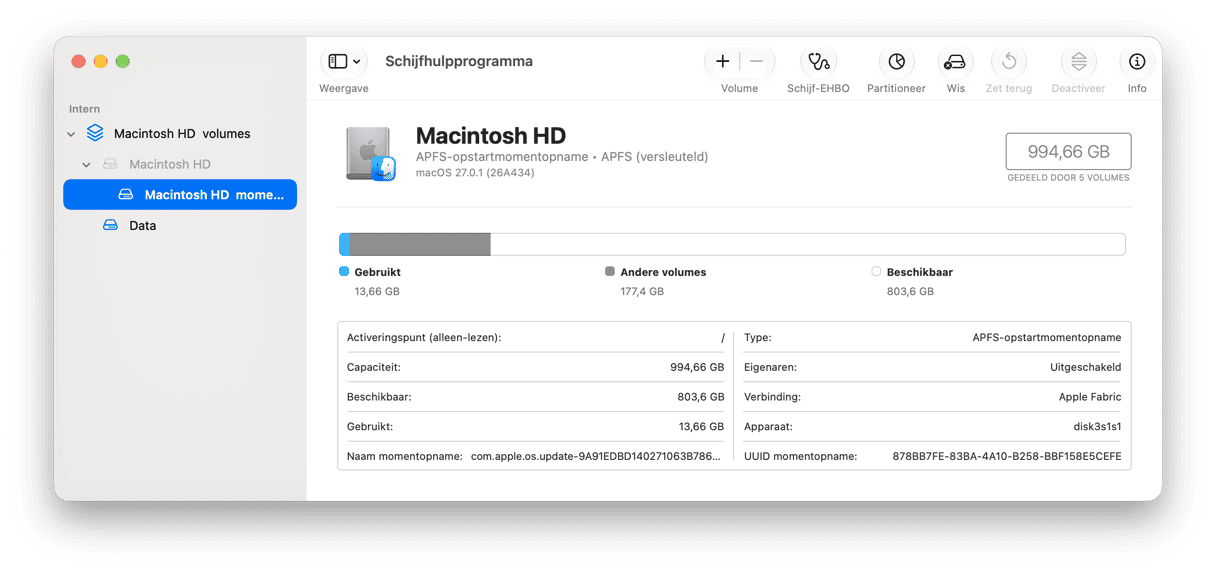
Zodra de schijf is gewist, kun je Tahoe opnieuw installeren vanaf de opstartbare USB-stick.
5. Installeer macOS Tahoe opnieuw vanaf de opstartbare USB-stick
Sluit nu je opstartbare USB-installatiestick aan.
- Blijf in de herstelmodus en klik op 'Installeer macOS Tahoe' in de opstartopties.
- Klik op 'Ga door' en klik vervolgens op de zojuist gewiste Macintosh HD-schijf.
- Klik op 'Installeer'.
Dit kan 30 tot 40 minuten duren; probeer het proces niet te onderbreken. Zodra Tahoe is geïnstalleerd, opent je Mac de configuratie-assistent van macOS, net zoals bij een nieuwe Mac.
6. Herstel je gegevens
Klik nu op 'Zet over van een Mac, Time Machine-back-up of opstartschijf'. Selecteer je Time Machine-back-up van vóór Golden Gate en volg de instructies om je apps, bestanden en instellingen te herstellen.
Als je opnieuw begint, meld je je opnieuw aan bij je Apple Account, schakel je iCloud Drive in en download je je apps opnieuw uit de App Store of van de websites van de ontwikkelaars. Kopieer vervolgens de bestanden die je op de externe opslag had opgeslagen, weer terug.
Eén ding dat ik meteen zou controleren, is of iCloud Drive goed synchroniseert voordat je ervan uitgaat dat er iets ontbreekt. Want dat is een valkuil waar je makkelijk in trapt.
Als je nog een stap verder wilt gaan, is dit een goed artikel over hoe je kunt downgraden van Tahoe.
Na de macOS-downgrade en het stabiliseren van je Mac
Na het opnieuw installeren van Tahoe zou ik eerst een snelle onderhoudsbeurt uitvoeren met CleanMyMac voordat ik de prestaties te snel beoordeel.
Start je gratis CleanMyMac-proefperiode. Open vervolgens CleanMyMac > Prestaties > Scan > Bekijk alle taken. Selecteer onderhoudstaken zoals 'Wis DNS-cache', 'Indexeer Spotlight opnieuw', 'Versnel Mail' en klik vervolgens op 'Voer uit'. Dit helpt echt om alles op te ruimen en je Mac een beetje op te peppen.
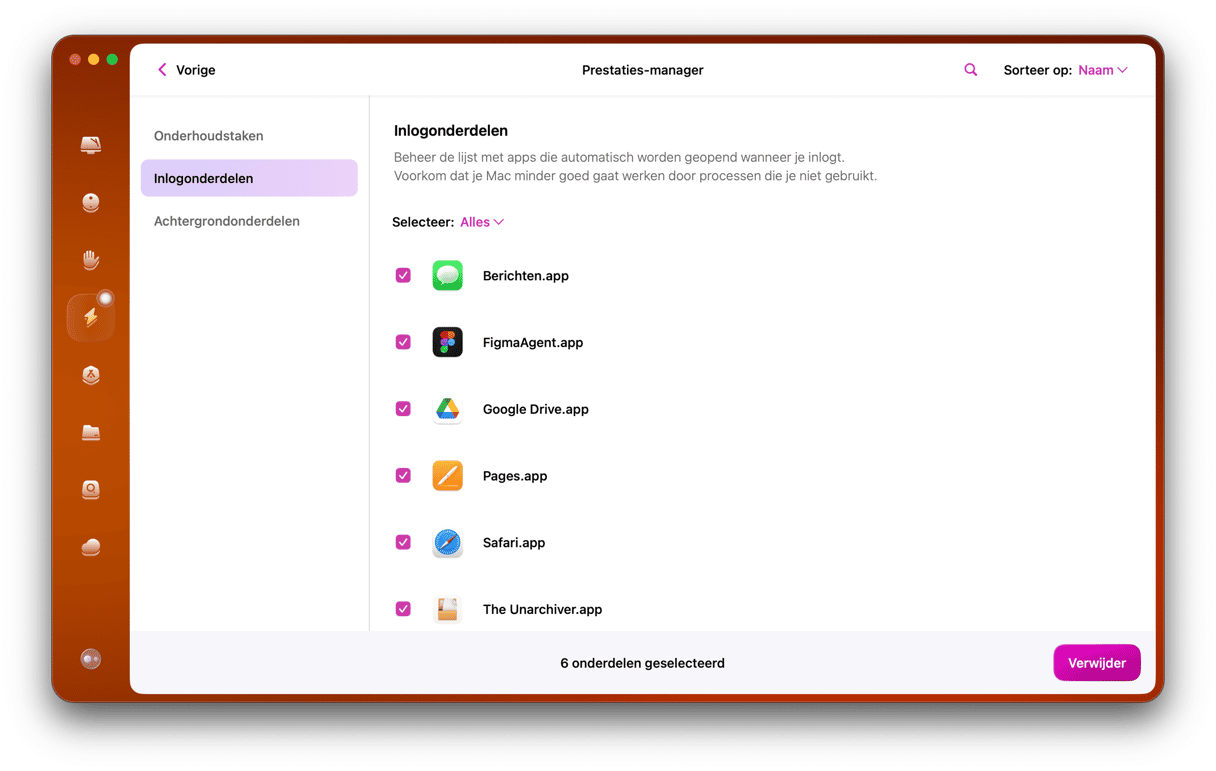
Als dat gedaan is, zou ik ook je inlogonderdelen controleren, want na een downgrade kunnen apps zichzelf opnieuw installeren, en dat zorgt direct voor extra belasting tijdens het opstarten. Dat kun je handmatig doen in Systeeminstellingen, of sneller met CleanMyMac: Prestaties > Scan > Bekijk alle taken > Inlogonderdelen, en verwijder alles wat je niet nodig hebt bij het opstarten.
Downgraden naar macOS Golden Gate klinkt misschien eng, maar het is mogelijk. Tahoe zou stabiel en vertrouwd moeten aanvoelen, en je kunt altijd wachten op de publieke bètaversie of de definitieve versie van Golden Gate voordat je het opnieuw probeert.



