Hai installato macOS Golden Gate e vuoi sapere come tornare a una versione precedente? Immagino che anche tu, come me, non vedevi l'ora di cliccare sul pulsante Aggiorna. Ho adottato questa nuova versione praticamente subito, ma ho riscontrato non pochi bug e problemi con le app, così poco dopo ho deciso di tornare a Tahoe.
È stato allora che ho scoperto che non è semplice come sembra. Su Golden Gate, infatti, il downgrade funziona in modo diverso rispetto alle versioni precedenti. Non esiste un comodo pulsante "Annulla" né una semplice funzione di ripristino. Anche l'opzione che c'era prima "Cancella tutto il contenuto e le impostazioni" non permette più di tornare a una versione precedente, ma si limita a cancellare i dati personali mantenendo Golden Gate installato.
Per tornare davvero a una versione precedente, bisogna cancellare l'intero disco di avvio. Ti spiegherò passo passo tutto quello che ho scoperto.
Alcuni motivi per cui potresti voler tornare a una versione precedente rispetto a macOS 27
Golden Gate non è per tutti, bisogna farsene una ragione. Ecco i problemi più frequenti segnalati dagli utenti su Reddit e altri forum Apple.
- Compatibilità delle app: alcuni strumenti di terze parti non sono ancora ottimizzati, e le app Intel meno recenti eseguite tramite Rosetta 2 non funzionano o si comportano in modo anomalo.
- Instabilità delle versioni beta: le prime versioni possono causare kernel panic, persino crash della VPN, ritardi di Handoff e altri glitch casuali.
- Problemi di prestazioni: Liquid Glass consuma molte più risorse sui Mac M1 e M2.
- Preferenza personale: a volte è più comodo restare su una versione stabile e familiare, in attesa del rilascio definitivo.
Prima di passare da macOS Golden Gate a Tahoe
Se vuoi davvero tornare indietro, assicurati di avere: un backup verificato di Time Machine risalente a prima dell'installazione Golden Gate, oltre a un'unità USB da almeno 16 GB, una presa di corrente per collegare il Mac (l'operazione può richiedere fino a 60 minuti) e, naturalmente, una buona connessione a internet per la Modalità di ripristino.
Se non disponi di un backup precedente all'installazione di Golden Gate, puoi comunque fare il downgrade (con un po' di pazienza). Dopo però, dovrai riconfigurare il Mac da zero. Ci hai pensato bene?
Come fare il downgrade da macOS Golden Gate a Tahoe
1. Esegui subito un backup completo
Anche se disponi già di un backup che risale e prima dell'installazione di Golden Gate, non rischiare: esegui subito il backup del Mac.
- Vai su Impostazioni di Sistema > Generali > Time Machine.
- Fai clic con il tasto destro sul disco, quindi seleziona Esegui backup su [nome disco] ora.
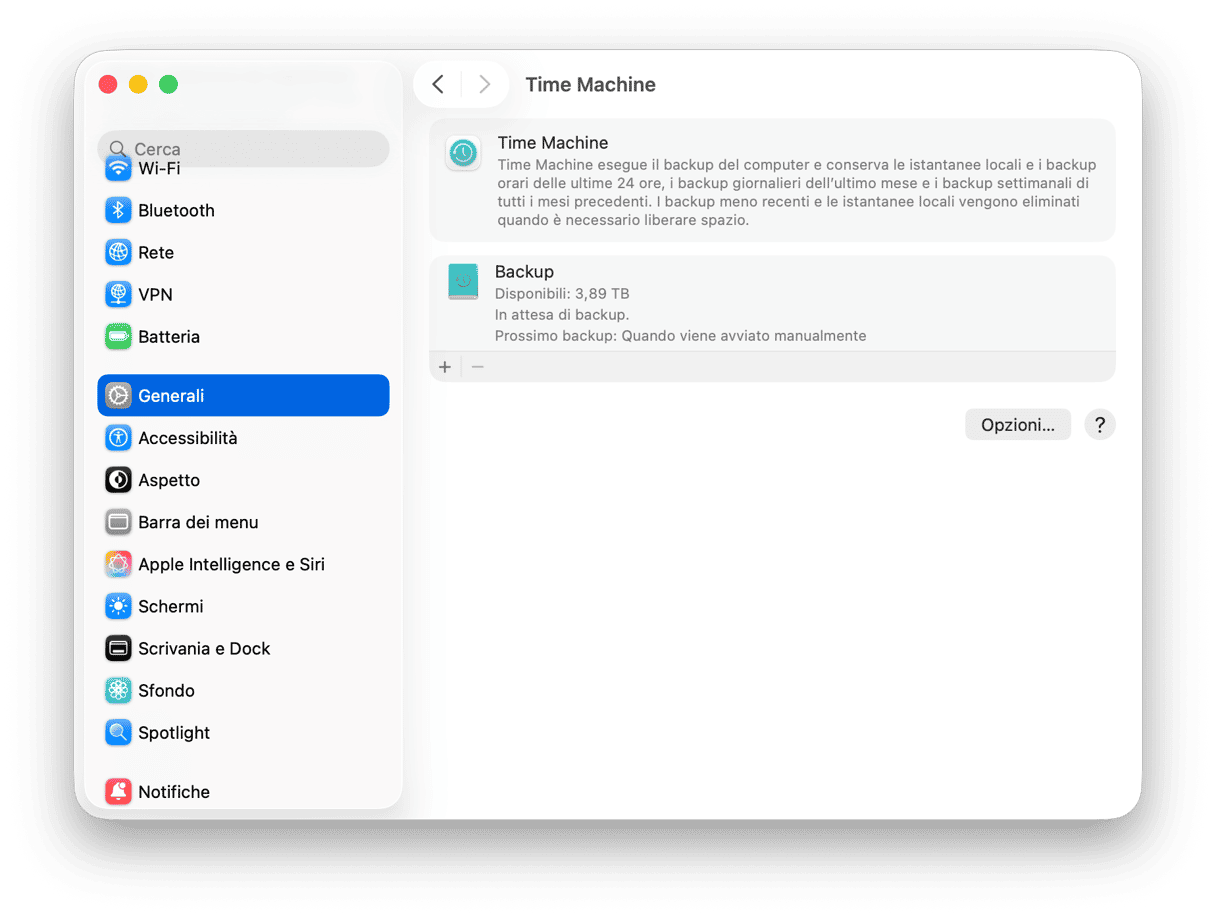
Ti consiglio anche di dedicare un po' di tempo a copiare a mano i file più importanti su iCloud o su un'unità esterna, come ulteriore misura di sicurezza.
2. Scarica il programma di installazione di macOS Tahoe
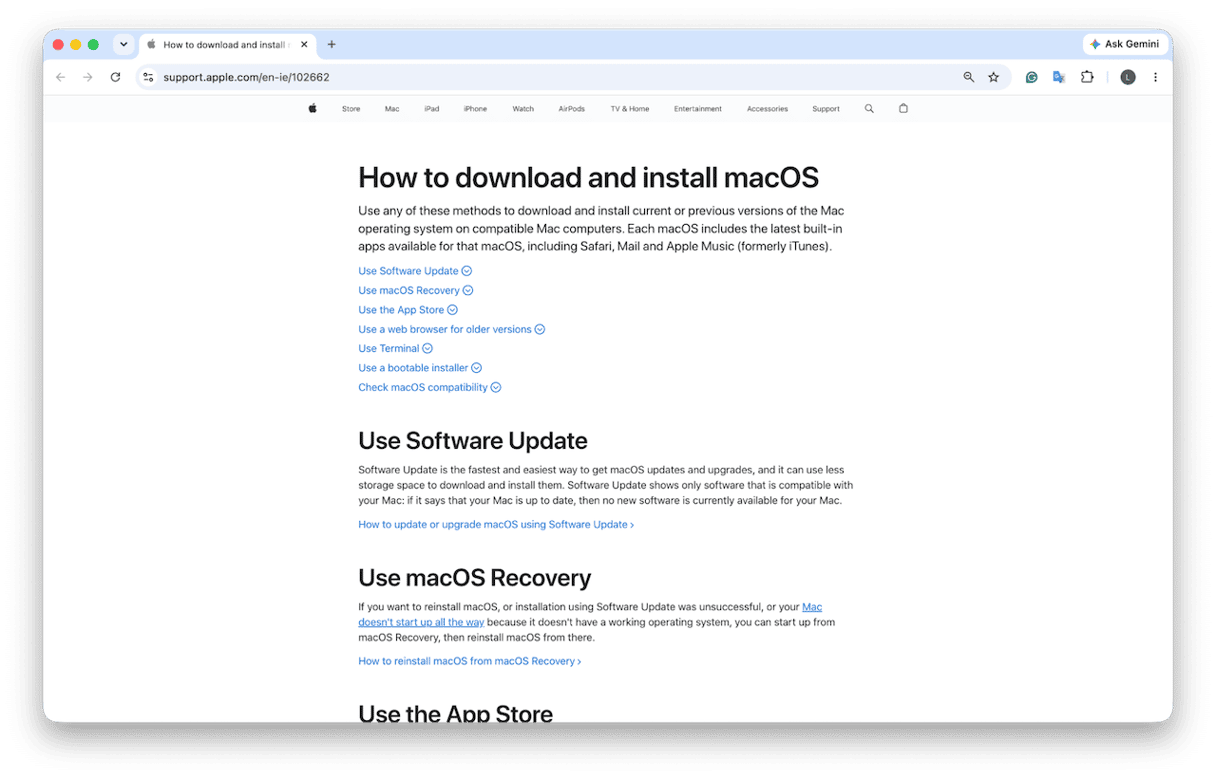
Ora è il momento di andare sulla pagina del supporto ufficiale di Apple e scaricare Tahoe. Puoi scaricarlo anche tramite Aggiornamento software o attraverso il Terminale: alla fine, troverai il programma di installazione nella cartella Applicazioni.
Se scegli il Terminale, ecco il comando che ti serve: softwareupdate --fetch-full-installer --full-installer-version 26.1
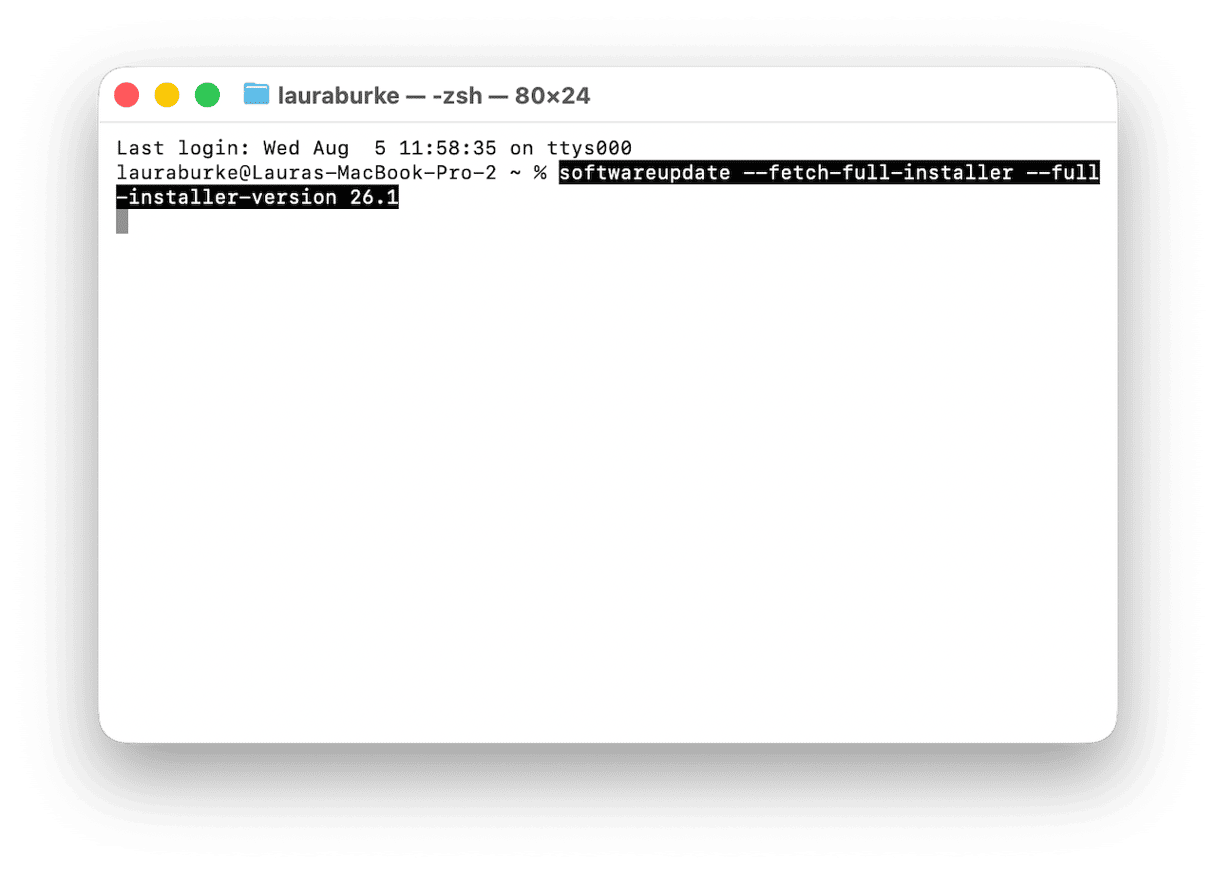
Quando il programma di installazione si apre in automatico, scegli File > Esci, ma non installarlo subito.
3. Crea un disco di installazione USB avviabile
Ora crea il programma di installazione di Tahoe che userai dopo aver eliminato Golden Gate.
- Collega l'unità USB, poi apri Utility Disco e assicurati che sia formattata come Mac OS esteso (Journaled). Assegnagli un nome semplice, come MioVolume.
- Apri quindi il Terminale da Applicazioni > Utility ed esegui questo comando:
sudo /Applications/Install\ macOS\ Tahoe.app/Contents/Resources/createinstallmedia --volume /Volumes/MioVolume - Dovrai inserire la password amministratore, premere Y quando il Terminale ti chiede di cancellare il volume, poi attendere.
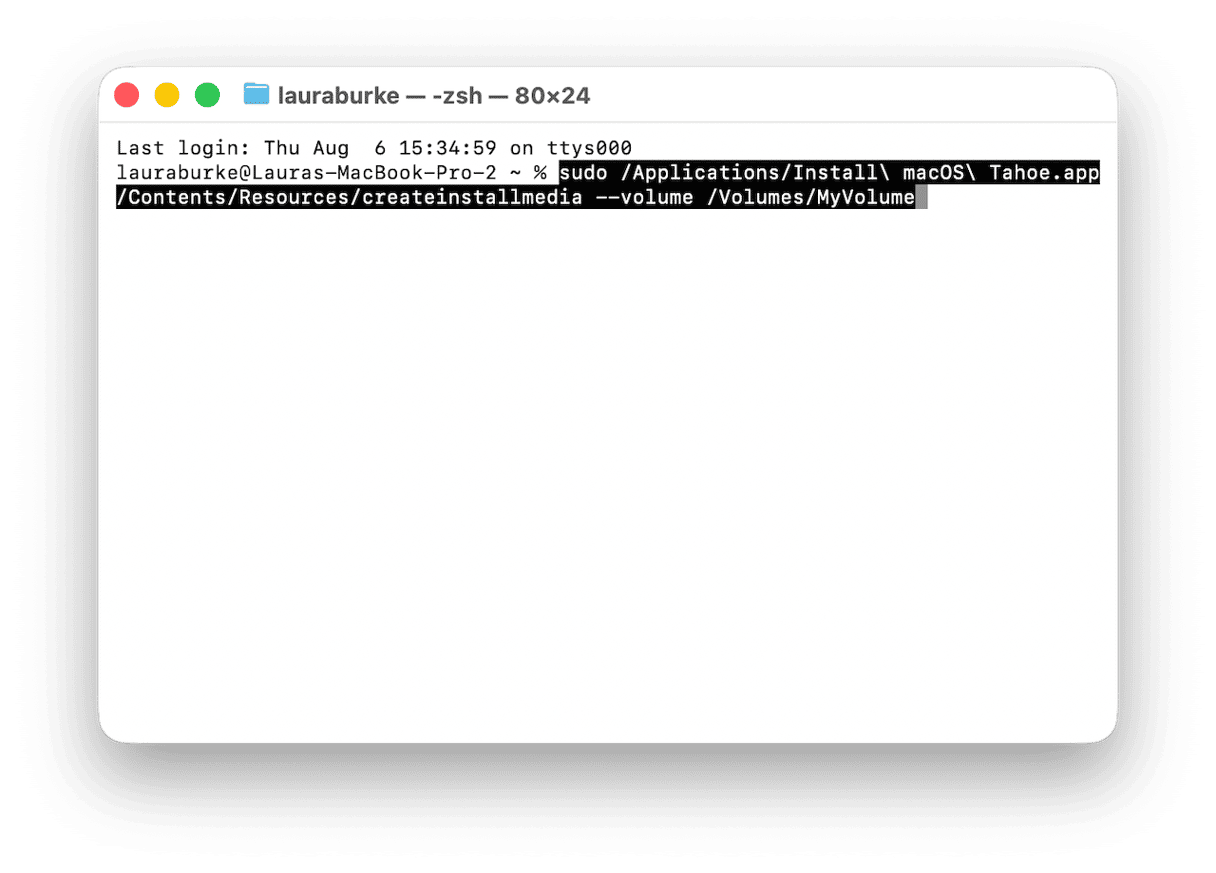
Quest'operazione può richiedere dai 10 ai 20 minuti.
4. Formatta il Mac
Ecco la parte spaventosa, ma è anche il passaggio che rimuove davvero Golden Gate.
- Spegni il Mac, poi tieni premuto il pulsante di accensione finché non vedi le opzioni di avvio.
- Premi Opzioni > Continua per accedere alla modalità di ripristino.
- Apri Utility Disco e seleziona Macintosh HD.
- Fai clic su Inizializza e scegli APFS come formato.
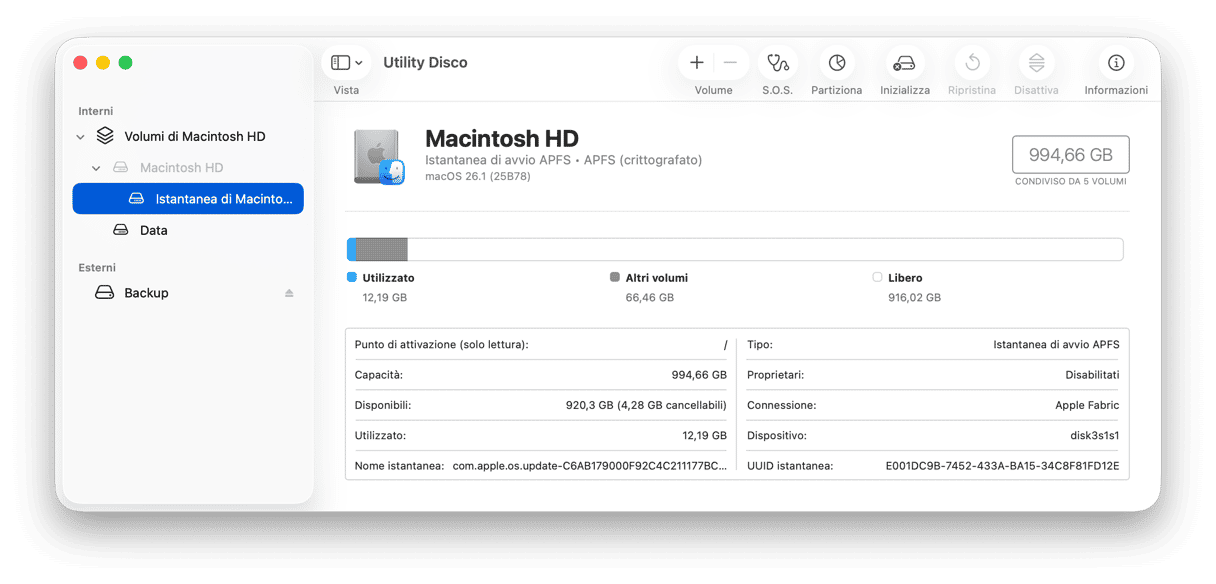
Una volta formattato il disco, puoi reinstallare Tahoe dall'unità USB avviabile.
5. Reinstalla macOS Tahoe dall'unità USB avviabile
Ora collega l'unità USB di installazione avviabile.
- Resta in modalità di ripristino e premi Installa macOS Tahoe dalle opzioni di avvio.
- Fai clic su Continua, quindi seleziona l'unità Macintosh HD appena cancellata.
- Fai clic su Installa.
Il processo può richiedere dai 30 ai 40 minuti: cerca di non interromperlo. Una volta installato Tahoe, il Mac aprirà Impostazione assistita di macOS, proprio come se fosse nuovo.
6. Ripristina i tuoi dati
Ora, premi Trasferisci da un Mac, un backup di Time Machine o un disco di avvio. Seleziona il backup di Time Machine precedente a Golden Gate, quindi segui le istruzioni per ripristinare app, file e impostazioni.
Se stai configurando il Mac da zero, accedi di nuovo al tuo Account Apple, attiva iCloud Drive e scarica di nuovo le app dall'App Store o dai siti web degli sviluppatori. Poi, copia di nuovo i file che hai salvato sulla memoria esterna.
Una cosa da controllare subito è se iCloud Drive si sincronizza in modo corretto, prima di pensare che manchi qualcosa. È facile farsi trarre in inganno.
Se vuoi spingerti oltre, ecco un articolo utile che spiega come fare il downgrade da Tahoe.
Dopo aver eseguito il downgrade di macOS e stabilizzato il tuo Mac
Dopo aver reinstallato Tahoe e prima di giungere a conclusioni affrettate sulle prestazioni, sarebbe meglio fare un breve giro di manutenzione con CleanMyMac.
Inizia la prova gratuita di CleanMyMac. Poi, apri CleanMyMac > Prestazioni > Scansiona > Mostra tutte le attività. Seleziona le attività di manutenzione come Svuota la cache DNS, Reindicizza Spotlight e Velocizza Mail, poi fai clic su Esegui. È davvero utile per fare un po' di ordine e a dare una marcia in più al tuo Mac.
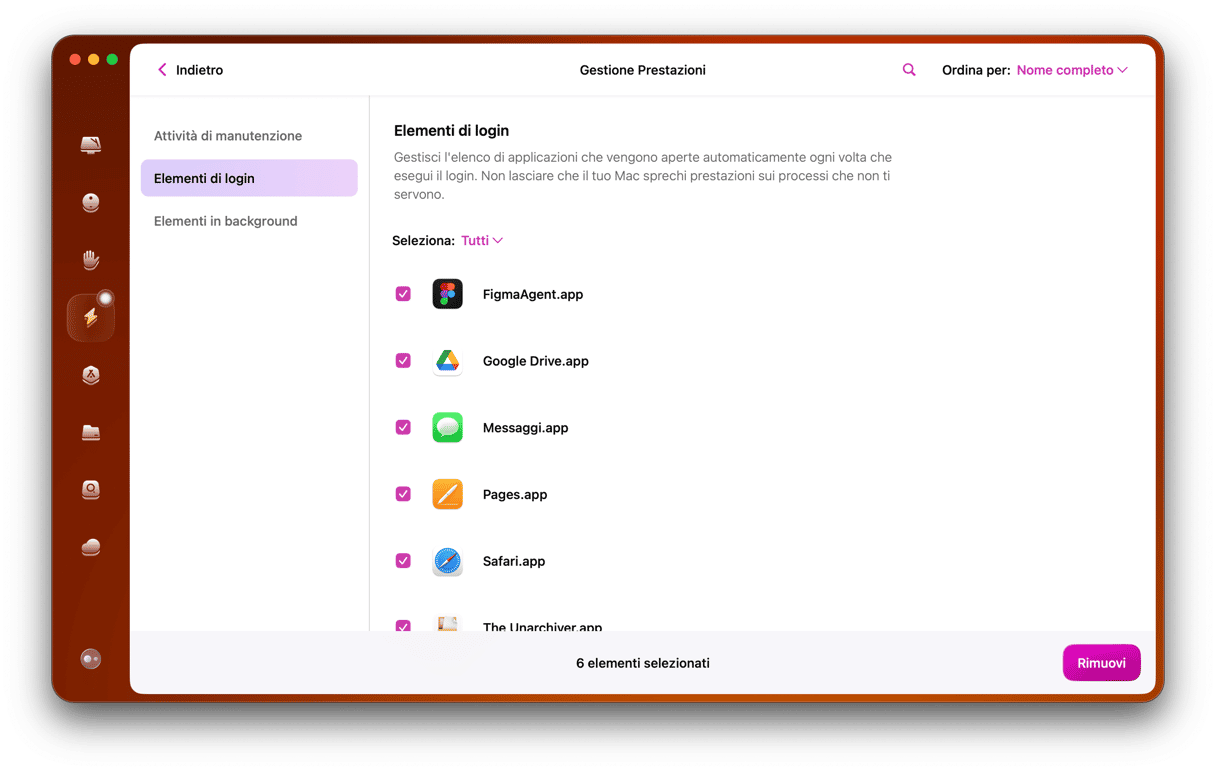
Dopodiché, controllerei anche gli Elementi di login, perché dopo un downgrade le app possono reinstallarsi da sole, mettendo subito sotto pressione l'avvio del sistema. Puoi controllare a mano nelle Impostazioni di Sistema, oppure scegliere la scorciatoia e usare CleanMyMac. Vai in Prestazioni > Scansione > Visualizza tutte le attività > Elementi di login e rimuovi tutto ciò che non ti serve all'avvio.
Tornare al sistema operativo precedente dopo aver aggiornato a macOS Golden Gate può sembrare spaventoso, ma è possibile. Con Tahoe ritroverai un sistema stabile e familiare e puoi sempre aspettare la beta pubblica o la versione definitiva di Golden Gate prima di riprovare.