

Хочете дізнатися, як знизити версію macOS Golden Gate? Гадаю, ви, як і ми, могли бути одними з перших, хто її спробував. Ми з нетерпінням чекали на цей реліз, але зіткнулися з чималою кількістю недоліків і проблем із програмами, тож вирішили розібратися, як можна повернутись до Tahoe.
Виявилось, що це не так просто, як здається. Перехід до попередньої версії з Golden Gate працює інакше, ніж у попередніх системах. Тут немає жодної зручної кнопки скасування чи простого відкату; і попередня функція «Стерти весь вміст і налаштування» більше не знижує версію системи — вона лише видаляє особисті дані, залишаючи Golden Gate встановленою.
Якщо ви справді хочете знизити версію системи, потрібно стерти весь стартовий диск. Розглянемо, як це зробити.
Причини, чому вам може знадобитися знизити версію з macOS 27
Golden Gate підійде не всім, і це нормально. Ось про що найчастіше повідомляють користувачі на Reddit та інших форумах Apple.
- Сумісність програм: Деякі сторонні інструменти ще навіть не оптимізовані для неї, а старіші програми Intel, що працюють через Rosetta 2, не працюють або поводяться дивно.
- Нестабільність бета-версій: Ранні релізи можуть спричиняти паніку ядра, навіть збої VPN, затримки Handoff та інші випадкові неполадки.
- Проблеми зі швидкодією: Liquid Glass споживає набагато більше ресурсів на комп’ютерах Mac з M1 та M2.
- Особисті уподобання: Іноді хочеться просто повернутись до стабільної, звичної версії та дочекатись фінального релізу.
Перш ніж знизити версію macOS Golden Gate до Tahoe
Якщо ви справді у цьому впевнені, тоді вам потрібно переконатись, що у вас є перевірена резервна копія Time Machine, створена до встановлення Golden Gate, а також USB-накопичувач на 16 ГБ і більше, доступ до живлення, щоб Mac міг бути підключений до розетки (це займає до 60 хвилин), і, звісно, хороше інтернет-з’єднання для Режиму відновлення.
Якщо у вас немає резервної копії, зробленої до Golden Gate, ви все одно можете знизити версію, трохи запасшись терпінням, але після цього доведеться налаштовувати Mac з нуля, тож переконайтесь, що ви все добре обдумали.
Як знизити версію macOS Golden Gate до Tahoe
1. Зробіть резервну копію всього
Навіть якщо у вас є резервна копія, зроблена до Golden Gate, не ризикуйте — просто зараз зробіть резервну копію свого комп’ютера.
- Перейдіть до Системних параметрів > Загальні > Time Machine.
- Клацніть правою кнопкою миші на диску та виберіть «Створити резервну копію на диску [назва диска] зараз».
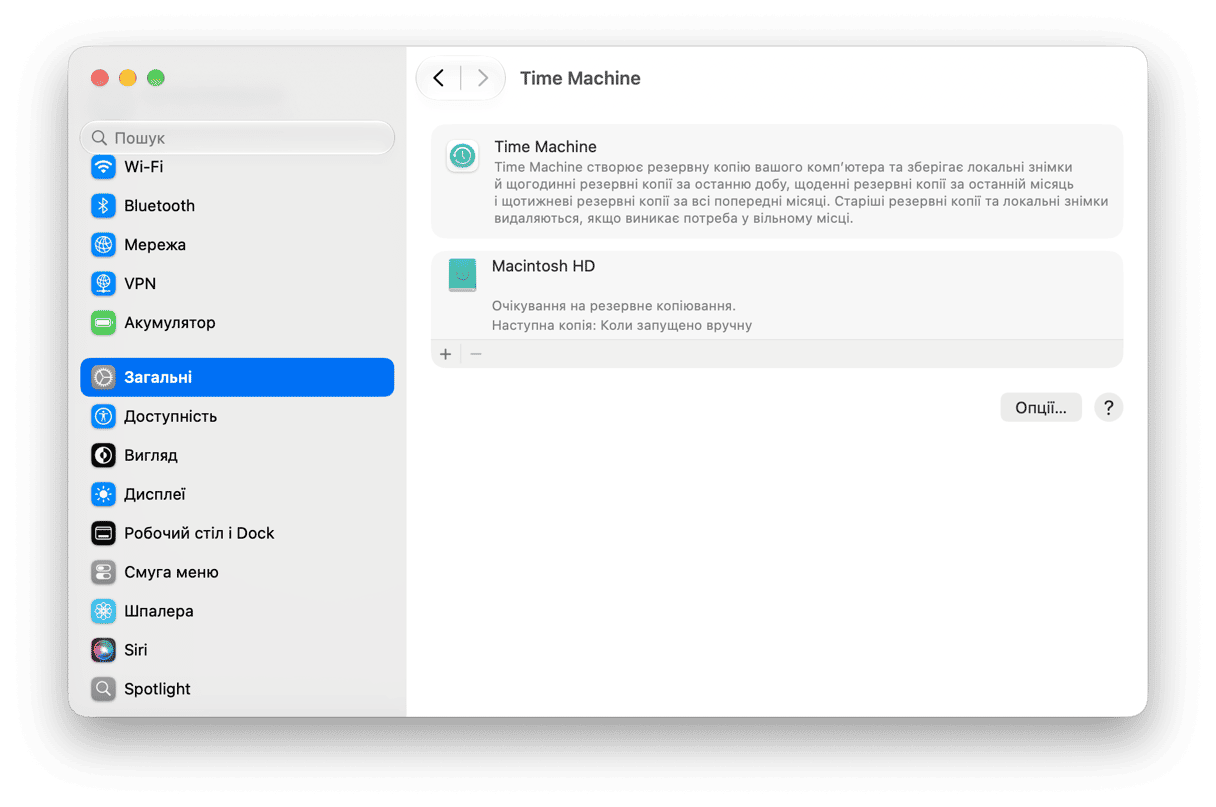
Також ми б порадили витратити трохи часу на те, щоб вручну скопіювати найважливіші файли на iCloud або зовнішній диск — про всяк випадок.
2. Завантажте інсталятор macOS Tahoe
Далі перейдіть на офіційну сторінку підтримки Apple та завантажте Tahoe. Але завантажити її можна й через Оновлення системи або Термінал, а після завершення інсталятор потрапить у папку Програм.
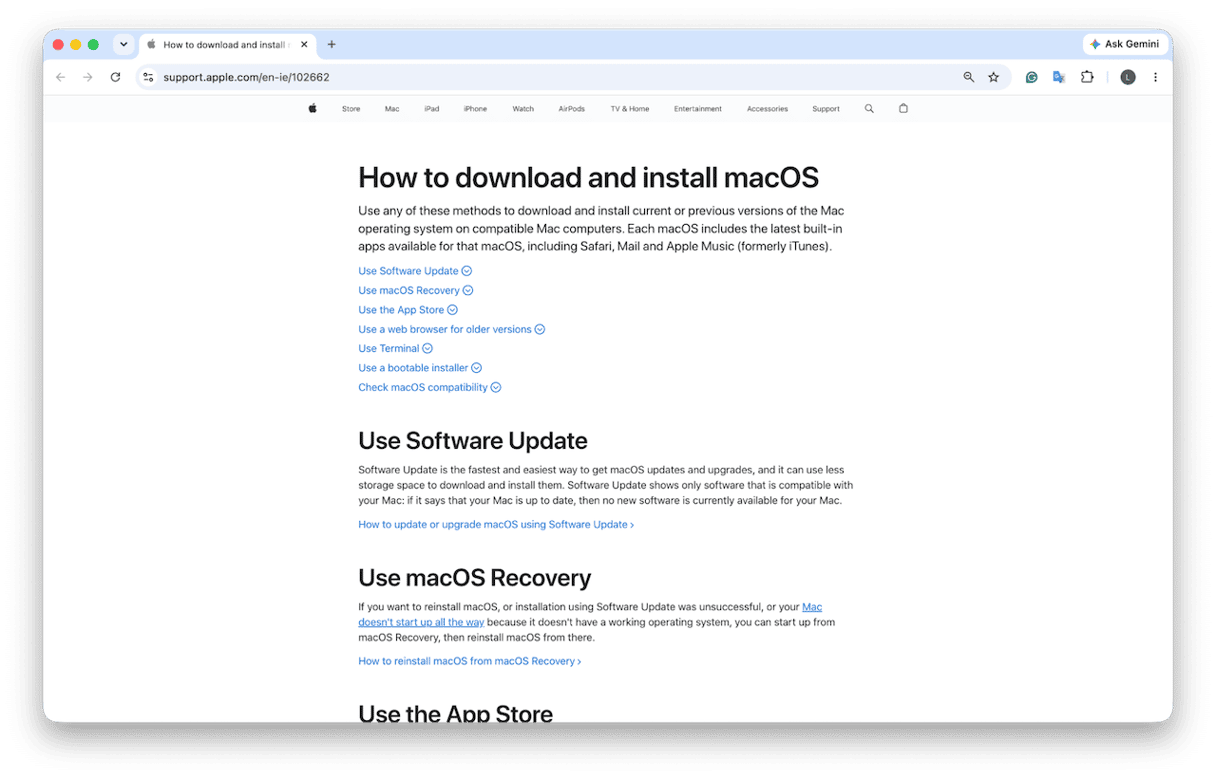
Якщо ви обираєте Термінал, ось команда, яка вам потрібна: softwareupdate --fetch-full-installer --full-installer-version 26.1
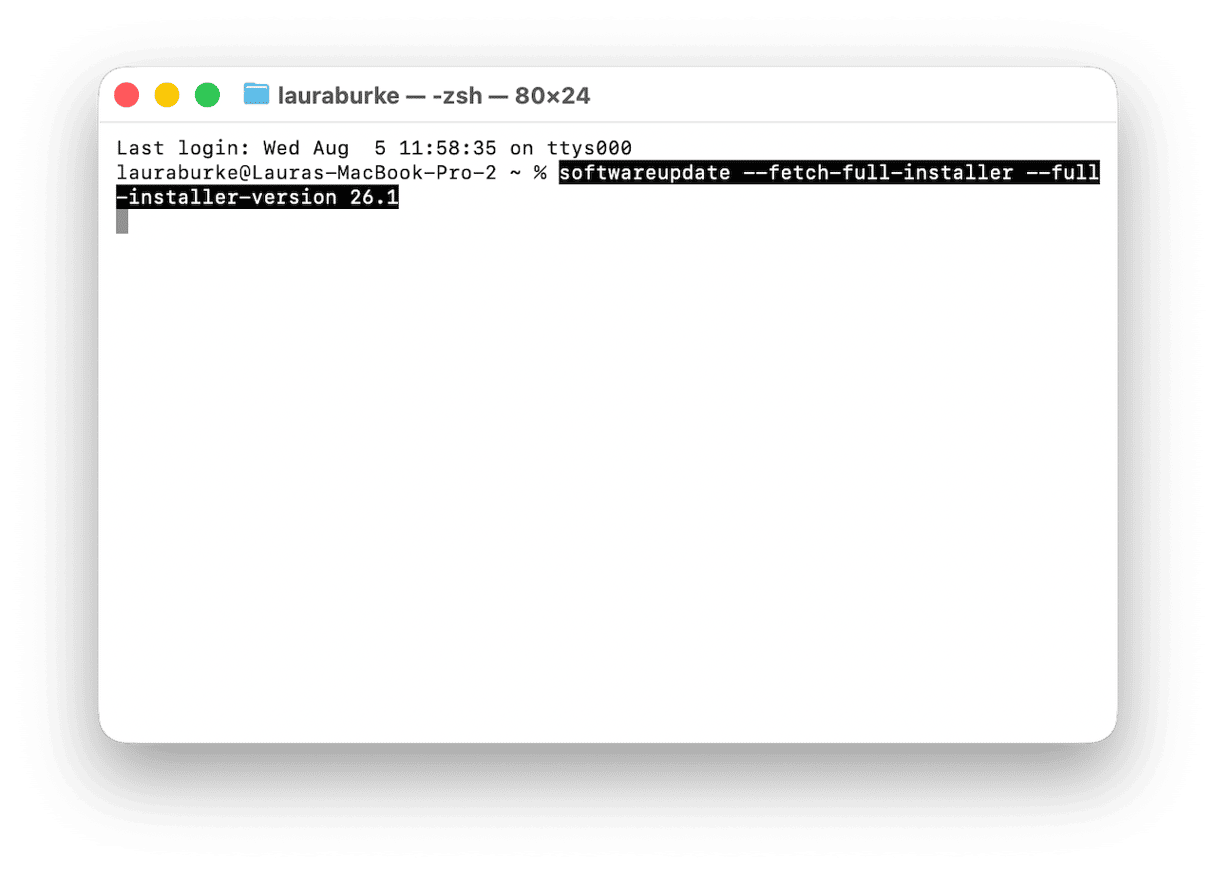
Коли інсталятор відкриється автоматично, виберіть Файл > Завершити. Але поки що не встановлюйте його.
3. Створення завантажувального USB-інсталятора
Тепер створіть інсталятор Tahoe, яким ви скористаєтесь після стирання Golden Gate.
- Підключіть USB-накопичувач, потім відкрийте Дискову утиліту й переконайтеся, що він відформатований як Mac OS Extended (журнальний). Назвіть його якось просто, наприклад MyVolume.
- Далі відкрийте Термінал із Програми > Утиліти та виконайте цю команду:
sudo /Applications/Install\ macOS\ Tahoe.app/Contents/Resources/createinstallmedia --volume /Volumes/MyVolume - Вам потрібно буде ввести пароль адміністратора, натиснути Y, коли Термінал попросить стерти том, а потім зачекати.
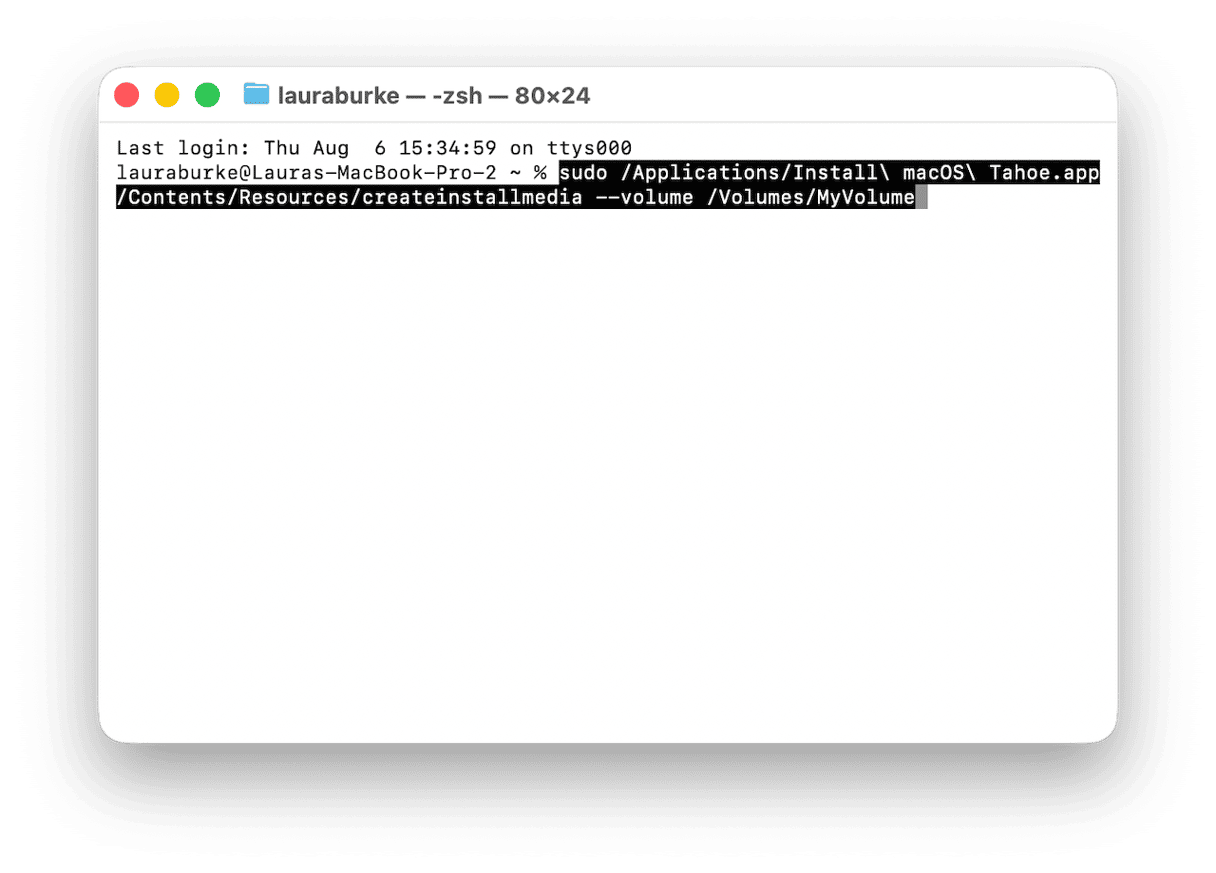
Це може тривати 10–20 хвилин.
4. Стирання даних з Mac
Настав час для найстрашнішої частини, але саме цей крок насправді видаляє Golden Gate.
- Вимкніть Mac, а потім натисніть і утримуйте кнопку живлення, доки не з'являться параметри запуску.
- Натисніть Параметри > Продовжити, щоб увійти в режим відновлення.
- Відкрийте Дискову утиліту та виберіть диск Macintosh HD.
- Натисніть «Стерти» та виберіть формат APFS.
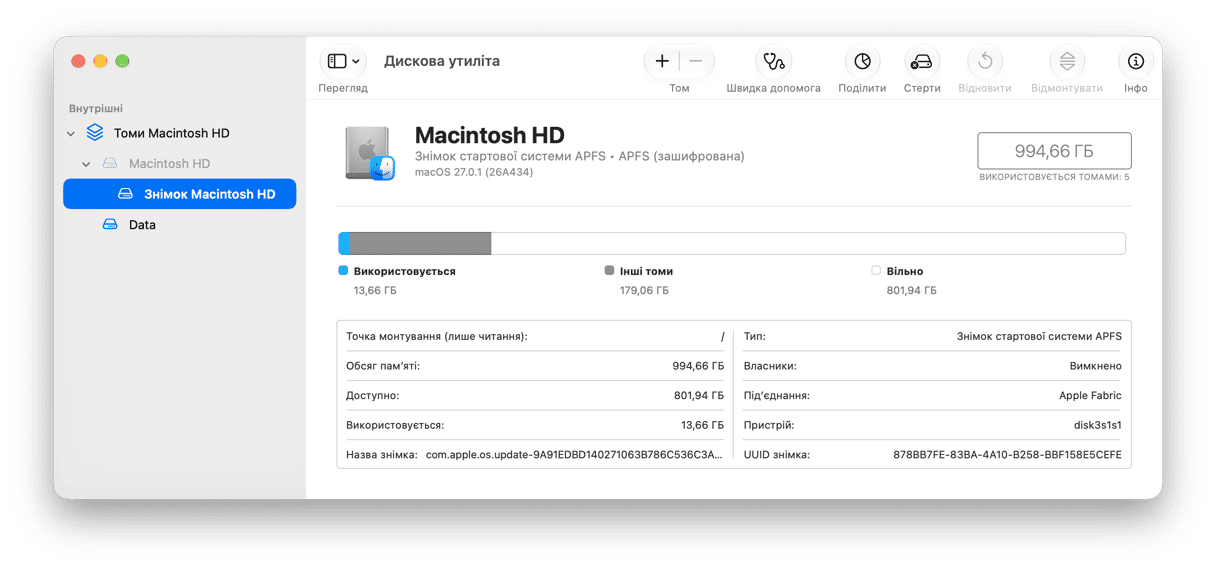
Щойно диск буде стерто, ви зможете перевстановити Tahoe із завантажувального USB-накопичувача.
5. Перевстановіть macOS Tahoe із завантажувального USB-накопичувача
Тепер підключіть завантажувальний USB-інсталятор.
- Залишайтесь у режимі відновлення та натисніть «Встановити macOS Tahoe» серед параметрів запуску.
- Натисніть Продовжити, а потім виберіть щойно стертий диск Macintosh HD.
- Натисніть Встановити.
Це може тривати від 30 до 40 хвилин; намагайтеся не переривати процес. Щойно Tahoe буде встановлено, на вашому Mac відкриється помічник з налаштування macOS — так само, як на новому Mac.
6. Відновіть свої дані
Тепер натисніть «Перенести з Mac, резервної копії Time Machine або завантажувального диска». Виберіть резервну копію Time Machine, створену до появи Golden Gate, а потім дотримуйтесь інструкцій, щоб відновити програми, файли та налаштування.
Якщо ви налаштовуєте систему заново, увійдіть у свій обліковий запис Apple, увімкніть iCloud Drive і повторно завантажте програми з App Store або сайтів розробників. Потім скопіюйте назад усі файли, які ви зберегли на зовнішньому носії.
Одне, що варто одразу перевірити, — це чи належним чином синхронізується iCloud Drive, перш ніж вважати, що чогось бракує. Адже в цю пастку легко потрапити.
Якщо хочете піти ще далі, ось гарна стаття про те, як перейти на попередню версію системи з Tahoe.
Після переходу на попередню версію macOS і стабілізації вашого Mac
Після перевстановлення Tahoe ми рекомендуємо провести швидке обслуговування за допомогою CleanMyMac і лише потім оцінювати швидкодію.
Розпочніть безплатний пробний період CleanMyMac. Потім відкрийте CleanMyMac > Швидкодія > Сканувати > Переглянути всі завдання. Виберіть завдання обслуговування, Очистити кеш DNS, Переіндексувати Spotlight і Прискорити пошту, а потім натисніть Виконати. Це справді допоможе навести лад і трохи пришвидшити роботу вашого комп'ютера.
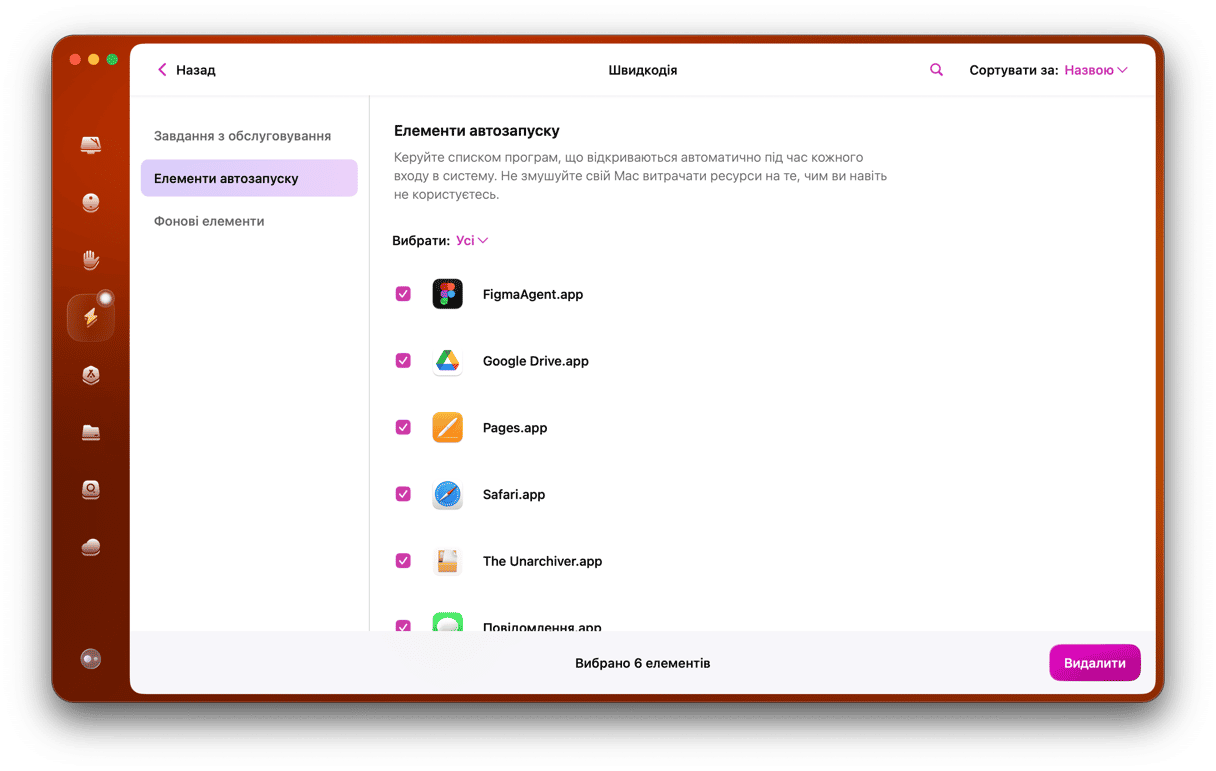
Коли все завершиться, перевірте ваші елементи автозапуску, адже після переходу на попередню версію програми можуть перевстановлюватися самостійно, а це одразу навантажить систему під час запуску. Це можна зробити вручну в Системних параметрах або швидше — за допомогою CleanMyMac: Швидкодія > Сканувати > Переглянути всі завдання > Елементи автозапуску, і видалити все, що вам не потрібно під час запуску системи.
Перехід на попередню версію macOS Golden Gate може здаватися страшним, але це можливо. Tahoe має відчуватись стабільно та звично, а спробувати ще раз ви завжди можете після виходу публічної бети або фінальної версії Golden Gate.



