

Vill du veta hur man nedgraderar från macOS Golden Gate? Jag antar att du kanske uppdaterade tidigt, precis som jag. Jag hade verkligen sett fram emot den här uppdateringen. Men jag stötte på några buggar och problem med den, och bestämde mig därför snabbt för att gå tillbaka till Tahoe.
Det var då jag upptäckte att det inte var så enkelt som det låter. Faktum är att nedgradering från Golden Gate fungerar annorlunda än i tidigare versioner. Det finns ingen enkel ångra-knapp eller snabb återställning, och den tidigare funktionen Radera allt innehåll och alla inställningar nedgraderar inte längre heller – den raderar bara personuppgifterna medan Golden Gate finns kvar installerat.
Om du verkligen vill nedgradera måste du faktiskt radera hela startskivan. Jag guidar dig genom allt jag kom fram till.
Anledningar till att du kanske vill återgå från macOS 27
Golden Gate kommer inte att passa alla, och det är okej. Här är det jag har sett flest användare rapportera på Reddit och andra Apple-forum:
- Kompatibilitet med appar: Vissa tredjepartsverktyg är inte ens optimerade för det nya operativsystemet än, och äldre Intel-appar som körs via Rosetta 2 fungerar inte eller beter sig konstigt.
- Beta-instabilitet: Tidiga versioner kan orsaka kärnpanik, till och med VPN-krascher, fördröjningar i Handoff och andra slumpmässiga problem.
- Problem med prestanda: Liquid Glass använder mycket mer resurser på M1- och M2-Mac-datorer.
- Personlig preferens: Ibland vill man bara gå tillbaka till den stabila, välbekanta versionen och vänta på den slutgiltiga versionen.
Innan du nedgraderar från macOS Golden Gate till Tahoe
Om du är helt säker på det här måste du se till att du har en verifierad Time Machine-säkerhetskopia som gjordes innan du installerade Golden Gate, samt en USB-enhet på minst 16 GB, tillgång till ett eluttag så att din Mac kan vara inkopplad (tar upp till 60 minuter), och så klart en bra internetanslutning för återställningsläget.
Om du inte har någon säkerhetskopia från innan Golden Gate kan du med lite tålamod fortfarande återgå till Tahoe, men du måste då återställa din Mac helt och hållet, så tänk noga igenom detta.
Så nedgraderar du från macOS Golden Gate till Tahoe
1. Säkerhetskopiera allt just nu
Även om du har en säkerhetskopia från innan Golden Gate bör du inte ta några risker – säkerhetskopiera datorn nu.
- Gå till Systeminställningar > Allmänt > Time Machine.
- Högerklicka på din skiva och klicka på Säkerhetskopiera till [skivnamn] nu.
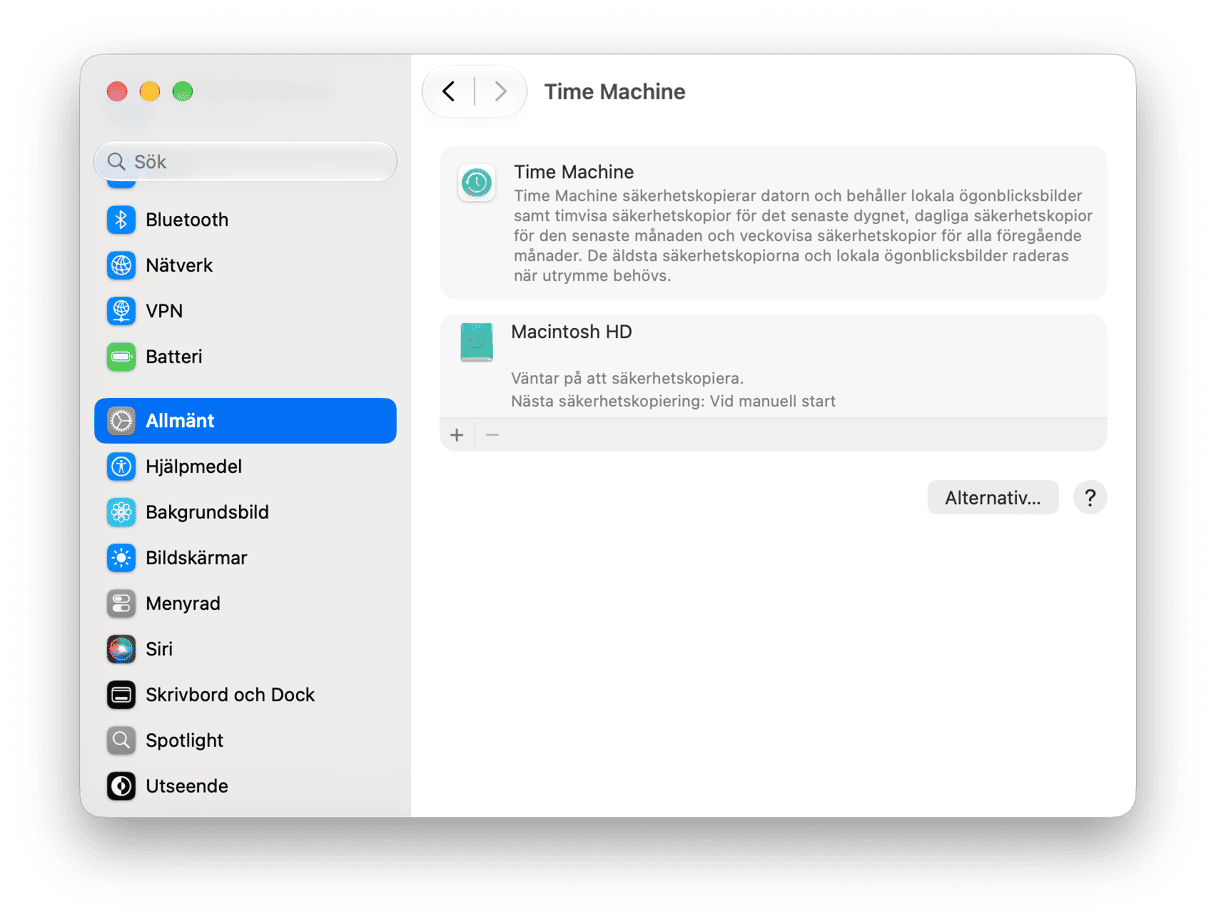
Jag skulle också ta mig tid att manuellt kopiera alla viktiga filer till iCloud eller en extern hårddisk som ett extra säkerhetsnät.
2. Ladda ner installationsprogrammet för macOS Tahoe
Nu är det dags att gå till Apples officiella supportsida och ladda ner Tahoe. Men det här kan också laddas ner via Programuppdatering eller Terminal, och installationsprogrammet hamnar i mappen Appar när det är klart.
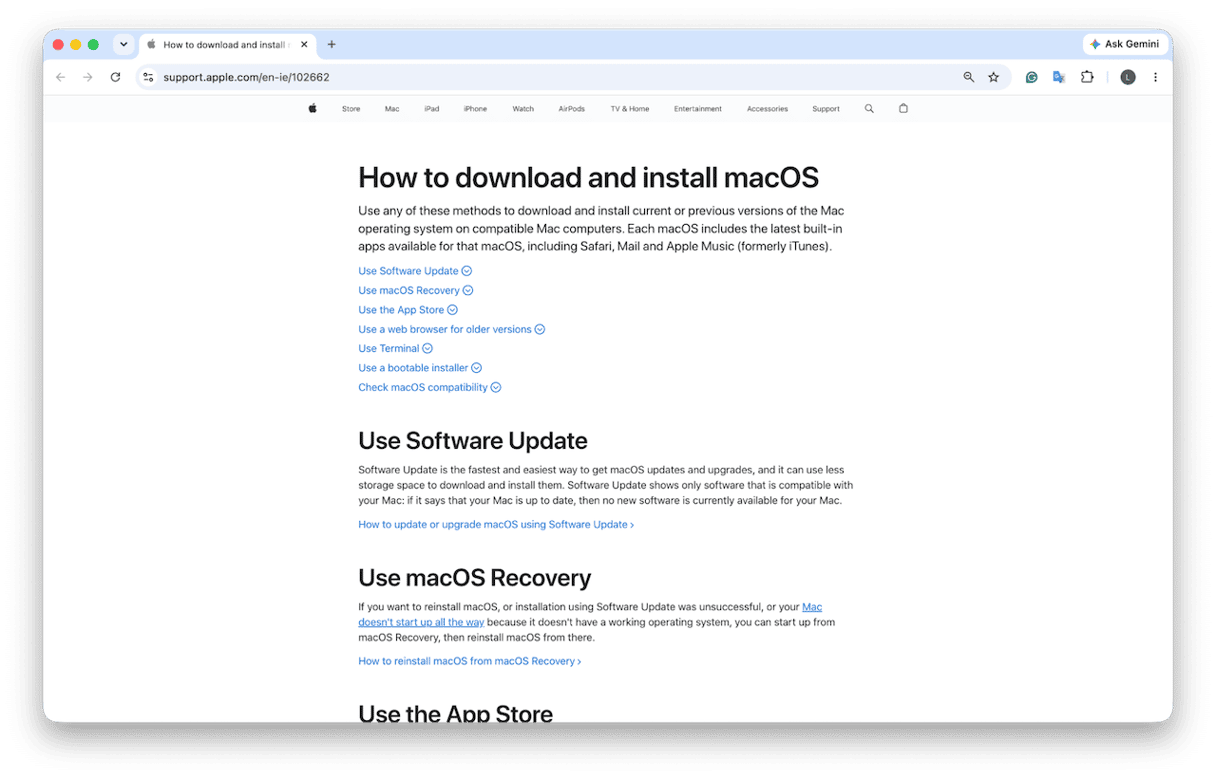
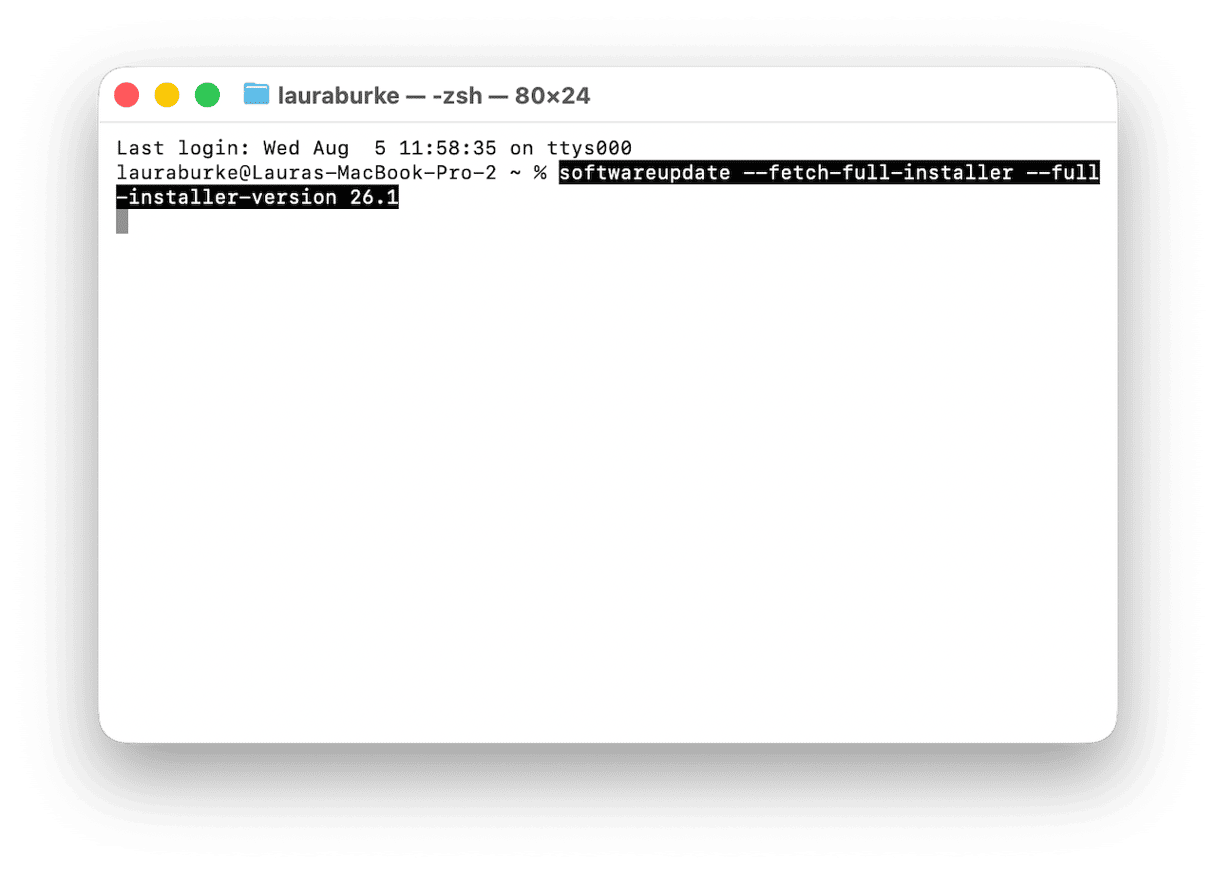
Om du väljer Terminal använder du följande kommando: softwareupdate --fetch-full-installer --full-installer-version 26.1
När installationsprogrammet öppnas automatiskt väljer du Arkiv > Avsluta. Installera det inte än.
3. Skapa ett startbart USB-installationsprogram
Skapa nu Tahoe-installationsprogrammet som du ska använda efter att du har raderat Golden Gate.
- Anslut din USB-enhet och öppna sedan Skivverktyg för att kontrollera att den är formaterad som Mac OS Extended (journalförd). Ge den ett enkelt namn, till exempel MinVolym.
- Öppna sedan Terminal från Appar > Verktyg och kör följande kommando:
sudo /Applications/Install\ macOS\ Tahoe.app/Contents/Resources/createinstallmedia --volume /Volumes/MinVolym - Du måste ange ditt administratörslösenord, trycka på Y när Terminal frågar om den ska radera volymen och sedan vänta.
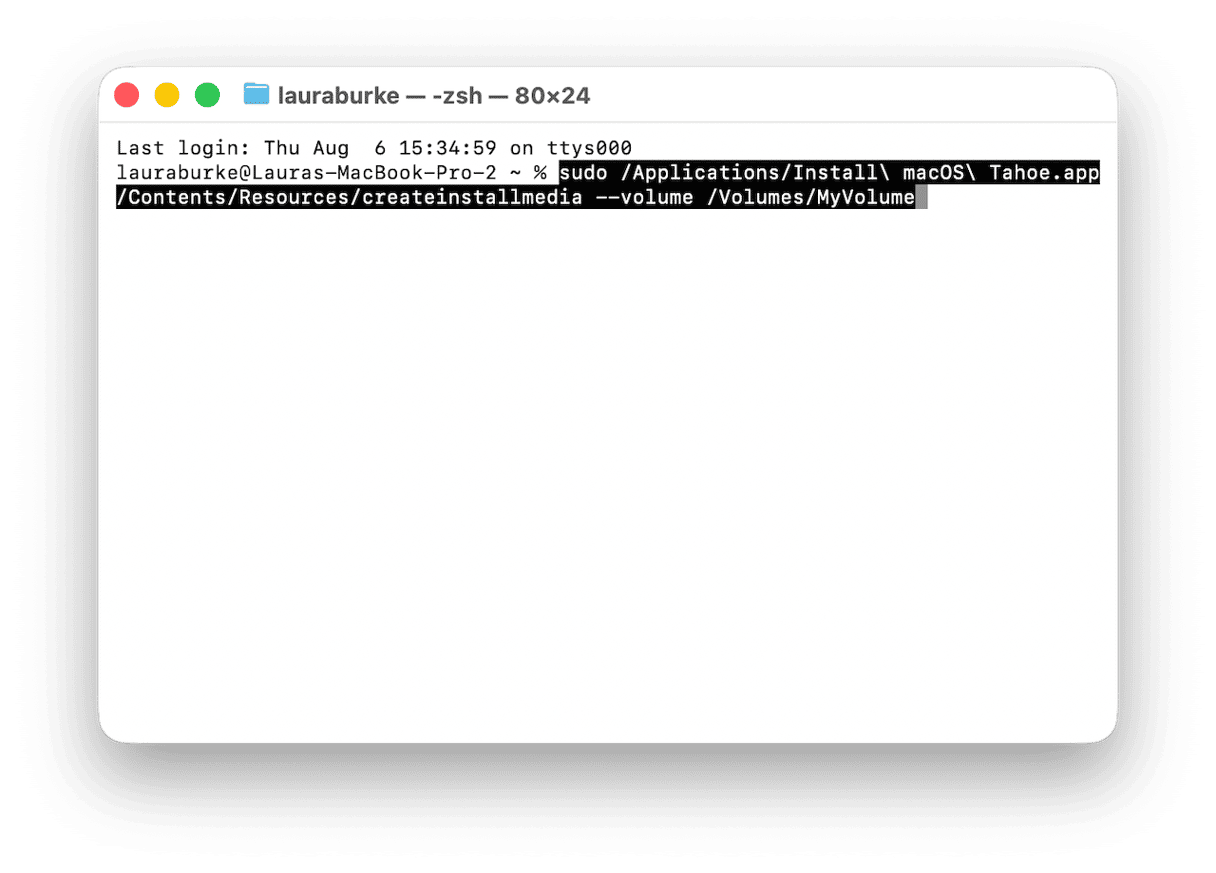
Det här kan ta 10–20 minuter.
4. Radera din Mac
Nu kommer den läskiga delen, men det är också steget som faktiskt tar bort Golden Gate.
- Stäng av din Mac och tryck sedan och håll strömknappen intryckt tills du ser startalternativen.
- Tryck på Alternativ > Fortsätt för att öppna återställningsläget.
- Öppna Skivverktyg och välj Macintosh HD.
- Klicka på Radera och välj APFS som format.
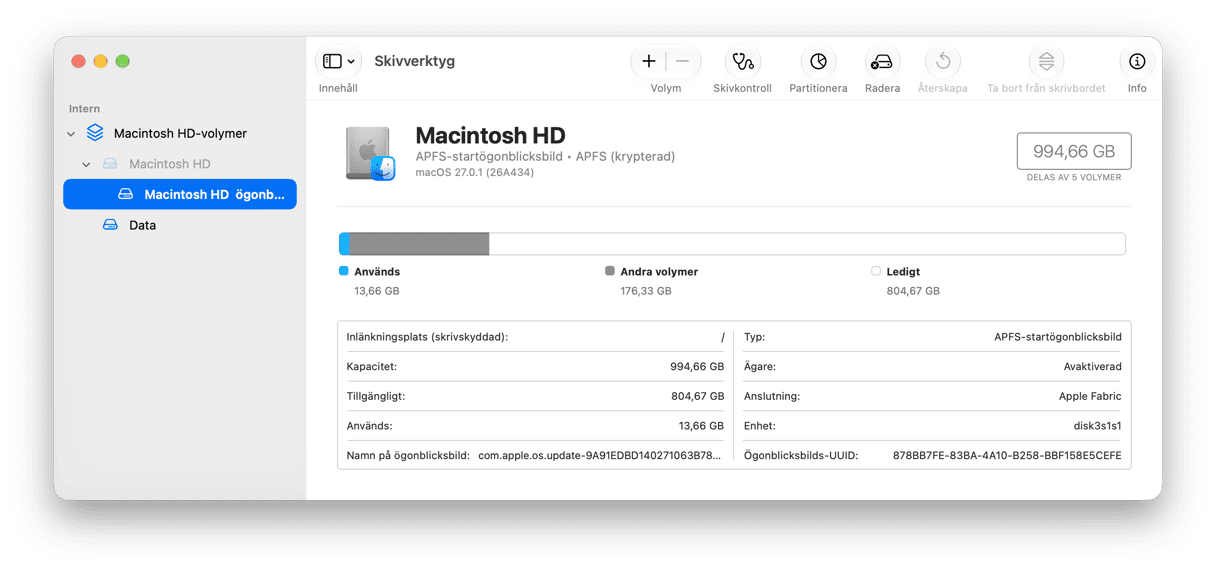
När skivan har raderats kan du installera om Tahoe från den startbara USB-enheten.
5. Installera om macOS Tahoe från den startbara USB-enheten
Anslut nu den startbara USB-installationsenheten.
- Stanna kvar i återställningsläget och klicka på Installera macOS Tahoe i startalternativen.
- Klicka på Fortsätt och välj sedan den nyligen raderade Macintosh HD-enheten.
- Klicka på Installera.
Det kan ta mellan 30 och 40 minuter. Försök att inte avbryta processen under tiden. När Tahoe har installerats öppnar din Mac macOS Inställningsassistent, precis som på en ny Mac.
6. Återställ dina data
Klicka nu på Överför från en Mac, Time Machine-säkerhetskopia eller startdisk. Välj din Time Machine-säkerhetskopia från före Golden Gate och följ sedan anvisningarna för att återställa dina appar, filer och inställningar.
Om du gör en nyinstallation loggar du in på ditt Apple-konto igen, aktiverar iCloud Drive och laddar ner dina appar igen från App Store eller utvecklarnas webbplatser. Kopiera sedan tillbaka alla filer som du sparade på den externa lagringsenheten.
En sak som jag skulle kontrollera direkt är om iCloud Drive synkroniserar som det ska innan man antar att något saknas. För det är en fälla som man lätt hamnar i.
Om du vill gå ett steg längre är det här en bra artikel om hur man nedgraderar från Tahoe.
Efter nedgraderingen av macOS: stabilisera din Mac
Efter att ha installerat om Tahoe skulle jag först göra en snabb underhållskörning med CleanMyMac innan jag drar förhastade slutsatser om prestandan.
Påbörja din kostnadsfria provperiod på CleanMyMac. Öppna sedan CleanMyMac > Performance > Scan > View All Tasks. Välj underhållsuppgifter som Flush DNS Cache, Reindex Spotlight, and Speed Up Mail, och klicka sedan på Run. Det här hjälper verkligen till att rensa upp och ge din Mac lite extra fart.
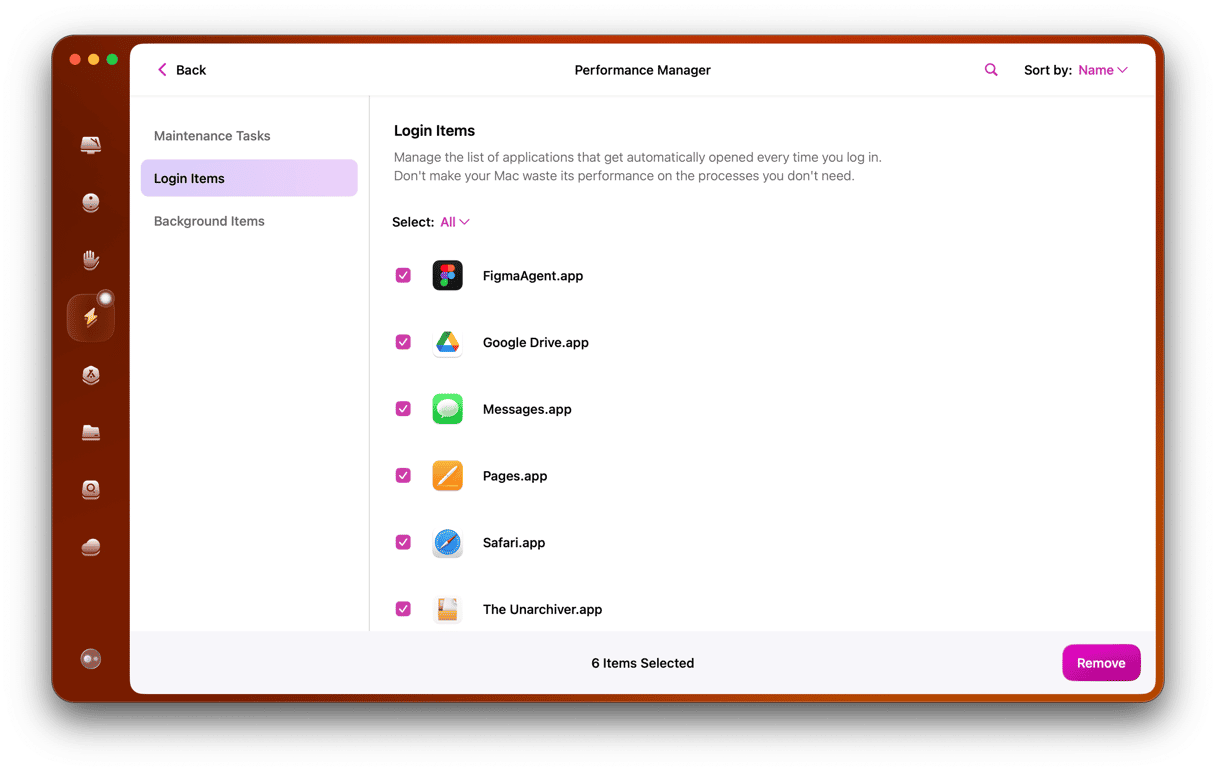
När det är klart skulle jag också kontrollera startobjekten, eftersom appar kan installera sig själva på nytt efter en nedgradering, vilket omedelbart medför en extra belastning vid uppstarten. Du kan göra det manuellt i Systeminställningar eller snabbare med CleanMyMac: Performance > Scan > View All Tasks > Login Items, och ta bort allt du inte vill ska öppnas automatiskt vid uppstart.
Att nedgradera från macOS Golden Gate kan kännas skrämmande, men det går att göra. Tahoe bör kännas stabilt och pålitligt, och du kan alltid vänta på den offentliga betaversionen eller den slutgiltiga versionen av Golden Gate innan du försöker igen.



