

Mac에서 Claude Code를 삭제하는 방법을 찾고 있다면 개발 도구를 정리하거나 예상대로 작동하지 않는 문제를 해결하려는 경우일 것입니다.
저도 올해 초 작업 환경을 정리하면서 Claude Code를 삭제해야 했습니다. 관련 파일이 어디에 저장되어 있고 어떤 파일을 삭제해야 하는지 알고 나니 생각보다 간단했습니다.
이 가이드에서는 Claude Code가 무엇인지, 삭제해야 하는 이유는 무엇인지, 그리고 Mac에서 Claude Code를 안전하고 완벽하게 제거하는 방법을 직접 알아본 경험을 바탕으로 소개하겠습니다.
Mac에서 Claude Code란 무엇인가요?
Claude Code는 Anthropic이 만든 터미널 기반 AI 코딩 어시스턴트입니다. 명령줄에서 실행되어 코드베이스를 읽고 사용자를 대신해 코드를 작성, 수정, 실행할 수 있습니다. 대부분 네이티브 설치 스크립트나 npm, Homebrew를 통해 설치하기 때문에 Applications 폴더나 메뉴 막대에서 아이콘을 찾기 어려울 거예요. 일반적인 앱과 달리 Claude Code를 삭제하는 방법은 설치 방식에 따라 완전히 달라집니다. 먼저 터미널에서 다음 명령어를 실행해 어떤 방식으로 설치했는지 확인하세요.
which claude
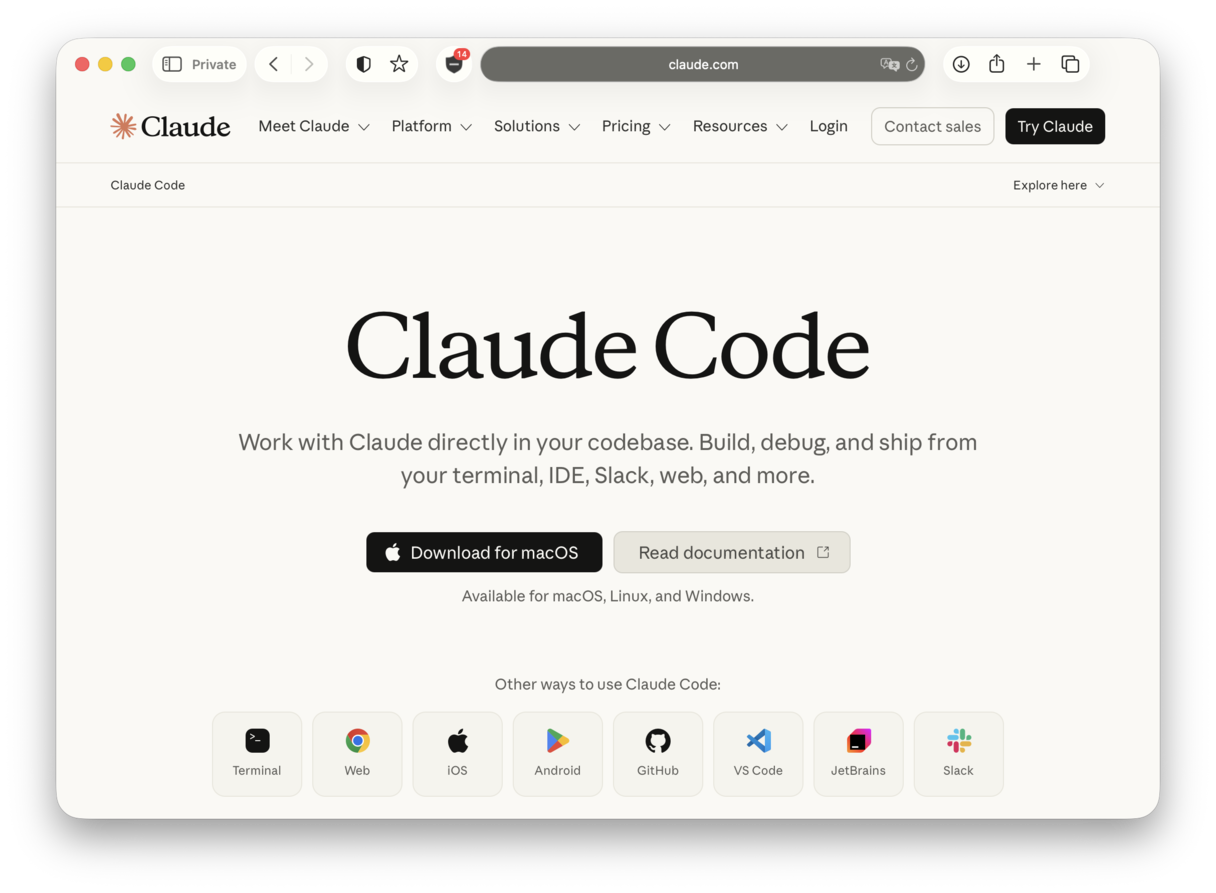
반환된 경로를 보면 어떤 방식으로 설치했는지 알 수 있습니다.
- 경로에
.local/bin/claude가 포함되어 있다면 Claude를 네이티브 설치 프로그램으로 설치한 것입니다. - 경로에
npm또는 Node 버전 관리자 경로가 포함되어 있다면 npm을 통해 설치한 것입니다. - 경로에
/opt/homebrew또는/usr/local(Homebrew 방식)이 포함되어 있다면 Claude를 Homebrew로 설치한 것입니다.
Claude Code를 삭제해야 하는 이유
Claude Code를 삭제하는 이유로는 다음과 같은 경우가 많습니다.
- 도구 중복은 가장 흔한 이유입니다. 개발자들이 여러 AI 코딩 도구를 함께 써보는 경우는 흔합니다. 테스트가 끝나면 사용하지 않는 앱은 공간만 차지하게 됩니다.
- 성능도 또 다른 이유입니다. 백그라운드 프로세스, 숨겨진 캐시, 시스템 파일 등이 쌓이면 제대로 관리하지 않을 경우 Mac 성능에 영향을 줄 수 있습니다.
- 워크플로 변경도 중요한 이유입니다. 로컬 개발 환경에서 클라우드 기반 환경으로 전환하면 일부 로컬 유틸리티는 더 이상 쓸모가 없어집니다.
- 그 외에 단순한 시스템 관리도 있습니다. 저는 Mac을 최대한 가볍게 유지하는 편입니다. 자주 사용하지 않는 도구는 삭제하는 편입니다.
이 모든 경우 MacBook에서 Claude를 제대로 제거하는 방법을 아는 것이 중요합니다. 기본적으로 수동 제거와 자동 제거, 두 가지 방법이 있습니다. 아래 섹션에서 두 가지 방법을 모두 다룹니다.
Claude Code 수동 제거 단계
Claude Code CLI를 처음 설치한 방법에 따라 삭제 과정이 조금씩 달라집니다. 시스템에 흔적을 남기지 않고 완전히 제거할 수 있도록 설치 방법별로 필요한 명령어를 아래에 정리했습니다.
네이티브 설치 프로그램
네이티브 설치 프로그램은 Claude Code 바이너리를 다운로드하고 버전 파일이 담긴 폴더를 생성합니다. 다음 명령어를 사용해 두 가지 모두 삭제하세요.
rm -f ~/.local/bin/claude
rm -rf ~/.local/share/claude
Homebrew
Homebrew는 Claude Code를 자동으로 설치하지만 다른 디렉토리에 저장합니다. 안정 버전의 cask를 설치했다면 다음 명령어를 사용하세요.
brew uninstall --cask claude-code
npm
brew와 마찬가지로 npm에도 Claude Code를 삭제하는 자체 명령어가 있습니다.
npm uninstall -g @anthropic-ai/claude-code
구성 파일 제거하기
Claude Code는 일반적인 앱과 달리 Library 폴더가 아닌 바로 이 위치에 설정 및 세션 데이터를 저장합니다. 한 가지 알아두면 좋은 점은, VS Code 확장 프로그램이나 JetBrains 플러그인, Claude Code 데스크톱 앱 중 하나라도 설치되어 있다면 다음 실행 시 ~/.claude/가 다시 생성된다는 것입니다. 따라서 완전히 깔끔하게 제거하고 싶다면 먼저 이런 프로그램들을 삭제한 다음 구성 파일을 삭제하세요. 그렇지 않으면 다시 원래 상태로 돌아가게 됩니다.
터미널에서 다음 명령어를 실행해 사용자 설정 및 상태 정보를 삭제하세요.
rm -rf ~/.claude
rm ~/.claude.json
프로젝트 수준 설정의 경우 Claude Code를 사용했던 각 프로젝트 디렉토리 내부에서 다음을 실행하세요.
rm -rf .claude
rm -f .mcp.json
Claude Desktop을 제거하는 방법
Claude Desktop은 Anthropic에서 만든 별도의 채팅 앱으로, Claude Code와 달리 일반 Mac 앱처럼 Applications 폴더에 설치됩니다. 덕분에 제거 과정은 훨씬 간단하지만, 늘 그렇듯 진짜 문제는 잔여 파일에 있습니다.
- Claude Desktop을 종료하세요. 활성 상태 보기에서 관련 프로세스가 있는지 확인하고 해당 프로세스도 종료하세요.
- Finder에서 Applications 폴더로 이동해 Claude를 찾은 다음 휴지통으로 드래그하세요.
- Finder에서 '이동' > '폴더로 이동'을 클릭하고 다음 위치를 모두 확인하세요. 발견되는 Claude 관련 파일은 모두 삭제하세요:
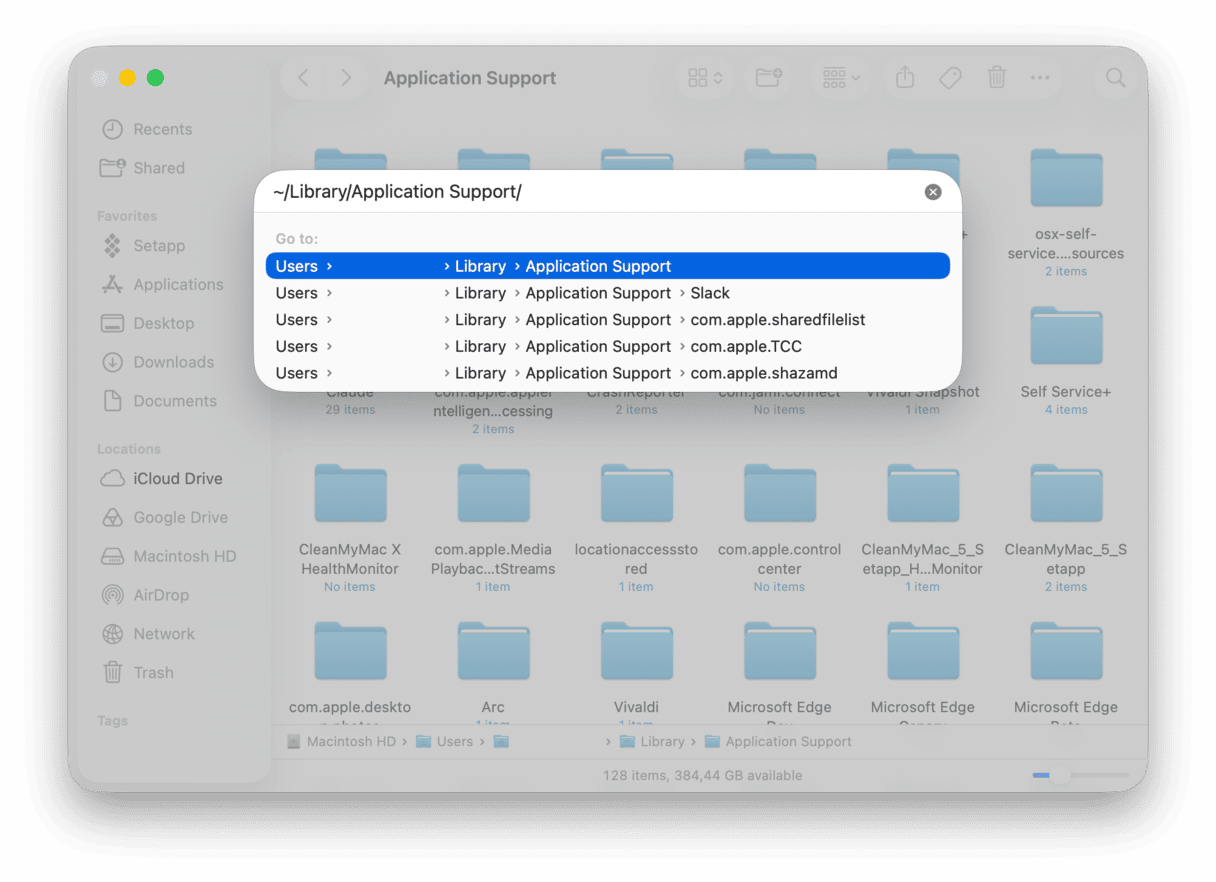
~/Library/Application Support/경로에서 Claude 폴더(용량이 큰 vm_bundles 디렉터리가 숨어 있는 곳)와 타사 확장 프로그램 및 MCP 데이터를 처리하는 Claude-3p 폴더를 삭제하세요.~/Library/Caches/경로에서 com.anthropic.claudefordesktop과 com.anthropic.claudefordesktop.ShipIt을 삭제하세요.~/Library/Preferences/경로에서 com.anthropic.claudefordesktop.plist를 삭제하세요.~/Library/Logs/경로에서 Claude 폴더를 삭제하세요. 대부분은 로그 폴더를 확인할 생각을 하지 않기 때문에 쉽게 놓치는 부분입니다.~/Library/Saved Application State/경로에서 com.anthropic.claudefordesktop.savedState를 삭제하세요. 이 역시 놓치기 쉬운 부분입니다.~/Library/LaunchAgents/— Claude Desktop은 보통 이 폴더에 아무것도 저장하지 않지만 이름에 "anthropic" 또는 "claude"가 포함된 파일이 보이면 삭제해도 안전합니다.
수동 삭제는 Mac에서 Claude Code를 제거하는 좋은 방법입니다. 하지만 번거롭고 시간이 오래 걸린다는 점은 부인할 수 없습니다. 라이브러리 폴더를 직접 찾아다니며 파일을 삭제하는 것이 부담스럽다면 걱정하지 마세요. 다음 방법을 사용하면 됩니다.
Claude를 빠르게 제거하는 방법
앱을 휴지통으로 옮기더라도 라이브러리 폴더에 숨겨진 파일까지 삭제하지 않으면 앱이 완전히 제거되지 않습니다. 지원 파일, 캐시, 환경설정 파일 등이 그대로 남아 시간이 지나면서 쌓이고, 각종 문제나 충돌을 일으킬 수 있습니다.
이러한 파일을 일일이 찾아 삭제할 시간이 없더라도 걱정하지 마세요. 대신 CleanMyMac과 같은 도구를 사용해 보세요. Claude Desktop과 같은 애플리케이션을 관련 파일까지 모두 한 번에 안전하고 완벽하게 제거할 수 있는 Applications 기능이 포함되어 있습니다. 방법은 다음과 같습니다.
- CleanMyMac 무료 체험판 시작하기 (모든 기능을 7일 동안 무료로 이용할 수 있습니다).
- CleanMyMac을 열고 Applications > Scan으로 이동하세요.
- Manage My Applications를 클릭하세요.
- 목록에서 Claude를 찾으세요.
- Uninstall을 클릭하고 완료되면 잔여 파일 탭을 확인하세요.
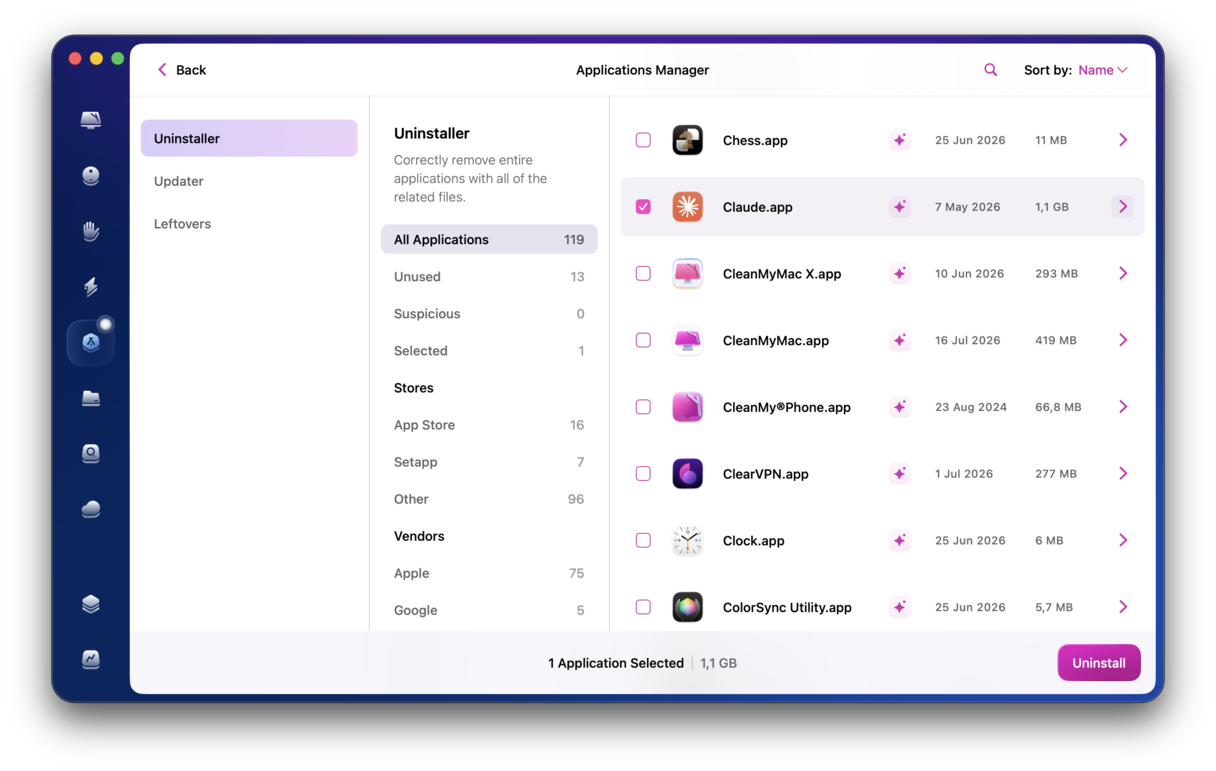
이전에 Claude를 삭제하려고 했는데도 흔적이 남아 있었다면, 이런 자동 제거 방식으로 대부분 깔끔하게 해결할 수 있습니다.
지금까지 Mac에서 Claude Code와 Claude Desktop 을 제거하는 방법에 대해 알아봤습니다.
자주 묻는 질문(FAQ)
Claude Code를 제거하면 로컬 코드 프로젝트에 영향을 미치나요?
아니요, 영향을 미치지 않습니다. 프로젝트 파일은 별도로 저장되므로 직접 삭제하지 않는 한 그대로 유지됩니다.
나중에 Claude Code를 다시 설치할 수 있나요?
물론입니다. 다시 다운로드하기만 하면 됩니다.
Claude Code를 제거하면 저장된 설정이 영구적으로 삭제되나요?
네. Claude Code를 제거하면 앱별 설정도 함께 삭제됩니다.
최신 macOS 버전에서 Claude Code를 제거해도 안전한가요?
물론입니다. 제거해도 macOS 시스템 파일이나 다른 개발자 도구에는 영향을 미치지 않습니다. 단, 수동으로 제거할 때는 Library에서 macOS 시스템 파일을 삭제하지 않도록 주의하고 Claude Code 관련 항목만 삭제하세요.
제거했는데도 Claude Code가 Spotlight에 계속 표시되는 이유는 무엇인가요?
흔히 있는 일입니다. Spotlight 색인 업데이트에는 시간이 걸릴 수 있습니다. 아직 Mac을 재시작하지 않았다면 재시작해서 색인 작업을 다시 시작해 보세요.



