

Se você está em busca de informações sobre como desinstalar o Claude Code no Mac, provavelmente está reorganizando suas ferramentas de desenvolvimento ou tentando resolver um problema de funcionamento indevido.
No início deste ano, quando organizei meu fluxo de trabalho, a remoção do Claude Code era uma das tarefas da minha lista. Foi um processo simples depois que entendi onde os arquivos ficavam e o que precisava remover.
Neste guia, explicarei o que é o Claude Code, por que você pode querer removê-lo e as formas mais seguras que encontrei para desinstalá-lo completamente do Mac.
O que é o Claude Code no Mac?
Claude Code é o assistente de código de IA da Anthropic que fica na linha de comando, lê a base de código dos projetos e pode escrever, editar e executar código por você. A maioria das pessoas o instala via script de instalação, npm ou Homebrew. Por isso, você provavelmente não encontrará o ícone dele na pasta Aplicativos nem na barra de menus. Ao contrário de um app comum, desinstalar o Claude Code depende totalmente de como ele foi instalado. Primeiro, verifique qual método de instalação você usou. Use o seguinte comando no Terminal:
which claude
O caminho retornado indica o método de instalação:
- Se incluir
.local/bin/claude, o Claude foi instalado pelo instalador nativo. - Se incluir
npmou um caminho de gerenciador de versões do Node, você o instalou via npm. - Se o caminho incluir
/opt/homebrewou/usr/local(estilo Homebrew), o Claude foi instalado pelo Homebrew.
Motivos para desinstalar o Claude Code
Há alguns motivos comuns que levam à desinstalação do Claude Code:
- Redundância de ferramentas é o principal motivo aferido. É bastante comum que quem trabalha com desenvolvimento experimente várias ferramentas de programação com IA. Depois de testar, os apps que você não usa mais só ocupam espaço.
- Desempenho é um outro fator. Processos em segundo plano, cache oculto e arquivos do sistema se acumulam e podem afetar o desempenho do Mac se não forem gerenciados corretamente.
- Mudanças no fluxo de trabalho também são importantes. Se você migra do desenvolvimento local para ambientes de nuvem, algumas ferramentas locais deixam de ser úteis.
- Por fim, há a simples manutenção do sistema. Prefiro manter meu Mac enxuto. Se não uso uma ferramenta regularmente, eu a removo.
Em todos esses casos, saber como desinstalar o Claude corretamente de um MacBook é fundamental. Basicamente, existem duas opções: uma abordagem manual e uma automática. Descreverei as duas nas seções abaixo.
Instruções manuais para desinstalar o Claude Code
O processo de remoção do Claude Code varia um pouco, dependendo de como você tiver instalado a CLI. Detalhei os comandos de cada método abaixo, para que você consiga removê-lo completamente do sistema, sem deixar vestígios.
Instalador nativo
O instalador nativo baixa o binário do Claude Code e cria uma pasta com os arquivos de versões. Use estes comandos para limpar os dois:
rm -f ~/.local/bin/claude
rm -rf ~/.local/share/claude
Homebrew
O Homebrew instala o Claude Code automaticamente, mas ele fica armazenado em outro diferente. Se você tiver instalado o cask estável, use este comando:
brew uninstall --cask claude-code
npm
Assim como o Homebrew, o npm tem um comando próprio para apagar o Claude Code:
npm uninstall -g @anthropic-ai/claude-code
Remova os arquivos de configuração
É aqui que o Claude Code realmente guarda os ajustes e dados das sessões (e não nas pastas Biblioteca, caso dos apps normais). Uma coisa que vale a pena saber: se você também tiver a extensão do VS Code, o plug-in da JetBrains ou o app Claude Code Desktop instalados, qualquer um deles recriará ~/.claude/ na próxima vez que for usado. Se você quiser uma remoção realmente completa, desinstale esses primeiro e apague os arquivos de configuração depois. Caso contrário, você voltará no ponto de partida.
Rode estes comandos no Terminal para remover os ajustes e estado de uso:
rm -rf ~/.claude
rm ~/.claude.json
Para os ajustes dos projetos (rode a partir de cada diretório de projeto que tenha usado o Claude Code):
rm -rf .claude
rm -f .mcp.json
Como desinstalar o Claude Desktop
O Claude Desktop é um app de chat independente da Anthropic e, ao contrário do Claude Code, ele é instalado na pasta Aplicativos como qualquer outro app para Mac. Isso simplifica demais a remoção. A verdadeira pegadinha, como sempre, está nos arquivos de sobras.
- Encerre o Claude Desktop. Verifique o Monitor de Atividade em busca de processos relacionados e encerre-os também.
- No Finder, abra a pasta Aplicativos, encontre o Claude e arraste-o para o Lixo.
- No Finder, clique em Ir > Ir para a Pasta e verifique cada um dos locais a seguir. Apague tudo o que você encontrar que estiver relacionado ao Claude:
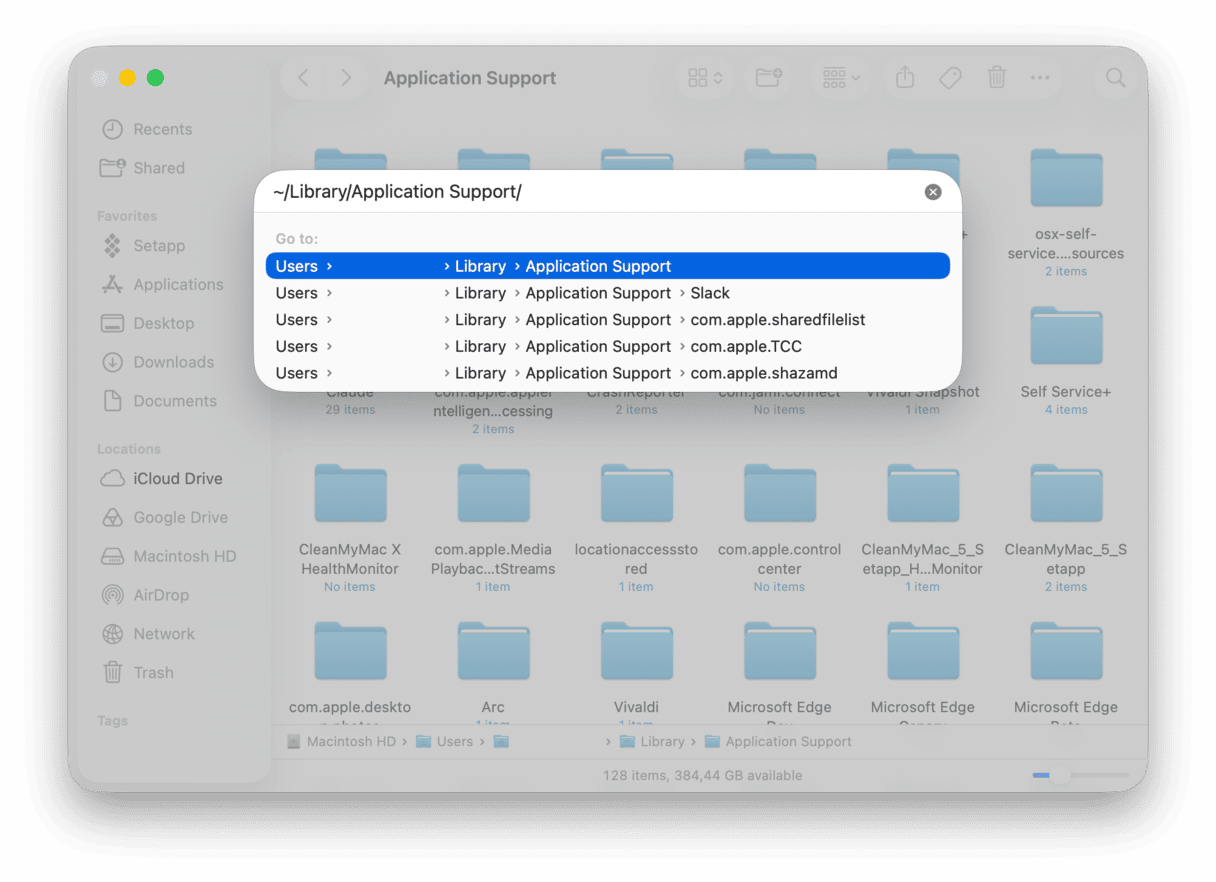
~/Library/Application Support/— apague a pasta Claude (é aqui que o pesado diretório vm_bundles se esconde) e a pasta Claude-3p, que cuida das extensões de terceiros e dos dados do MCP.~/Library/Caches/— apague com.anthropic.claudefordesktop e com.anthropic.claudefordesktop.ShipIt.~/Library/Preferences/— apague com.anthropic.claudefordesktop.plist.~/Library/Logs/— apague a pasta Claude. É fácil passar despercebida, já que a maioria das pessoas não pensa em verificar a pasta de registros.~/Library/Saved Application State/— apague com.anthropic.claudefordesktop.savedState. Também costuma passar despercebida.~/Library/LaunchAgents/— o Claude Desktop normalmente não coloca nada aqui, mas se você encontrar algo com “anthropic” ou “claude” no nome, apague tranquilamente.
A remoção manual é uma ótima forma de desinstalar o Claude Code do Mac. Mas não dá para negar que é meio complicada e demorada. Se você não se sente à vontade para vasculhar as pastas da Biblioteca, não se preocupe, o próximo método é para você.
Como desinstalar o Claude rapidamente
Arrastar um app para o Lixo sem remover os arquivos ocultos da Biblioteca não o desinstala completamente. Isso deixa para trás arquivos de suporte, caches e preferências que podem se acumular e causar problemas ou conflitos com o tempo.
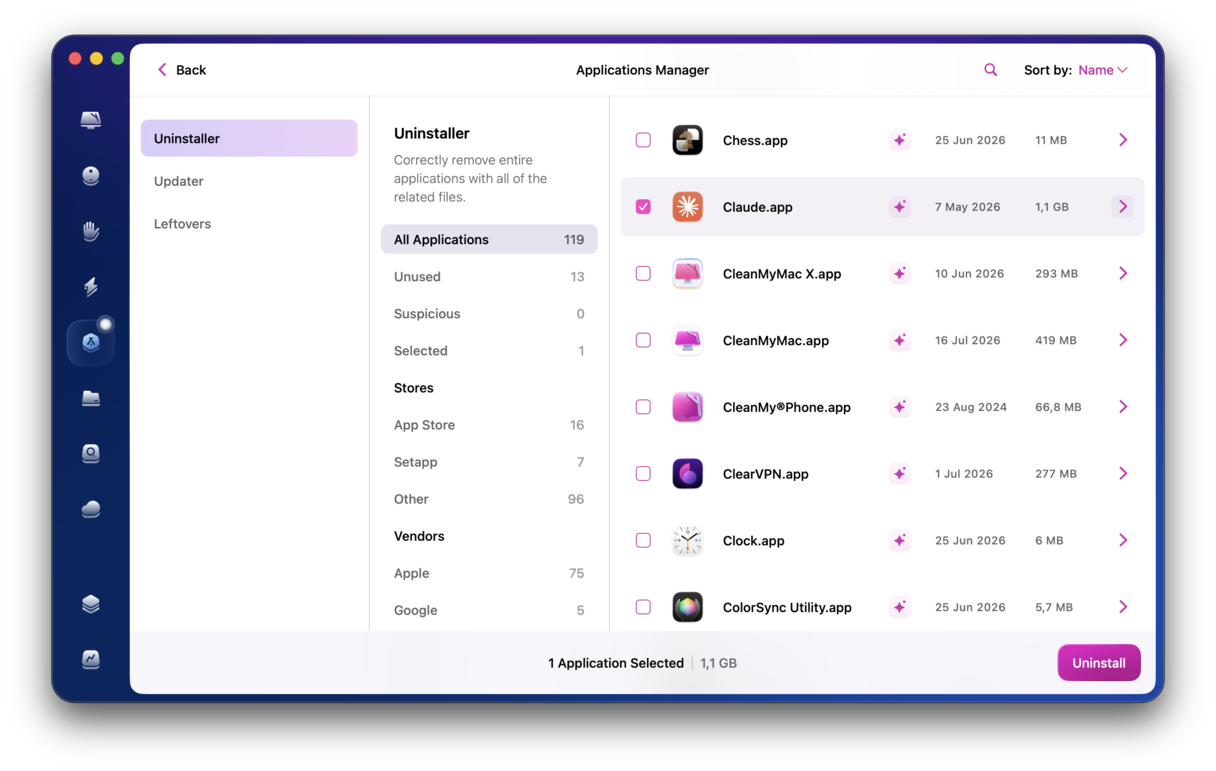
Se você não tem tempo para localizar todos os arquivos manualmente, a boa notícia é: você não precisa. Use uma ferramenta como o CleanMyMac em vez disso. Ele vem com o recurso Applications, que remove apps como o Claude Desktop de forma segura e completa, junto com todos os arquivos relacionados, de uma só vez. Veja como:
- Inicie uma avaliação gratuita do CleanMyMac (todos os recursos grátis por 7 dias).
- Acesse CleanMyMac > Aplicativos > Analisar.
- Clique em Gerenciar Aplicativos.
- Encontre o Claude na lista.
- Clique em Desinstalar e, quando terminar, verifique a aba Sobras.
Se você já tiver desinstalado o Claude e notar que ainda há vestígios dele no computador, uma remoção automática como essa costuma resolver tudo.
Isso é tudo o que você precisa saber sobre como desinstalar o Claude Code e o Claude Desktop do Mac.
Dúvidas frequentes
A desinstalação do Claude Code afeta meus projetos de código locais?
Não, é improvável. Os arquivos de projeto ficam armazenados separadamente e permanecem intactos, a menos que você os apague manualmente.
Posso reinstalar o Claude Code mais tarde?
Claro. Você só precisa baixá-lo novamente.
Se eu desinstalar o Claude Code, apagarei os ajustes salvos permanentemente?
Sim. A desinstalação do Claude Code também apaga os ajustes específicos do app.
É seguro desinstalar o Claude Code em versões mais recentes do macOS?
Com certeza. Sua remoção não afeta nenhum arquivo de sistema do macOS nem outras ferramentas de desenvolvimento. Só tome cuidado durante a remoção manual para não apagar nenhum arquivo de sistema do macOS da pasta Biblioteca. Apague apenas os itens relacionados ao Claude Code.
Por que o Claude Code ainda aparece no Spotlight depois de desinstalado?
Isso não é tão incomum assim. O índice do Spotlight pode demorar um pouco para atualizar. Se ainda não tiver feito isso, reinicie o Mac para acelerar o processo.



