

Jeśli szukasz informacji o tym, jak odinstalować Claude Code na Macu, prawdopodobnie porządkujesz swoje narzędzia programistyczne albo próbujesz rozwiązać problem, który przestał działać tak, jak powinien.
Na początku tego roku udało mi się uporządkować swój sposób pracy, a usunięcie Claude Code’a było jednym z zadań na liście. Okazało się to proste, gdy tylko udało mi się zrozumieć, gdzie znajdują się jego pliki i co trzeba usunąć.
W tym poradniku wyjaśnię, czym jest Claude Code, dlaczego warto go usunąć oraz jakie są najbezpieczniejsze sposoby na jego całkowite odinstalowanie z Maca, jakie udało mi się znaleźć.
Czym jest Claude Code na Macu?
Claude Code to działający w terminalu asystent kodowania AI od Anthropic: pracuje w wierszu poleceń, odczytuje Twój kod źródłowy i może pisać, edytować oraz uruchamiać kod w Twoim imieniu. Większość osób instaluje go za pomocą natywnego skryptu instalacyjnego, npm lub Homebrew, więc prawdopodobnie nie znajdziesz jego ikony w folderze Aplikacje ani na pasku menu. W przeciwieństwie do typowej aplikacji, odinstalowanie Claude Code’a zależy wyłącznie od sposobu, w jaki został zainstalowany. Najpierw sprawdź, jakiej metody instalacji użyto, uruchamiając poniższe polecenie w Terminalu:
which claude
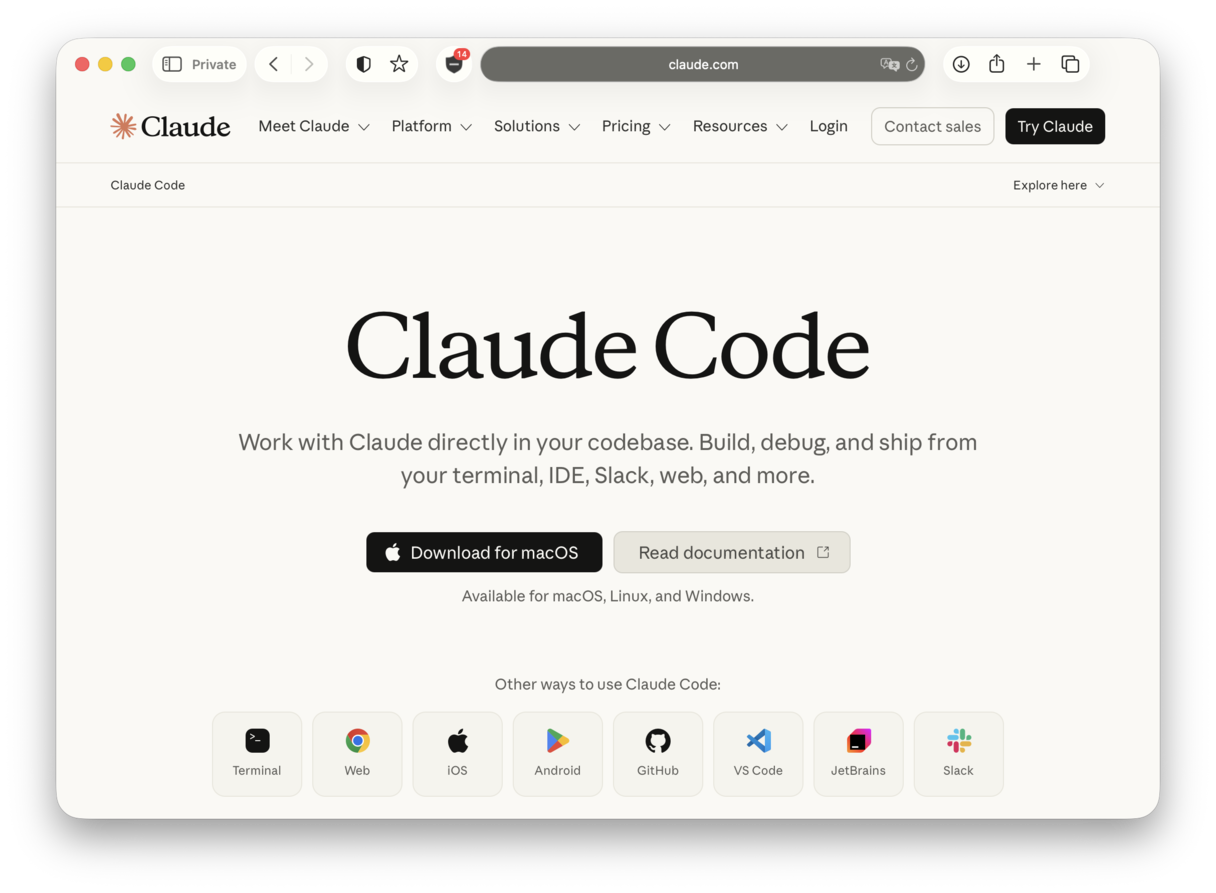
Zwrócona ścieżka wskazuje metodę instalacji:
- Jeśli zawiera
.local/bin/claude, Claude Code został zainstalowany za pomocą natywnego instalatora. - Jeśli zawiera
npmlub ścieżkę menedżera wersji Node, Claude Code został zainstalowany za pomocą npm. - Jeśli ścieżka zawiera
/opt/homebrewlub/usr/local(w stylu Homebrew), Claude Code został zainstalowany za pomocą Homebrew.
Powody, dla których warto odinstalować Claude Code’a
Oto kilka najczęstszych powodów, dla których warto odinstalować Claude Code’a:
- Nakładanie się narzędzi to najczęstszy powód, jaki widzę. Programiści często eksperymentują z wieloma narzędziami AI do pisania kodu. Po testach nieużywane aplikacje tylko zalegają i zajmują miejsce.
- Wydajność to kolejny czynnik. Procesy działające w tle, ukryta pamięć podręczna i pliki systemowe z czasem się nawarstwiają i mogą obniżać wydajność Maca, jeśli nie zadbasz o ich odpowiednie zarządzanie.
- Zmiany w przepływie pracy również mają znaczenie. Jeśli przechodzisz z programowania lokalnego na środowiska oparte na chmurze, niektóre lokalne narzędzia przestają być przydatne.
- Jest też zwykła higiena systemu. Wolę, żeby mój Mac był lekki i uporządkowany. Jeśli nie używam jakiegoś narzędzia regularnie, usuwam je.
We wszystkich tych przypadkach kluczowa jest wiedza, jak prawidłowo odinstalować Claude'a z MacBooka — zasadniczo istnieją dwie opcje: ręczna i automatyczna. Obie opcje omawiam w poniższych sekcjach.
Kroki ręcznej deinstalacji Claude Code
Dokładny sposób usuwania zależy od tego, jak pierwotnie zainstalowano Claude Code CLI. Poniżej znajdziesz polecenia dla każdej metody, dzięki którym można całkowicie wyczyścić system, nie zostawiając po sobie żadnych śladów.
Natywny instalator
Natywny instalator pobiera plik binarny Claude Code i tworzy folder z plikami wersji. Poniższe polecenia pozwolą usunąć oba elementy:
rm -f ~/.local/bin/claude
rm -rf ~/.local/share/claude
Homebrew
Homebrew automatycznie instaluje Claude Code, ale zapisuje go w innym katalogu. Jeśli zainstalowano stabilną wersję cask, użyj tego polecenia:
brew uninstall --cask claude-code
npm
Podobnie jak brew, npm ma własne polecenie do usuwania Claude Code:
npm uninstall -g @anthropic-ai/claude-code
Usuń pliki konfiguracyjne
To właśnie tam Claude Code przechowuje swoje ustawienia i dane sesji — nie w zwykłych folderach Bibliotek, w których szuka się ich w przypadku typowych aplikacji. Warto wiedzieć: jeśli zainstalowano też rozszerzenie VS Code, wtyczkę JetBrains lub aplikację Claude Code Desktop, każde z nich odtworzy ~/.claude/ przy następnym uruchomieniu. Jeśli więc zależy Ci na naprawdę dokładnym usunięciu, najpierw odinstaluj te elementy, a dopiero potem usuń pliki konfiguracyjne — w przeciwnym razie wszystko wróci do punktu wyjścia.
Aby usunąć ustawienia i stan użytkownika, uruchom w terminalu poniższe polecenia:
rm -rf ~/.claude
rm ~/.claude.json
A jeśli chodzi o ustawienia na poziomie projektu, uruchom polecenia w każdym katalogu projektu, w którym korzystano z Claude Code:
rm -rf .claude
rm -f .mcp.json
Jak odinstalować Claude Desktop
Claude Desktop to osobna aplikacja do czatu od Anthropic, która — w przeciwieństwie do Claude Code — instaluje się w folderze Aplikacje, jak zwykła aplikacja na Macu. Dzięki temu jej odinstalowanie jest dużo prostsze — prawdziwy problem, jak zwykle, tkwi w pozostałych plikach.
- Zamknij Claude Desktop. Sprawdź też w Monitorze aktywności, czy nie działają powiązane procesy, i zatrzymaj je.
- W Finderze otwórz folder Aplikacje, znajdź aplikację Claude i przeciągnij ją do Kosza.
- W Finderze kliknij „Idź” > „Idź do folderu” i sprawdź każdą z tych lokalizacji. Usuń wszystko, co znajdziesz, a co jest związane z Claude:
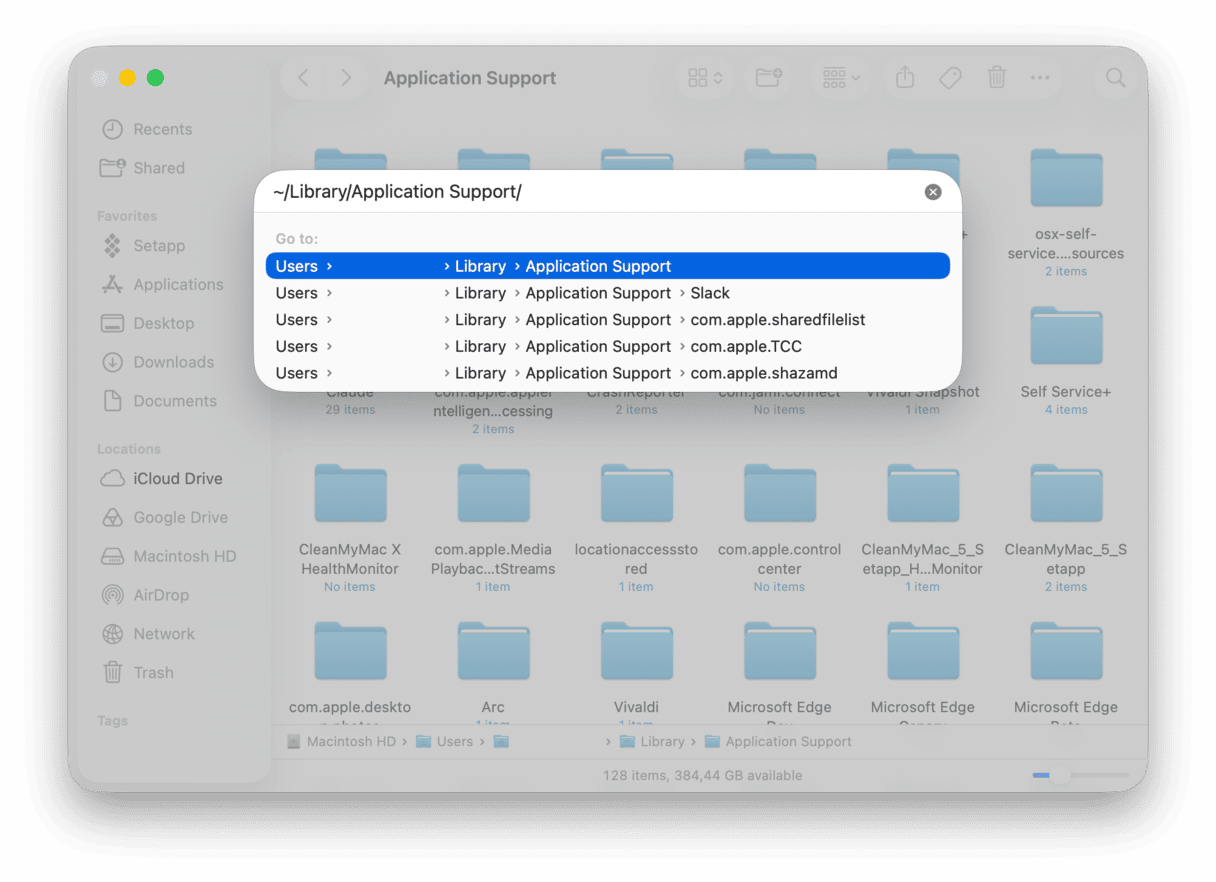
~/Library/Application Support/— usuń folder Claude (to właśnie tam ukrywa się obszerny katalog vm_bundles) oraz folder Claude-3p, odpowiedzialny za rozszerzenia innych firm i dane MCP.~/Library/Caches/— usuń com.anthropic.claudefordesktop i com.anthropic.claudefordesktop.ShipIt.~/Library/Preferences/— usuń com.anthropic.claudefordesktop.plist.~/Library/Logs/— usuń folder Claude. Łatwo to przeoczyć, bo mało kto pamięta o sprawdzeniu logów.~/Library/Saved Application State/— usuń com.anthropic.claudefordesktop.savedState. Także łatwo to przeoczyć.~/Library/LaunchAgents/— Claude Desktop zazwyczaj nie umieszcza tu żadnych plików, ale jeśli znajdziesz coś z „anthropic” lub „claude” w nazwie, możesz to bezpiecznie usunąć.
Ręczne usuwanie to świetny sposób na odinstalowanie Claude Code na Macu. Trudno jednak zaprzeczyć, że to żmudne i czasochłonne zadanie. Jeśli nie czujesz się na siłach, by grzebać w folderach Biblioteki, nie ma problemu — kolejna metoda jest dla ciebie.
Jak szybko odinstalować Claude
Przeciągnięcie aplikacji do Kosza bez usunięcia ukrytych plików z Biblioteki nie usuwa jej całkowicie. Pozostają po niej pliki pomocnicze, pamięć podręczna i preferencje, które mogą się kumulować i z czasem powodować problemy lub konflikty.
Jeśli nie masz czasu na ręczne odszukiwanie wszystkich plików, dobra wiadomość jest taka, że wcale nie musisz tego robić. Zamiast tego użyj narzędzia takiego jak CleanMyMac. Zawiera funkcję Aplikacje, która pozwala bezpiecznie i dokładnie usunąć aplikacje, takie jak Claude Desktop, wraz ze wszystkimi powiązanymi plikami, jednym szybkim ruchem. Oto jak to zrobić:
- Rozpocznij bezpłatny okres próbny CleanMyMac (wszystkie funkcje bezpłatne przez 7 dni).
- Otwórz CleanMyMac > Aplikacje > Skanuj.
- Kliknij „Zarządzaj moimi aplikacjami".
- Znajdź Claude na liście.
- Kliknij „Odinstaluj", a po zakończeniu sprawdź zakładkę „Pozostałości".
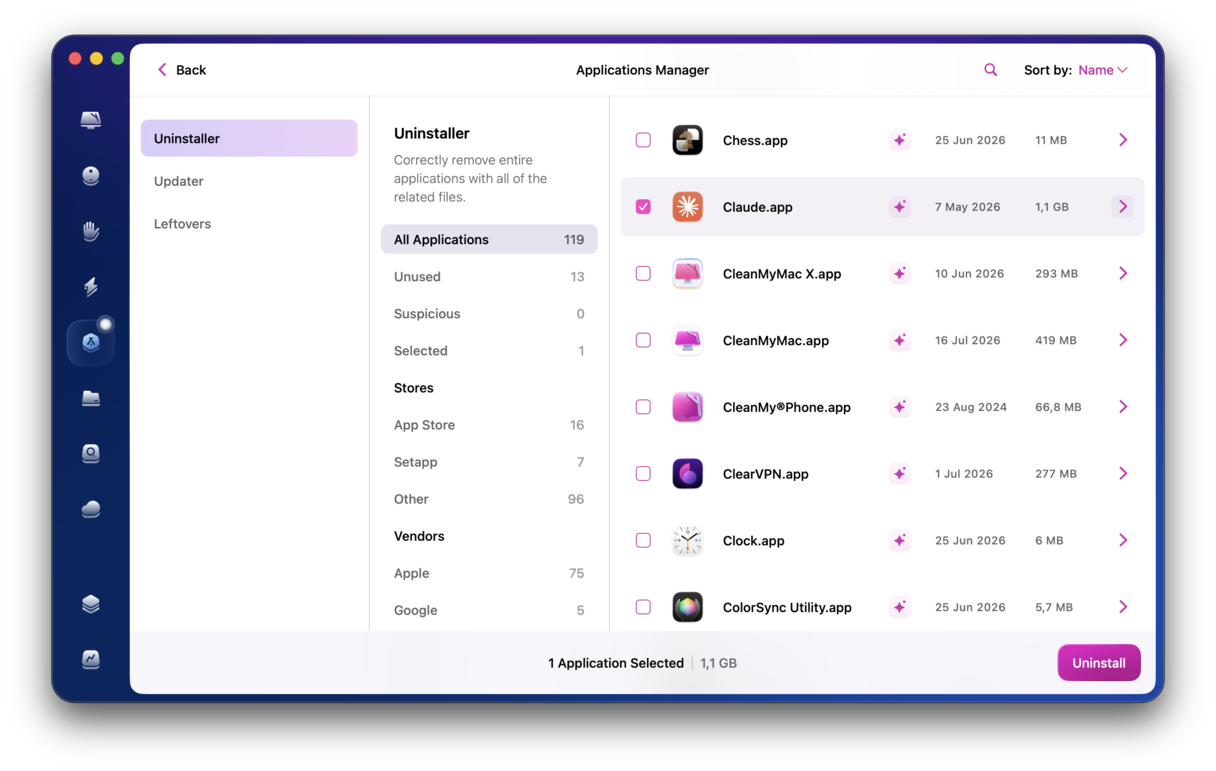
Jeśli wcześniej podjęto próbę odinstalowania Claude i zauważono, że wciąż pozostają po nim jakieś ślady, automatyczne usuwanie zwykle rozwiązuje ten problem całkowicie.
Cóż, to wszystko, co warto wiedzieć o tym, jak odinstalować Claude Code i Claude Desktop z Maca.
Najczęściej zadawane pytania
Czy odinstalowanie Claude Code wpłynie na moje lokalne projekty programistyczne?
Nie, nie powinno. Pliki Twojego projektu są przechowywane osobno i pozostają nienaruszone, dopóki nie usuniesz ich ręcznie.
Czy można później ponownie zainstalować Claude Code?
Oczywiście. Wystarczy po prostu pobrać ją ponownie.
Czy odinstalowanie Claude Code trwale usuwa zapisane ustawienia?
Tak. Odinstalowanie Claude Code oznacza, że wszystkie ustawienia specyficzne dla tej aplikacji zostaną razem z nią usunięte.
Czy Claude Code można bezpiecznie usunąć w nowszych wersjach macOS?
Jak najbardziej. Jego usunięcie nie wpłynie na pliki systemowe macOS ani na inne narzędzia dla programistów. Podczas ręcznego usuwania zachowaj ostrożność, aby nie usunąć z Biblioteki żadnych plików systemowych macOS — tylko elementy związane z Claude Code.
Dlaczego Claude Code nadal pojawia się w Spotlight po odinstalowaniu?
To nic niezwykłego. Zaktualizowanie indeksu Spotlight może trochę potrwać. Jeśli jeszcze tego nie zrobiono, warto zrestartować Maca, aby przyspieszyć proces indeksowania.



