

Hvis du leter etter informasjon om hvordan du avinstallerer Claude Code på Mac, omorganiserer du sannsynligvis utviklerverktøyene, eller så feilsøker du et problem som ikke lenger fungerer som forventet.
Tidligere i år ryddet jeg opp i arbeidsflyten min, og å fjerne Claude Code var en av oppgavene på listen. Det var enkelt så snart jeg forsto hvor filene lå, og hva som måtte bort.
I denne veiledningen skal jeg gå gjennom hva Claude Code er, hvorfor du kanskje vil fjerne det, og de tryggeste måtene jeg fant for å avinstallere det fullstendig fra Macen.
Hva er Claude Code på Mac?
Claude Code er Anthropics terminalbaserte AI-kodeassistent: den kjører i kommandolinjen, leser kodebasen og kan skrive, redigere og kjøre kode på dine vegne. De fleste installerer det via et innebygd installasjonsskript, npm eller Homebrew, så du finner sannsynligvis ikke ikonet i Apper-mappen eller menylinjen. I motsetning til en vanlig app avhenger avinstalleringen av Claude Code helt av hvordan den ble installert. Sjekk først hvilken installasjonsmetode du brukte, ved å kjøre dette i Terminal:
which claude
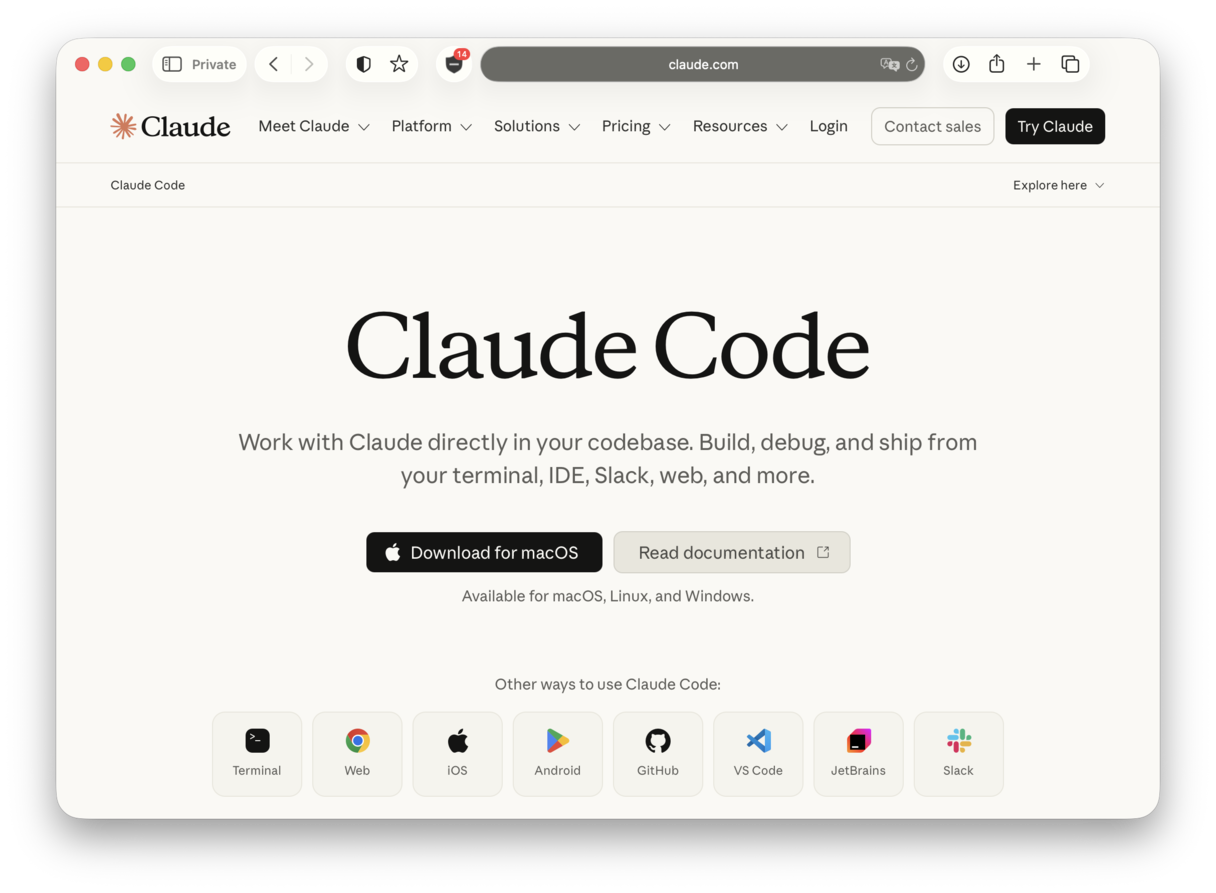
Den returnerte banen forteller deg installasjonsmetoden:
- Hvis den inneholder
.local/bin/claude, ble Claude installert via det innebygde installasjonsprogrammet. - Hvis den inneholder
npmeller en bane til en Node-versjonsbehandler, installerte du den via npm. - Hvis banen inneholder
/opt/homebreweller/usr/local(i Homebrew-stil), ble Claude installert via Homebrew.
Grunner til å avinstallere Claude Code
Her er noen vanlige grunner til å avinstallere Claude Code:
- Verktøyoverlapping er den vanligste grunnen. Det er ganske vanlig at utviklere eksperimenterer med flere AI-kodeverktøy. Etter en test blir ubrukte apper liggende og bare oppta plass.
- Ytelsen er en annen faktor. Bakgrunnsprosesser, skjult hurtigbuffer og systemfiler hoper seg opp og kan påvirke ytelsen til Macen hvis de ikke håndteres på riktig måte.
- Endringer i arbeidsflyten har også betydning. Hvis du går over fra lokal utvikling til skybaserte miljøer, vil ikke enkelte lokale verktøy lenger være nyttige.
- Så er det enkel systemhygiene. Jeg foretrekker å holde Macen ryddig. Hvis jeg ikke bruker et verktøy regelmessig, fjerner jeg det.
I alle disse tilfellene er det viktig å vite hvordan du avinstallerer Claude fra en MacBook på riktig måte. Det finnes i utgangspunktet to alternativer: en manuell eller en automatisk tilnærming. Jeg går gjennom begge i avsnittene nedenfor.
Manuelle trinn for å avinstallere Claude Code
Avhengig av hvordan du opprinnelig installerte Claude Code CLI, ser selve fjerningsprosessen litt annerledes ut. Jeg har delt opp kommandoene for hver metode nedenfor, slik at du kan fjerne det fullstendig fra systemet, uten å etterlate spor.
Innebygd installasjonsprogram
Det innebygde installasjonsprogrammet laster ned Claude Code-binærfilen og oppretter en mappe med versjonsfiler. Bruk disse kommandoene for å fjerne begge deler:
rm -f ~/.local/bin/claude
rm -rf ~/.local/share/claude
Homebrew
Homebrew installerer automatisk Claude Code, men det lagres i en annen mappe. Bruk denne kommandoen hvis du installerte den stabile casken:
brew uninstall --cask claude-code
npm
I likhet med brew har npm en egen kommando for å slette Claude Code:
npm uninstall -g @anthropic-ai/claude-code
Fjern konfigurasjonsfiler
Det er her Claude Code faktisk oppbevarer innstillingene og øktdataene – ikke de vanlige Bibliotek-mappene du ville sjekket for en vanlig app. En ting som er verdt å vite: hvis du også har VS Code-utvidelsen, JetBrains-pluginen eller Claude Code Desktop-appen installert, vil hvilken som helst av dem gjenskape ~/.claude/ neste gang den kjøres. Så hvis du er ute etter en fullstendig avinstallasjon, må du fjerne disse først og deretter slette konfigurasjonsfilene – ellers er du snart tilbake der du startet.
Kjør disse kommandoene i Terminal for å fjerne brukerinnstillinger og tilstandsdata:
rm -rf ~/.claude
rm ~/.claude.json
Og for innstillinger på prosjektnivå (kjør fra hver prosjektkatalog som brukte Claude Code):
rm -rf .claude
rm -f .mcp.json
Slik avinstallerer du Claude Desktop
Claude Desktop er en egen chatteapp fra Anthropic, og i motsetning til Claude Code installerer den seg selv i Apper-mappen som en vanlig Mac-app. Det gjør avinstallasjonen mye enklere – ulempen er, som vanlig, de gjenværende filene.
- Avslutt Claude Desktop. Sjekk Aktivitetsmonitor for eventuelle tilknyttede prosesser, og stopp dem også.
- I Finder går du til Apper, finner Claude og drar den til Papirkurv.
- I Finder klikker du på Gå > Gå til mappe og sjekker hver av disse plasseringene. Slett alt du finner som er relatert til Claude:
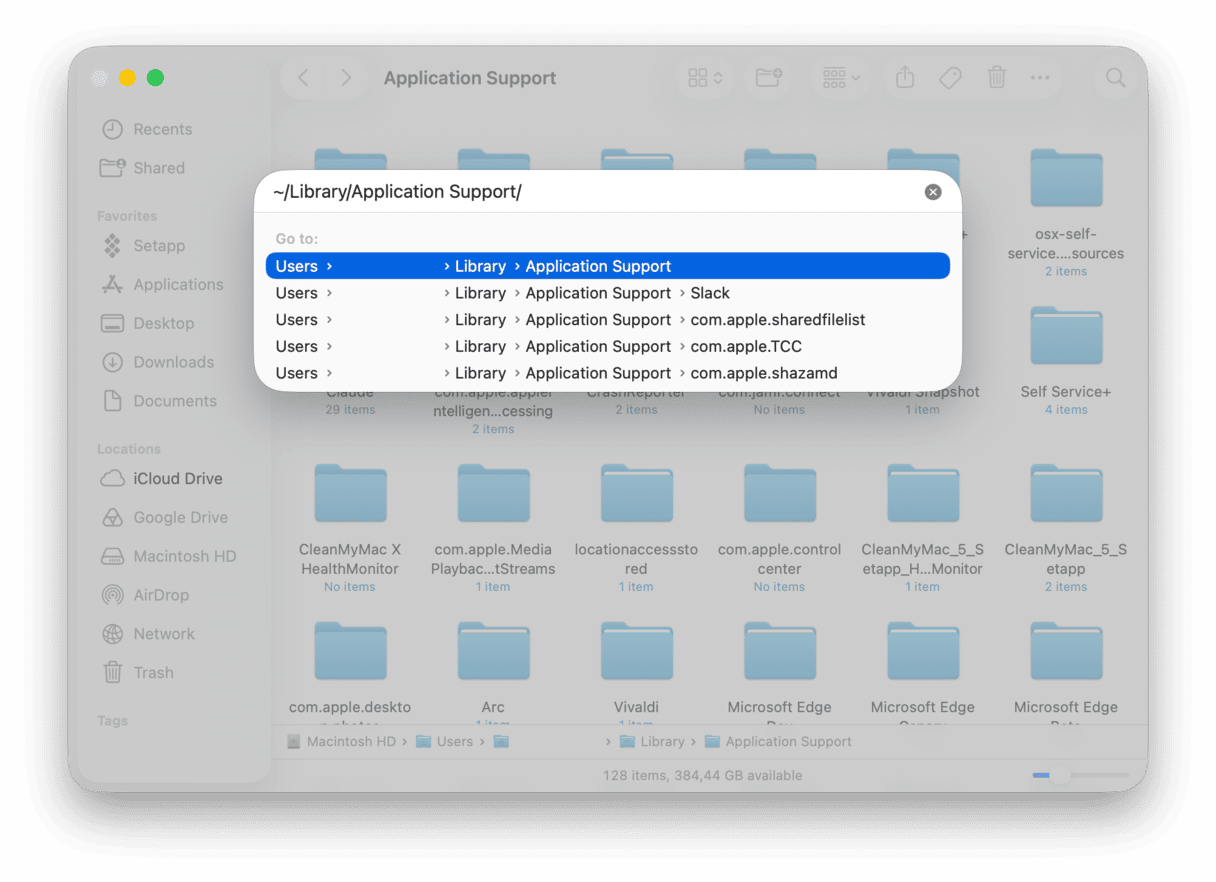
~/Library/Application Support/– slett Claude-mappen (det er her den tunge vm_bundles-katalogen skjuler seg) og Claude-3p-mappen, som håndterer tredjepartsutvidelser og MCP-data.~/Library/Caches/– slett com.anthropic.claudefordesktop og com.anthropic.claudefordesktop.ShipIt.~/Library/Preferences/– slett com.anthropic.claudefordesktop.plist.~/Library/Logs/– slett Claude-mappen. Lett å overse, siden folk flest ikke tenker på å sjekke Logger.~/Library/Saved Application State/– slett com.anthropic.claudefordesktop.savedState. Også lett å overse.~/Library/LaunchAgents/– Claude Desktop legger vanligvis ikke noe her, men hvis du ser noe med «anthropic» eller «claude» i navnet, er det trygt å slette.
Manuell fjerning er en bra måte å avinstallere Claude Code på Mac på. Men det er ingen tvil om at det er tungvint, og det tar tid. Hvis du ikke er komfortabel med å rote rundt i Bibliotek-mapper, trenger du ikke bekymre deg – den neste metoden er for deg.
Slik avinstallerer du raskt Claude
Å dra en app til papirkurven uten å fjerne skjulte filer i Bibliotek-mappen, avinstallerer den ikke fullstendig. Det etterlater støttefiler, hurtigbufferfiler og innstillinger som kan bygge seg opp og forårsake problemer eller konflikter over tid.
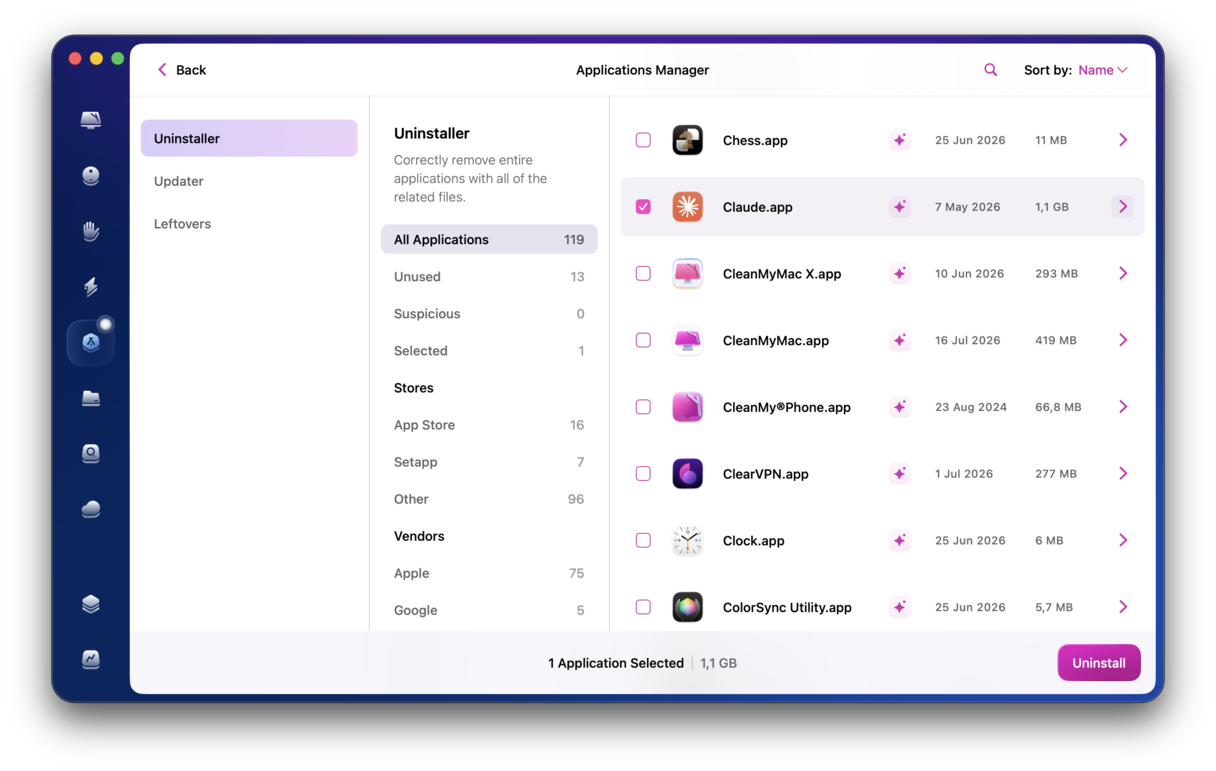
Hvis du ikke har tid til å finne alle filene manuelt, er den gode nyheten at du trenger ikke det. Bruk heller et verktøy som CleanMyMac. Den har en Applications-funksjon som trygt og grundig fjerner programmer som Claude Desktop, sammen med alle tilhørende filer, i én rask operasjon. Slik gjør du det:
- Start en gratis prøveperiode med CleanMyMac (alle funksjoner er gratis i 7 dager).
- Åpne CleanMyMac > Apper > Skann.
- Klikk på Administrer programmene mine.
- Finn Claude i listen.
- Klikk på Avinstaller, og når det er ferdig, sjekker du fanen Rester.
Hvis du tidligere har prøvd å avinstallere Claude og lagt merke til at det fortsatt ligger igjen spor, løser automatisk fjerning som dette vanligvis problemet.
Vel, det var alt du trengte å vite om hvordan du avinstallerer Claude Code og Claude Desktop fra Mac.
Ofte stilte spørsmål
Påvirker avinstallasjon av Claude Code de lokale kodeprosjektene?
Nei, det skal det ikke. Prosjektfilene lagres separat og forblir urørt med mindre du sletter dem manuelt.
Kan jeg installere Claude Code på nytt senere?
Selvfølgelig. Alt du trenger å gjøre, er å laste det ned på nytt.
Hvis jeg avinstallerer Claude Code, fjerner det de lagrede innstillingene permanent?
Ja. Avinstallerer du Claude Code, slettes alle appspesifikke innstillinger sammen med den.
Er det trygt å fjerne Claude Code på nyere macOS-versjoner?
Absolutt. Å fjerne den vil ikke påvirke macOS-systemfiler eller andre utviklerverktøy. Bare vær forsiktig under manuell fjerning, slik at du ikke sletter macOS-systemfiler fra Bibliotek-mappen – kun elementer tilknyttet Claude Code.
Hvorfor vises Claude Code fortsatt i Spotlight etter avinstallering?
Dette er ikke så uvanlig. Spotlight-indekseringen kan ta tid å oppdatere. Hvis du ikke allerede har gjort det, kan du gi Macen en rask omstart for å sette fart på indekseringsprosessen.



