

Om du letar efter information om hur man avinstallerar Claude Code på en Mac håller du förmodligen på att organisera om utvecklingsverktyg eller felsöker ett problem som inte längre fungerar som förväntat.
Tidigare i år städade jag upp i mitt arbetsflöde, och att ta bort Claude Code var en av uppgifterna på listan. Det var enkelt när jag väl förstod var filerna fanns och vad som behövde tas bort.
I den här guiden går jag igenom vad Claude Code är, varför du kanske vill ta bort det och de säkraste sätten jag hittade att avinstallera det helt från en Mac.
Vad är Claude Code för Mac?
Claude Code är Anthropics terminalbaserade AI-assistent för kodning: den finns i kommandoraden, läser din kodbas och kan skriva, redigera och köra kod åt dig. De flesta installerar det via ett inbyggt installationsskript, npm eller Homebrew, så du kommer troligen inte att hitta ikonen i mappen Appar eller i menyraden. Till skillnad från en vanlig app beror avinstallationen av Claude Code helt på hur det installerades. Kontrollera först vilken installationsmetod du använde genom att köra det här i Terminal:
which claude
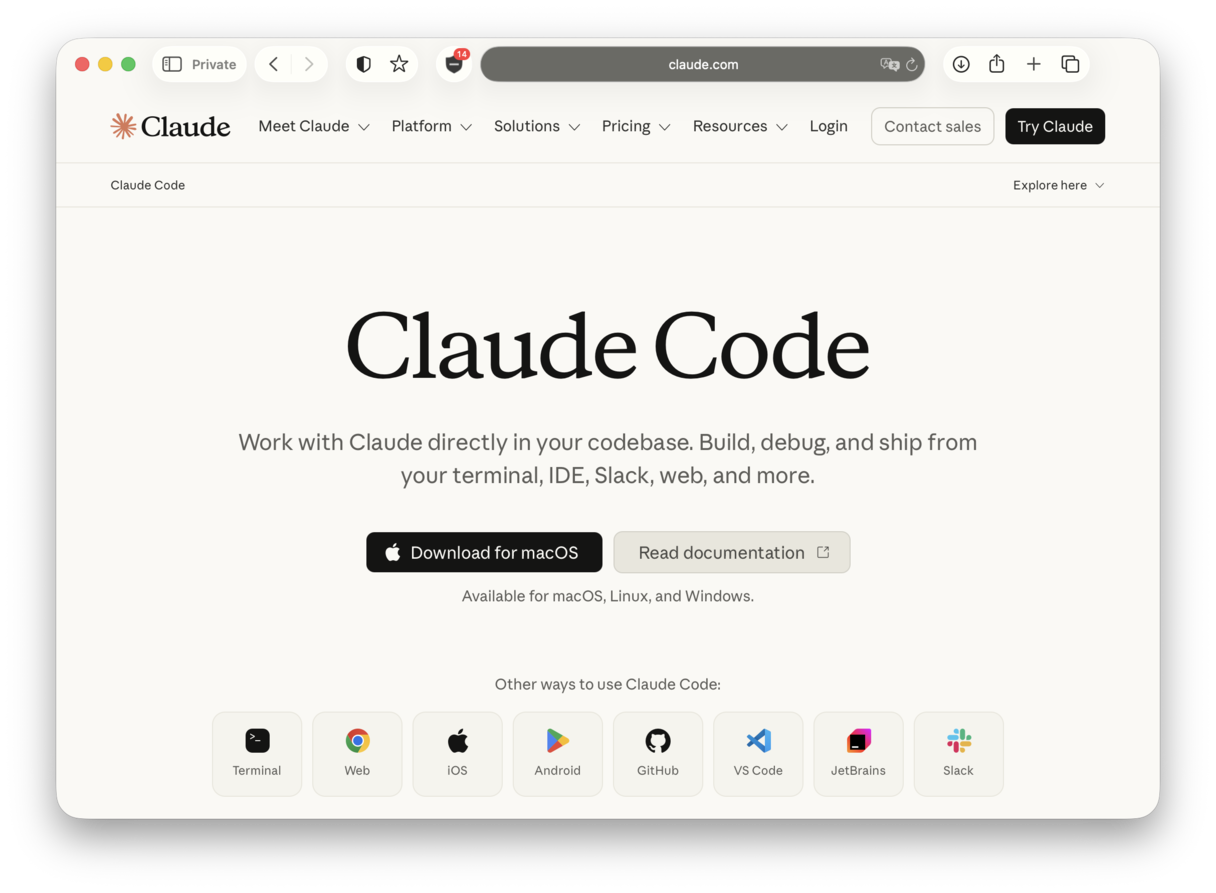
Sökvägen som returneras anger installationsmetoden:
- Om den innehåller
.local/bin/claudeinstallerades Claude via det inbyggda installationsprogrammet. - Om den innehåller
npmeller en sökväg till en Node-versionshanterare installerades det via npm. - Om sökvägen innehåller
/opt/homebreweller/usr/local(Homebrew-stil) installerades Claude via Homebrew.
Varför vill man avinstallera Claude Code?
Det finns några vanliga anledningar till att avinstallera Claude Code som jag brukar stöta på:
- Verktygsöverlappning är den vanligaste orsaken jag stöter på. Det är ganska vanligt att utvecklare experimenterar med flera AI-verktyg för kodning. Efter att man har testat ligger oanvända appar bara kvar och tar upp plats.
- Prestanda är en annan faktor. Bakgrundsprocesser, dold cache och systemfiler kan tillsammans påverka datorns prestanda om de inte hanteras på rätt sätt.
- Förändringar i arbetsflödet spelar också roll. Om man går från lokal utveckling till molnbaserade miljöer slutar vissa lokala verktyg att vara användbara.
- Sedan har vi enkel systemskötsel. Jag föredrar att hålla min Mac rensad och effektiv. Om jag inte använder ett verktyg regelbundet så tar jag bort det.
I alla dessa fall är det viktigt att veta hur man avinstallerar Claude från en MacBook på rätt sätt. Det finns i princip två alternativ: en manuell eller en automatisk metod. Jag tar upp dem båda i avsnitten nedan.
Steg för att manuellt avinstallera Claude Code
Beroende på hur du ursprungligen installerade Claude Code CLI kan den exakta processen för att avinstallera se lite annorlunda ut. Jag har delat upp kommandona för varje metod nedan så att du kan rensa bort den helt från systemet, utan att några rester blir kvar.
Inbyggt installationsprogram
Det inbyggda installationsprogrammet laddar ner Claude Code-binärfilen och skapar en mapp med versionsfiler. Använd de här kommandona för att rensa bort båda:
rm -f ~/.local/bin/claude
rm -rf ~/.local/share/claude
Homebrew
Homebrew installerar Claude Code automatiskt, men den lagras i en annan katalog. Om du har installerat den stabila versionen av cask använder du följande kommando:
brew uninstall --cask claude-code
npm
I likhet med brew har npm ett eget kommando för att ta bort Claude Code:
npm uninstall -g @anthropic-ai/claude-code
Ta bort konfigurationsfiler
Det är här som Claude Code faktiskt lagrar sina inställningar och sessionsdata – inte i de vanliga Bibliotek-mapparna som man vanligtvis skulle leta i för en vanlig app. En sak som är värd att veta: om du också har VS Code-tillägget, JetBrains-pluginet eller Claude Code Desktop-appen installerad kommer vilken som helst av dem att återskapa ~/.claude/ nästa gång den körs. Så om du vill avinstallera fullständigt måste du först ta bort dessa och sedan radera konfigurationsfilerna – annars är du snart tillbaka där du började.
Kör de här kommandona i Terminal för att ta bort användarinställningar och tillstånd:
rm -rf ~/.claude
rm ~/.claude.json
Och för projektspecifika inställningar (körs inifrån varje projektkatalog som använde Claude Code):
rm -rf .claude
rm -f .mcp.json
Så avinstallerar du Claude Desktop
Claude Desktop är en separat chattapp från Anthropic, och till skillnad från Claude Code installeras den i mappen Appar som en vanlig Mac-app. Det gör det mycket enklare att ta bort det – den största haken är som vanligt de kvarvarande filerna.
- Avsluta Claude Desktop. Kontrollera Aktivitetskontroll för eventuella relaterade processer och avsluta dem också.
- I Finder går du till Appar, letar reda på Claude och drar den till papperskorgen.
- I Finder klickar du på Gå > Gå till mapp och kontrollerar var och en av dessa platser. Radera allt som är relaterat till Claude som du hittar:
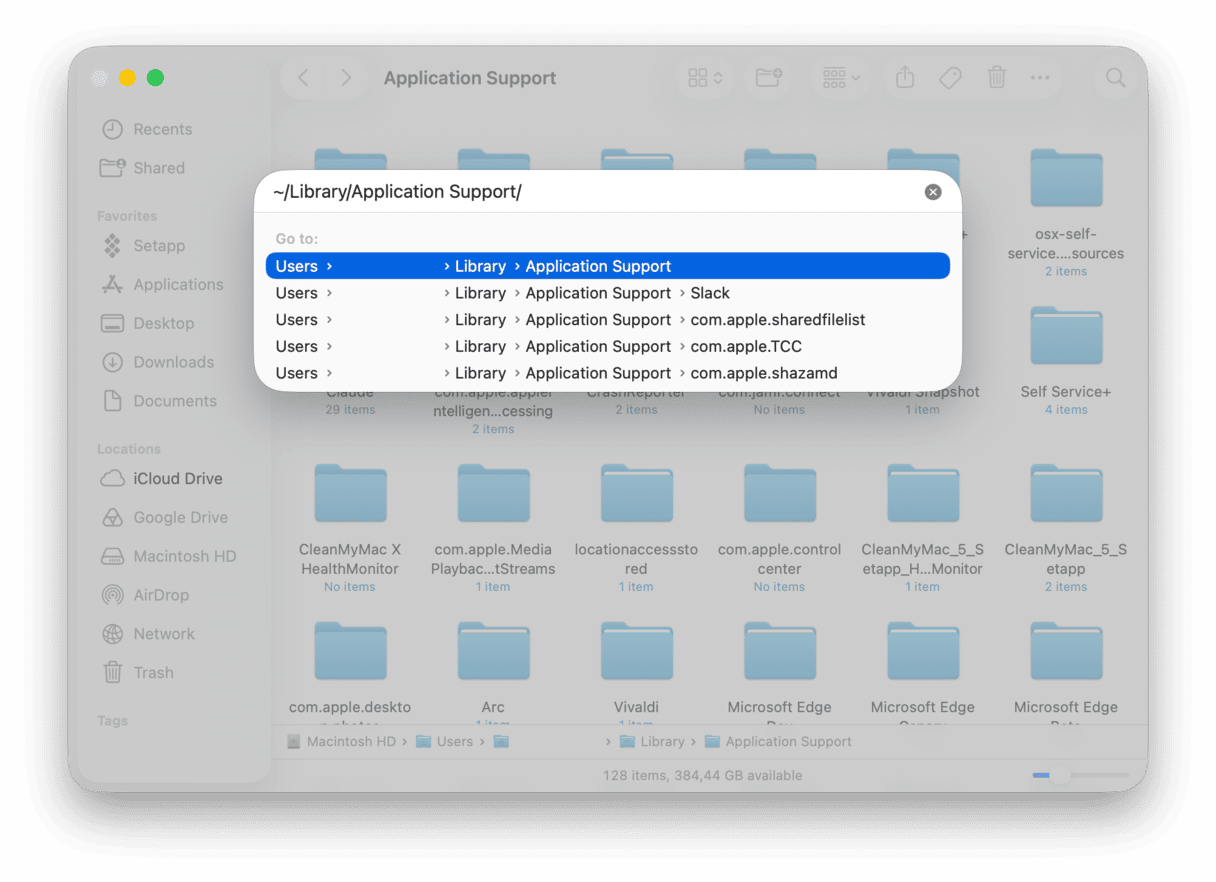
~/Library/Application Support/– radera mappen Claude (det är här den tunga katalogen vm_bundles gömmer sig) och mappen Claude-3p, som hanterar tredjepartstillägg och MCP-data.~/Library/Caches/– radera com.anthropic.claudefordesktop och com.anthropic.claudefordesktop.ShipIt.~/Library/Preferences/– radera com.anthropic.claudefordesktop.plist.~/Library/Logs/– radera mappen Claude. Lätt att missa, eftersom de flesta inte tänker på att kontrollera loggarna.~/Library/Saved Application State/– radera com.anthropic.claudefordesktop.savedState. Också lätt att missa.~/Library/LaunchAgents/– Claude Desktop brukar inte lägga något här, men om du hittar något med ”anthropic” eller ”claude” i namnet är det säkert att radera.
Manuell avinstallation är ett bra sätt att ta bort Claude Code från Mac. Men det är ingen tvekan om att det är krångligt och tar tid. Om du inte känner dig bekväm med att rota runt i mappen Bibliotek är det lugnt – nästa metod är något för dig.
Så avinstallerar du Claude snabbt
Att dra en app till papperskorgen utan att ta bort dolda filer i mappen Bibliotek avinstallerar den inte helt. Det lämnar kvar supportfiler, cachefiler och inställningar som med tiden kan samlas på hög och orsaka problem eller konflikter.
Om du inte har tid att leta upp alla filer manuellt är den goda nyheten att du inte behöver göra det. Använd istället ett verktyg som CleanMyMac. Den har funktionen Applications som säkert och grundligt kan ta bort appar som Claude Desktop, tillsammans med alla relaterade filer, i ett enda snabbt steg. Så här gör du:
- Påbörja din kostnadsfria provperiod på CleanMyMac (alla funktioner är gratis i 7 dagar).
- Öppna CleanMyMac > Applications > Scan.
- Klicka på Manage My Applications.
- Hitta Claude i listan.
- Klicka på Uninstall och kontrollera fliken Leftovers när det är klart.
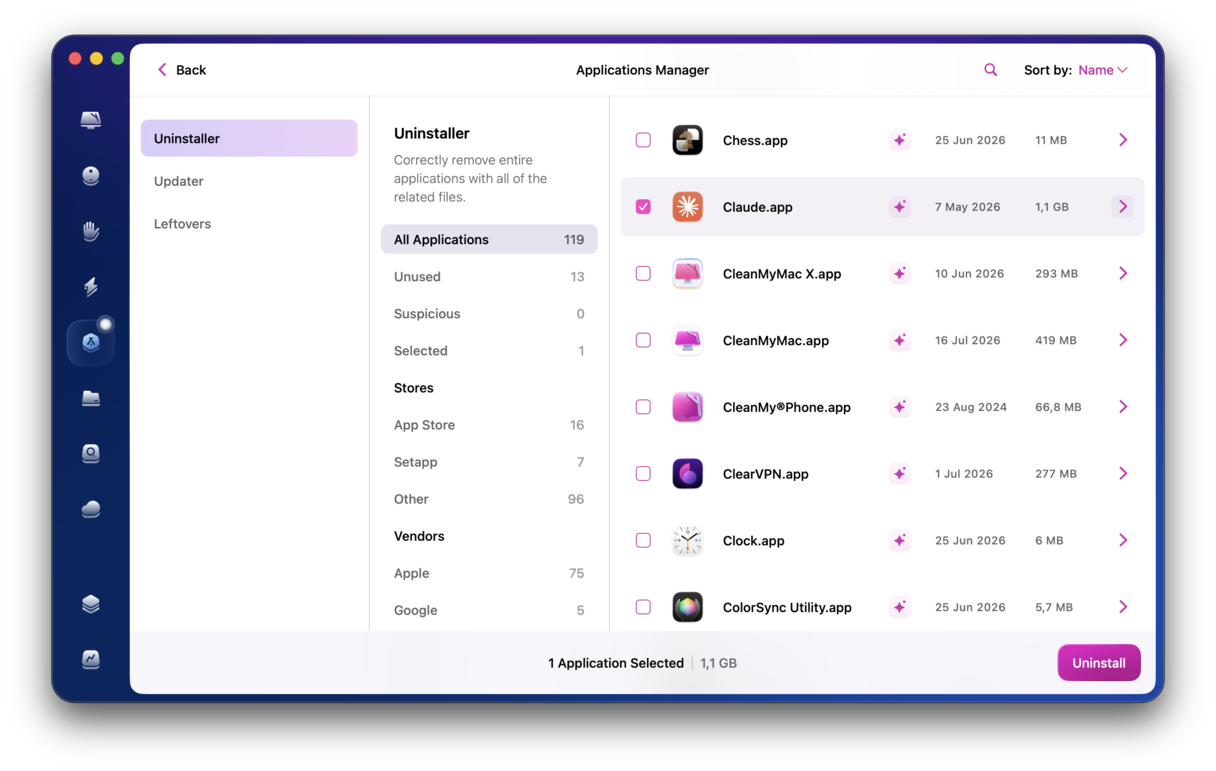
Om du tidigare har försökt avinstallera Claude och lagt märkte till att rester av appen fortfarande finns kvar brukar en automatiserad borttagning som den här lösa det snyggt och enkelt.
Så, det var allt du behöver veta om hur man avinstallerar Claude Code och Claude Desktop från Mac.
Vanliga frågor
Påverkar avinstallationen av Claude Code mina lokala kodprojekt?
Nej, det borde det inte göra. Dina projektfiler lagras separat och påverkas inte om du inte tar bort dem manuellt.
Kan jag installera om Claude Code senare?
Självklart. Allt du behöver göra är att ladda ner den igen.
Tas sparade inställningar bort permanent om jag avinstallerar Claude Code?
Ja. Om du avinstallerar Claude Code raderas alla appspecifika inställningar.
Är det säkert att ta bort Claude Code på nyare versioner av macOS?
Absolut. Att ta bort det påverkar inga systemfiler i macOS eller andra utvecklarverktyg. Var bara försiktig vid manuell borttagning så att du inte raderar några systemfiler för macOS från mappen Bibliotek – ta endast bort objekt relaterade till Claude Code.
Varför visas Claude Code fortfarande i Spotlight efter avinstallation?
Det är inte så ovanligt. Det kan ta tid innan Spotlight-indexeringen uppdateras. Om du inte redan har gjort det bör du starta om datorn snabbt för att sätta fart på indexeringsprocessen.



