

Якщо ви шукаєте інформацію про те, як видалити Claude Code на Mac, ймовірно, ви впорядковуєте свої інструменти розробника або намагаєтеся вирішити проблему, через яку щось не працює належним чином.
На початку цього року ми також впорядкували свої інструменти автоматизації, і видалення Claude Code було одним із завдань у нашому списку. Усе виявилося просто, щойно стало зрозуміло, де зберігаються його файли та що саме потрібно видалити.
У цьому посібнику ми розповімо, що таке Claude Code, чому його можуть видаляти, а також поділимось найбезпечнішими способами його повного видалення з вашого Mac.
Що таке Claude Code на Mac?
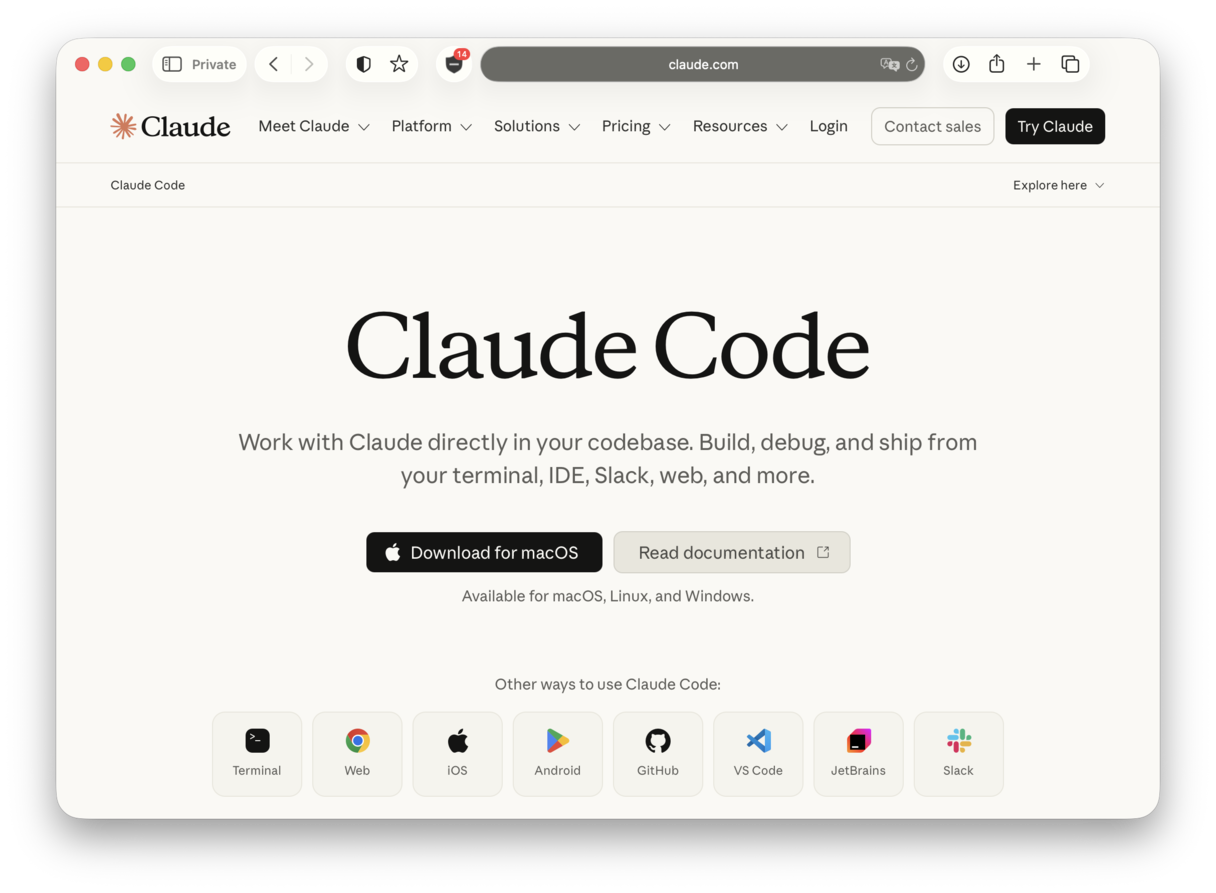
Claude Code — це помічник Anthropic на базі Терміналу для програмування на основі штучного інтелекту: він працює у вашому командному рядку, зчитує вашу кодову базу, а також може писати, редагувати та запускати код від вашого імені. Більшість людей встановлюють його за допомогою нативного скрипту інсталятора, npm або Homebrew, тому ви, ймовірно, не знайдете його піктограму в папці Програм чи в рядку меню. На відміну від типової програми, видалення Claude Code повністю залежить від способу його інсталяції. Спочатку перевірте, яким способом ви його встановили, виконавши наступну команду в Terminal:
which claude
Отриманий шлях вказує на спосіб інсталяції:
- Якщо шлях містить
.local/bin/claude, це означає, що Claude встановлено за допомогою нативного скрипту інсталятора. - Якщо шлях містить
npmабо шлях до менеджера версій Node, це означає, що Claude встановлено через npm. - Якщо шлях містить
/opt/homebrewабо/usr/local(у стилі Homebrew), це означає, що Claude встановлено через Homebrew.
Причини видалити Claude Code
Ось кілька поширених причин, через які користувачі видаляють Claude Code:
- Дублювання функцій — ось найпоширеніша причина. Розробники часто експериментують із кількома інструментами програмування на основі штучного інтелекту. Після тестування невикористані програми просто займають місце на диску.
- Швидкодія — ще один чинник. Фонові процеси, прихований кеш і системні файли накопичуються й можуть впливати на швидкодію вашого Mac, якщо ними не керувати належним чином.
- Зміни в автоматизації також мають значення. Якщо ви переходите від локальної розробки до хмарних середовищ, деякі локальні утиліти стають непотрібними.
- І, нарешті, звичайна гігієна системи. Ми віддаємо перевагу охайному Mac. Якщо не користуватись інструментом регулярно, його варто видалити.
У всіх цих випадках важливо знати, як правильно видалити Claude з MacBook. Існує два основні способи: вручну або автоматично. Розглянемо обидва варіанти в розділах нижче.
Видалення Claude Code вручну: покрокові інструкції
Залежно від того, як ви початково встановлювали інтерфейс командного рядка Claude Code, процес видалення дещо відрізнятиметься. Нижче ми навели команди для кожного методу, щоб ви могли повністю видалити його зі своєї системи, не залишивши жодних слідів.
Нативний інсталятор
Нативний інсталятор завантажує бінарний файл Claude Code і створює папку з файлами версій. Використайте ці команди, щоб видалити обидві:
rm -f ~/.local/bin/claude
rm -rf ~/.local/share/claude
Homebrew
Homebrew автоматично встановлює Claude Code, але він зберігається в іншому каталозі. Якщо ви встановили стабільну версію cask, скористайтеся цією командою:
brew uninstall --cask claude-code
npm
Подібно до brew, npm має власну команду для видалення Claude Code:
npm uninstall -g @anthropic-ai/claude-code
Видаліть файли конфігурації
Саме тут Claude Code зберігає свої налаштування та дані сесій — а не у звичних папках Library, куди ви б заглянули для типової програми. Варто знати одну річ: якщо у вас також встановлено розширення для VS Code, плагін для JetBrains або застосунок Claude Code Desktop, будь-який з них відтворить ~/.claude/ під час наступного запуску. Тож якщо ви прагнете справді чистого видалення, спершу видаліть ці програми, а потім — файли конфігурації; інакше все повернеться на вихідні позиції.
Виконайте ці команди в Терміналі, щоб видалити користувацькі налаштування:
rm -rf ~/.claude
rm ~/.claude.json
А для налаштувань рівня проєкту (виконайте в кожному каталозі проєкту, де використовувався Claude Code):
rm -rf .claude
rm -f .mcp.json
Як видалити Claude Desktop
Claude Desktop — це окрема чат-програма від Anthropic, і, на відміну від Claude Code, він встановлюється у папку Програм, як звичайна програма для Mac. Це значно спрощує його видалення — справжня ж проблема, як завжди, криється в файлах, що залишилися.
- Завершіть роботу Claude Desktop. Перевірте Монітор активності на наявність пов'язаних процесів і завершіть їх.
- У Finder перейдіть до Програм, знайдіть Claude і перетягніть її до Смітника.
- У Finder виберіть Перейти > Перейти до папки та перевірте кожне з цих місць. Видаліть усе пов'язане з Claude, що знайдете:
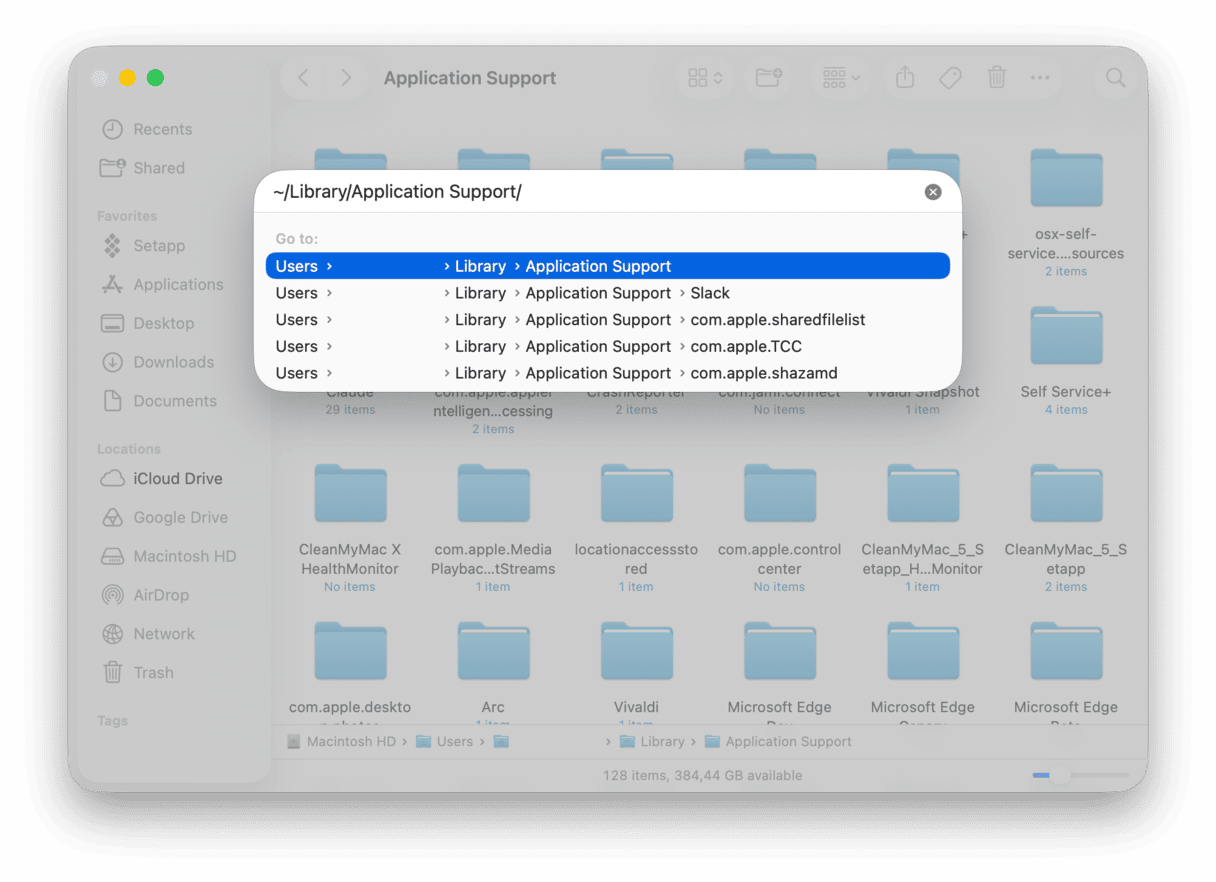
~/Library/Application Support/— видаліть папку Claude (саме тут ховається важкий каталог vm_bundles) та папку Claude-3p, яка відповідає за сторонні розширення й дані MCP.~/Library/Caches/— видаліть com.anthropic.claudefordesktop і com.anthropic.claudefordesktop.ShipIt.~/Library/Preferences/— видаліть com.anthropic.claudefordesktop.plist.~/Library/Logs/— видаліть папку Claude. Легко не помітити, адже мало хто здогадується перевірити журнали.~/Library/Saved Application State/— видаліть com.anthropic.claudefordesktop.savedState. Це теж легко не помітити.~/Library/LaunchAgents/— Claude Desktop зазвичай нічого сюди не додає, але якщо ви помітите щось із «anthropic» або «claude» у назві, це можна безпечно видалити.
Ручне видалення — чудовий спосіб видалити Claude Code на Mac. Але не можна заперечувати, що це певна морока, яка до того ж забирає чимало часу. Якщо вам некомфортно копирсатися в папках Library, не хвилюйтеся — наступний спосіб для вас.
Як швидко видалити Claude
Перетягування програми до Смітника без видалення прихованих файлів з Бібліотеки не видаляє її повністю. Залишаються допоміжні файли, кеш-файли та налаштування, які можуть накопичуватися й з часом спричиняти проблеми або конфлікти.
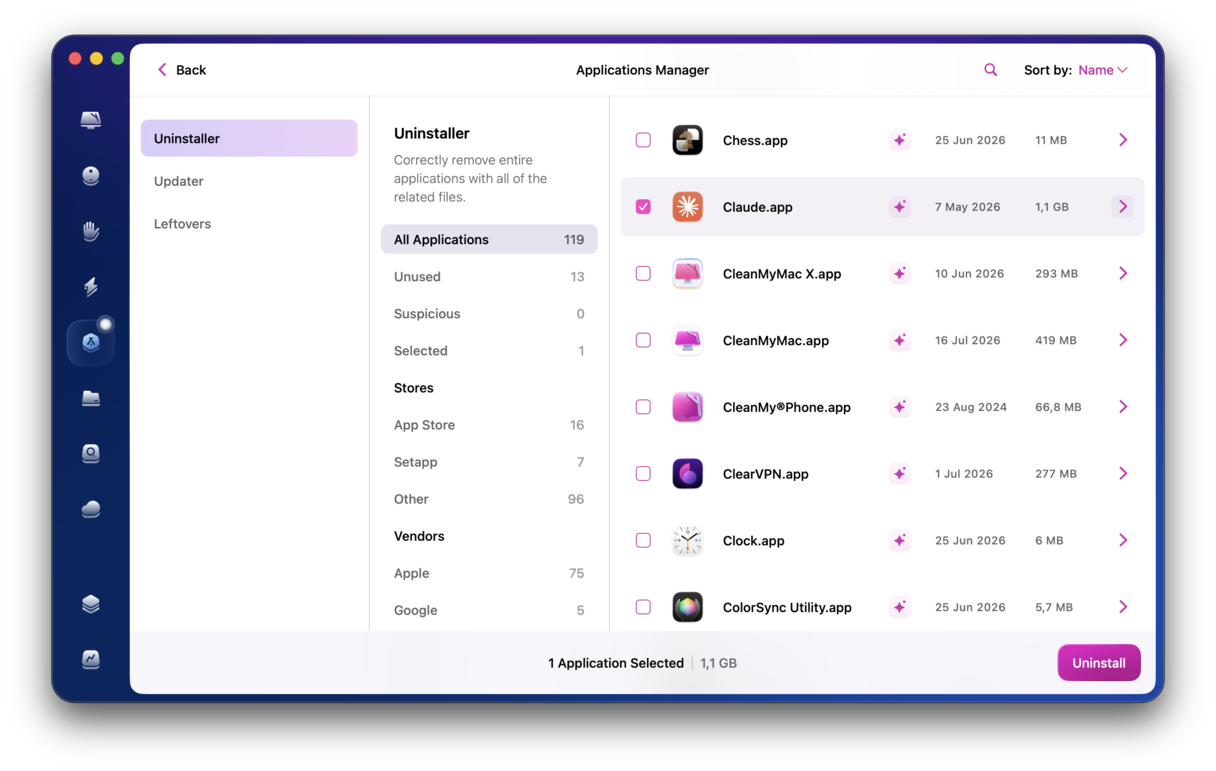
Якщо у вас немає часу шукати всі ці файли вручну, є гарна новина — цього й не потрібно. Натомість скористайтеся таким інструментом, як CleanMyMac. У ньому є функція Програм, яка може безпечно та ретельно видалити такі програми, як Claude Desktop, разом з усіма пов'язаними файлами, за один швидкий прохід. Ось як це зробити:
- Розпочніть пробний період CleanMyMac (усі функції безплатні протягом 7 днів).
- Відкрийте CleanMyMac > Програми > Сканувати.
- Натисніть Керувати моїми програмами.
- Знайдіть Claude у списку.
- Натисніть Деінсталювати та перевірте вкладку Залишків після завершення.
Якщо ви вже намагалися видалити Claude і помітили, що його ознаки досі залишаються в системі, такий автоматизований спосіб видалення зазвичай повністю розв'язує цю проблему.
Що ж, це все, що потрібно знати про видалення Claude Code та Claude Desktop з Mac.
Поширені запитання
Чи впливає видалення Claude Code на мої локальні проєкти з кодом?
Ні, не має. Файли ваших проєктів зберігаються окремо і залишаються недоторканими, якщо ви не видалите їх вручну.
Чи можу я перевстановити Claude Code пізніше?
Звісно. Усе, що потрібно зробити, — це просто завантажити його знову.
Якщо я видалю Claude Code, чи зникнуть збережені налаштування назавжди?
Так. Видалення Claude Code означає, що всі пов'язані з програмою налаштування буде видалено разом із нею.
Чи безпечно видаляти Claude Code на новіших версіях macOS?
Безумовно. Його видалення не вплине на системні файли macOS чи на інші інструменти розробника. Лише будьте обережні під час ручного видалення, щоб не видалити системні файли macOS з папки Library — видаляйте лише елементи, пов'язані з Claude Code.
Чому Claude Code усе ще відображається у Spotlight після видалення?
Це доволі поширена ситуація. Оновлення індексу Spotlight може тривати деякий час. Якщо ви ще цього не зробили, швидко перезапустіть Mac, щоб пришвидшити процес індексування.



