

Når en ny versjon av macOS nærmer seg, kjenner vi alltid på spenning og forventning. Men det skaper også spørsmålet: bør jeg oppgradere? Jada, det kan være mange fantastiske nye funksjoner og forbedringer. Men det er også en mulighet for at det kan gjøre Mac-en tregere, ødelegge apper du er avhengig av, eller inneholde feil som fører til alvorlige problemer. Det forestående macOS 27 er ikke noe unntak. La oss ta en nærmere titt på hva som trolig kommer i nye macOS, og om du bør oppgradere eller ikke.
Utgivelsesdato for macOS 27
Apple annonserer alle nye macOS-versjoner på Apple Worldwide Developers Conference (WWDC) i juni. I år er intet unntak: Apple avduket macOS 27 Golden Gate på WWDC 8. juni 2026, og lanserte den første utviklerbetaen samme dag. Den første offentlige betaversjonen kom en måned senere, 13. juli, så hvis du er med i Apple Beta Software Program, kan du teste den allerede nå. Den offisielle lanseringen er ventet i september, mest sannsynlig sammen med iOS 27 og de nye iPhone-modellene.
macOS 27: Hva vil det hete?
Vi trenger ikke lenger spekulere: macOS 27 heter offisielt Golden Gate. Etter en fase med å oppkalle OS-utgivelser etter store kattedyr, valgte Apple California som tema med Mavericks for 13 år siden, og Golden Gate viderefører den tradisjonen.
macOS 27: Nye funksjoner og forbedringer
I motsetning til Tahoe, som introduserte nye apper og et redesignet grensesnitt, inneholder macOS 27 Golden Gate stort sett kun finjusteringer, akkurat som ryktene tilsa. Den fokuserer på å polere Liquid Glass-grensesnittet, forbedre ytelsen og introdusere en fullstendig gjenoppbygd Siri. Nå som Apple har vist frem alt på WWDC, er dette bekreftet.
Siri
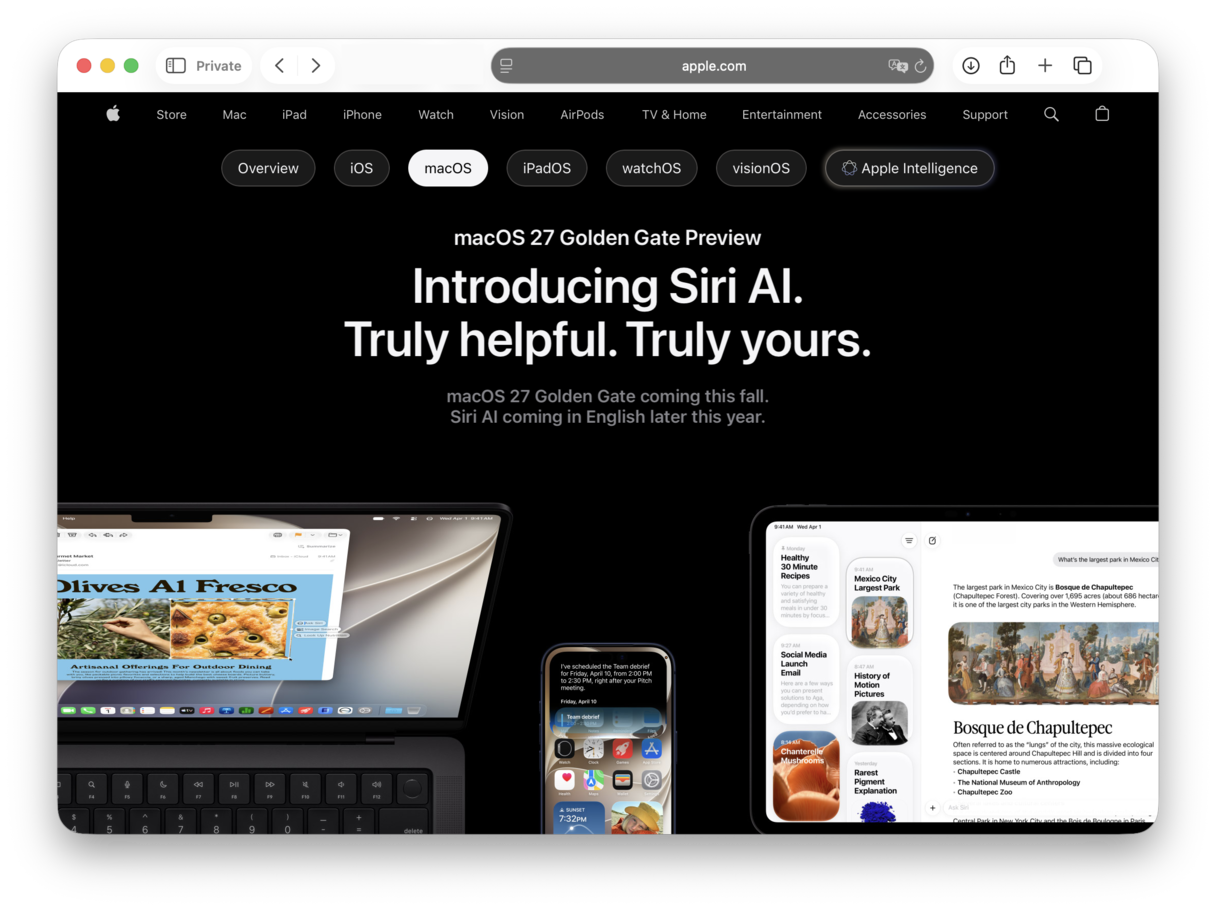
Etter to år med skuffende fremgang siden Apple Intelligence ble annonsert, fikk Siri endelig sitt store øyeblikk under WWDC. Den nye assistenten, offisielt kalt Siri AI, er en fullstendig ombygging drevet av neste generasjons Apple Foundation Models, utviklet med teknologi fra Google Gemini. Forespørsler kjøres lokalt der det er mulig, og på Apples Private Cloud Compute når det trengs mer kraft. Apple sier at personopplysninger aldri lagres eller gjøres tilgjengelige for dem.
I praksis oppfører Siri AI seg mye mer som en chatbot. Den kan føre samtaler frem og tilbake, svare på spørsmål ved hjelp av kunnskap fra nettet, og forstå personlig kontekst på tvers av Mail, Meldinger, Bilder, Kalender og Notater. Den kan også utføre handlinger på tvers av apper, og Visual Intelligence kommer til Mac-en, slik at du kan stille spørsmål om alt som befinner seg på skjermen, enten det er et bilde, et dokument eller tekst. Det finnes til og med en egen Siri-app, med samtalehistorikk som synkroniseres privat på tvers av enhetene dine via iCloud, og du vil kunne sende spørsmål videre til tredjeparts chatboter som Claude eller Gemini via utvidelser.
To ting du bør vite. For det første krever Siri AI på enheten en Mac med en M3-brikke eller nyere og minst 12 GB RAM. For det andre kommer den fullstendige Siri AI-opplevelsen som en betaversjon senere i år, først på engelsk, og den vil angivelig ikke være tilgjengelig i EU eller Kina ved lansering.
Bilder
Ryktene her var nære, men ikke helt riktige. Bilder får riktignok tre AI-redigeringsverktøy, men utvalget består av Clean Up, Extend og Reframe (uten den forventede Enhance-funksjonen).
- Clean Up er en betydelig forbedret versjon av det eksisterende bilderedigeringsverktøyet, og gir langt mer realistiske resultater.
- Extend bruker AI til å legge til innhold utenfor den opprinnelige rammen, slik at du kan endre bildets sideforhold eller rette opp en skjev horisont.
- Med Reframe kan du endre perspektivet på et bilde etter at det er tatt, som om kameraet hadde blitt flyttet i det opprinnelige stedet.
Grensesnitt
Berøringsskjermoptimaliseringene som enkelte medier har spekulert om, ble ikke inkludert i Golden Gate. I stedet handler grensesnittendringene bare om å forbedre Liquid Glass. Den viktigste nyheten er en glidebryter som justerer gjennomsiktigheten til Liquid Glass, fra klar til uklar eller helt tonet, noe som gjør teksten mye lettere å lese. Verktøylinjene har nå et enhetlig utseende, og hjørnene er mindre avrundet enn i macOS Tahoe.
Sikkerhet
Sikkerhet og personvern er fortsatt en prioritet i Golden Gate, med spesiell vekt på familier. Apple har utvidet foreldrekontrollen og redesignet konfigureringsprosessen for barnekontoer. Foreldre kan nå godkjenne nettilgang når de mottar en «Ask to Browse»-forespørsel. Passord-appen får også en imponerende oppgradering: nå kan den navigere til et nettsted, logge deg på og automatisk erstatte et svakt eller kompromittert passord med et sterkt.
Den nye AI-arkitekturen behandler forespørsler lokalt der det er mulig, og bruker Private Cloud Compute når det ikke lar seg gjøre, slik at personopplysninger aldri lagres eller gjøres tilgjengelige for Apple. Golden Gate sa også farvel til den utdaterte Apple Filing Protocol (AFP) og til Time Machine-sikkerhetskopiering til AirPort Time Capsule.
Ytelsesforbedringer
Det er her Golden Gate skiller seg ut, spesielt etter Tahoe. Mac-apper starter nå opptil 30 % raskere takket være forhåndsinnlasting, AirDrop-overføringer er nå nesten dobbelt så raske, og bilder vises raskere i biblioteket ditt. Søket er bygget opp på nytt i Spotlight, Bilder og Mail, med en ny indeks som laster inn nytt innhold nesten umiddelbart.
Innebygde apper
Safari får den største oppgraderingen blant de innebygde appene. Den kan nå automatisk gruppere beslektede faner i emner, overvåke nettsider for endringer med funksjonen Varsle meg, og opprette tilpassede utvidelser for deg basert på en enkel beskrivelse. Image Playground har fått en overhaling og genererer nå fotorealistiske bilder (med et skjult vannmerke som viser at de er generert av kunstig intelligens). Andre steder kan macOS foreslå navn på filer og mapper basert på innholdet i dem. Notater og Freeform får tegneverktøyene for Markup fra iOS, dra-for-å-oppdatere kommer til Safari, Mail, Nyheter, Podkaster og Kalender, og iPhone-speilingsvinduet kan endelig endres i størrelse.
macOS 27-støttede enheter
Som Apple bekreftet i fjor, var macOS 10.14 (Tahoe) den siste versjonen av macOS som støttet Intel-Mac-er. macOS Golden Gate kjører utelukkende på Apple-chip, noe som betyr at det gjelder alle Mac med en M1-brikke eller nyere. Det er også den siste versjonen av macOS med full Rosetta 2-støtte, så hvis du er avhengig av apper bygget for Intel-prosessorer, er dagene talte.
- Grunner til å oppgradere
Hvis Mac-en kjører macOS Tahoe, er hovedgrunnen til å oppgradere til macOS 27 at den løser mange av problemene i Tahoe og gir deg reell kontroll over Liquid Glass-grensesnittet. Hvis du ikke har oppgradert til Tahoe ennå, bør ytelsesforbedringene være nok til å overbevise deg om å ta steget. Og så har vi Siri AI, som egentlig er som å ha en AI-chatbot innebygd i Mac-en, men husk at den krever en M3-brikke eller nyere med 12 GB RAM, og at hele opplevelsen gradvis rulles ut etter lansering.
- Grunner til å vente
Hovedgrunnen til å vente er den samme som ved alle nye versjoner av macOS: å se om det dukker opp noen problemer. Tidlige brukere merker oftest mest til feil og ytelsesproblemer, så det kan være en smart strategi å vente til det har kommet et par oppdateringer. Den andre grunnen er at alle nye versjon fører med seg ekstra ytelsesbelastninger, og du synes kanskje ikke de nye funksjonene er verdt å betale prisen for det.
Før du oppgraderer: Klargjør Mac-en
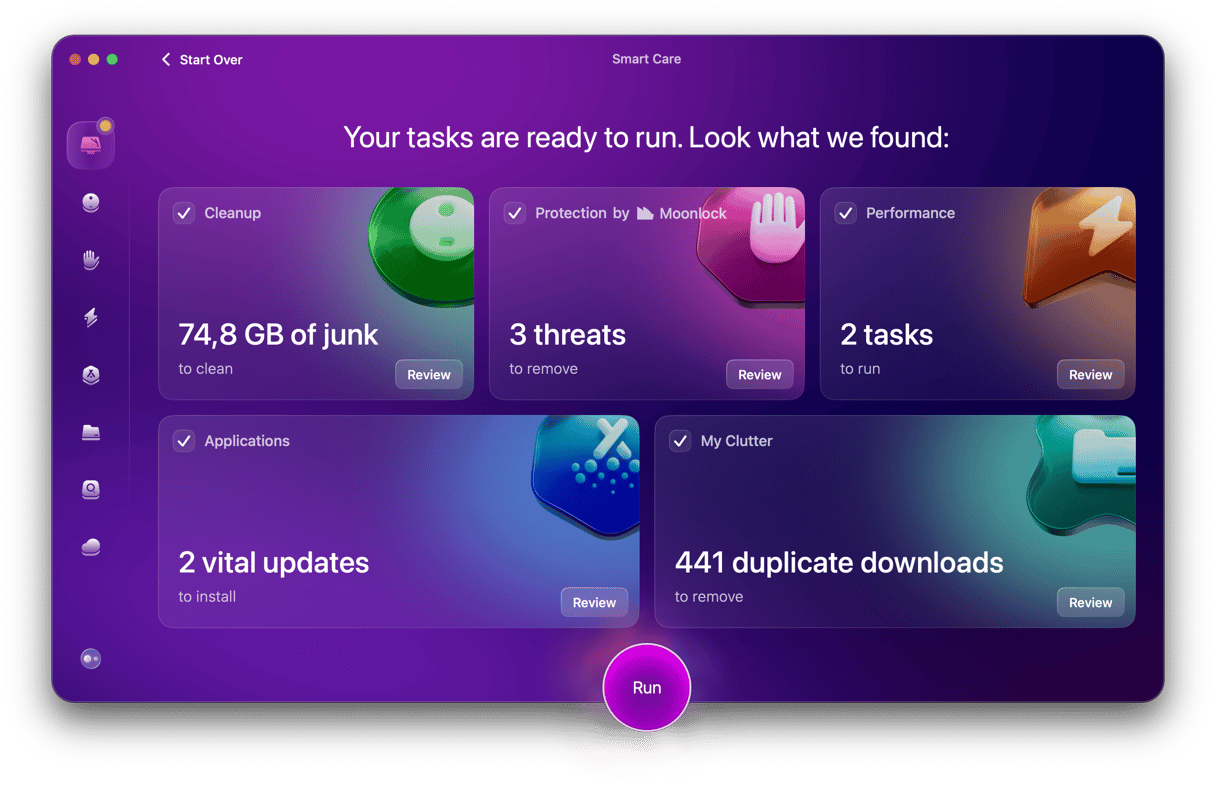
Hvis du har bestemt deg for å oppgradere Mac-en, er det lurt å starte med noen forberedelser. Det betyr å kvitte seg med søppelfiler og rot som kanskje ikke forårsaker problemer akkurat nå – bortsett fra at de tar opp flere gigabyte med harddiskplass – men som kan føre til at Mac-en blir tregere eller ustabil etter at du oppgraderer. Det betyr også å oppgradere appene dine og fjerne apprester fra apper du trodde du hadde avinstallert, men som likevel etterlot filer.
Å oppgradere uten forberedelser er som å bygge et hus på et ustødig fundament — det vil sannsynligvis føre til problemer senere. CleanMyMacs Smart Care-modul tar seg av alt dette for deg. Den skanner Mac-en og leter etter søppelfiler, apprester og plasskrevende filer som kan forsinke installasjonen eller forårsake problemer senere. Tenk på det som en siste sjekk før du oppgraderer – litt som en sjekkliste før avgang. Her kan du prøve CleanMyMac gratis i 7 dager.
Slik oppgraderer du til nye macOS 27
Det er enkelt å oppgradere en støttet Mac-modell. Når macOS 27 er tilgjengelig, får du et varsel og ser en melding i Systeminnstillinger > Generelt > Programvareoppdatering. Den vil være tydelig merket som macOS 27, slik at du ikke forveksler den med en oppdatering til macOS-versjonen du nå kjører. Før du oppgraderer, bør du imidlertid følge rådene ovenfor for å forberede Mac-en.
Hvis du støter på problemer når du prøver å oppgradere, kan det være fordi Apples servere jobber for harde livet. Da må du bare vente litt og prøve igjen. Hvis det fortsatt ikke fungerer, kan du laste ned macOS 27 fra Mac App Store og installere det på den måten.
Hvis du ikke greier å vente til høsten, er den offentlige betaversjonen av macOS 27 tilgjengelig nå gjennom Apple Beta Software Program.
Bør du oppgradere?
Beslutningen om å oppgradere er noe du bør ta deg tid til å vurdere. Det gjelder i enda større grad hvis Mac-en du vurderer å oppgradere, brukes til jobb. Hvis noe skulle gå galt og du ikke fikk brukt en viktig app, hva ville du gjort da? I så fall, spesielt hvis du ikke har en ekstra Mac tilgjengelig, er det lurt å vente til den første eller andre oppdateringen. Hvis du derimot ikke er avhening av Mac-en i jobbsammenheng, og den oppfyller kravene for macOS 27, er det ingen grunn til å vente med å oppgradere.



