

Die Ankündigung einer neuen macOS-Version sorgt stets für Aufregung und Vorfreude. Doch sie wirft auch eine wichtige Frage auf: Sollte ich upgraden? Sicherlich gibt es viele glänzende neue Funktionen und Verbesserungen. Es besteht jedoch auch die Möglichkeit, dass Ihr Mac dadurch langsamer wird. Eventuell funktionieren wichtige Apps nicht mehr oder es treten erhebliche Probleme durch Bugs auf. Die bevorstehende Veröffentlichung von macOS 27 bildet da keine Ausnahme. Schauen wir uns also an, was das neue macOS voraussichtlich bringen wird und ob sich das Upgrade lohnt.
macOS 27: Veröffentlichungsdatum
Apple kündigt jede neue macOS-Version im Juni auf der Apple Worldwide Developers Conference (WWDC) an. Auch dieses Jahr war keine Ausnahme: Apple präsentierte macOS 27 Golden Gate am 8. Juni 2026 auf der WWDC. Am selben Tag wurde auch die erste Entwickler-Beta veröffentlicht. Die erste öffentliche Beta folgte einen Monat später, am 13. Juli. Wenn Sie am Apple Beta Software-Programm teilnehmen, können Sie macOS 27 Golden Gate also jetzt schon ausprobieren. Die offizielle Veröffentlichung wird für September erwartet. Wahrscheinlich erscheint sie zeitgleich mit iOS 27 und den neuen iPhones.
macOS 27: Wie wird es heißen?
Wir müssen nicht länger spekulieren: macOS 27 heißt offiziell Golden Gate. Nachdem Apple eine Zeit lang OS-Versionen nach Raubkatzen benannt hatte, entschied man sich vor 13 Jahren mit „Mavericks” für das Thema Kalifornien. Golden Gate setzt diese Tradition nahtlos fort.
macOS 27: Neue Funktionen und Verbesserungen
Im Gegensatz zu Tahoe, das neue Apps und ein überarbeitetes Interface einführte, bringt macOS 27 Golden Gate hauptsächlich Verfeinerungen. Genau das hatten die Gerüchte bereits vermutet. Der Fokus liegt auf dem Feinschliff der Liquid-Glass-Oberfläche, einer enormen Leistungssteigerung und der Einführung eines komplett neu entwickelten Siri. Nachdem Apple auf der WWDC alles gezeigt hat, fassen wir hier zusammen, was nun offiziell bestätigt ist.

Siri
Nach zwei Jahren mäßiger Fortschritte seit der Ankündigung von „Apple Intelligence” hatte Siri auf der WWDC endlich seinen großen Moment. Der neue Assistent heißt offiziell Siri AI. Er wurde von Grund auf neu entwickelt und basiert auf den Apple Foundation Models der nächsten Generation. Dabei kommt zudem die Technologie von Googles Gemini zum Einsatz. Anfragen werden nach Möglichkeit lokal verarbeitet. Wenn mehr Rechenleistung benötigt wird, greift das System auf Apples Private Cloud Compute zurück. Apple versichert, dass persönliche Daten dabei niemals gespeichert oder dem Unternehmen zugänglich gemacht werden.
In der Praxis verhält sich Siri AI eher wie ein intelligenter Chatbot. Er führt fließende Unterhaltungen, beantwortet Fragen mithilfe von Web-Wissen und versteht den persönlichen Kontext der User. Dieser wird übergreifend aus E-Mails, Nachrichten, Fotos, dem Kalender und Notizen bezogen. Siri kann auch Aktionen in verschiedenen Apps ausführen. Zudem kommt Visual Intelligence auf den Mac. Damit können Sie Fragen zu allem stellen, was gerade auf Ihrem Bildschirm zu sehen ist. Das gilt für Bilder, Dokumente oder Text. Es gibt sogar eine dedizierte Siri-App. Ihr Gesprächsverlauf wird privat über die iCloud auf all Ihren Geräten synchronisiert. Außerdem können Sie Suchanfragen über Erweiterungen direkt an Chatbots von Drittanbietern wie Claude oder Gemini weiterleiten.
Zwei Einschränkungen sollten Sie jedoch kennen. Erstens erfordert die lokale Verarbeitung von Siri AI einen Mac mit einem M3-Chip (oder neuer) und mindestens 12 GB RAM. Zweitens wird das vollständige Siri-AI-Erlebnis erst später in diesem Jahr als Beta-Version erscheinen. Es wird zunächst nur auf Englisch verfügbar sein und zum Start voraussichtlich nicht in der EU oder China angeboten.
Fotos
Die Gerüchte waren nah dran, aber nicht ganz richtig. Die Fotos-App erhält zwar drei KI-Bearbeitungswerkzeuge, doch die Auswahl beschränkt sich auf „Bereinigen“, „Erweitern“ und „Neu zuschneiden“ (die erwartete Funktion „Verbessern“ fehlt).
- „Clean Up“ ist eine deutlich verbesserte Version des bestehenden Bildbearbeitungstools und liefert weitaus realistischere Ergebnisse.
- Extend nutzt KI, um Inhalte über den ursprünglichen Bildausschnitt hinaus zu ergänzen, sodass Sie das Seitenverhältnis eines Bildes ändern oder einen schiefen Horizont begradigen können.
- Mit Reframe können Sie die Perspektive eines Fotos nachträglich verändern – so, als wäre die Kamera in der ursprünglichen Szene neu positioniert worden.
Benutzeroberfläche
Die Touchscreen-Optimierungen, über die einige Medien spekuliert hatten, haben es nicht in Golden Gate geschafft. Stattdessen konzentrieren sich alle Änderungen an der Benutzeroberfläche auf die Verbesserung von Liquid Glass. Die wichtigste Neuerung ist ein umfassender Schieberegler, mit dem sich die Transparenz von Liquid Glass von klar bis undurchsichtig oder vollständig getönt einstellen lässt. Das verbessert die Lesbarkeit von Texten enorm. Außerdem haben die Symbolleisten nun ein einheitliches Aussehen und die Ecken sind weniger stark abgerundet als in macOS Tahoe.
Sicherheit
Sicherheit und Datenschutz haben bei Golden Gate weiterhin höchste Priorität. Ein besonderer Schwerpunkt liegt dabei auf Familien. Apple hat die Kindersicherung erweitert und den Einrichtungsprozess für Kinderaccounts neu gestaltet. Eltern können nun den Webzugriff genehmigen, wenn sie eine „Ask to Browse“-Anfrage erhalten. Auch die App „Passwörter“ erhält ein beeindruckendes Upgrade: Sie kann nun zu einer Website navigieren, Sie dort anmelden und ein schwaches oder kompromittiertes Passwort automatisch durch ein starkes ersetzen.
Die neue KI-Architektur hält Anfragen nach Möglichkeit lokal. Wenn dies nicht ausreicht, wird Private Cloud Compute genutzt. Dabei werden persönliche Daten niemals gespeichert oder für Apple zugänglich gemacht. Golden Gate verabschiedete sich außerdem vom veralteten Apple Filing Protocol (AFP) und von Time Machine-Backups auf der AirPort Time Capsule.
Leistungsverbesserungen
Hier sticht Golden Gate besonders hervor, vor allem im Vergleich zu Tahoe. Dank Pre-Loading starten Mac-Apps jetzt bis zu 30 % schneller, AirDrop-Übertragungen sind fast doppelt so schnell und Fotos erscheinen zügiger in Ihrer Mediathek. Die Suche in Spotlight, Fotos und Mail wurde komplett überarbeitet: Ein neuer Index sorgt dafür, dass aktuelle Inhalte fast sofort geladen werden.
Integrierte Apps
Safari erhält von allen integrierten Apps das größte Upgrade. Es kann jetzt automatisch verwandte Tabs zu Themen gruppieren, Webseiten mithilfe der Funktion „Benachrichtige mich“ auf Änderungen überwachen und anhand einer einfachen Beschreibung individuelle Erweiterungen für Sie erstellen. Image Playground wurde überarbeitet und generiert nun fotorealistische Bilder, die jedoch ein verstecktes Wasserzeichen tragen, das darauf hinweist, dass sie KI-generiert sind. Außerdem kann macOS Namen für Dateien und Ordner basierend auf deren Inhalt vorschlagen. Notizen und Freeform erhalten die Markup-Zeichenwerkzeuge aus iOS, die Pull-to-Refresh-Funktion hält Einzug in Safari, Mail, News, Podcasts und Kalender, und das Fenster für iPhone-Spiegelung lässt sich endlich in der Größe anpassen.
Unterstützte Geräte unter macOS 27
Wie Apple letztes Jahr bestätigt hat, war macOS 10.14 (Tahoe) die letzte Version von macOS, die Intel-Macs unterstützt. macOS Golden Gate läuft ausschließlich auf Apple Silicon, also auf jedem Mac mit M1-Chip oder neuer. Außerdem ist es die letzte Version von macOS mit vollständiger Rosetta 2-Unterstützung. Wenn Sie also auf Apps angewiesen sind, die für Intel-Prozessoren entwickelt wurden, sind deren Tage gezählt.
- Gründe für ein Upgrade
Wenn auf Ihrem Mac macOS Tahoe läuft, ist das Beheben vieler Tahoe-Probleme der Hauptgrund für ein Upgrade auf macOS 27. Außerdem erhalten Sie die volle Kontrolle über die Liquid-Glass-Oberfläche. Wenn Sie noch nicht auf Tahoe aktualisiert haben, sollten die enormen Leistungsverbesserungen Grund genug für den Wechsel sein. Und dann wäre da noch Siri AI. Es ist wirklich so, als hätten Sie einen KI-Chatbot direkt in Ihren Mac integriert. Bitte beachten Sie, dass hierfür ein M3-Chip (oder neuer) und 12 GB RAM erforderlich sind. Das volle Erlebnis wird erst nach der Veröffentlichung schrittweise ausgerollt.
- Gründe zum Abwarten
Der Hauptgrund ist derselbe wie bei jeder neuen macOS-Version: Es sollte geprüft werden, ob unvorhergesehene Probleme auftreten. Early Adopters bekommen Fehler und Leistungsprobleme meist als Erste zu spüren. Es ist daher oft eine kluge Strategie, ein paar Updates abzuwarten. Ein weiterer Grund ist, dass jede neue Version bestimmte Leistungsanforderungen mit sich bringt. Möglicherweise sind Ihnen die neuen Funktionen diesen Preis einfach nicht wert.
Vor dem Upgrade: Bereiten Sie Ihren Mac vor
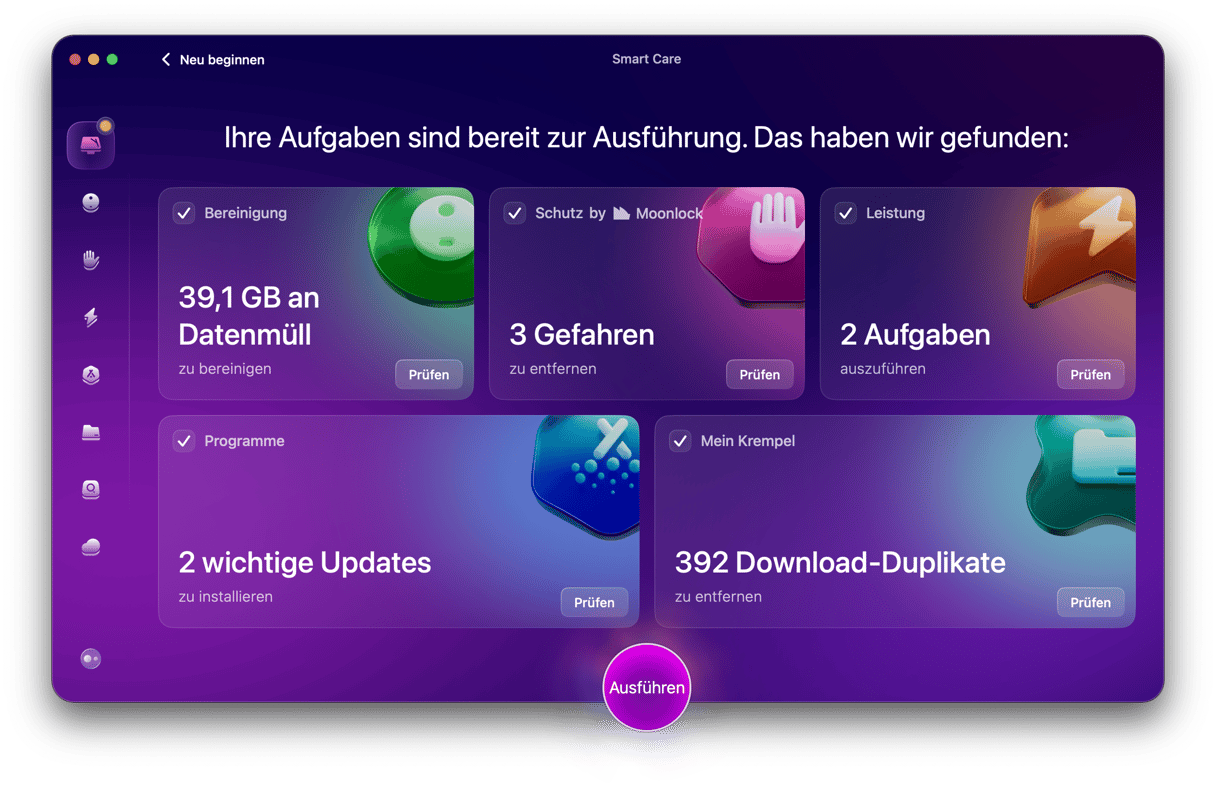
Wenn Sie sich für ein Upgrade entschieden haben, ist eine gute Vorbereitung ratsam. Das bedeutet vor allem, Junk-Dateien und Datenmüll zu beseitigen. Dieser verursacht im Moment vielleicht noch keine Probleme – abgesehen vom verbrauchten Speicherplatz. Nach dem Upgrade könnten sie jedoch zu einer Verlangsamung oder Instabilität des Macs führen. Es bedeutet auch, Ihre Apps zu aktualisieren. Entfernen Sie außerdem die Überreste von Apps, von denen Sie dachten, Sie hätten sie längst deinstalliert.
Ein Upgrade ohne Vorbereitung ist wie der Bau eines Hauses auf wackligem Fundament – das führt später wahrscheinlich zu Problemen. Das Smart Care-Modul von CleanMyMac übernimmt das alles für Sie. Es durchsucht Ihren Mac nach Junk-Dateien, Überresten defekter Apps und Speicherplatzfressern, die die Installation verlangsamen oder später Probleme verursachen könnten. Betrachten Sie es als eine Art Systemcheck vor dem Upgrade. Testen Sie CleanMyMac hier 7 Tage lang kostenlos.
So aktualisieren Sie auf das neue macOS 27
Das Aktualisieren eines unterstützten Macs ist ganz einfach. Sobald macOS 27 verfügbar ist, erhalten Sie eine Benachrichtigung und sehen einen entsprechenden Hinweis unter Systemeinstellungen > Allgemein > Softwareupdate. Es wird eindeutig als macOS 27 gekennzeichnet sein, damit Sie es nicht mit einem Update der macOS-Version verwechseln, die Sie derzeit nutzen. Bevor Sie das Upgrade durchführen, sollten Sie jedoch unbedingt die obigen Ratschläge befolgen, um Ihren Mac vorzubereiten.
Falls beim Upgrade Probleme auftreten, könnte es daran liegen, dass die Server von Apple stark ausgelastet sind. In diesem Fall müssen Sie einfach etwas warten und es später erneut versuchen. Wenn es immer noch nicht funktioniert, können Sie macOS 27 direkt aus dem Mac App Store herunterladen und installieren.
Wenn Sie nicht bis zum Herbst warten können: Die öffentliche Beta von macOS 27 ist ab sofort über das Apple Beta Software-Programm verfügbar.
Sollten Sie ein Upgrade durchführen?
Die Entscheidung für ein Upgrade sollten Sie sich gut überlegen. Das gilt umso mehr, wenn es sich bei dem Mac, den Sie aktualisieren möchten, um ein Arbeitsgerät handelt. Was würden Sie tun, wenn etwas schiefgeht und Sie eine wichtige App nicht mehr nutzen können? In diesem Fall, insbesondere wenn Sie keinen Ersatz-Mac haben, ist es ratsam, bis zum ersten oder zweiten Update zu warten. Wenn Sie den Mac hingegen nicht beruflich nutzen und er die Voraussetzungen für macOS 27 erfüllt, spricht nichts dagegen, das Upgrade sofort durchzuführen.



