

När en ny version av macOS närmar sig känner vi alltid en viss spänning och förväntan. Men det uppstår också en fråga: ska man egentligen uppgradera? Visst, det kan finnas massor av snygga nya funktioner och förbättringar. Men det finns också en risk att uppgraderingen gör datorn långsam, att appar man förlitar dig på slutar fungera, eller till och med innehåller buggar som orsakar allvarliga problem. Den kommande lanseringen av macOS 27 är inget undantag. Dags att ta en titt på vad vi troligen kan förvänta oss av den senaste versionen av macOS och om det är värt att uppgradera.
Lanseringsdatum för macOS 27
Apple presenterar varje ny version av macOS under Apple Worldwide Developers Conference (WWDC) i juni. Så var det även i år: Apple presenterade macOS 27 Golden Gate under WWDC den 8 juni 2026 och släppte den första betaversionen för utvecklare samma dag. Den första offentliga betaversionen kom en månad senare, den 13 juli, så om du har gått med i Apple Beta Software-programmet kan du testa den redan nu. Den officiella lanseringen förväntas i september, mest troligt tillsammans med iOS 27 och de nya iPhone-modellerna.
macOS 27: Vad kommer den att heta?
Nu behöver vi inte längre gissa: den senaste mac OS-versionen, macOS 27, heter officiellt Golden Gate. Efter en period då Apple namngav sina operativsystem efter stora kattdjur valde företaget för 13 år sedan att ta upp Kalifornien som tema med Mavericks, och Golden Gate fortsätter den här traditionen.
macOS 27: Nya funktioner och förbättringar
Till skillnad från Tahoe, som introducerade nya appar och en uppdaterad design av gränssnittet, innehåller macOS 27 Golden Gate till största delen finjusteringar, precis som ryktena redan antydde. Den fokuserar på att finjustera gränssnittet Liquid Glass, förbättra prestandan och introducera en helt omarbetad version av Siri. Nu när Apple har presenterat allt på WWDC kommer här en sammanfattning av vad som är officiellt bekräftat.
Siri
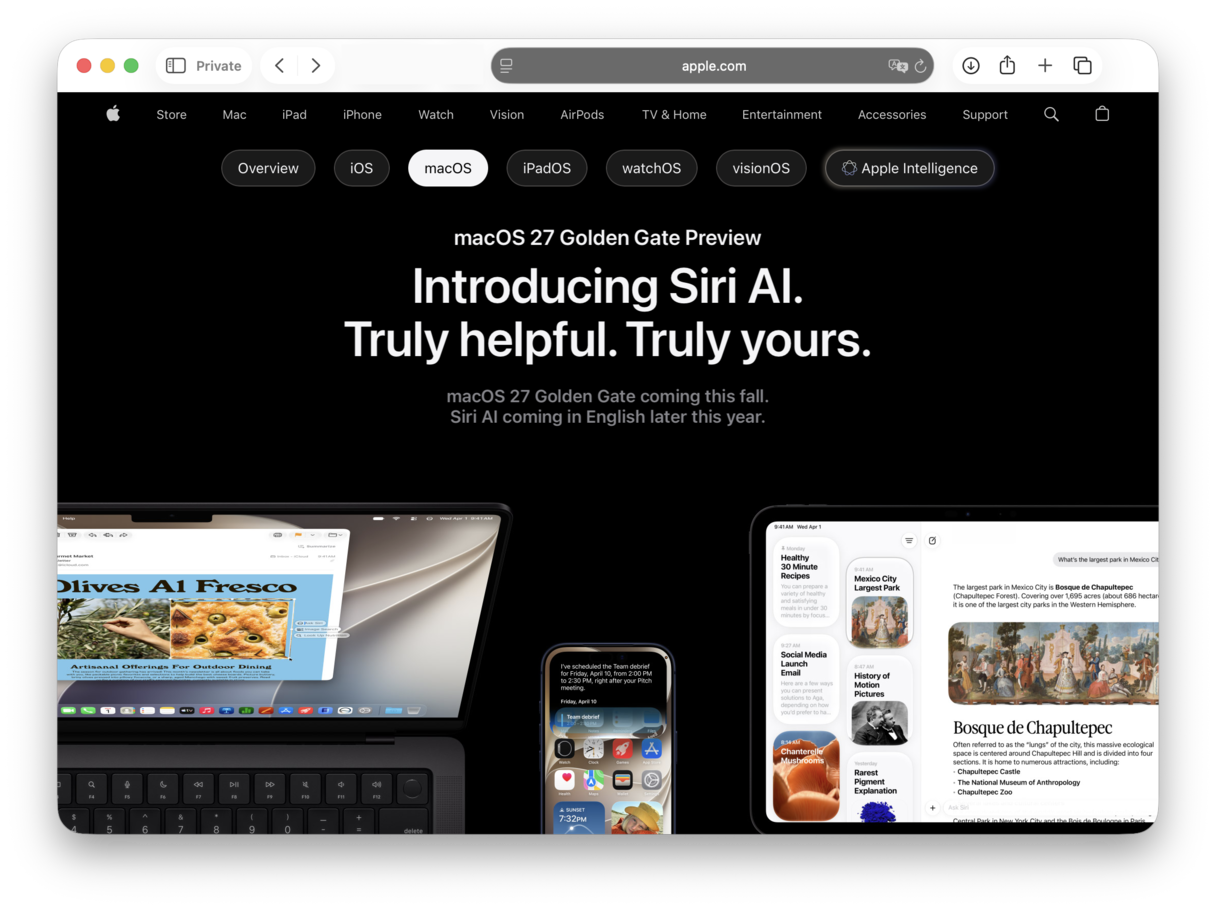
Efter två år med bristfällig utveckling sedan Apple Intelligence först presenterades fick Siri äntligen sin stora stund under WWDC. Den nya assistenten, som officiellt kallas Siri AI, är en helt omarbetad version baserad på den nya generationen av Apple Foundation Models, utvecklad med teknik från Google Gemini. Förfrågningar behandlas i möjligaste mån lokalt och på Apples Private Cloud Compute när det krävs mer datorkraft. Apple uppger att personuppgifter aldrig lagras eller görs tillgängliga för Apple.
I praktiken beter sig Siri AI mycket mer som en chattbot. Den kan föra ett samtal, besvara frågor med hjälp av information från webben och förstå det personliga sammanhanget i Mail, Meddelanden, Bilder, Kalender och Anteckningar. Den kan också utföra åtgärder i flera appar. Dessutom kommer Visual Intelligence till Mac, vilket gör att du kan ställa frågor om allt som visas på skärmen, oavsett om det är en bild, ett dokument eller text. Det finns till och med en särskild Siri-app, där din konversationshistorik synkroniseras privat via iCloud mellan alla dina enheter, och du kan via tillägg även vidarebefordra dina frågor till chattbottar från tredje part, som Claude eller Gemini.
Två saker att tänka på. För det första kräver lokal bearbetning av Siri AI en Mac med ett M3-chip (eller nyare) och minst 12 GB RAM. För det andra kommer den fullständiga Siri-AI-upplevelsen att lanseras först senare i år som en betaversion. Den kommer inledningsvis endast att finnas tillgänglig på engelska och kommer troligen inte att erbjudas i EU eller Kina vid lanseringen.
Bilder
Ryktena här var ganska nära sanningen, men stämde inte helt. Appen Bilder får visserligen tre AI-redigeringsverktyg, men urvalet begränsar sig till ”Clean Up”, ”Extend” och ”Reframe” (den förväntade funktionen ”Enhance” saknas).
- ”Clean Up” är en betydligt förbättrad version av det befintliga bildredigeringsverktyget Snygga till och ger mycket mer realistiska resultat.
- ”Extend” använder AI för att lägga till innehåll utanför den ursprungliga bildramen, vilket gör att du kan ändra bildförhållandet för en bild eller räta ut en sned horisont.
- Med ”Reframe” kan du ändra perspektivet på ett foto efter att det har tagits, som om kameran hade flyttats i den ursprungliga scenen.
Gränssnitt
De optimeringar för pekskärmen som vissa medier har spekulerat om kom inte med i Golden Gate. Istället handlar gränssnittsändringarna om att förbättra Liquid Glass. Den största nyheten är ett fullständigt reglage som justerar transparensen för Liquid Glass, från klar till ogenomskinlig eller helt tonad, vilket gör att texten blir mycket lättare att läsa. Verktygsfälten har nu ett enhetligt utseende, och hörnen är mindre rundade än i macOS Tahoe.
Säkerhet
Säkerhet och integritet fortsätter att prioriteras i Golden Gate, med särskilt fokus på familjer. Apple har utökat föräldrakontrollerna och gjort om installationsprocessen för barnkonton. Föräldrar kan nu godkänna webbåtkomst när de får en ”Ask to Browse”-förfrågan. Appen Lösenord får också en imponerande uppgradering: den kan nu navigera till en webbplats, logga in dig och automatiskt byta ut ett svagt eller komprometterat lösenord mot ett starkt.
Den nya AI-arkitekturen hanterar förfrågningar lokalt i så stor utsträckning som möjligt och använder Private Cloud Compute när detta inte är möjligt, vilket innebär att personuppgifter aldrig lagras eller görs tillgängliga för Apple. Golden Gate avskaffar även det föråldrade Apple Filing Protocol (AFP) och Time Machine-säkerhetskopieringar till AirPort Time Capsule.
Prestandaförbättringar
Det är här Golden Gate verkligen sticker ut, särskilt efter Tahoe. Mac-appar startar nu upp till 30 % snabbare tack vare förladdning, AirDrop-överföringar går nu nästan dubbelt så snabbt och bilder visas snabbare i ditt bibliotek. Sökfunktionen har byggts om i Spotlight, Bilder och Mail, med ett nytt index som laddar in nytt innehåll nästan omedelbart.
Inbyggda appar
Safari får den största uppgraderingen av alla inbyggda appar. Webbläsaren kan nu automatiskt gruppera relaterade flikar efter ämne, kontrollera om webbsidor har ändrats med funktionen ”Meddela mig” och skapa anpassade tillägg åt dig utifrån en enkel beskrivning. Image Playground har fått en helt ny utformning och genererar nu fotorealistiska bilder (med en dold vattenstämpel som anger att de har skapats av AI). På andra ställen kan macOS föreslå namn på filer och mappar utifrån deras innehåll. Anteckningar och Freeform får markeringsverktygen från iOS, funktionen ”dra nedåt för att uppdatera” införs i Safari, Mail, Nyheter, Podcaster och Kalender, och fönstret för iPhone-spegling kan äntligen ändras i storlek.
Enheter som är kompatibla med macOS 27
Som Apple bekräftade förra året var macOS 26 (Tahoe) den sista versionen av macOS som var kompatibla med Intel Mac-datorer. macOS Golden Gate körs enbart på Apple Silicon, vilket innebär alla Mac-datorer med M1-chip eller senare. Det är dessutom den sista versionen av macOS med fullt stöd för Rosetta 2. Så om du förlitar dig på appar som är utvecklade för Intel-processorer bör du gå över till en annan lösning.
- Skäl att uppgradera
Om din Mac kör macOS Tahoe är det främsta skälet att uppgradera till macOS 27 att det löser många av problemen med Tahoe och ger dig full kontroll över Liquid Glass-gränssnittet. Om du inte redan har uppgraderat till Tahoe borde prestandaförbättringarna räcka för att övertyga dig om att ta steget. Och så finns det ju Siri AI, som verkligen känns som att man har en AI-chattbot inbyggd i sin Mac. Men tänk på att du behöver en M3 eller nyare med minst 12 GB RAM, och att den fullständiga upplevelsen kommer att tillhandahållas stegvis efter lanseringen.
- Skäl att vänta
Den främsta anledningen att vänta är densamma som med varje ny version av macOS: att se om det dyker upp några problem. De första användarna upplever ofta buggar och prestandaproblem, och det är många gånger en bra strategi att vänta tills några uppdateringar har släppts. En annan anledning är att varje ny version medför en viss prestandaförlust, och kanske tycker du inte att de nya funktionerna är värda det.
Innan du uppgraderar: Förbered din Mac
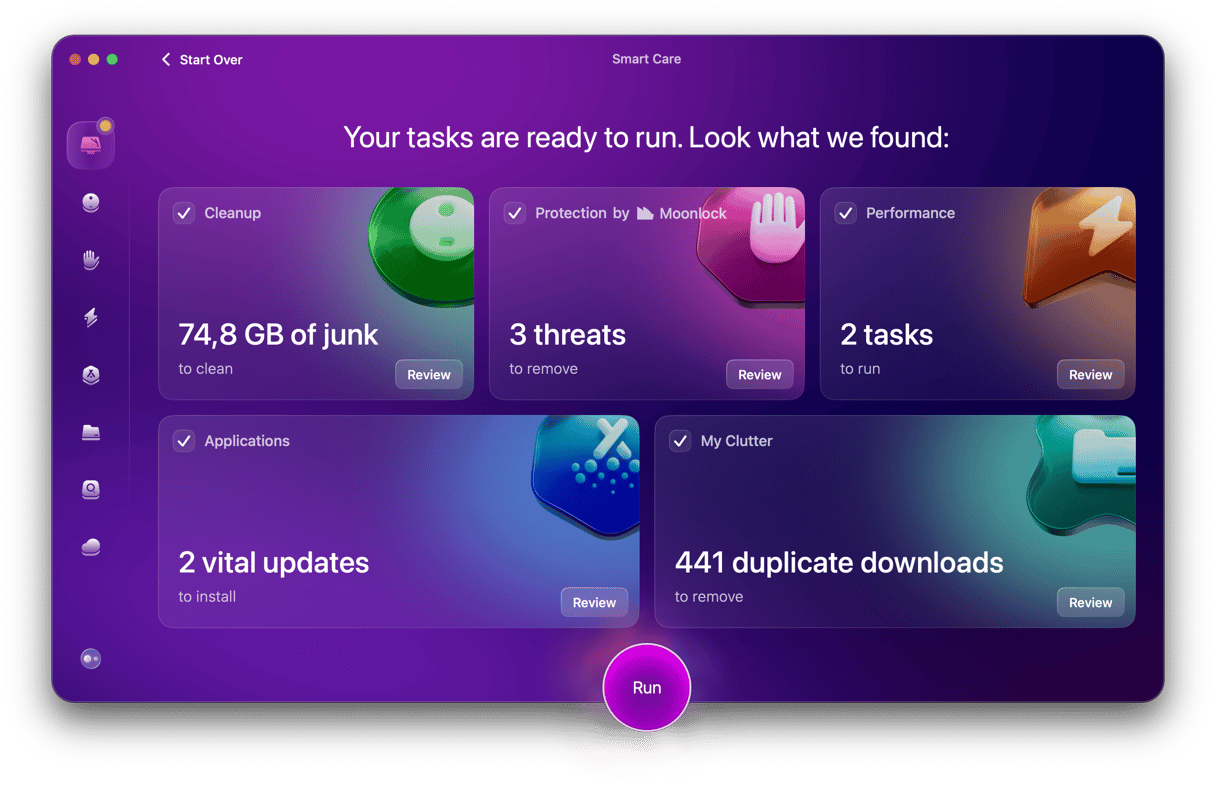
Om du har bestämt dig för att uppgradera din Mac är det en bra idé att göra vissa förberedelser först. Det innebär att du rensar bort onödiga filer och skräp som kanske inte orsakar några problem just nu (bortsett från att de tar upp flera gigabyte med skivutrymme) men som kan göra att din Mac blir långsammare eller instabil efter uppgraderingen. Det innefattar också att uppdatera dina appar och rensa bort rester av appar som du trodde att du hade avinstallerat men som lämnat kvar filer.
Att uppgradera utan förberedelser är som att bygga ett hus på en instabil grund – det kommer troligen att leda till problem senare. Modulen Smart Care i CleanMyMac tar hand om allt det där åt dig. Med det här verktyget kan du söka igenom din Mac efter skräpfiler, rester av trasiga eller borttagna appar och utrymmeskrävande filer som kan göra att installationen går långsammare eller orsaka problem i efter hand. Se det som en systemkontroll inför uppgraderingen. Prova CleanMyMac gratis i 7 dagar här.
Så uppgraderar du till nya macOS 27
Att uppgradera en Mac som är kompatibel är enkelt. När macOS 27 är tillgängligt får du en notis och ser ett meddelande i Systeminställningar > Allmänt > Programuppdatering. Den kommer att vara tydligt märkt som macOS 27, så att du inte förväxlar den med en uppdatering av den macOS-version du använder just nu. Men innan du uppgraderar bör du följa råden ovan för att förbereda din Mac.
Om du stöter på problem när du försöker uppgradera kan det bero på att Apples servrar är hårt belastade – du kan behöva vänta en liten stund och försöka igen. Om det fortfarande inte fungerar kan du ladda ner macOS 27 från Mac App Store och installera uppdateringen därifrån.
Om du inte kan vänta till hösten finns den offentliga betaversionen av macOS 27 tillgänglig redan nu via Apple Beta Software-programmet.
Bör man uppgradera?
Det är bäst att du funderar lite på om du ska uppdatera eller inte. Det gäller i ännu högre grad om Mac-datorn du funderar på att uppgradera är en du använder i jobbet. Tänk om något går fel och du inte längre kan använda en viktig app? I så fall, särskilt om du inte har en reserv-Mac, är det klokt att vänta till den första eller andra uppdateringen. Om du däremot inte är beroende av den här Mac-datorn för ditt arbete och den uppfyller kraven för macOS 27, finns det ingen anledning att inte uppgradera direkt.



