

Każda nowa wersja systemu macOS budzi ciekawość i zainteresowanie. Rodzi to jednak pytanie: czy warto uaktualniać system? Można się spodziewać wielu nowych funkcji i usprawnień. Nowa wersja może jednak także spowolnić Maca, powodować problemy z używanymi aplikacjami lub zawierać błędy wpływające na stabilność systemu. Dotyczy to również zbliżającej się premiery systemu macOS 27. Przyjrzyjmy się więc możliwym nowościom w nowym systemie macOS, i zastanówmy się, czy warto uaktualniać system.
Data wydania macOS 27
Apple ogłasza każdą nową wersję systemu macOS podczas konferencji Apple Worldwide Developers Conference (WWDC) w czerwcu. Ten rok nie jest wyjątkiem: Apple zaprezentowało macOS 27 Golden Gate podczas konferencji WWDC 8 czerwca 2026 r. i tego samego dnia udostępniło pierwszą wersję beta dla deweloperów. Pierwsza publiczna wersja beta została udostępniona 13 lipca, więc w ramach Apple Beta Software Program można już teraz ją wypróbować. Oficjalna premiera jest spodziewana we wrześniu, najprawdopodobniej razem z iOS 27 i nowymi iPhone'ami.
Jaka będzie nazwa systemu macOS 27?
Nie musimy już dłużej spekulować: wersja macOS 27 oficjalnie nosi nazwę Golden Gate. Po okresie, w którym Apple nadawał swoim systemom operacyjnym nazwy wielkich kotów, firma zdecydowała się na motyw Kalifornii, zaczynając 13 lat temu od Mavericks, a Golden Gate kontynuuje tę tradycję.
macOS 27: nowe funkcje i ulepszenia
W przeciwieństwie do Tahoe, które wprowadziło nowe aplikacje i przeprojektowany interfejs, macOS 27 Golden Gate ma przynieść głównie udoskonalenia — zgodnie z wcześniejszymi doniesieniami. Skupia się na dopracowaniu interfejsu Liquid Glass, zwiększeniu wydajności oraz wprowadzeniu całkowicie przebudowanej Siri. Teraz, gdy Apple zaprezentowało wszystko na konferencji WWDC, wiemy już, co zostało potwierdzone.
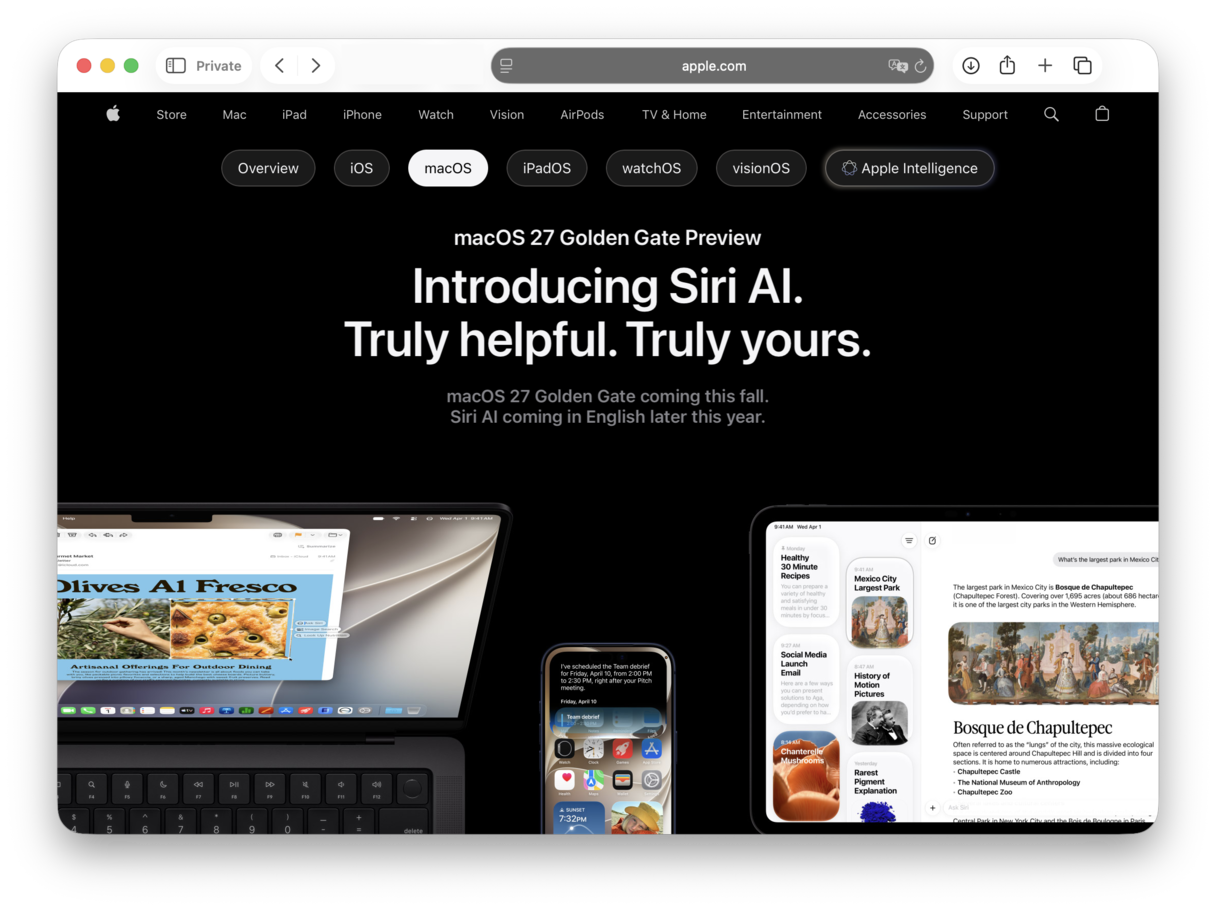
Siri
Po dwóch latach rozczarowujących postępów od ogłoszenia Apple Intelligence, Siri w końcu doczekała się swojego wielkiego momentu na WWDC. Nowy asystent, oficjalnie nazwany Siri AI, to przebudowa oparta na modelach Apple Foundation Models nowej generacji, opracowanych przy użyciu technologii Google Gemini. Gdy to możliwe, żądania są przetwarzane lokalnie na urządzeniu, a gdy potrzebna jest większa moc obliczeniowa — w usłudze Apple Private Cloud Compute. Apple zapewnia, że dane osobowe nie są przy tym ani przechowywane, ani udostępniane.
W praktyce Siri AI działa dużo raczej jak chatbot. Umożliwia prowadzenie dwustronnej konwersacji, odpowiada na pytania, korzystając z wiedzy dostępnej w internecie, i rozumie kontekst osobisty w aplikacjach Poczta, Wiadomości, Zdjęcia, Kalendarz i Notatki. Może także wykonywać działania w wielu aplikacjach, a Visual Intelligence trafia teraz na komputery Mac, umożliwiając zadawanie pytań o wszystko, co znajduje się na ekranie — niezależnie od tego, czy jest to obraz, dokument czy tekst. Dostępna jest nawet dedykowana aplikacja Siri, w której historia rozmów jest prywatnie synchronizowana między Twoimi urządzeniami za pośrednictwem iCloud. Dzięki rozszerzeniom będziesz też mieć możliwość kierowania zapytań do chatbotów innych firm, takich jak Claude czy Gemini.
Dwa zastrzeżenia, o których powinieneś wiedzieć. Po pierwsze, funkcja Siri AI działająca lokalnie na urządzeniu wymaga komputera Mac z procesorem M3 lub nowszym oraz co najmniej 12 GB pamięci RAM. Po drugie, pełne AI-owe doświadczenie Siri pojawi się jako wersja beta jeszcze w tym roku, początkowo w języku angielskim, i podobno nie będzie dostępne w UE ani w Chinach w momencie premiery.
Zdjęcia
Te plotki były bliskie prawdy, ale nie do końca się sprawdziły. Aplikacja Zdjęcia rzeczywiście otrzymuje trzy narzędzia do edycji AI — są to Oczyszczanie, Rozszerzanie i Zmiana kadru (brakuje za to przewidywanej funkcji Ulepszania).
- Oczyszczanie to znacznie ulepszona wersja istniejącego narzędzia do edycji obrazów, która zapewnia dużo bardziej realistyczne efekty.
- Funkcja rozszerzania wykorzystuje sztuczną inteligencję do dodawania treści poza oryginalną klatką, co pozwala zmienić proporcje obrazu lub wyprostować przekrzywioną linię horyzontu.
- Funkcja zmiany kadru pozwala zmienić perspektywę zdjęcia po jego zrobieniu — tak, jakby aparat znajdował się w innym miejscu oryginalnej sceny.
Interfejs
Optymalizacje pod ekran dotykowy, o których spekulowały niektóre media, nie trafiły ostatecznie do Golden Gate. Zamiast tego zmiany w interfejsie mają na celu udoskonalenie Liquid Glass. Najważniejszą nowością jest suwak pozwalający regulować przezroczystość interfejsu Liquid Glass — od bardziej przezroczystego po całkowicie zabarwiony — co wyraźnie poprawia czytelność tekstu. Paski narzędzi mają teraz jednolity wygląd, a narożniki elementów są mniej zaokrąglone niż w macOS Tahoe.
Bezpieczeństwo
Bezpieczeństwo i prywatność wciąż pozostają priorytetami w Golden Gate, ze szczególnym naciskiem na rodziny. Apple rozszerzyło funkcje kontroli rodzicielskiej i przeprojektowało proces konfiguracji kont dla dzieci. Rodzice mogą teraz zatwierdzać dostęp do internetu, gdy otrzymają prośbę o przeglądanie strony. Aplikacja Hasła również doczekała się imponującej aktualizacji: teraz potrafi przejść na stronę internetową, zalogować Cię i automatycznie zastąpić słabe lub przejęte hasło mocnym.
Nowa architektura AI przetwarza żądania lokalnie, kiedy tylko to możliwe, a gdy nie – korzysta z Private Cloud Compute. Dane osobowe nigdy nie są przechowywane ani udostępniane firmie Apple. System Golden Gate pożegnał się również z przestarzałym protokołem AFP (Apple Filing Protocol) oraz z kopiami zapasowymi Time Machine na AirPort Time Capsule.
Poprawa wydajności
Właśnie tu Golden Gate się wyróżnia, zwłaszcza po Tahoe. Aplikacje na Macu uruchamiają się teraz nawet o 30% szybciej dzięki wstępnemu ładowaniu, transfery przez AirDrop są niemal dwa razy szybsze, a zdjęcia szybciej pojawiają się w Twojej bibliotece. Wyszukiwanie w Spotlight, Zdjęciach i Poczcie zostało przebudowane od podstaw — nowy indeks wczytuje świeżą zawartość niemal natychmiast.
Wbudowane aplikacje
Safari otrzymuje największą aktualizację spośród wbudowanych aplikacji. Teraz przeglądarka potrafi automatycznie grupować powiązane karty w tematy, monitorować strony internetowe pod kątem zmian dzięki funkcji Powiadom mnie oraz tworzyć niestandardowe rozszerzenia na podstawie prostego opisu. Narzędzie Image Playground zostało gruntownie przebudowane i teraz generuje fotorealistyczne obrazy (z ukrytym znakiem wodnym wskazującym, że zostały wygenerowane przez sztuczną inteligencję). W innych miejscach system macOS może sugerować nazwy plików i folderów na podstawie ich zawartości. Aplikacje Notatki i Freeform zyskują narzędzia do rysowania Markup, znane z iOS. W Safari, Poczcie, Nowościach, Podcastach i Kalendarzu pojawia się funkcja „przeciągnij, aby odświeżyć”, a okno klonowania iPhone można wreszcie dowolnie skalować.
Komputery zgodne z macOS 27
Jak Apple potwierdziło w zeszłym roku, wersja macOS 26 (Tahoe) była ostatnią wersją obsługującą komputery Mac z procesorami Intel. macOS Golden Gate działa wyłącznie na procesorach Apple Silicon, co oznacza, że obsługuje każdego Maca z chipem M1 lub nowszym. To także ostatnia wersja macOS oferująca pełne wsparcie dla Rosetty 2. Oznacza to, że w przypadku aplikacji tworzonych dla procesorów Intela zbliża się koniec dotychczasowego wsparcia.
- Powody dla uaktualnienia
Jeśli Mac korzysta z macOS Tahoe, jednym z głównych powodów aktualizacji do macOS 27 jest poprawienie wielu niedociągnięć poprzedniej wersji oraz większa swoboda w dostosowywaniu interfejsu Liquid Glass. Jeśli system jeszcze nie został uaktualniony do Tahoe, poprawa wydajności powinna Cię przekonać do tego kroku. Jest też Siri AI, czyli coś na kształt chatbota ze sztuczną inteligencją wbudowanego prosto w Twojego Maca. Warto jednak pamiętać, że wymaga on procesora M3 lub nowszego oraz 12 GB pamięci RAM, a pełna funkcjonalność będzie udostępniana etapami po premierze.
- Dlaczego warto poczekać
Główny powód, by wstrzymać się z uaktualnieniem, jest taki sam jak w przypadku każdej nowej wersji macOS: warto najpierw sprawdzić, czy nie pojawią się jakieś problemy. Użytkownicy, którzy jako pierwsi instalują nową wersję systemu, najbardziej odczuwają skutki błędów i problemów z wydajnością, dlatego często rozsądnie jest poczekać na kilka kolejnych uaktualnień. Drugim powodem jest to, że każda nowa wersja systemu zwykle wiąże się z pewnym spadkiem wydajności, a oferowane nowości mogą nie być warte tej ceny.
Zanim uaktualnisz system: przygotuj Maca

Jeśli zdecydujesz się na uaktualnienie systemu Maca, warto najpierw go do tego przygotować. Oznacza to pozbycie się niepotrzebnych plików i bałaganu, które obecnie mogą nie sprawiać problemów – poza tym, że zajmują kilka gigabajtów miejsca na dysku – ale mogą sprawić, że Mac zwolni lub stanie się niestabilny po aktualizacji. Oznacza to również uaktualnienie aplikacji oraz usuwanie resztek po aplikacjach, które – jak Ci się wydawało – zostały odinstalowane, a mimo to zostawiły po sobie pliki.
Instalowanie uaktualnienia bez odpowiedniego przygotowania można porównać do budowania domu na słabych fundamentach — to niemal zawsze wcześniej czy później rodzi problemy. Funkcja Smart Care w CleanMyMac zajmie się tym wszystkim za Ciebie. Skanuje Twojego Maca w poszukiwaniu niepotrzebnych plików, naruszonych resztek aplikacji i plików zajmujących dużo miejsca, które mogłyby spowolnić instalację lub spowodować problemy po jej zakończeniu. To coś w rodzaju kontroli bezpieczeństwa przed aktualizacją. Wypróbuj CleanMyMac za darmo przez 7 dni – kliknij tutaj.
Jak uaktualnić system do nowej wersji macOS 27
Uaktualnienie obsługiwanego Maca jest proste. Gdy wersja macOS 27 będzie dostępna, otrzymasz powiadomienie i zobaczysz alert w Ustawieniach systemowych > Ogólne > Uaktualnienia. Nowa wersja będzie wyraźnie oznaczona jako macOS 27, aby nie dało się jej pomylić z aktualizacją aktualnie używanego systemu. Przed uaktualnieniem systemu warto zastosować się do powyższych wskazówek i przygotować Maca.
Jeśli podczas próby aktualizacji napotkasz problemy, może to oznaczać, że serwery Apple są bardzo obciążone. W takim przypadku po prostu odczekaj chwilę i spróbuj ponownie. Jeśli to nie pomoże, możesz pobrać system macOS 27 z Mac App Store i zainstalować go w ten sposób.
Jeśli nie chcesz czekać do jesieni, publiczna wersja beta systemu macOS 27 jest już dostępna w ramach Apple Beta Software Program.
Czy warto dokonać aktualizacji?
To decyzja, którą warto dobrze przemyśleć, zanim ją podejmiesz. Jest to szczególnie ważne, jeśli uaktualniany Mac służy do pracy. Co zrobisz, jeśli coś pójdzie nie tak i nie będzie można skorzystać z ważnej aplikacji? W takim przypadku, zwłaszcza jeśli nie masz zapasowego Maca, warto poczekać na pierwsze lub drugie uaktualnienie. Jeśli Mac nie jest używany do pracy i spełnia wymagania systemu macOS 27, system można uaktualnić bez czekania.



