

新しいバージョンのmacOSのリリース日が近づくと、いつもワクワクした期待感が高まります。 しかし、同時にこんな疑問も浮かびます。「アップグレードすべきか?」 確かに、魅力的な新機能や改善点がたくさんあるかもしれません。 しかし、Macの動作が遅くなったり、普段使っているアプリが動作しなくなったり、重大な問題を引き起こすバグが含まれていたりする可能性もあります。 間もなく登場するmacOS 27も、その例外ではありません。 それでは、新しいmacOSに搭載される可能性のある機能と、アップグレードすべきかどうかについて見ていきましょう。
macOS 27のリリース日
Appleは毎年6月に開催されるApple Worldwide Developers Conference(WWDC)で、新しいmacOSのバージョンを発表しています。 今年も例外ではありません。Appleは2026年6月8日のWWDCでmacOS 27 Golden Gateを発表し、同日に最初の開発者向けベータ版をリリースしました。 最初のパブリックベータは1か月後の7月13日に公開されました。Appleベータソフトウェアプログラムに参加している方は、今すぐ試すことができます。 正式リリースは9月を予定しており、おそらくiOS 27と新型iPhoneの発売と同時になると見られています。
macOS 27:正式名称は?
もう憶測する必要はありません。macOS 27の正式名称は「Golden Gate」です。 Appleは以前、大型ネコ科動物にちなんでOSのリリース名を付けていた時期を経て、13年前のMavericksからカリフォルニアをテーマにすることに決めました。Golden Gateも、その伝統を受け継いでいます。
macOS 27:新機能と改善点
新しいアプリやインターフェースの刷新をもたらしたTahoeとは異なり、macOS 27 Golden Gateは、事前の噂通り、主に機能の改良が中心です。 このアップデートは、Liquid Glassインターフェースの改良、パフォーマンスの向上、そして完全に再構築されたSiriの導入に重点を置いています。 AppleがWWDCで全貌を公開した今、確定している内容をご紹介します。
Siri
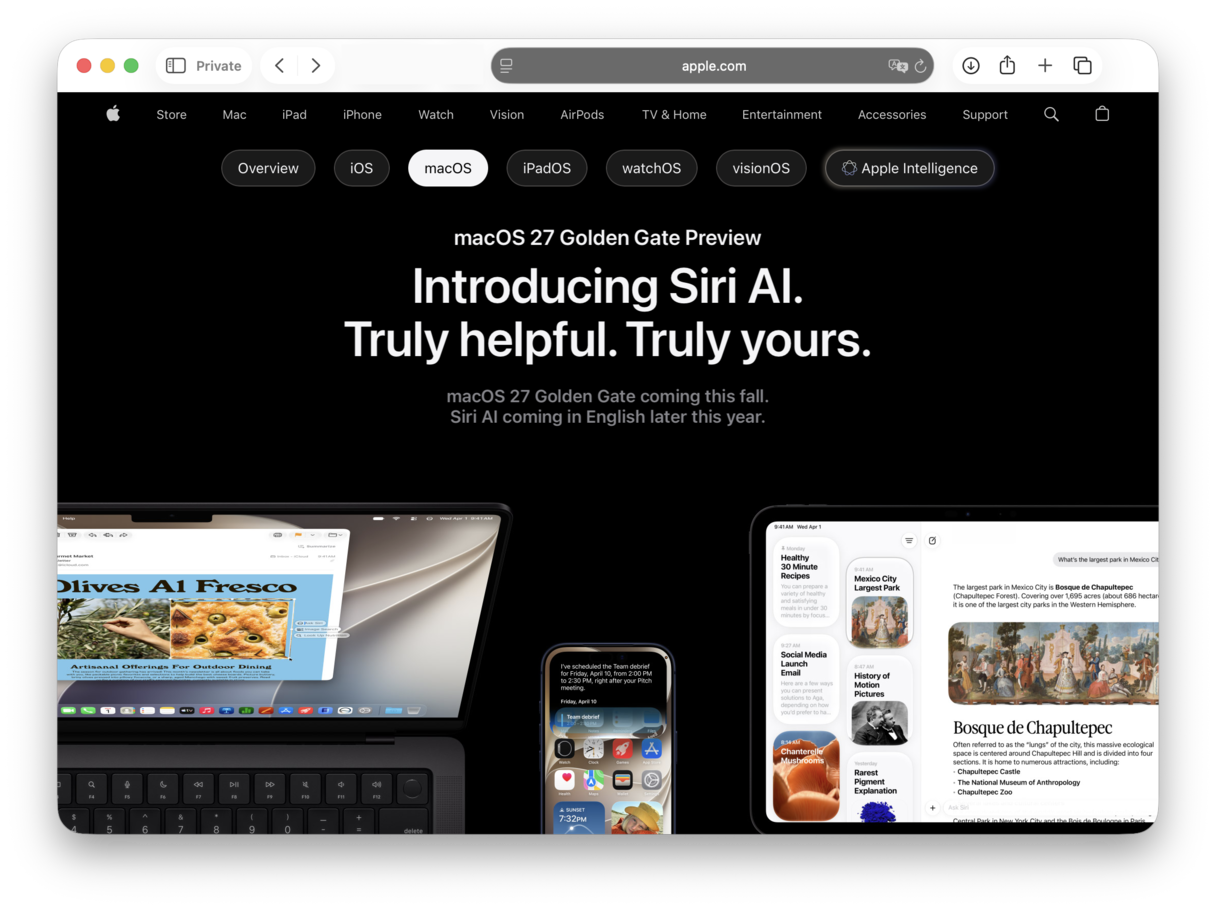
Apple Intelligenceが発表されてから2年、期待外れの進歩が続いていたSiriですが、ついにWWDCで大きな注目を集める瞬間が訪れました。 正式には「Siri AI」と呼ばれるこの新しいアシスタントは、Google Geminiの技術を用いて開発された次世代のApple Foundation Modelsを基盤として再構築されています。 リクエストは可能な限りデバイス上で処理され、より高い処理能力が必要な場合はAppleのプライベートクラウドコンピューティングで実行されます。Appleによると、個人データが保存されたり、Appleがアクセスできるようになることは一切ないとのことです。
実際のところ、Siri AIの動作はチャットボットに近いものです。 双方向の会話ができ、ウェブの知識を活用して質問に答えるほか、メール、メッセージ、写真、カレンダー、メモなど複数のアプリにまたがる個人的な文脈も理解します。 また、アプリをまたいだ操作にも対応しており、Macに搭載されたVisual Intelligenceを使えば、画面に表示されている画像、文書、テキストなど、あらゆる内容について質問することができます。 専用のSiriアプリも用意されており、会話履歴はiCloud経由でデバイス間にプライベートに同期されます。また、拡張機能を使えば、ClaudeやGeminiなどのサードパーティ製チャットボットに質問を転送することもできます。
知っておくべき注意点が2つあります。 まず、デバイス上で動作するSiri AIを利用するには、M3チップ以降を搭載したMacと、12GB以上のRAMが必要です。 そして、Siriのフル機能を備えたAI体験がベータ版として今年後半に登場する予定です。当初は英語のみの対応となり、報道によるとリリース時点ではEUや中国では利用できないとのことです。
写真
この噂はかなり近い内容でしたが、完全には正しくありませんでした。 「写真」アプリには3つのAIによる編集ツールが搭載されますが、そのラインナップは「クリーンアップ」「拡張」「リフレーム」のみです。予想されていた「Enhance(強化)」機能は含まれていません。
- クリーンアップは、既存の画像編集ツールを大幅に改良したバージョンで、よりリアルな仕上がりを実現します。
- 拡張は、AIを使用して元のフレームの外側にコンテンツを追加し、画像のアスペクト比を変更したり、傾いた水平線を補正したりすることができます。
- リフレームを使うと、撮影後の写真でも視点を変更でき、まるで元のシーンでカメラの位置を変えたかのような仕上がりにすることができます。
インターフェース
一部のメディアが噂していたタッチスクリーン向けの最適化機能ですが、Golden Gateには搭載されませんでした。 それよりも、インターフェースの変更は、Liquid Glassの改良に重点を置いています。 主な追加機能は、Liquid Glassの透明度をクリアな状態から不透明、または完全な色付けまで調整できるスライダーです。これにより、テキストが格段に読みやすくなります。 ツールバーのデザインが統一され、角の丸みもmacOS Tahoeより控えめになりました。
安全性
Golden Gateでは、セキュリティとプライバシーが引き続き重視されており、特にファミリー向けの機能に重点が置かれています。 Appleは、ペアレンタルコントロール機能を拡張し、子供用アカウントの設定プロセスを再設計しました。 保護者は、「閲覧のリクエスト」を受け取った際に、ウェブアクセスを承認できるようになりました。 パスワードアプリも大幅にアップグレードされ、ウェブサイトへの移動からログイン、さらに脆弱なパスワードや漏洩したパスワードを強力なパスワードへ自動的に置き換えることまで行えるようになりました。
新しいAIアーキテクチャでは、可能な限りリクエストをローカルで処理し、それができない場合のみプライベートクラウドコンピューティングを使用します。個人データが保存されたり、Appleがアクセスできるようになることは一切ありません。 また、macOS Golden Gateでは、旧式のApple Filing Protocol(AFP)と、AirPort Time CapsuleへのTime Machineバックアップのサポートも廃止されました。
パフォーマンスの向上
特にTahoeと比較すると、この点でGolden Gateが際立ちます。 プリロード機能のおかげで、Macアプリの起動速度が最大30%向上し、AirDropによるデータ転送速度がほぼ2倍になり、写真がライブラリに表示されるまでの時間も短縮されました。 Spotlight、写真、メールの検索機能が全面的に刷新され、新しいインデックスにより最新のコンテンツをほぼ瞬時に読み込めるようになりました。
標準搭載アプリ
標準搭載アプリの中で、Safariが最も大きなアップデートを受けます。 関連するタブを自動的にトピックごとにグループ化したり、「通知を受け取る」機能でウェブページの変更を監視したり、簡単な説明をもとにカスタム拡張機能を作成したりできるようになりました。 Image Playgroundが大幅に改良され、フォトリアリスティックな画像を生成できるようになりました(AIによって生成されたことを示す非表示の透かしが入っています)。 また、macOSはファイルやフォルダの内容に基づいて、名前を提案することもできます。 メモとフリーボードには、iOSのマークアップ描画ツールが追加され、Safari、メール、ニュース、Podcast、カレンダーには下へのスワイプで最新情報に更新される機能が加わり、iPhoneミラーリングのウィンドウもようやくサイズ変更ができるようになりました。
macOS 27対応デバイス
Appleが昨年確認した通り、macOS 26(Tahoe)はIntelのMacをサポートする最後のmacOSバージョンでした。 macOS Golden GateはAppleシリコン専用です。つまり、M1チップ以降を搭載したMacでのみ動作します。 また、これはRosetta 2を完全にサポートする最後のmacOSバージョンでもあります。そのため、Intelプロセッサ向けに開発されたアプリを使用している場合、そうしたアプリを使える期間も残りわずかとなるでしょう。
- アップグレードするべき理由
お使いのMacでmacOS Tahoeを使用している場合、macOS 27へのアップグレードをおすすめする主な理由は、Tahoeが抱えていた多くの問題が修正され、Liquid Glassインターフェースを自分の思いどおりに設定できるようになる点です。 まだmacOS Tahoeにアップグレードしていない方は、このパフォーマンスの向上が乗り換えを決断する十分な理由になるはずです。 そしてSiri AIもあります。これはまさにAIチャットボットがMacに搭載されているような機能ですが、M3以降のチップと12GBのRAMが必要な点にご注意ください。また、フル機能はリリース後、段階的に展開される予定です。
- 待つべき理由
macOSの新しいバージョンがリリースされるたびに言えることですが、アップデートを待つ主な理由は、不具合がないかを確認するためです。 早期に導入するユーザーは、バグやパフォーマンスの問題に真っ先に直面することが多いため、いくつかのアップデートがリリースされるまで待つのが賢明な戦略と言えます。 もう一つの理由は、新しいバージョンには一定のパフォーマンス上の負荷が伴うため、その代償を払ってまで新機能を使う価値があるとは思えない場合もあるからです。
アップグレードする前に:Macを準備しましょう
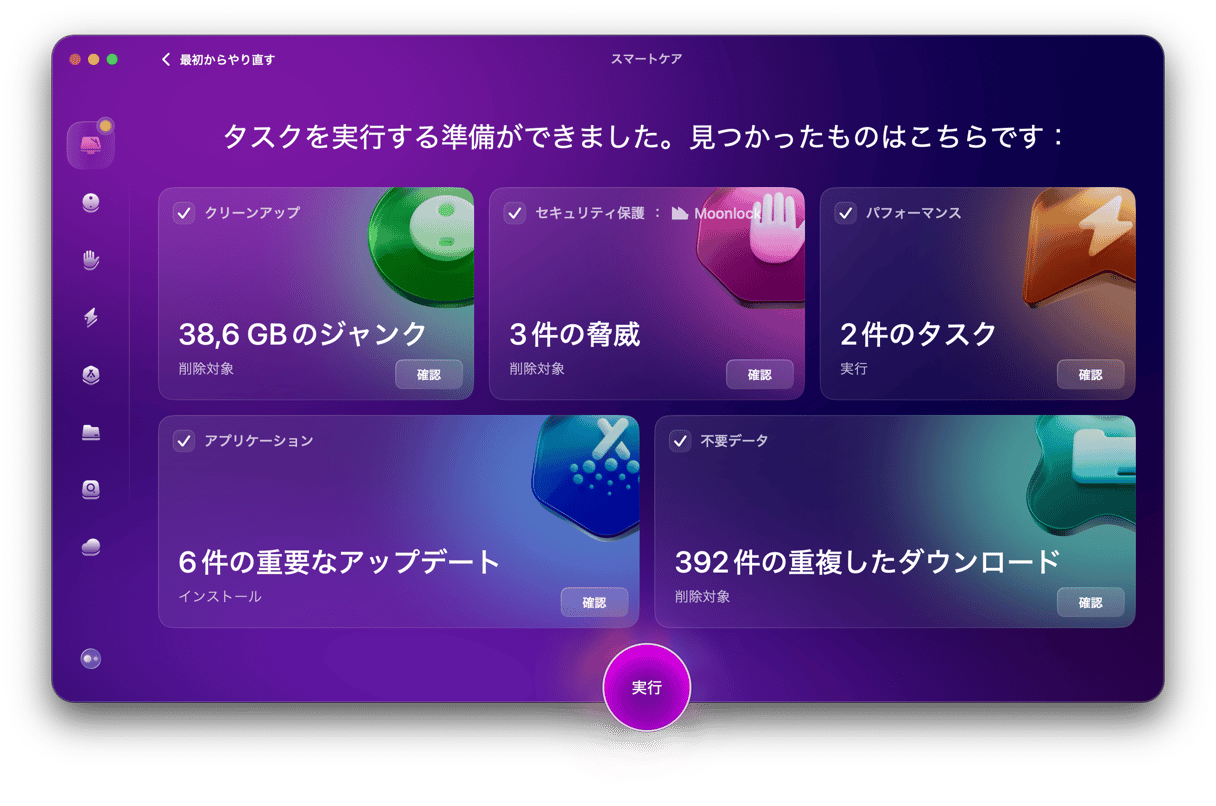
Macのアップグレードを決めたら、まずは事前の準備をしておくことをお勧めします。 つまり、現時点では特に問題を引き起こしていないものの、数ギガバイトものディスク容量を占有しており、アップグレード後にMacの動作が遅くなったり不安定になったりする原因となりうる、不要なファイルやデータを削除する必要があるということです。 また、アプリをアップデートして、アンインストール後に残っているアプリの残存ファイルの削除も行うべきです。
準備をせずにアップグレードするのは、不安定な土台の上に家を建てるようなものです。後々、問題が起こりやすくなります。CleanMyMac のスマートケア機能が、これらすべてを自動で処理します。 Macをスキャンし、インストールを遅くしたり、後から問題を引き起こしたりする可能性のあるジャンクファイル、破損したアプリの残存ファイル、容量を圧迫するデータを探します。 アップグレード前の事前点検のようなものだと考えてください。 こちらからCleanMyMacを7日間無料でお試しいただけます。
最新のmacOS 27にアップグレードする方法
対応しているMacのアップグレードは簡単です。 macOS 27が利用可能になると、通知が届き、「システム設定」>「一般」>「ソフトウェアアップデート」にアラートが表示されます。 現在使用しているmacOSのバージョンへのアップデートと混同しないよう、macOS 27として明確に表示されます。 ただし、アップグレードを行う前に、上記のアドバイスに従ってMacの準備をしておきましょう。
アップグレード時に問題が発生した場合、Appleのサーバーが混み合っている可能性があります。しばらく待ってから再度お試しください。 それでも解決しない場合は、MacのApp StoreからmacOS 27をダウンロードして、インストールする方法をお試しください。
秋まで待てないという方には、AppleベータソフトウェアプログラムからmacOS 27のパブリックベータ版が現在提供されています。
アップグレードすべきでしょうか?
アップグレードするかどうかは、時間をかけてじっくり検討すべき決断です。 仕事で使っているMacをアップグレードしようとしている場合は、なおさらです。 もし何らかの不具合が起きて、重要なアプリが使えなくなったら、あなたはどうしますか? その場合、特にバックアップ用のMacをお持ちでないなら、最初の1〜2回のアップデートがリリースされるまで待つのがおすすめです。 一方、そのMacを仕事用として使用していない場合、macOS 27の要件を満たしているなら、すぐにアップグレードしても問題ないでしょう。



