O Gmail é um serviço de e‑mail extremamente popular, do qual muitas pessoas dependem para suas comunicações pessoais, profissionais ou ambas. Por isso, quando o Gmail fica off‑line no Mac, o problema é sério. E há vários motivos para que isso aconteça. Desde a impossibilidade de fazer login à não sincronização dos e‑mails com o servidor e a incapacidade de mandar e‑mails ou incluir anexos. A boa notícia é que também há várias possíveis soluções e uma delas poderá resolver os seus problemas com o Gmail. Neste artigo, mostraremos os problemas mais comuns do Gmail e o que fazer quando o Gmail para de funcionar no Mac.
Os problemas mais comuns do Gmail no Mac
Veja abaixo os problemas mais comuns que ocorrem com o Gmail no Mac. Analisaremos e mostraremos como corrigir cada um individualmente.
- Impossibilidade de fazer login na conta do Gmail
- Falta de conexão aos servidores do Google para buscar e‑mails
- Impossibilidade de mandar mensagens de e‑mail
- Impossibilidade de enviar anexos nas mensagens de e‑mail
Partiremos do pressuposto de que você verificou que a sua conexão à internet está funcionando e portanto, não é o motivo do problema. Se você não sabe ao certo, verifique agora na barra de menus ou em Ajustes do Sistema > Rede.

Problema: o Mail não funciona com o Gmail
Aplicativos podem falhar, rodar devagar ou se comportar de forma estranha por diversos motivos. Uma forma de minimizar esses comportamentos e manter o Mac funcionando bem é com manutenções regulares do computador. Isso significa reindexar o Spotlight, reparar as permissões do disco, esvaziar o cache do DNS e diminuir o tamanho das capturas do Time Machine.
Fazer isso tudo manualmente leva tempo demais e, francamente, é chato. Mas há um jeito de fazer isso bem rápido, com apenas alguns cliques, para deixar o Mac funcionando bem sem fazer praticamente nenhum esforço. O recurso Desempenho do CleanMyMac pode rodar todas essas tarefas com apenas alguns cliques.

Além de acelerar o Mail e ajudar a gerenciar os itens de início e as extensões em segundo plano. Teste o CleanMyMac de graça por 7 dias — obtenha uma avaliação gratuita aqui. Depois disso, siga os passos abaixo para cuidar da manutenção:
- Abra o CleanMyMac e, na barra lateral, clique em Desempenho.
- Clique em Analisar.
- Na seção Manutenção (à esquerda) clique em Executar Tarefas.

Problema: impossibilidade de fazer login na conta do Gmail
Se você não consegue fazer login na sua conta do Gmail, o problema pode estar em um ajuste no cliente de e‑mail ou na própria conta do Gmail. Será que você mudou a senha recentemente, mas ela não foi atualizada no Mail? Como não existe uma forma de mudar a senha do Gmail no Mail, você precisa remover e readicionar a conta. Isso forçará a sincronização com o servidor depois que você fizer login na sua conta do Google num navegador. Como a autenticação de dois fatores precisará estar ativada, mantenha seu telefone (ou outro dispositivo no qual você receba as notificações) por perto.
- Encerre o Mail.
- Clique no menu Apple e acesse Ajustes do Sistema > Contas de Internet.
- Escolha a conta do Gmail e clique em Apagar Conta.
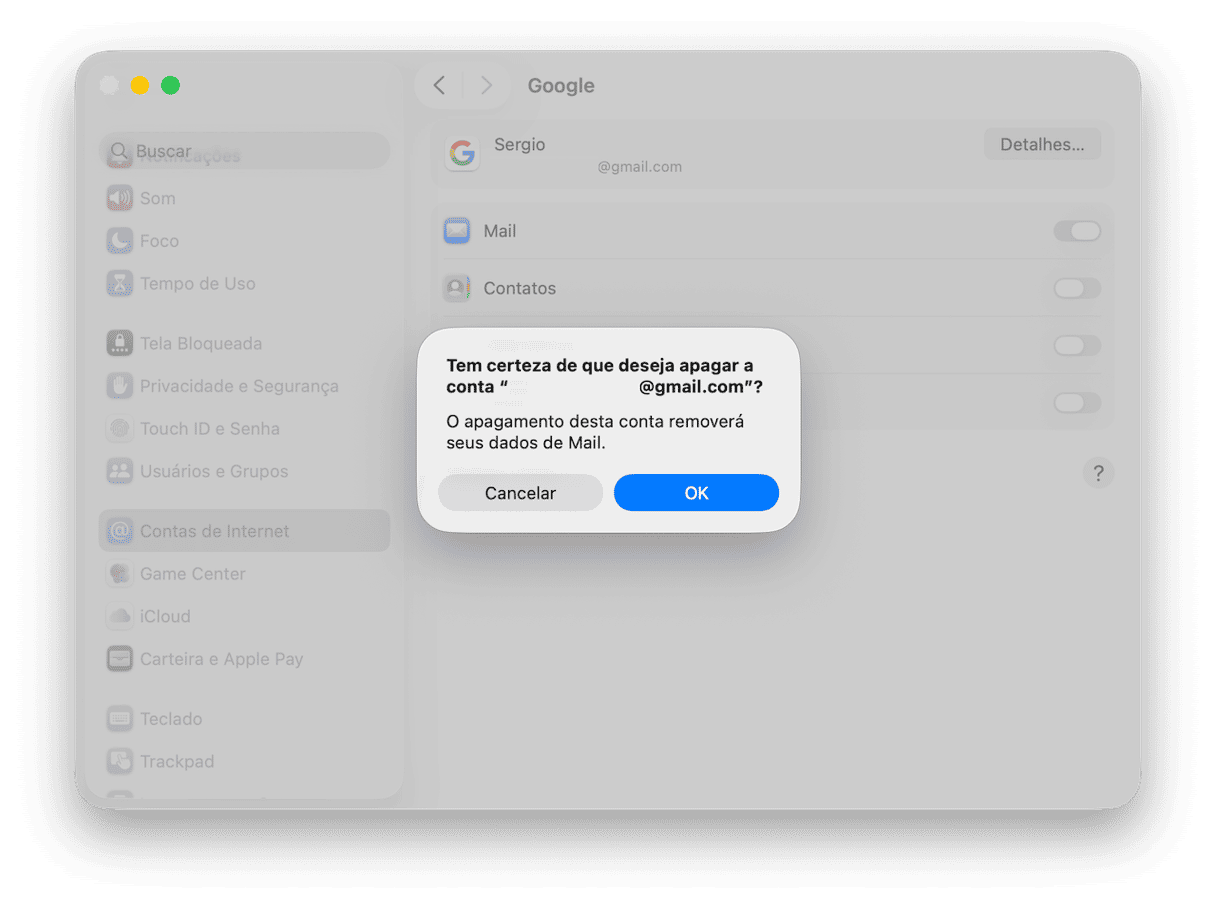
- Depois do apagamento, retorne à tela principal das Contas de Internet e escolha Adicionar Conta. Siga as instruções na tela para adicionar sua conta do Google.
- Abra o Mail, clique no menu Mail e escolha Ajustes > Contas.
- Clique na conta do Gmail e selecione a opção “Ativar esta conta”.
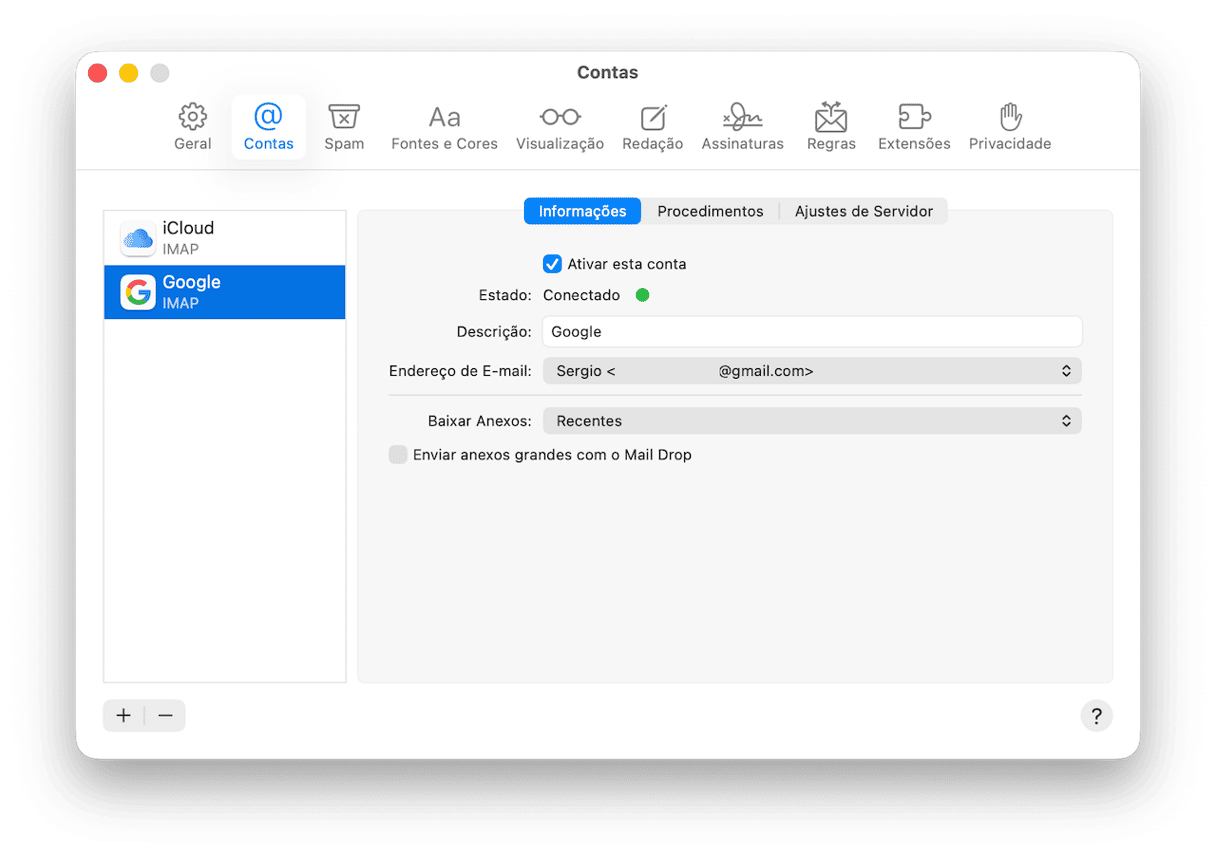
- Se a conta não constar da lista, clique no botão de adição na parte inferior da janela e adicione‑a.


Problema: falta de conexão aos servidores do Google
A primeira coisa a tentar neste caso é encerrar o cliente de e‑mail e reabri‑lo. Se isso não funcionar, reinicie o Mac. Se ainda assim não funcionar, siga os passos acima para apagar e readicionar a conta do Google do Mail (se este for o cliente que você estiver usando).
Problema: impossibilidade de mandar mensagens de e‑mail
Se você recebe as mensagens mas não consegue enviá‑las, o problema pode estar na configuração do servidor SMTP no cliente de e‑mail. No Mail, siga os passos abaixo para conferir isso.
- Clique no menu Mail e escolha Ajustes.
- Na barra de ferramentas, escolha Contas.
- Selecione a conta do Gmail na barra lateral.
- Clique em Ajustes do Servidor.
- Certifique‑se de que Gmail ou Google esteja aparecendo no menu ao lado de Conta de Correio de Saída (em vez de Desconectada).
- Feche os Ajustes.

Problema: impossibilidade de enviar e receber e-mails
Se você não consegue enviar nem receber mensagens, o mais provável é que o espaço de armazenamento do Google tenha acabado. Ele é compartilhado entre o Google Drive, o Gmail e o Google Fotos. Ao atingir o limite, a funcionalidade de e-mail é bloqueada até que você libere espaço ou faça um upgrade do seu plano do Google One.
A maneira mais rápida de resolver isso é liberando espaço. Você pode fazer isso manualmente ao apagar arquivos grandes no Google Drive ou remover imagens no Google Fotos. Mas existe outra maneira: removendo os acúmulos do Gmail.
Não sabe por onde começar? Confira a ferramenta Limpeza de e‑mails do CleanMyMac para apagar os maiores anexos e se livrar de rascunhos, spam, e-mails antigos e promoções.Encontre-a na seção Ferramentas, conecte sua conta do Gmail com o login padrão do Google, revise os e-mails após a análise e escolha o que apagar. Não se preocupe, o CleanMyMac nunca compartilha o conteúdo dos seus e-mails e você sempre pode desconectar as permissões diretamente no app.

Como bônus, essa ferramenta permite cancelar a assinatura de boletins para que você navegue melhor na sua caixa de entrada. Não esqueça de esvaziar o Lixo do Gmail para liberar espaço de armazenamento; caso contrário, você não verá nenhuma melhora.
Problema: impossibilidade de enviar anexos num e‑mail
Há alguns motivos para que não seja possível enviar um anexo ou para que ele não apareça no e‑mail que a pessoa recebe. O mais comum é que o anexo seja grande demais para o servidor de e‑mail do destinatário. Algumas organizações limitam o tamanho dos anexos e, se a pessoa trabalhar num desses lugares, poderá não receber o anexo. A solução é usar um serviço de compartilhamento na nuvem e enviar um link do anexo.
Algumas pessoas também disseram que tiveram um problema no Outlook que impossibilitava anexar um arquivo à mensagem e que isso afetava as contas do Gmail usadas no Outlook. Nesse caso, a solução era usar outro cliente de e‑mail, fazer login no Gmail na web ou usar um serviço de hospedagem na nuvem.
Problema: impossibilidade de adicionar a conta do Gmail no Mail
O problema pode estar nos ajustes de Privacidade. Veja como resolver:
- Clique no menu Safari e escolha Ajustes.
- Clique em Privacidade.
- Desmarque todas as opções e tente adicionar a conta do Gmail em Ajustes do Sistema > Contas de Internet ou direto no Mail em Ajustes > Contas.

E‑mails ainda são parte importante do trabalho da maioria das pessoas. Quando o e‑mail do Google para de funcionar no Mac, o problema é sério. Se o Gmail parou de funcionar no Mac, identifique o problema na lista acima e siga os passos para solucioná‑lo.