

Você sabia que, oficialmente, a Apple para de oferecer atualizações do macOS para todos os MacBooks que têm mais de 7 anos? Isso significa que, eventualmente, você não conseguirá atualizar seu Mac para a versão mais recente do sistema operacional. Por exemplo, apenas alguns MacBooks de 2019 são compatíveis com o macOS Tahoe. Se você não sabe se o seu Mac é velho demais para rodar o sistema mais recente, mostraremos o que fazer para checar. Vamos lá!
Meu Mac é velho demais para atualizar para o sistema mais recente?
No momento em que escrevo, a versão mais recente do macOS é o Sequoia. Aqui está a lista de Macs compatíveis, segundo a Apple:
- iMac de 2019 e posteriores
- Mac Studio de 2022
- Mac mini de 2018 e posteriores
- Mac Pro de 2019 e posteriores
- iMac Pro de 2017 e posteriores
- MacBook Air de 2020 e posteriores
- MacBook Pro de 2018 e posteriores
Vale notar que mesmo que o seu Mac não esteja na lista, talvez você ainda possa instalar o Sequoia — embora a Apple não ofereça ajuda no caso de problemas e exista a possibilidade de que as atualizações não funcionem.
Por que é importante atualizar para o sistema mais recente?
É importante ficar de olho em atualizações por motivos de segurança. A Apple lança regularmente atualizações da versão atual do macOS para consertar vulnerabilidades de segurança. Ela também lança patches para o sistema anterior ao atual, porém, com menor frequência.
Há outros motivos também:
- Compatibilidade com apps. Muitas empresas que desenvolvem software elegem um ponto de corte quanto à versão mais antiga do macOS com a qual seus apps serão compatíveis.
- Desempenho. Novas versões do macOS são mais otimizadas e, se você nunca atualiza o Mac, talvez tenha problemas graves, como os de falha de disco.
- Novos recursos. Esse ponto é um tanto óbvio: novas versões do macOS trazem atualizações de design e outras melhorias.
- Melhor integração com o ecossistema da Apple. Isso é importante se você usa outros dispositivos da Apple, especialmente numa mesma Conta Apple. As versões mais recentes do macOS têm recursos que aprimoram o compartilhamento, como Handoff ou Câmera de Continuidade.
Você sabia que existe um jeito de saber sobre as atualizações disponíveis e atualizar tudo de forma rápida e fácil? Isso é exatamente o que é a ferramenta Aplicativos do CleanMyMac faz. Ela analisa o Mac para ver quais aplicativos estão instalados e qual versão do macOS você usa. A partir daí, ela vê se há alguma atualização do sistema e dos apps para que você instale tudo com apenas alguns cliques ou revise a lista para decidir o que você quer atualizar.
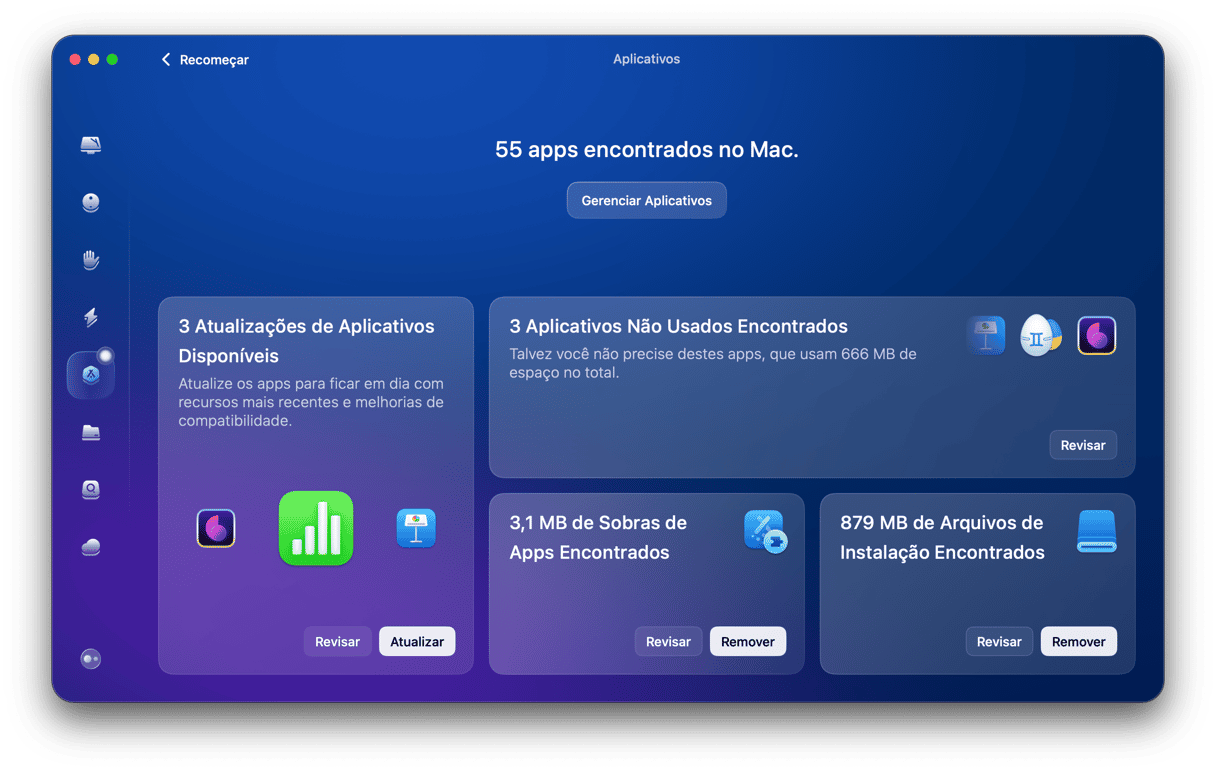
Obtenha uma avaliação gratuita do CleanMyMac. Abra o app, clique em Aplicativos > Analisar e veja os resultados.
Razões para não atualizar para o sistema mais recente
Apesar de ser importante do ponto de vista da segurança, há bons motivos para não atualizar para a versão mais recente:
- Incompatibilidade com apps antigos. Algumas pessoas não atualizam porque um aplicativo que elas usam não funciona na versão mais nova do macOS. Por exemplo, quando a Apple parou de desenvolver o iTunes para separá‑lo em vários apps, algumas pessoas não atualizaram os Macs que usavam como servidores de música, que dependiam do iTunes. Esse também foi o caso da transição da arquitetura de apps de 32 para 64 bits.
- Problemas de desempenho. Em Macs mais antigos, uma versão mais nova do macOS pode demandar demais do hardware e fazer com que o computador fique inevitavelmente lento.
- Problemas com drivers. Algumas empresas não lançam atualizações dos drivers de imediato.
Como atualizar um MacBook velho
Só para refrescar a memória: para atualizar o Mac, acesse Ajustes do Sistema > Geral > Atualização de Software.
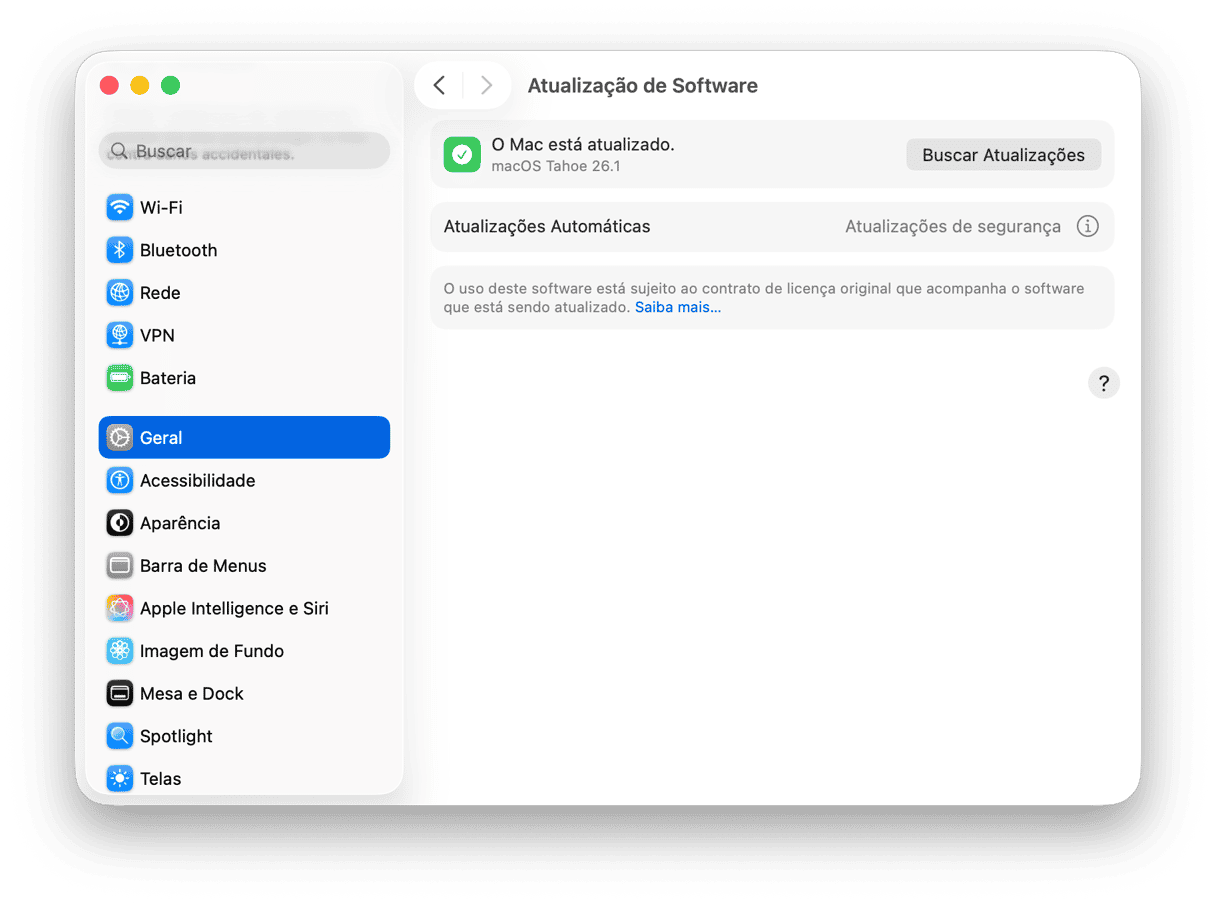
Em versões do macOS anteriores ao Ventura, acesse Preferências do Sistema > Atualização de Software. Instale as atualizações pendentes.
Caso você não veja nenhuma atualização, atualize o Mac manualmente pela App Store. Na barra de busca, digite o nome da versão do macOS que você quer instalar e clique em Obter. Ou veja aqui todos os links da App Store no site da Apple.
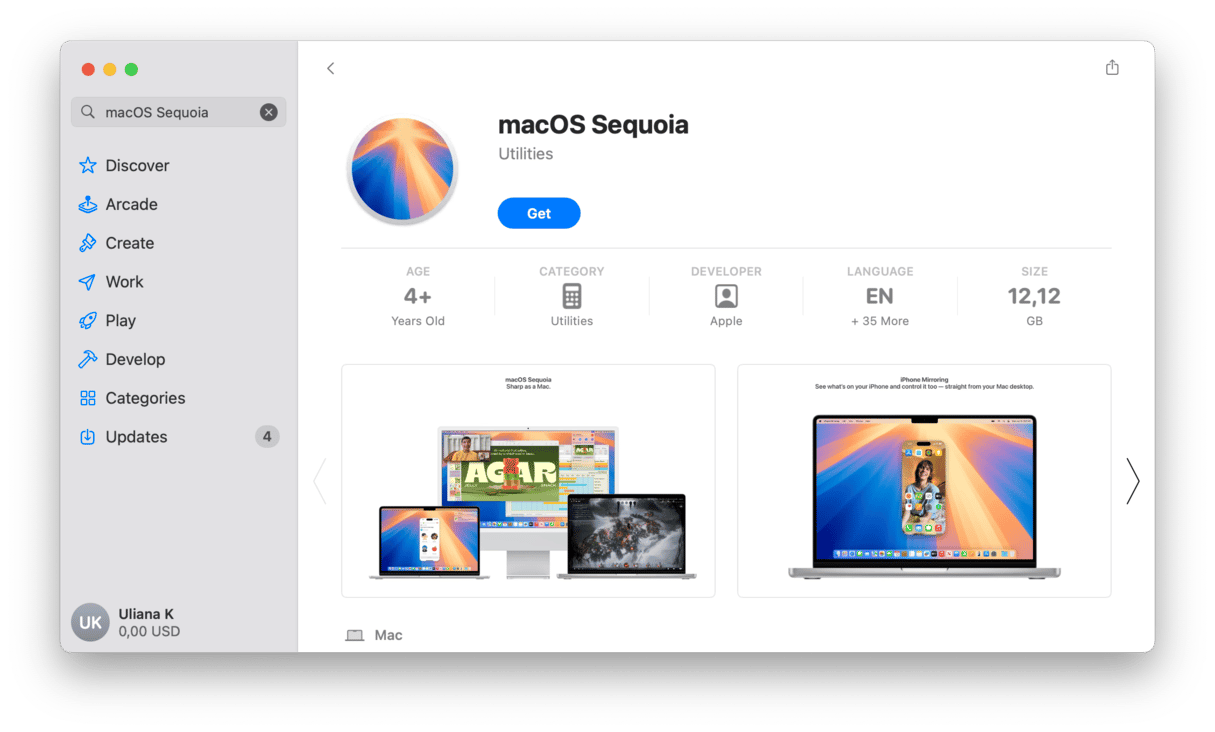
Na pasta Aplicativos, abra o instalador que você acabou de baixar e siga as instruções na tela.
Para ver mais dicas de atualização do MacBook, confira este guia.
O que faço se o meu Mac não for compatível com a versão mais nova do macOS?
O simples fato da Apple dizer que o seu Mac não é compatível com a versão mais recente do macOS não significa que ele não consegue rodá‑la. Significa apenas que você não pode usar os métodos normais de atualização e que a Apple não oferecerá ajuda caso algo dê errado.
Obviamente, há riscos associados a casos como esse. Se as coisas não funcionarem e a atualização for mal‑sucedida, poderá ser difícil (embora não impossível) reverter à versão do sistema que o Mac usava anteriormente. Ou talvez o Mac fique lento demais.
Para mitigar esses riscos, use o Time Machine para fazer um backup do Mac antes de iniciar o processo de atualização. Dessa forma, se algo der errado, você poderá apagar o disco de inicialização e restaurar o backup do Time Machine.
Para preparar o Mac para a atualização, livre‑se dos acúmulos, otimize o desempenho, apague as duplicatas e faça uma análise antimalware. A maneira mais fácil de fazer tudo isso de uma vez só é com a ferramenta Cuidados Inteligentes do CleanMyMac.
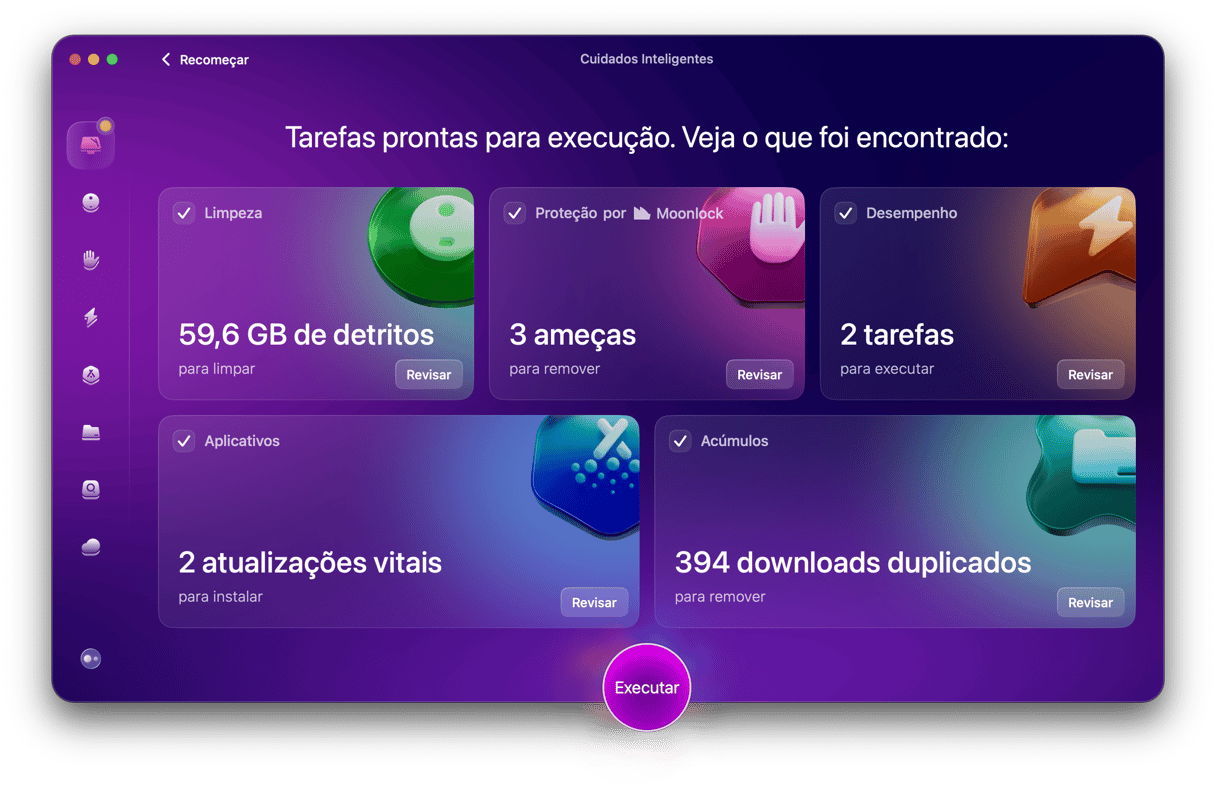
Com apenas alguns cliques e em poucos minutos, ela cuida de tudo. Experimente o CleanMyMac de graça. Faça uma análise na ferramenta Cuidados Inteligentes para revigorar seu Mac.
Como instalar a versão mais recente do macOS em um Mac incompatível
Este método usa uma ferramenta de terceiros chamada Open Core Legacy Patcher para contornar as verificações de compatibilidade que o macOS faz no instalador. Além do OpenCore Legacy Patcher, você precisará de um pen‑drive USB de 16 GB ou mais que você possa apagar e reformatar, assim como um Mac compatível com a versão mais recente do macOS em que você possa baixar o instalador.
- Se você ainda não tiver feito um backup do Mac no qual você quer instalar a versão mais recente do macOS, faça isso agora.
- No Mac compatível com a versão mais recente do macOS, abra a App Store e busque o sistema (macOS Sequoia, por exemplo). Baixe‑o e, quando o instalador for aberto, encerre‑o.
- Conecte o pen‑drive USB ao Mac e abra o Utilitário de Disco.
- Escolha Apagar, dê um nome ao pen‑drive e formate‑o como macOS Expandido (Journaling).
- Baixe o OpenCore Legacy Patcher aqui.
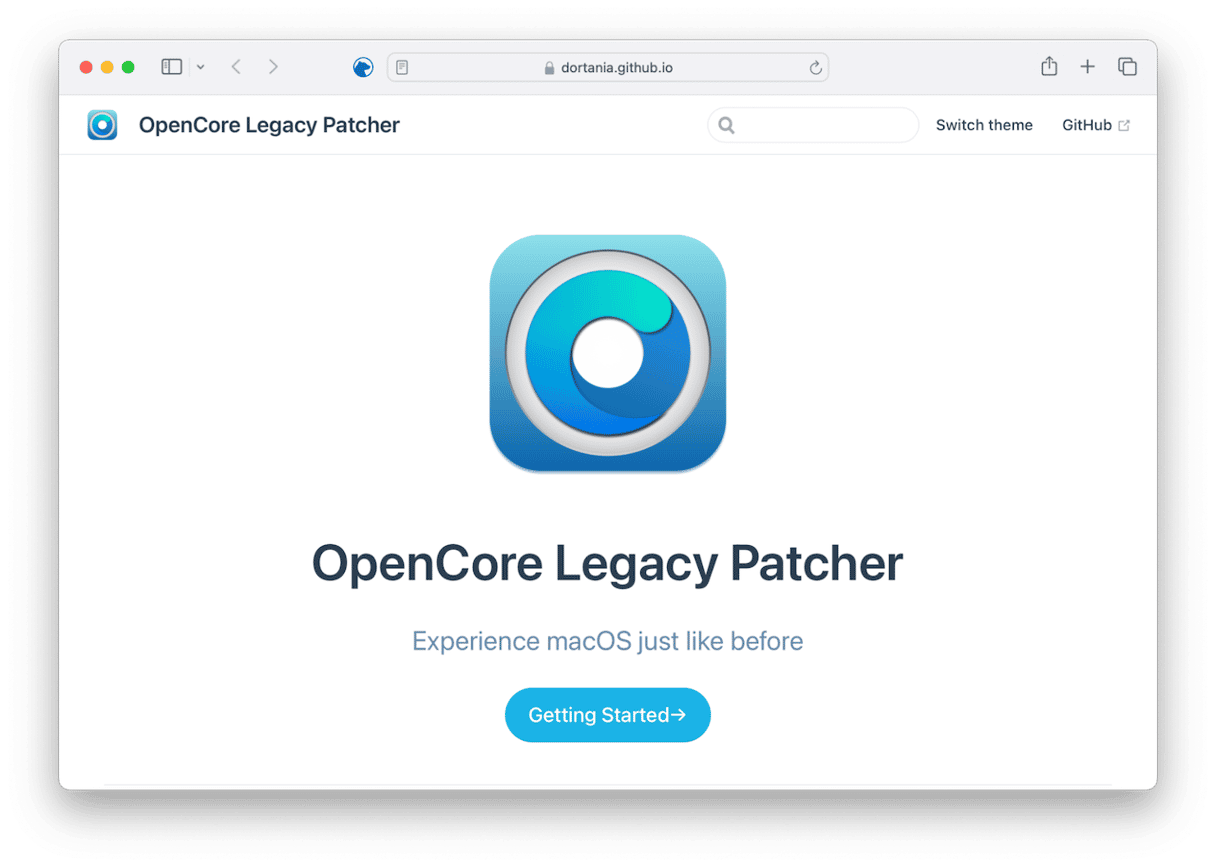
- Com o pen‑drive USB conectado ao Mac, abra o OpenCore Legacy e escolha Build OpenCore.
- Siga as instruções na tela para criar o pacote do OpenCore Legacy para o Mac no qual você quer instalar a versão mais recente do macOS.
- Quando o processo terminar, clique em Install OpenCore e siga as instruções na tela para criar um instalador inicializável no pen‑drive USB.
- Depois disso, você terá um instalador inicializável no pen‑drive USB que não verificará em qual Mac você está tentando instalar o sistema.
- Desconecte o pen‑drive USB e conecte‑o ao Mac no qual você quer instalar o sistema. Reinicie o Mac e mantenha a tecla Option pressionada.
- Você verá uma opção para escolher o pen‑drive USB como volume de inicialização.
- Nos Utilitários do macOS, escolha Instalar o macOS e siga as instruções.
Para manter um Mac antigo funcionando por mais tempo
Se você tem um Mac mais antigo, independente dele ser ou não compatível com a última versão do macOS, há várias coisas a fazer para que ele dure mais tempo:
- Se ele ainda usa um HD, substitua‑o por um SSD. SSDs são muito mais rápidos do que HDs, tanto no uso normal quanto para inicializar. Eles também são mais confiáveis e menos suscetíveis a falhas.
- Se for possível atualizar a RAM, faça isso também. Os apps modernos exigem muito mais RAM do que os antigos. Com mais RAM, o Mac funciona mais rápido. Veja este guia que explica bem o procedimento.
- Fique de olho na bateria do Mac antigo. Acesse Ajustes do Sistema (ou Preferências do Sistema) > Bateria e verifique a saúde da bateria do Mac. Se o estado da bateria não estiver bom, considere substituí‑la. Ou ao menos use o Modo Pouca Energia para reduzir o número de vezes que você precisa carregá‑la.
É sempre bom manter o Mac atualizado com os lançamentos mais recentes do macOS. Mas e se o seu Mac for velho demais para rodar a versão mais nova? O que dá pra faz? Use as instruções acima para tentar instalá‑la mesmo assim. Ou continue usando a versão antiga. Nesse caso, é bom evitar conectá‑lo à internet por motivos de segurança. Siga algumas das dicas mencionadas acima para estender a vida útil do Mac.



