Al igual que muchos usuarios de Mac, me apresuré a instalar macOS Golden Gate en cuanto salió. Y en cuanto empecé a usarla, noté algo: iba un poco más lenta de lo que esperaba. Todo lo que había leído sobre Golden Gate decía que mejora el rendimiento en comparación con Tahoe, entonces, ¿por qué me parecía más lento? En este artículo, descubriremos por qué Golden Gate funciona lento y te mostraré lo que hice para solucionarlo.
¿Por qué Golden Gate va lento?
La respuesta clásica es que el nuevo SO tiene que completar una serie de tareas en cuanto se instala, y estas a menudo pueden ralentizar su funcionamiento.
- Spotlight necesita reconstruir todo su índice de búsqueda desde cero porque Golden Gate incluye un nuevo motor de indexación.
- Los modelos de Apple Intelligence se descargan en segundo plano.
- iCloud vuelve a sincronizar los documentos, fotos y datos de apps.
- La app Fotos analiza tu fototeca en busca de rostros, paisajes y personas.
Todo esto en conjunto requiere muchos recursos de tu Mac, como la GPU y la memoria, y puede hacer que el ordenador vaya lento.
Hay otros motivos, no relacionados con tareas puntuales, que pueden hacer que Golden Gate vaya más lento, especialmente en Macs con el chip M1 y con solo 8 GB de RAM.
- Las mejoras de Liquid Glass necesitan más potencia de GPU.
- Es posible que algunas de las apps que usas todavía no se hayan actualizado ni optimizado para Golden Gate.
Cómo solucionar el problema del lento funcionamiento en macOS Golden Gate
1. Comprueba el Monitor de Actividad
El motivo más probable de que Golden Gate vaya lento justo después de instalarlo es que el sistema está ejecutando tareas en segundo plano, como la indexación de Spotlight. Puedes usar el Monitor de Actividad para comprobarlo.
- Ve a Aplicaciones > Utilidades y abre el Monitor de Actividad.
- Haz clic en la pestaña CPU y luego en la parte superior de la columna %CPU.
- Busca procesos llamados mds_stores, mdworker, com.apple.intelligenced y photoanalysisd
- Si alguno de esos procesos está en ejecución, cierra el Monitor de Actividad, conecta tu Mac al cargador y déjalo completar las tareas.
- Una vez finalizadas, lo cual puede tardar hasta 48 horas, reinicia tu Mac.
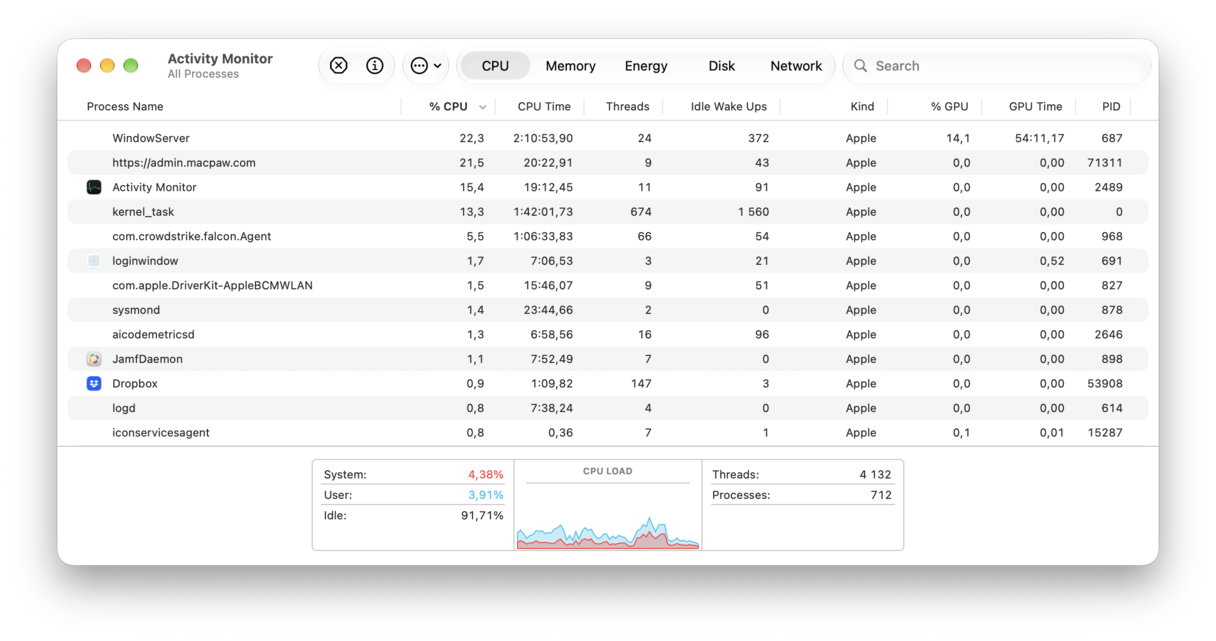
Por qué deberías hacer esto: La indexación posterior a la instalación es la causa número 1 de la lentitud de Golden Gate. Siempre se resuelve por sí solo.
2. Ejecuta tareas de mantenimiento con la función Rendimiento de CleanMyMac
¿Sabías que puedes hacer que tu Mac vaya más rápido ejecutando algunas tareas de mantenimiento? La forma más sencilla de hacerlo es usar la función Rendimiento de CleanMyMac. Está diseñada para ejecutar rutinas de mantenimiento sin que tengas que hurgar en los Ajustes del Sistema ni usar la Terminal.
Así es como funciona:
- Empieza tu prueba gratuita de CleanMyMac — puedes probar la app durante 7 días.
- Ábrela, selecciona Rendimiento en la barra lateral y haz clic en Analizar.
- Revisa las tareas recomendadas y elige las que quieras ejecutar.
- Haz clic en Ejecutar tareas.
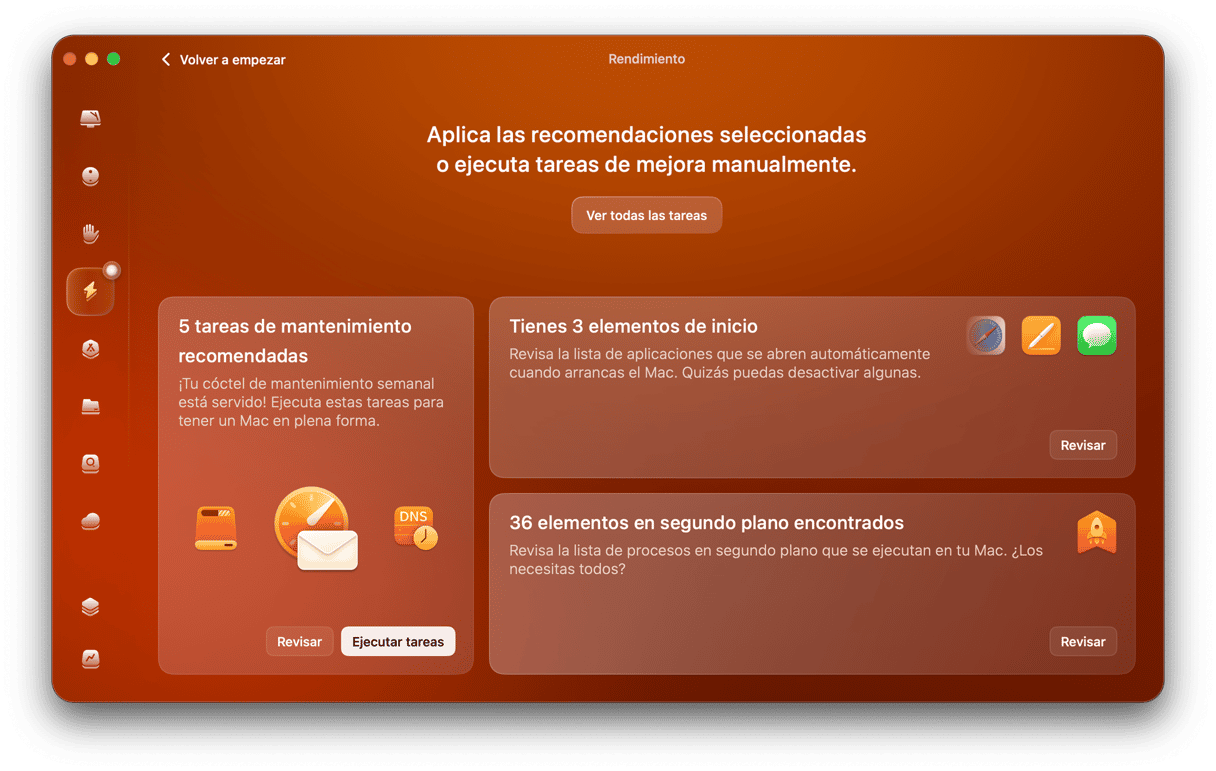
Por qué deberías hacer esto: A medida que usas tu Mac, las cosas empiezan se estancan un poco y, con el tiempo, esto afecta al rendimiento. Ejecutar estas tareas reinicia procesos clave del sistema y libera la memoria RAM.
3. Elimina los archivos basura con la función Limpieza de CleanMyMac
El siguiente paso — eliminar la caché antigua y otros archivos basura acumulados. Estos podrían ralentizar el funcionamiento de una nueva versión de macOS al provocar todo tipo de conflictos. Así puedes cómo puedes eliminar los archivos basura con solo hacer varios clics:
- Abre CleanMyMac, ve a Limpieza y haz clic en Analizar.
- Revisa los resultados de basura del sistema, archivos de caché, adjuntos de correo y copias de seguridad antiguas de iOS.
- Haz clic en Limpiar.
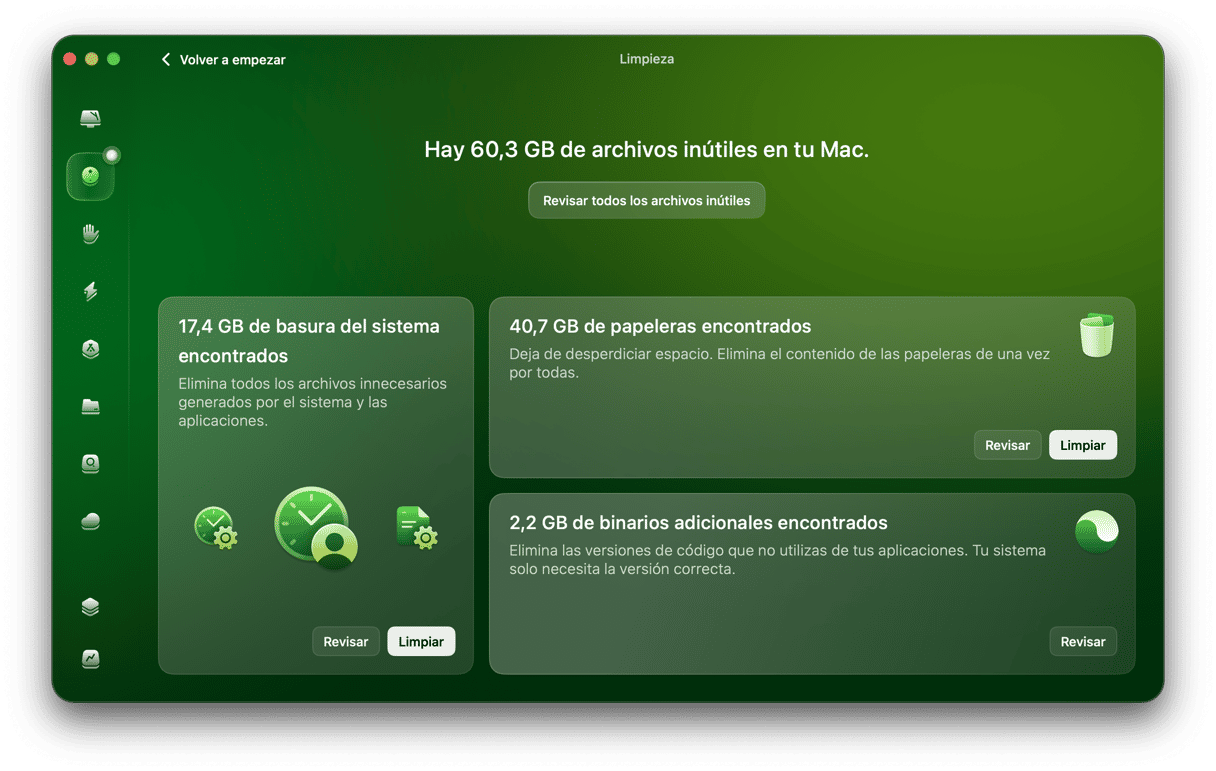
Por qué deberías hacer esto: El nuevo sistema de caché de macOS Golden Gate puede acumular más de 5-10 GB de caché nueva en las primeras 24 horas tras la instalación. La presión sobre el disco ralentiza todo el sistema.
4. Reduce la opacidad de Liquid Glass
La opción de reducir la opacidad de la interfaz Liquid Glass es muy esperada no solo desde un punto de vista estético, sino también como una forma de reducir el uso de los recursos del sistema.
- Haz clic en el menú de Apple y elige Ajustes del Sistema > Aspecto.
- Arrastra el control deslizante de Liquid Glass hacia el extremo opaco.
Por qué deberías hacer esto: Renderizar la translucidez ejerce presión sobre la GPU y la RAM de tu Mac. Esta función, exclusiva de Golden Gate, permite reducir esa presión y resulta especialmente eficaz para los Mac M1 con 8 GB de RAM.
5. Reduce los ítems de inicio y los agents en segundo plano
Los elementos de inicio de sesión y los agentes en segundo plano se activan al iniciar sesión y siguen funcionando en segundo plano. Te mostramos cómo revisarlos y desactivarlos.
- Ve a Ajustes del Sistema > General > Ítems de inicio y extensiones.
- Para eliminar un ítem de inicio, selecciónalo y haz clic en "-". Para desactivar un elemento en segundo plano, búscalo en el apartado "Actividad en segundo plano de las apps" y desactiva su interruptor.
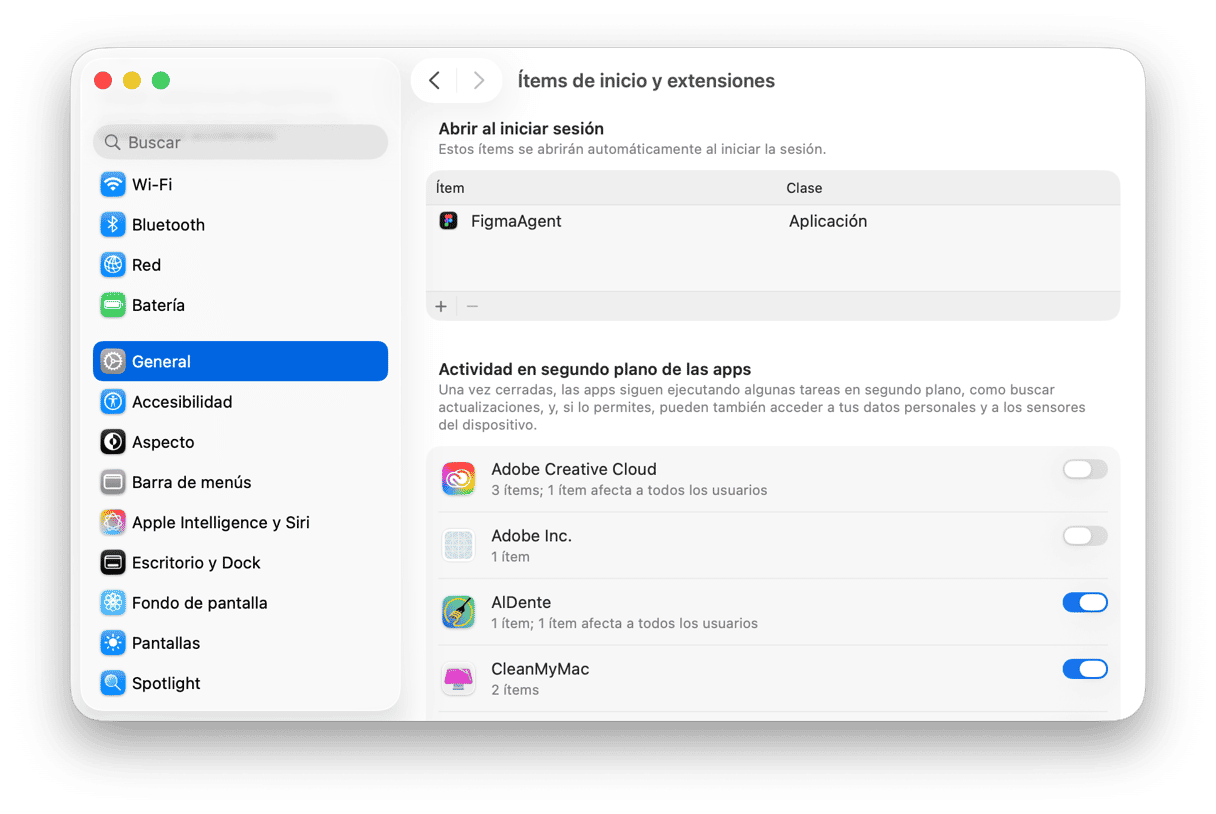
Por qué deberías hacer esto: Cada ítem de inicio y elemento en segundo plano consume ciclos de CPU y GPU, además de la RAM. Activar solo los necesarios liberará recursos y acelerará el tiempo de inicio.
6. Actualiza todas tus apps
Para las apps descargadas de la App Store, puedes abrir la app App Store, hacer clic en Actualizaciones en la barra lateral y seleccionar Actualizar todo.
Para las apps que no sean de la App Store, abre la app, haz clic en el menú del nombre de la app en la barra de menús y selecciona Buscar actualizaciones o algo parecido (esta sección puede estar en los ajustes de la app).
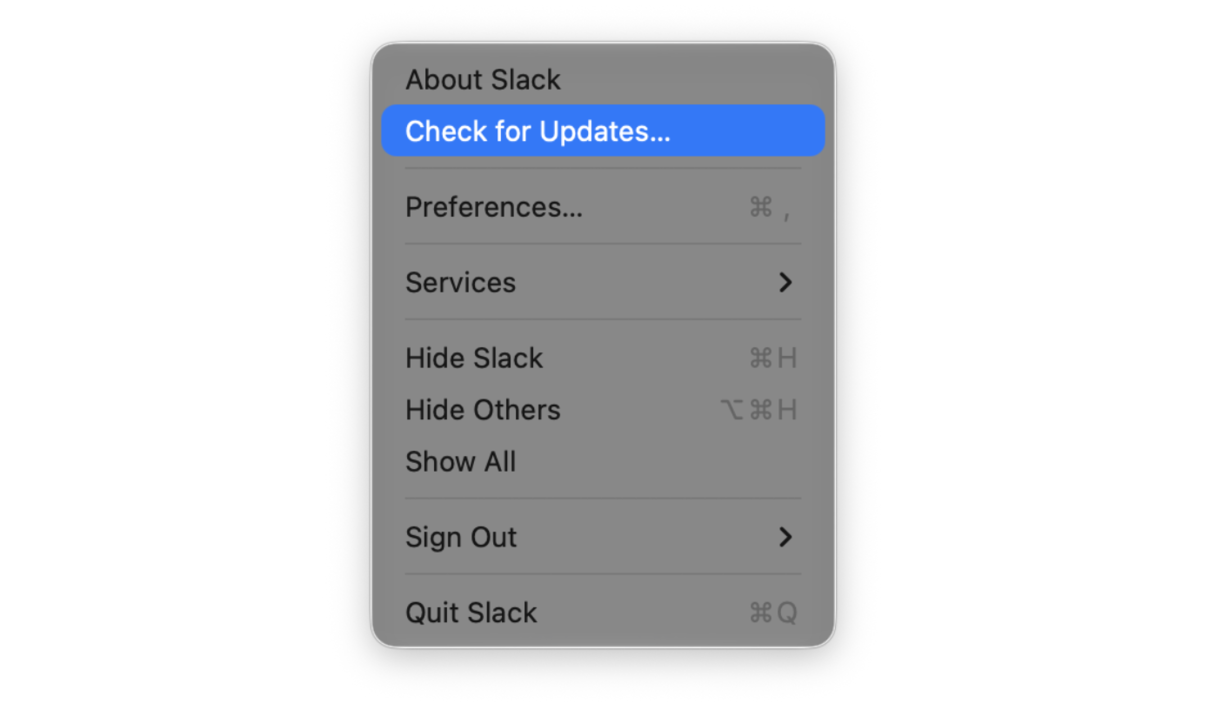
Algunas apps, como Microsoft 365 y Adobe Creative Cloud, tienen su propio proceso de actualización.
Por qué deberías hacerlo: Las apps que no se actualicen para macOS Golden Gate no estarán optimizadas para el nuevo SO, por lo que funcionarán más lento que las versiones actualizadas. También podrían causar problemas a otras apps o al propio sistema operativo.
7. Reduce los efectos visuales
Este paso es útil para los Mac M1 más antiguos.
- Ve a Configuración del Sistema > Accesibilidad > Pantalla.
- Activa Reducir transparencia.
- A continuación, ve a Accesibilidad > Movimiento.
- Activa Reducir movimiento.
- Por último, ve a Ajustes del Sistema > Escritorio y Dock, y ajusta la opción Animación de ventana minimizada a Efecto de escala.
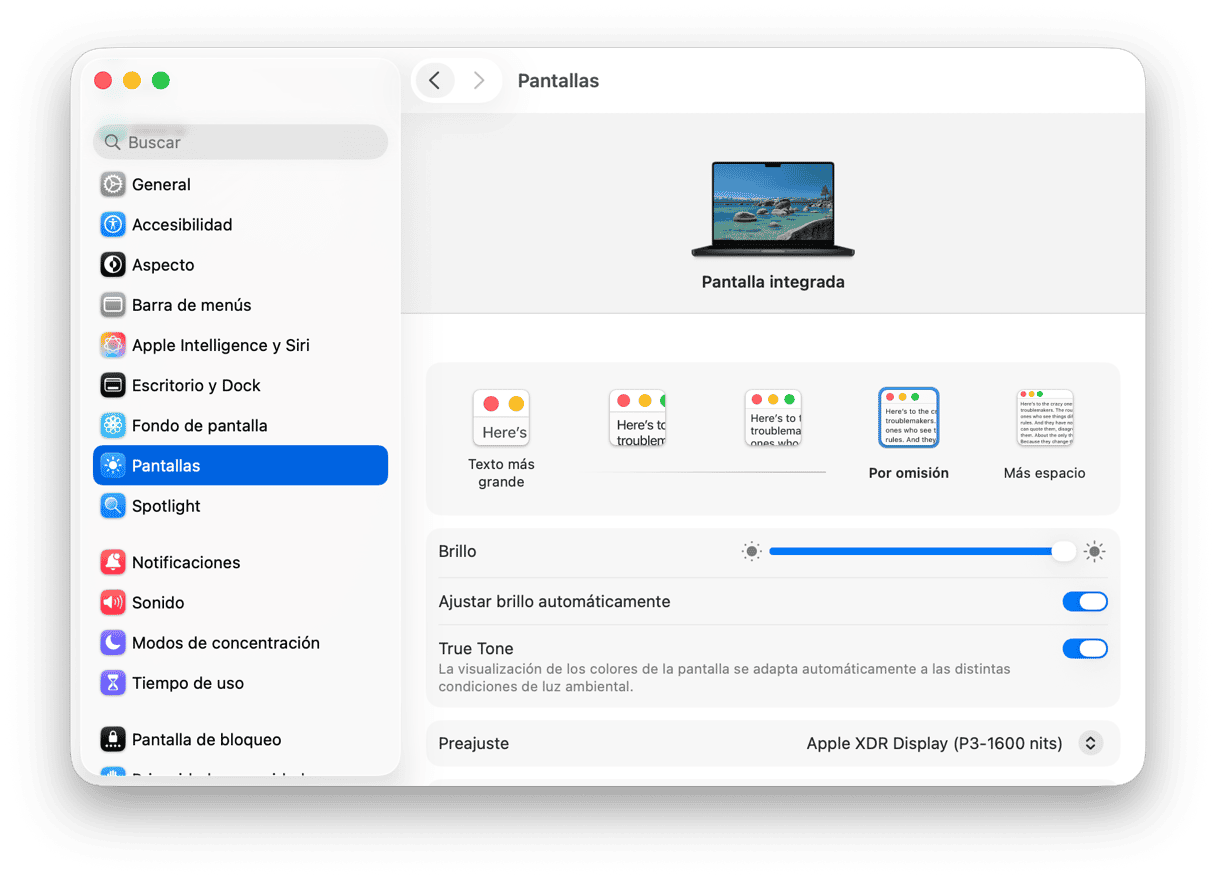
Por qué deberías hacerlo: Los efectos visuales consumen recursos de la GPU. En los Mac M1 con 8 GB de RAM, reducirlos mejora notablemente la velocidad de cambio entre apps.
8. Reconstruye el índice de Spotlight
Si tu Mac sigue funcionando lento después de 48 horas y ya has hecho todo lo anterior, puedes intentar reconstruir el índice de Spotlight.
- Ve a Ajustes del Sistema > Spotlight > Privacidad de la búsqueda.
- Haz clic en el signo "+" y arrastra tu disco de arranque a la ventana.
- Espera 30 segundos, selecciona el disco y haz clic en el botón "-".
- Spotlight comenzará a reindexar.
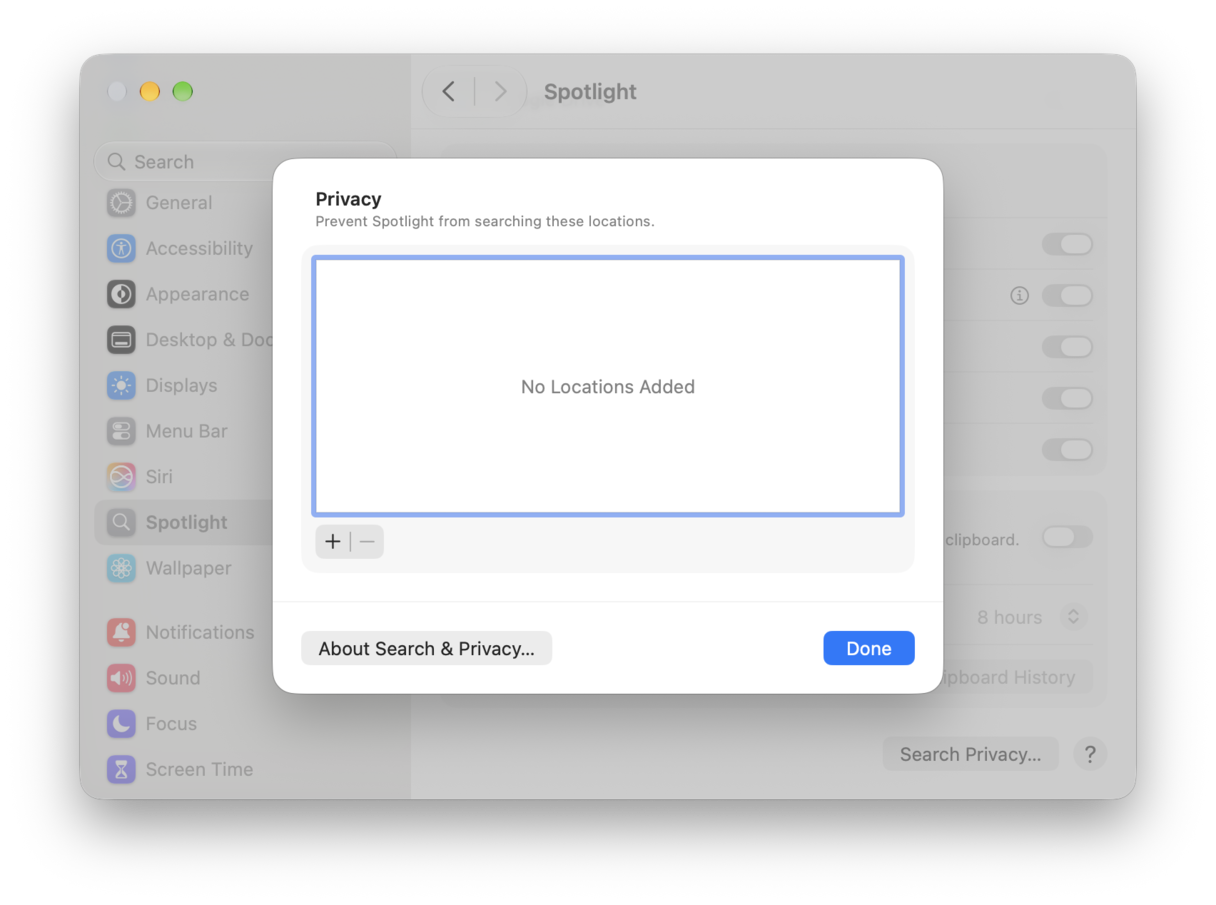
Si lo prefieres, puedes reconstruir Spotlight usando la Terminal con el comando: sudo mdutil -E
Por qué deberías hacer esto: Si el Monitor de Actividad sigue mostrando un uso elevado de recursos por parte de mds_stores después de 48 horas, esto forzará una reconstrucción completa del índice.
Esperamos que alguno de los consejos anteriores te haya ayudado a que macOS Golden Gate vaya más rápido. Y si tienes algún otro problema con el nuevo sistema operativo, revisa este artículo para ver cómo solucionarlos todos.
Preguntas frecuentes
¿Por qué mi Mac va tan lento después de actualizar a macOS Golden Gate?
La reindexación de Spotlight, las descargas de modelos de Apple Intelligence y la sincronización de iCloud compiten por los recursos durante las primeras 24-48 horas.
¿Cuánto tarda macOS Golden Gate en dejar de funcionar lento?
La mayoría de los usuarios notan que el rendimiento vuelve a la normalidad en unas 24-48 horas. Si el ordenador sigue funcionando lento después de 72 horas, aplica las soluciones que se describen en este artículo.
¿El control deslizante de opacidad de Liquid Glass mejora el rendimiento?
Sí — sobre todo en los Mac con el chip M1 y 8 GB de RAM. Ve a Ajustes del Sistema > Apariencia > arrastra el control hacia opaco.
¿Será macOS Golden Gate más rápido que Tahoe?
Apple diseñó Golden Gate como una versión centrada en el rendimiento (similar a Snow Leopard). Las pruebas esta versión confirman un inicio de apps más rápido y un mejor rendimiento mononúcleo en comparación con Tahoe, una vez que finaliza la indexación posterior a la instalación.