

AirDrop est un outil servant à transférer des fichiers entre appareils, sans fil et en utilisant un réseau local. Sur un Mac, vous pouvez glisser-déposer un fichier sur un appareil depuis la fenêtre AirDrop du Finder. Sur iPhone ou iPad, vous pouvez y accéder depuis la fonction Partager. Comme la plupart des technologies Apple, AirDrop fonctionne généralement sans problème. Mais si ce n'est pas le cas, voici ce que vous pouvez faire pour remédier aux bugs d'AirDrop.
Comme de nombreux problèmes sur Mac, les dysfonctionnements d'AirDrop peuvent avoir de nombreuses causes. Pour minimiser ces bugs, il est essentiel d'effectuer un entretien régulier de votre ordinateur. Cela implique notamment de réparer les autorisations du disque, de réindexer Spotlight et de gérer les éléments d'ouverture et extensions. Faire tout ça manuellement peut prendre du temps et être assez complexe. C'est pourquoi nous vous conseillons de faire appel à CleanMyMac. Sa fonctionnalité Performances vous permet de gérer ces tâches en toute simplicité.

Suivez les étapes ci-dessous pour assurer l'entretien de votre Mac :
- Téléchargez votre essai gratuit de CleanMyMac : vous pourrez tester tous les outils de l'appli pendant 7 jours.
- Ouvrez CleanMyMac et cliquez sur Performances dans la barre latérale.
- Cliquez sur Analyser.
- Passez en revue les tâches d'entretien recommandées puis cliquez sur Exécuter les tâches.
Pourquoi est-ce qu'AirDrop ne fonctionne pas sur mon Mac ?
Les bugs d'AirDrop sur Mac peuvent avoir plusieurs causes. Pour comprendre d'où vient le problème, la meilleure chose à faire est de procéder par élimination. Commencez donc par vous assurer que votre Mac et l'appareil sur lequel vous voulez envoyer ou recevoir des fichiers répondent tous les deux aux critères ci-dessous :
- Les appareils se trouvent à moins de 9 mètres l'un de l'autre.
- Le Wi-Fi et le Bluetooth sont activés sur les deux appareils.
- Votre Mac est sorti en 2012 ou après, et vous utilisez macOS Yosemite ou une version plus récente du système d'exploitation.
- Votre iPhone est un iPhone 5 ou un modèle plus récent, et vous utilisez iOS 7 ou une version ultérieure.
- Si vous utilisez un iPad, il s'agit d'un iPad de 4ᵉ génération ou plus récent, avec iPadOS 13 ou une version ultérieure. AirDrop fonctionne sur tous les autres modèles d'iPad (Air, mini et Pro).
Que faire quand AirDrop ne marche pas sur votre Mac
1. Assurez-vous qu'AirDrop soit bien activé sur votre Mac
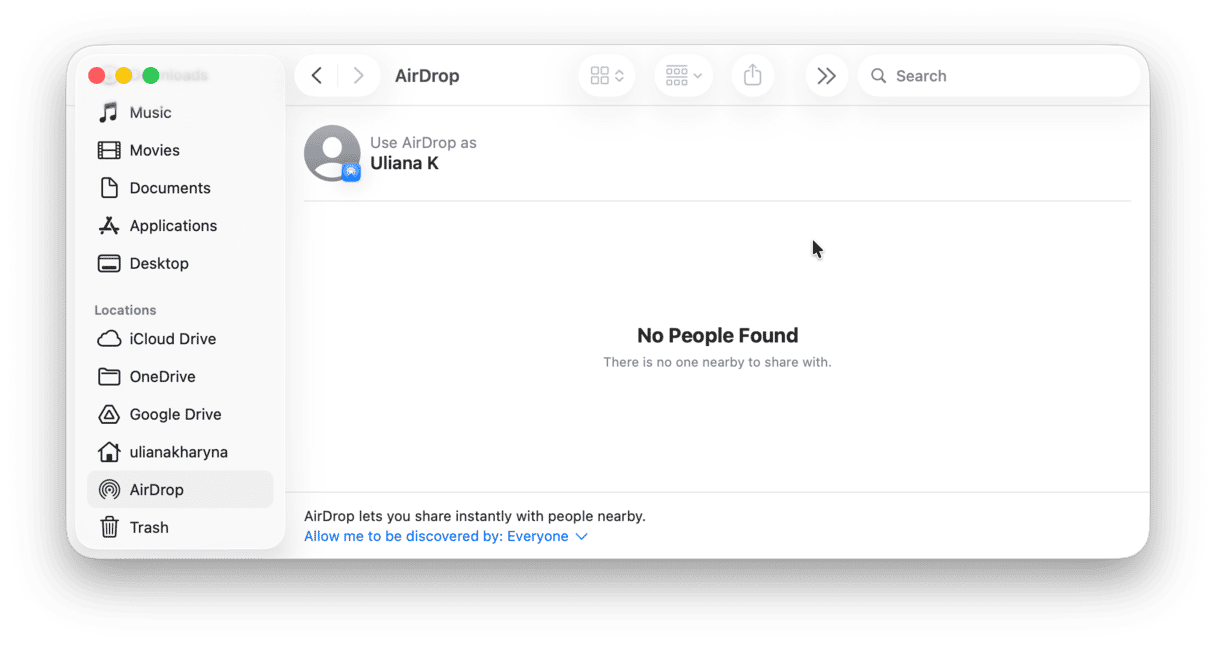
Dans le Finder, cliquez sur le menu Aller, puis sélectionnez AirDrop. Vous pouvez aussi cliquer sur AirDrop depuis la barre latérale du Finder. En bas de la fenêtre, là où se trouve la mention « Autoriser la détection de mon appareil par : » assurez-vous d'avoir sélectionné soit « Contacts uniquement », soit « Tout le monde ». Sinon, cliquez sur la phrase et choisissez l'une de ces options.
2. Vérifiez les réglages de votre iPhone ou iPad
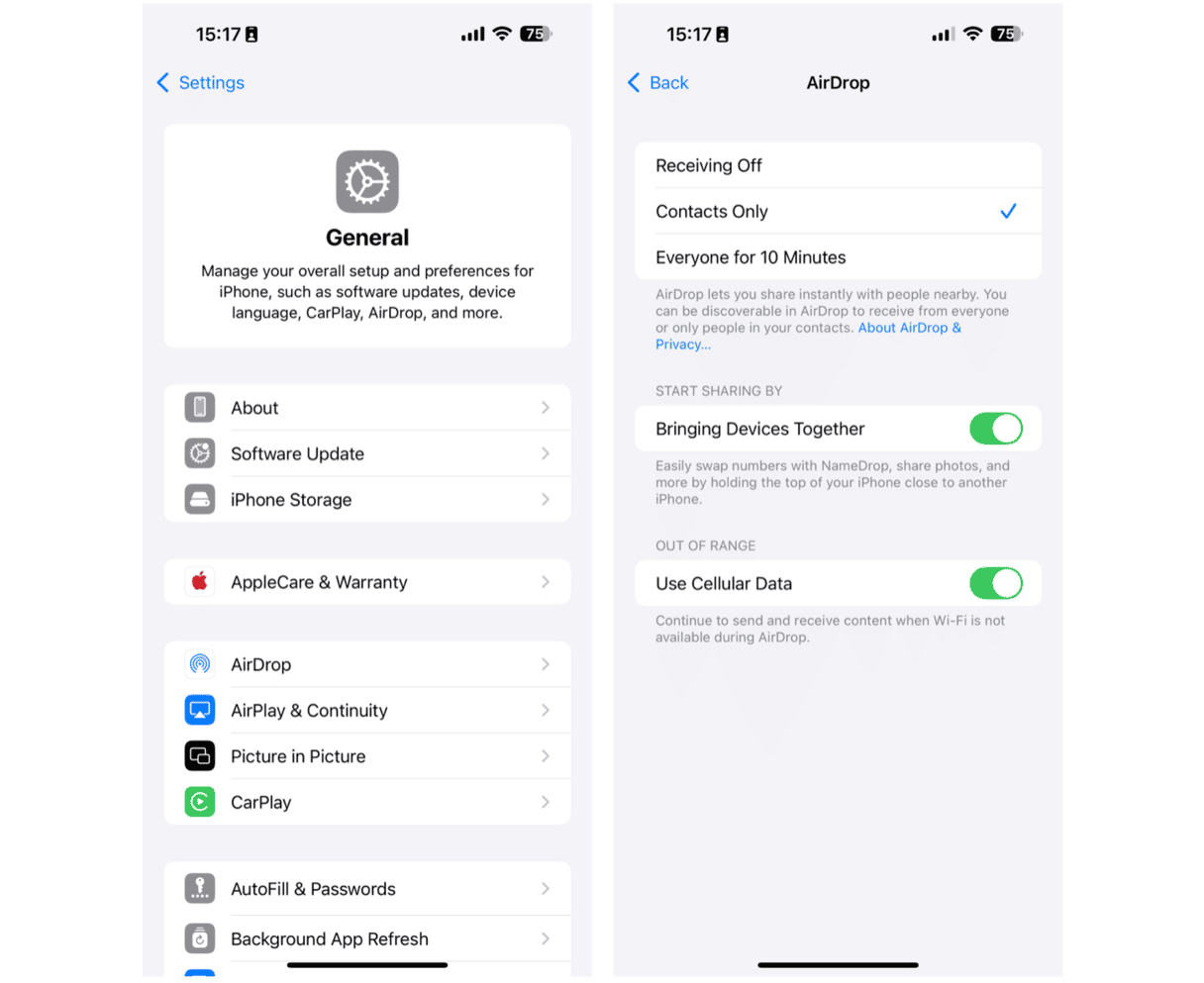
Cela vaut pour les deux appareils : celui à partir duquel vous transférez vos fichiers, et celui sur lequel vous voulez les envoyer. S'il s'agit d'un appareil iOS ou iPadOS, ouvrez l'application Réglages puis rendez-vous dans Général > AirDrop. Assurez-vous que l'option Contacts uniquement ou Tout le monde pendant 10 minutes soit sélectionnée.
3. Vérifiez que les deux appareils sont connectés au même réseau
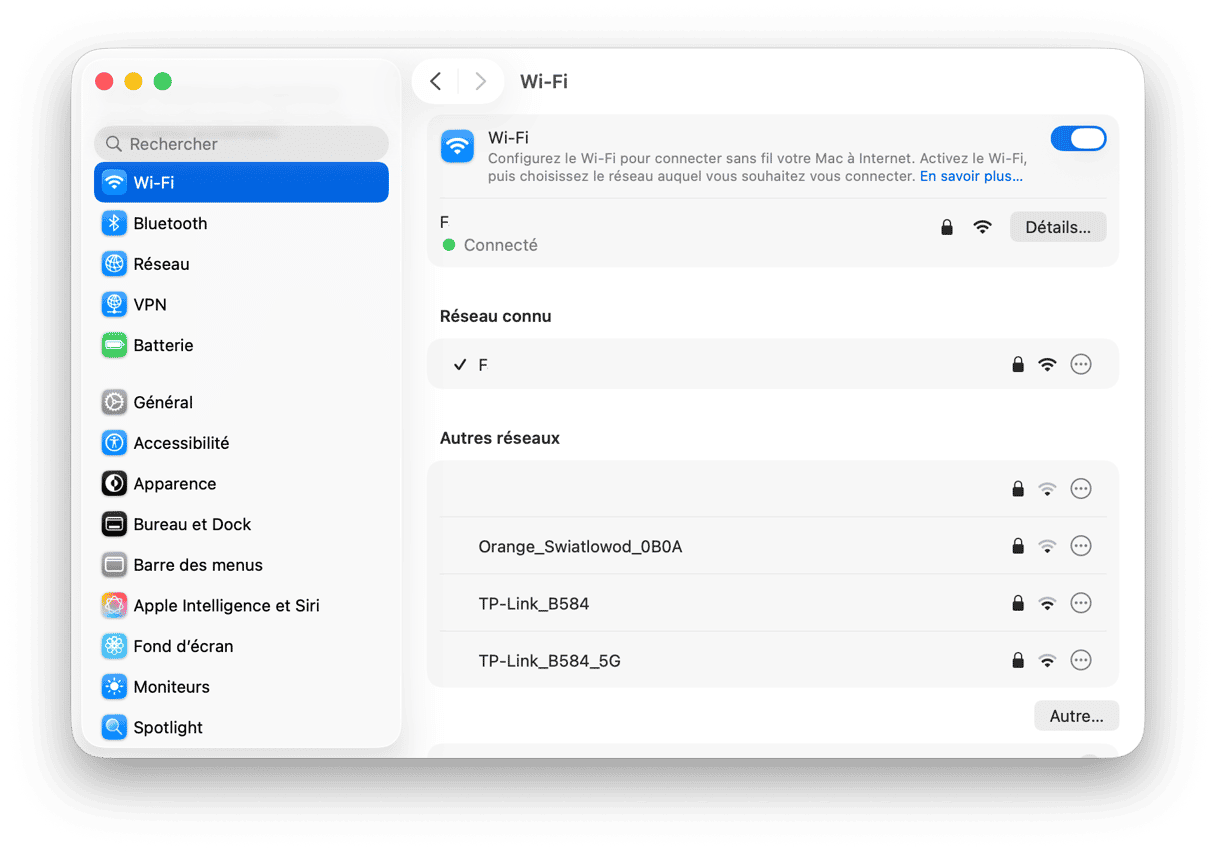
AirDrop utilise en priorité le Wi-Fi pour connecter les deux appareils. Il est donc important qu'ils soient tous les deux connectés au même réseau. Si ce n'est pas le cas, AirDrop essaiera de passer par le Bluetooth, mais c'est généralement moins efficace.
4. Vérifiez que les appareils soient déverrouillés et qu'ils aient suffisamment de batterie
Si vous transférez des fichiers vers ou depuis un iPhone ou un iPad, assurez-vous qu'il soit allumé et déverrouillé. De même, votre Mac doit être actif. Si vos appareils sont verrouillés ou en veille, ils n'apparaîtront pas dans la liste des appareils auxquels vous pouvez envoyer des fichiers via AirDrop.
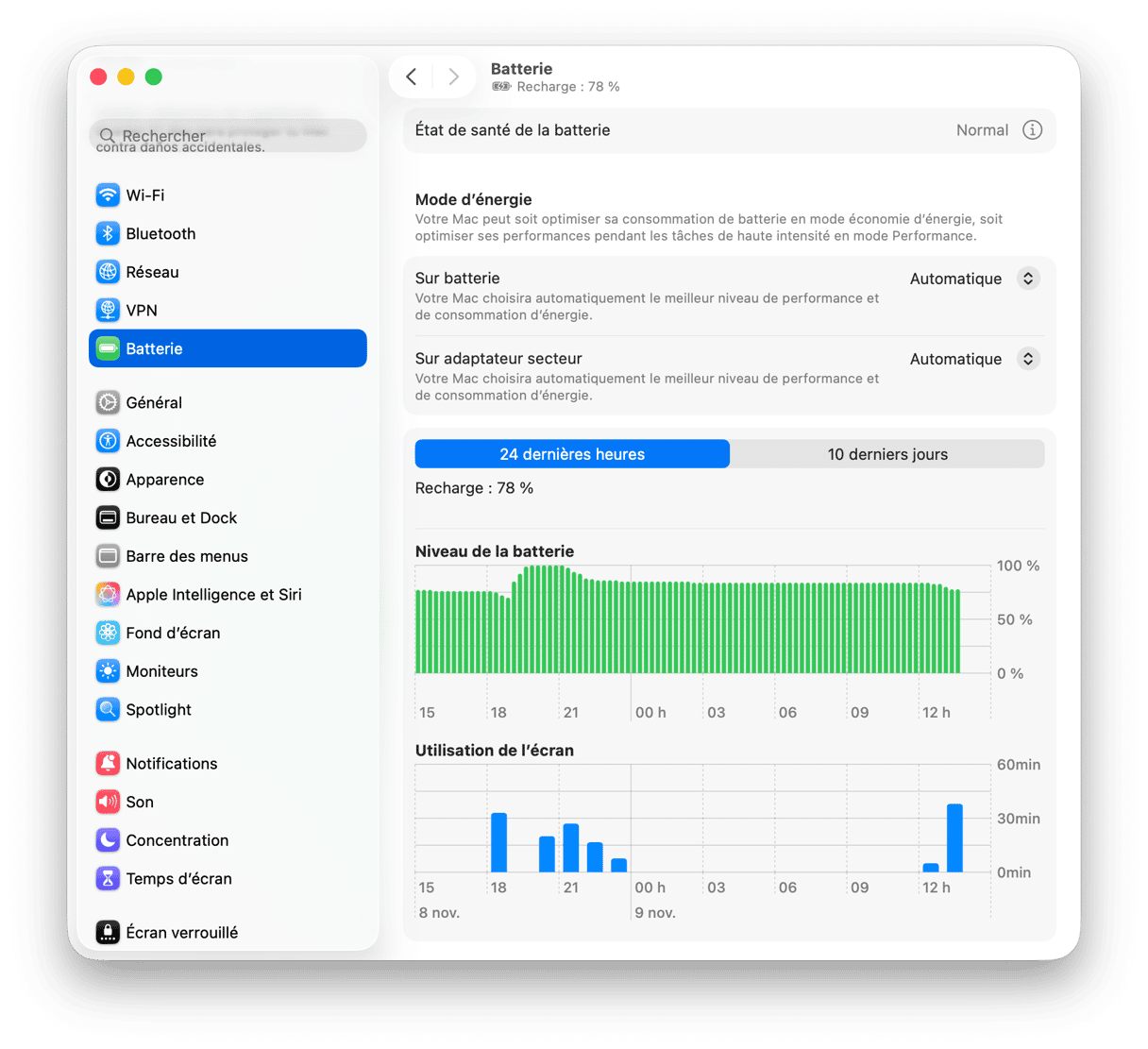
Pensez également à regarder la batterie restante. Si elle est inférieure à 20 %, désactivez le mode Économie d'énergie.
- Sur iPhone ou iPad, rendez-vous dans les Réglages > Batterie, et désactivez le mode Économie d'énergie.
- Sur Mac, rendez-vous dans les Réglages Système > Batterie, et choisissez Jamais dans le menu à côté de Mode économie d'énergie. Vous pourrez changer ce paramètre plus tard si vous le souhaitez.
5. Rapprochez les appareils
Normalement, AirDrop fonctionne tant que les appareils se trouvent à environ 9 mètres l'un de l'autre. Mais ce n'est pas toujours le cas. Notez que certains obstacles peuvent poser problème, comme les murs ou les interférences causées par des appareils comme les fours à micro-ondes. La solution consiste alors à réduire la distance entre les deux appareils. Plus ils sont proches, mieux ça marche.
6. Désactivez le Partage de connexion et votre VPN
Bien qu'AirDrop fonctionne quand le Partage de connexion est activé, il ne fonctionne pas si vous l'utilisez. Alors si vous être en train de partager la connexion de votre iPhone avec un autre appareil, rendez-vous dans les Réglages > Partage de connexion et désactivez l'option Autoriser d'autres utilisateurs.
Quant au VPN, il peut gêner le fonctionnement d'AirDrop. Il vaut donc mieux le désactiver puis réessayer d'envoyer ou de recevoir un fichier. Rendez-vous simplement dans les Réglages Système > VPN et filtres, et désactivez-le. Vous pourrez le réactiver quand vous aurez fini d'utiliser AirDrop.
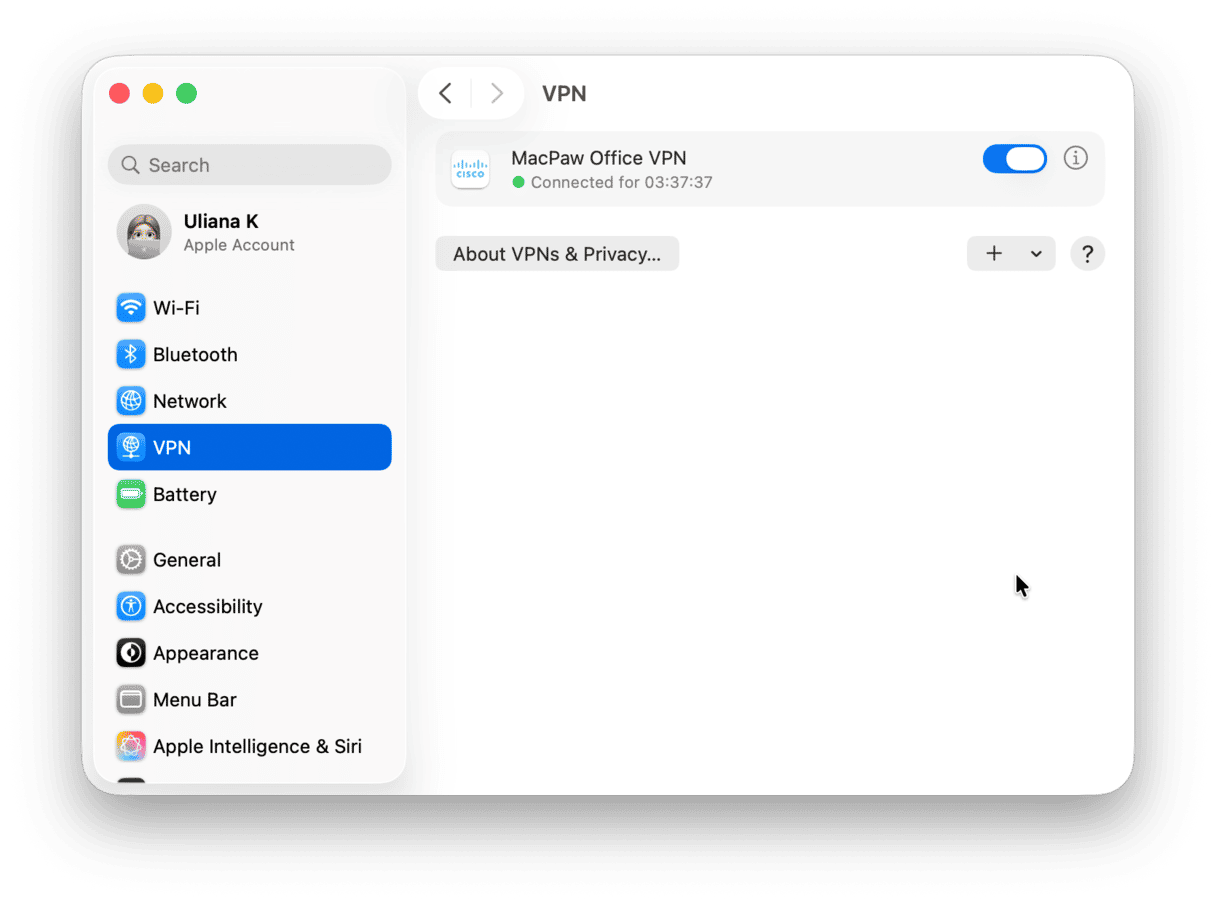
7. Désactivez et réactivez le Bluetooth et le Wi-Fi
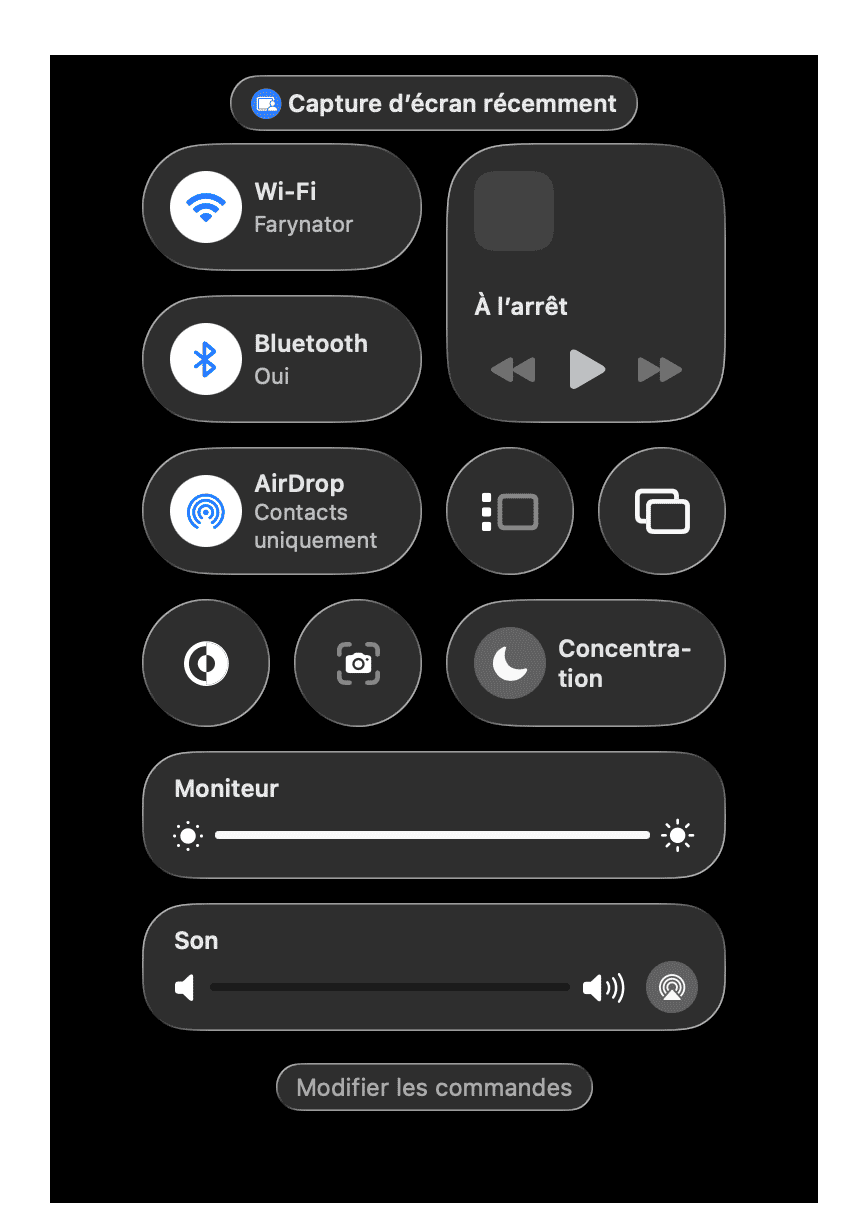
Beaucoup de problèmes de connexion sans fil, dont AirDrop, peuvent être résolus en désactivant puis en réactivant le Wi-Fi et le Bluetooth. Sur votre Mac, cliquez sur l'icône du Centre de contrôle, puis sur Wi-Fi, et cliquez sur le bouton à bascule pour le désactiver. Faites la même chose pour le Bluetooth. Réactivez ensuite le Wi-Fi et le Bluetooth en procédant de la même façon. Sur iOS ou iPadOS, balayez l'écran vers le haut pour afficher le Centre de contrôle, puis touchez les options Wi-Fi et Bluetooth deux fois chacune pour les désactiver et les réactiver.
8. Ajustez les paramètres de coupe-feu de votre Mac
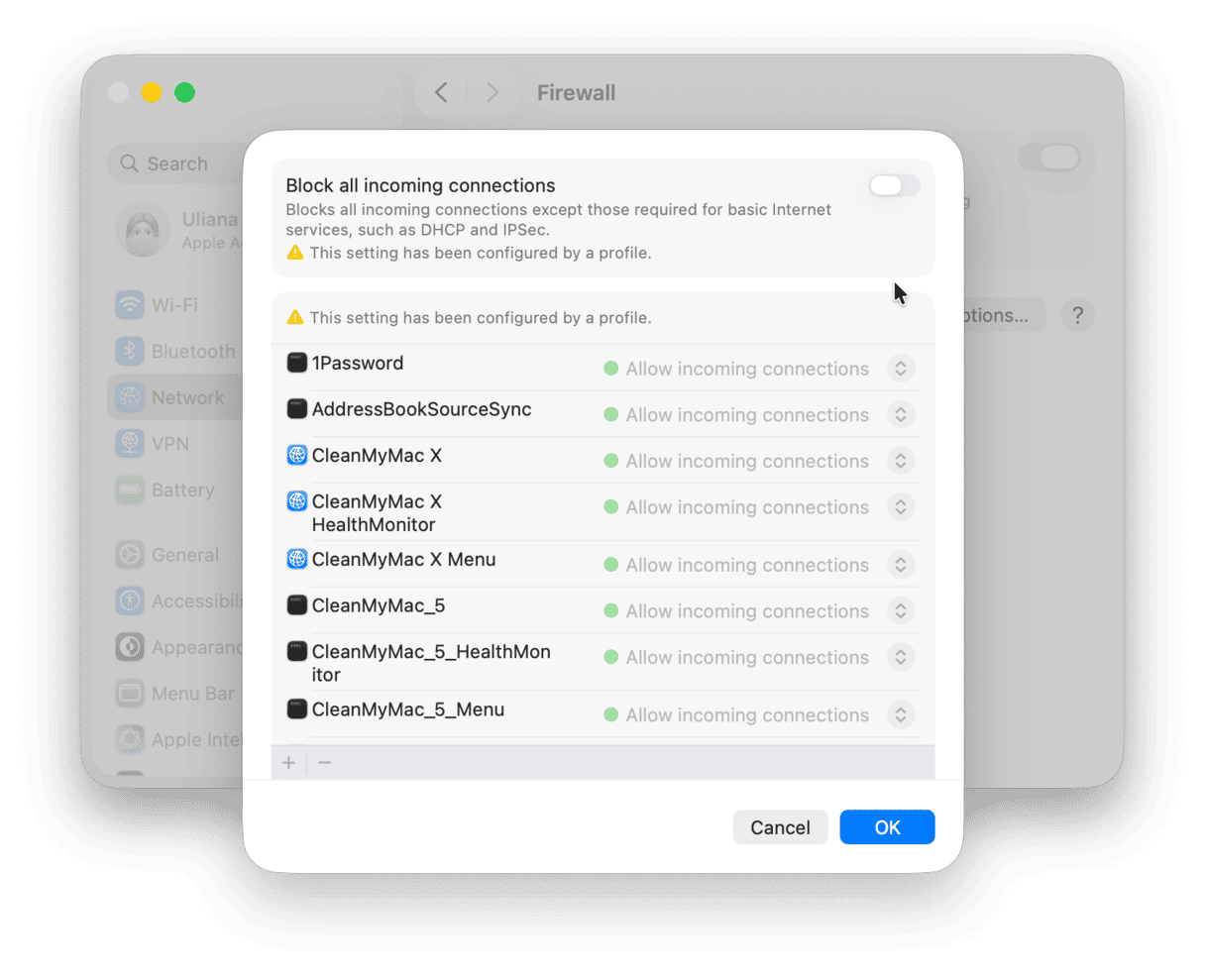
Le coupe-feu intégré à votre Mac permet d'empêcher les applications et services non autorisés à accepter des connexions entrantes. Mais si vous l'avez configuré de sorte à ce qu'il bloque toutes les connexions entrantes, il est possible que cela entrave le fonctionnement d'AirDrop.
- Cliquez sur le menu Apple, puis sur Réglages Système.
- Sélectionnez Réseau puis Coupe-feu.
- Cliquez sur Options.
- Assurez-vous que le paramètre « Bloquer toutes les connexions entrantes » soit désactivé.
- Faites défiler la fenêtre vers le bas et vérifiez que l'option « Autoriser automatiquement les logiciels intégrés à recevoir des connexions entrantes » soit bien activée.
- Quittez les Réglages Système.
9. Redémarrez votre Mac et les autres appareils
Si aucune de ces solutions n'a fonctionné jusqu'à présent, essayez de redémarrer votre Mac puis d'éteindre et de rallumer l'autre appareil. Si cela ne fonctionne pas, essayez d'effectuer un redémarrage forcé de votre iPhone ou iPad. La marche à suivre diffère selon que vous utilisez iOS 16 ou une version ultérieure, ou une version antérieure d'iOS.
Découvrez les étapes à suivre pour vos appareils sur le site d'Apple. Si l'autre appareil est un iPad, le processus est différent selon que votre iPad a un bouton principal ou non. Vous trouverez les instructions à suivre pour votre iPad sur le site d'Apple.
10. Mettez votre Mac à jour
Si aucun des conseils ci-dessus ne vous a aidé, la prochaine étape consiste à regarder si des mises à jour sont disponibles pour votre Mac. S'il y a une mise à jour disponible, téléchargez et installez-la. La marche à suivre est légèrement différente selon que vous utilisez macOS Ventura ou une version plus récente, ou une version précédente de macOS.
Sur macOS Ventura et les versions plus récentes
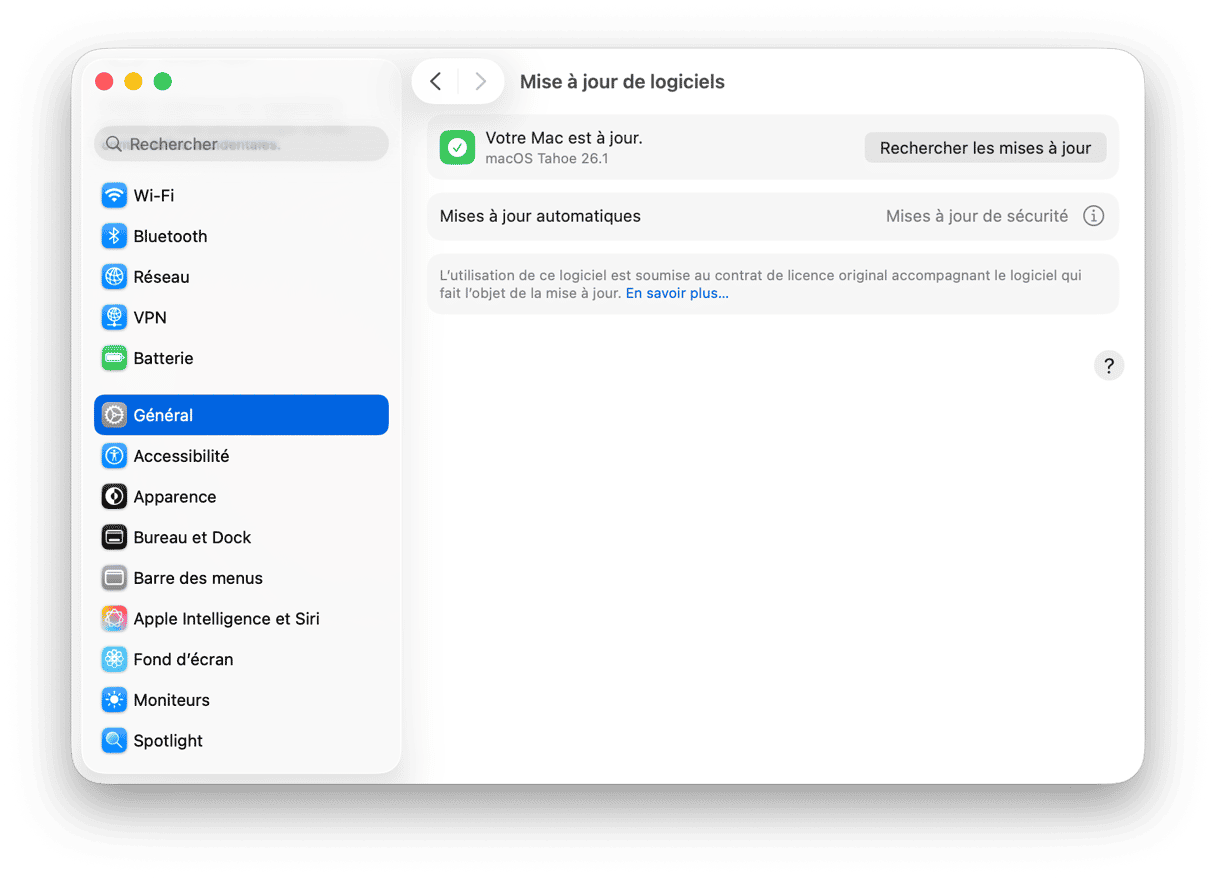
- Cliquez sur le menu Apple, puis sur Réglages Système.
- Rendez-vous dans Général > Mise à jour de logiciels.
- Attendez que le système recherche les mises à jour. Si une mise à jour est disponible, cliquez sur Installer.
Sur les versions antérieures à macOS Ventura
- Cliquez sur le menu Apple puis sur À propos de ce Mac.
- Cliquez sur Mises à jour de logiciels.
- Attendez que le système recherche les mises à jour. Si une mise à jour est disponible, installez-la en suivant les indications affichées à l'écran.
11. Mettez votre appareil iOS à jour
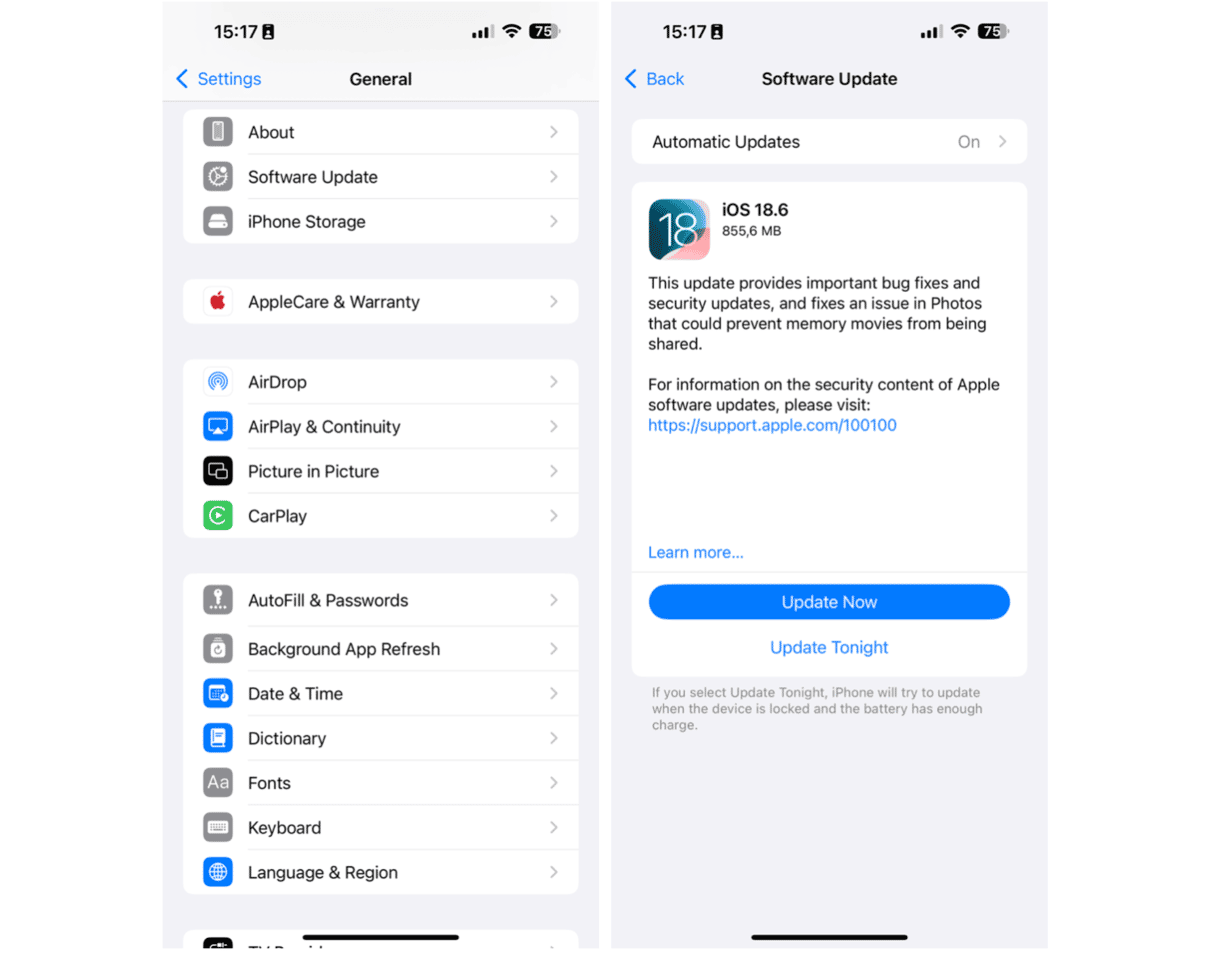
Si l'appareil que vous utilisez pour envoyer ou recevoir des fichiers est un iPhone ou un iPad, regardez si une mise à jour est disponible. Ouvrez l'application Réglages puis rendez-vous dans Général > Mise à jour logicielle. Si une mise à jour est disponible, installez-la.
12. Libérez de l'espace
AirDrop peut cesser de fonctionner si vous êtes à court d'espace. Les Mac et les appareils iOS ont besoin d'avoir assez d'espace de stockage disponible pour pouvoir envoyer ou recevoir des fichiers. Prenez donc un peu de temps pour faire du ménage sur vos appareils.
Sur Mac, rendez-vous dans Réglages Système > Général > Stockage et parcourez les catégories qui se trouvent sous le graphique coloré. Cliquez sur le « i » à côté de chacune d'elles, puis sélectionnez ce que vous voulez supprimer.

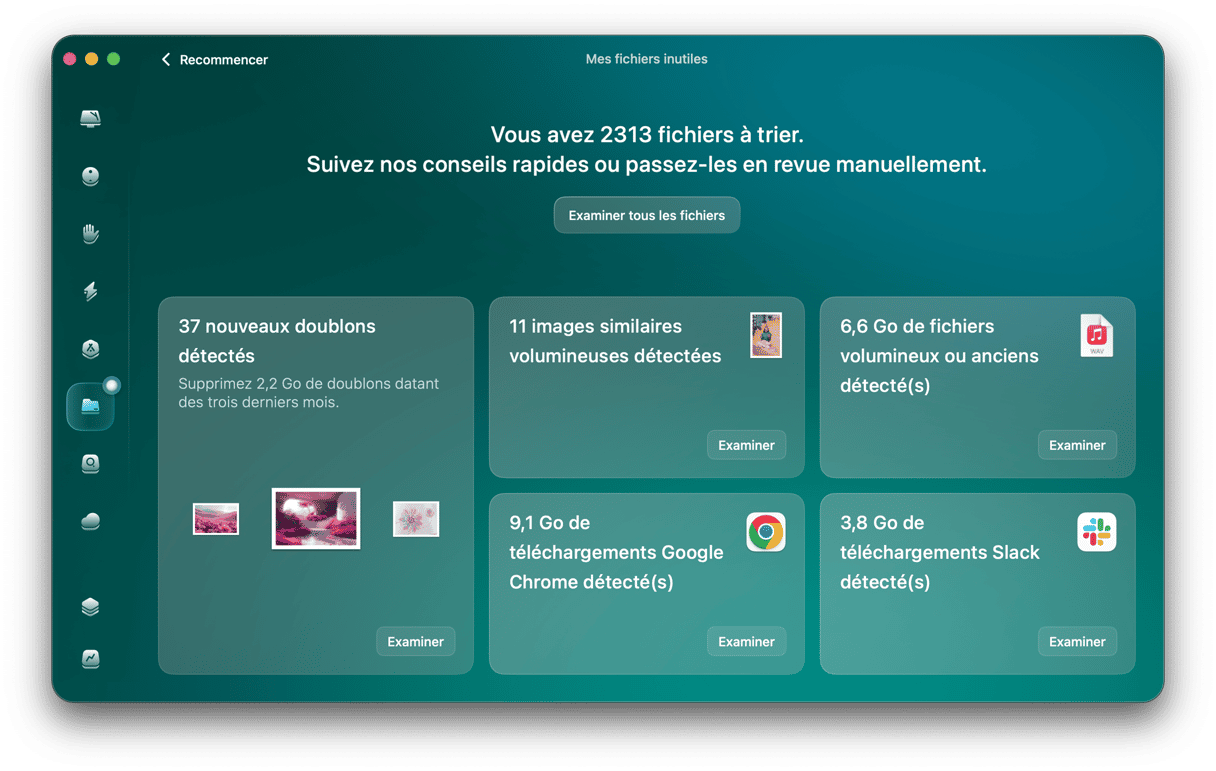
Pour faire de la place dans l'espace de stockage de votre Mac, il y a plus rapide et plus simple. Avec CleanMyMac, une application de nettoyage pour Mac déjà mentionnée dans cet article, il suffit de quelques analyses pour récupérer plusieurs gigaoctets d'espace. Voici les outils que vous pourriez vouloir utiliser :
- Nettoyage : supprime les fichiers inutiles du système (fichiers cache anciens et inutiles, fichiers de traduction, etc.) de façon simple et rapide
- Applications : désinstalle les applications (y compris leurs fichiers associés) en un clic
- Mes fichiers inutiles : localise et supprime les fichiers anciens et volumineux, les doublons et autres images similaires
Pour un iPhone, consultez ce guide pratique pour libérer de l'espace. Ces conseils fonctionnent aussi pour iPad.
13. Essayez une autre méthode
Si rien de tout cela n'a fonctionné, essayez de transférer vos fichiers autrement que via AirDrop. Vous pourriez par exemple utiliser iCloud Drive. Si les appareils entre lesquels vous voulez transférer des fichiers sont connectés au même compte Apple, il vous suffit de copier les fichiers vers iCloud Drive sur l'un d'eux, d'attendre qu'ils soient synchronisés, puis de les ouvrir sur l'autre.
Si les appareils ne sont pas connectés au même compte Apple, vous pouvez copier le fichier vers iCloud Drive et le partager ensuite en utilisant le menu Partager (Contrôle + clic sur le fichier sur un Mac). Vous pourriez aussi le copier dans OneDrive ou Google Drive et le partager depuis l'une de ces plateformes.
Enfin, si vous avez accès à un appareil de stockage associé à un réseau, vous pourriez y connecter vos deux appareils puis copier le fichier sur le dispositif de stockage et le partager à partir de là.
AirDrop est une fonctionnalité très pratique qui permet de partager des fichiers directement entre votre Mac et un appareil iOS, entre deux Mac, ou même entre deux appareils iOS. En général, tout fonctionne très bien. Mais il arrive que l'outil bugue de temps en temps. La solution est généralement très simple, mais elle est parfois un peu plus complexe. Suivez une à une les étapes décrites dans cet article pour identifier la raison du bug d'AirDrop et le résoudre immédiatement. En dernier recours, vous pouvez essayer d'utiliser une autre méthode pour transférer vos fichiers.



