

AirDrop è uno strumento che permette di trasferire i file da un dispositivo a senza fili, su una rete locale. Sul Mac, funziona trascinando e rilasciando i file su un dispositivo all'interno della finestra AirDrop nel Finder. Su iPhone o iPad, attraverso la funzione Condividi. Come gran parte della tecnologia Apple, di solito funziona senza intoppi. Ma se qualcosa dovesse andare storto, siamo al tuo fianco per aiutarti a ripristinare il corretto funzionamento di AirDrop sul tuo MacBook.
Le anomalie di AirDrop, così come qualunque altro problema del Mac, possono avere cause diverse. Per ridurre al minimo questi problemi, è importante fare manutenzione a cadenza regolare. Ad esempio, riparando i permessi disco, reindicizzando Spotlight e gestendo elementi di login ed estensioni. Svolgere tutte queste operazioni a mano, però, non è facile e richiede tempo, ecco perché consigliamo di affidarsi a CleanMyMac. Con la sua funzione Prestazioni, infatti, è possibile gestire tutte queste attività senza fatica.
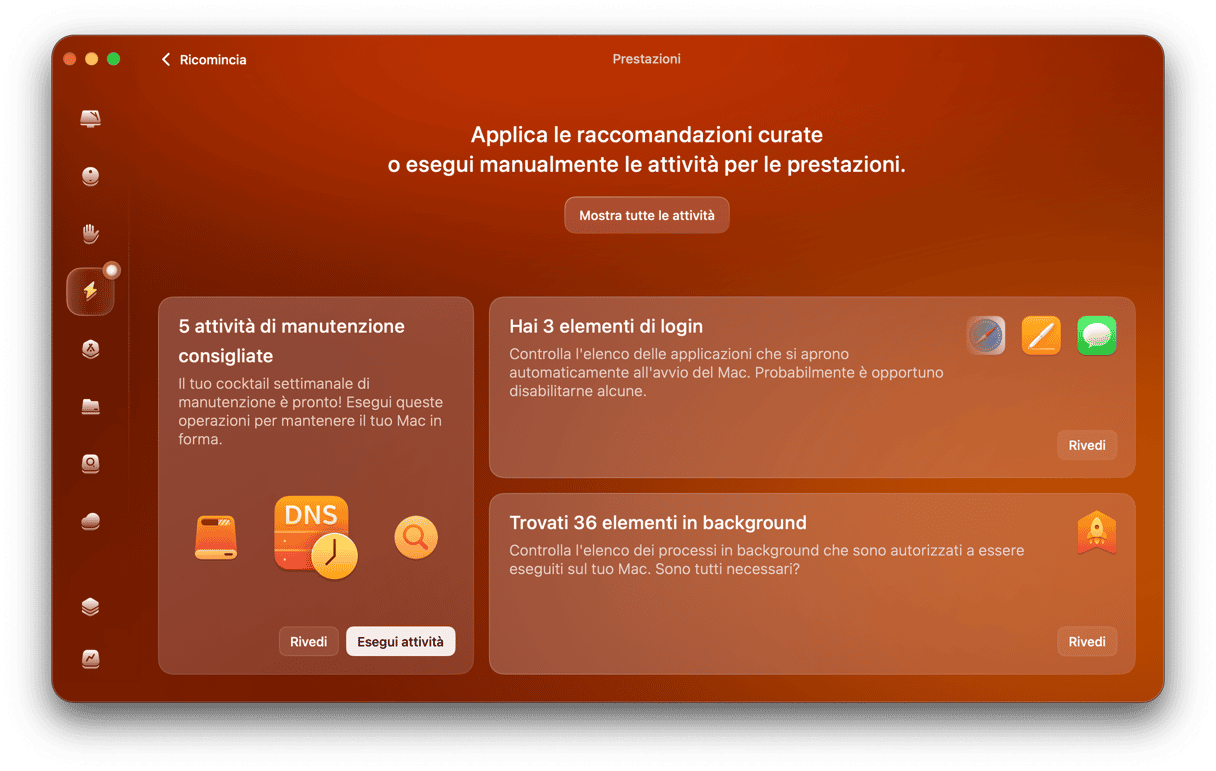
Per eseguire la manutenzione del tuo Mac, segui questi passaggi:
- Attiva la prova gratuita di CleanMyMac e utilizza tutti i suoi strumenti per 7 giorni.
- Apri CleanMyMac e scegli Prestazioni nella barra laterale.
- Fai clic su Scansiona.
- Controlla le attività di manutenzione consigliate e clicca Avvia attività.
Perché AirDrop non funziona sul Mac?
Le cause del malfunzionamento possono essere le più disparate e l'unico modo per capire perché AirDrop non funziona sul Mac, è procedere per esclusione. Prima di tutto, bisogna accertarsi che il Mac e il dispositivo a cui si vuole inviare il file (o da cui si vuole riceverlo) rispettino le seguenti condizioni:
- I dispositivi si trovano a meno di 9 metri l'uno dall'altro.
- Il Wi-Fi e il Bluetooth sono accesi.
- Il Mac non è più vecchio del 2012 e vi è installato Yosemite o una versione successiva di macOS.
- L'iPhone è un iPhone 5 o un modello più nuovo con iOS 7 o versioni successive.
- Se uno dei dispositivi è un iPad, controlla che sia di 4ª generazione o più nuovo e che vi sia installato iPadOS 13 o versioni successive. Tutti gli altri modelli di iPad (Air, mini e Pro) supportano AirDrop.
Cosa fare quando AirDrop non funziona sul Mac
1. Assicurati che AirDrop sia attivo sul Mac
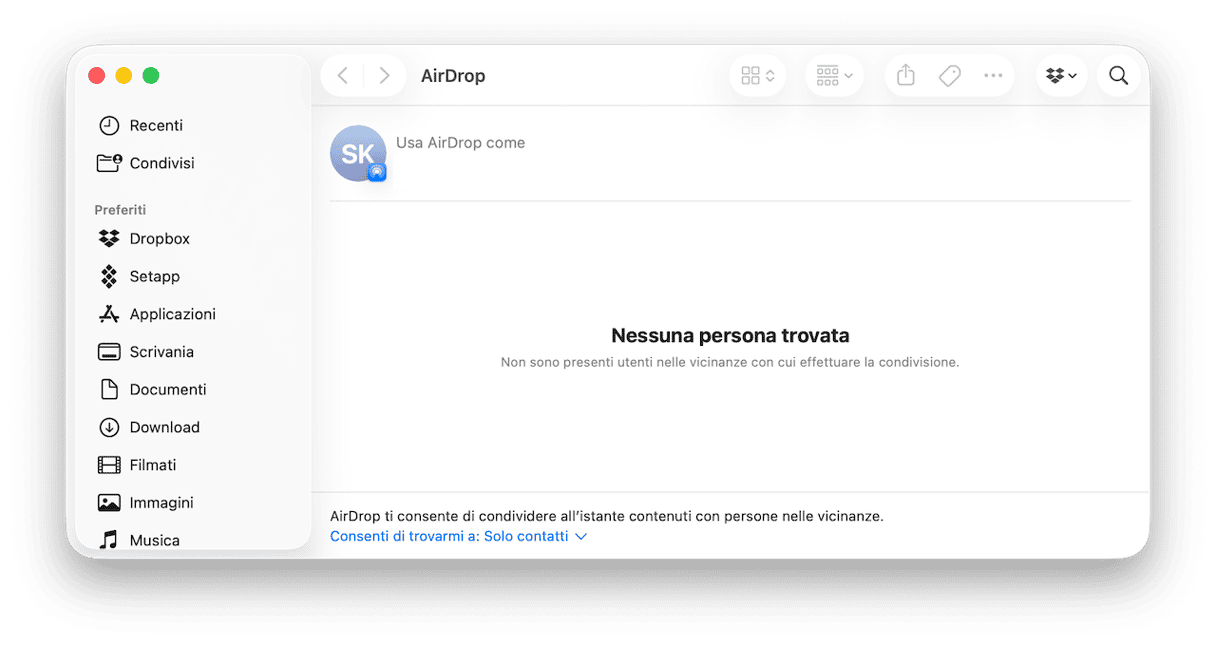
Nel Finder, clicca sul menu Vai e seleziona AirDrop. In alternativa, apri una finestra del Finder e clicca AirDrop nella barra laterale. In basso nella finestra, clicca sulla freccia accanto a "Consenti di trovarmi a:" e assicurati che l'opzione sia impostata su Solo contatti o Tutti. Se non è così, clicca sulla freccia in basso e modifica la selezione.
2. Controlla le impostazioni dell'iPhone o iPad
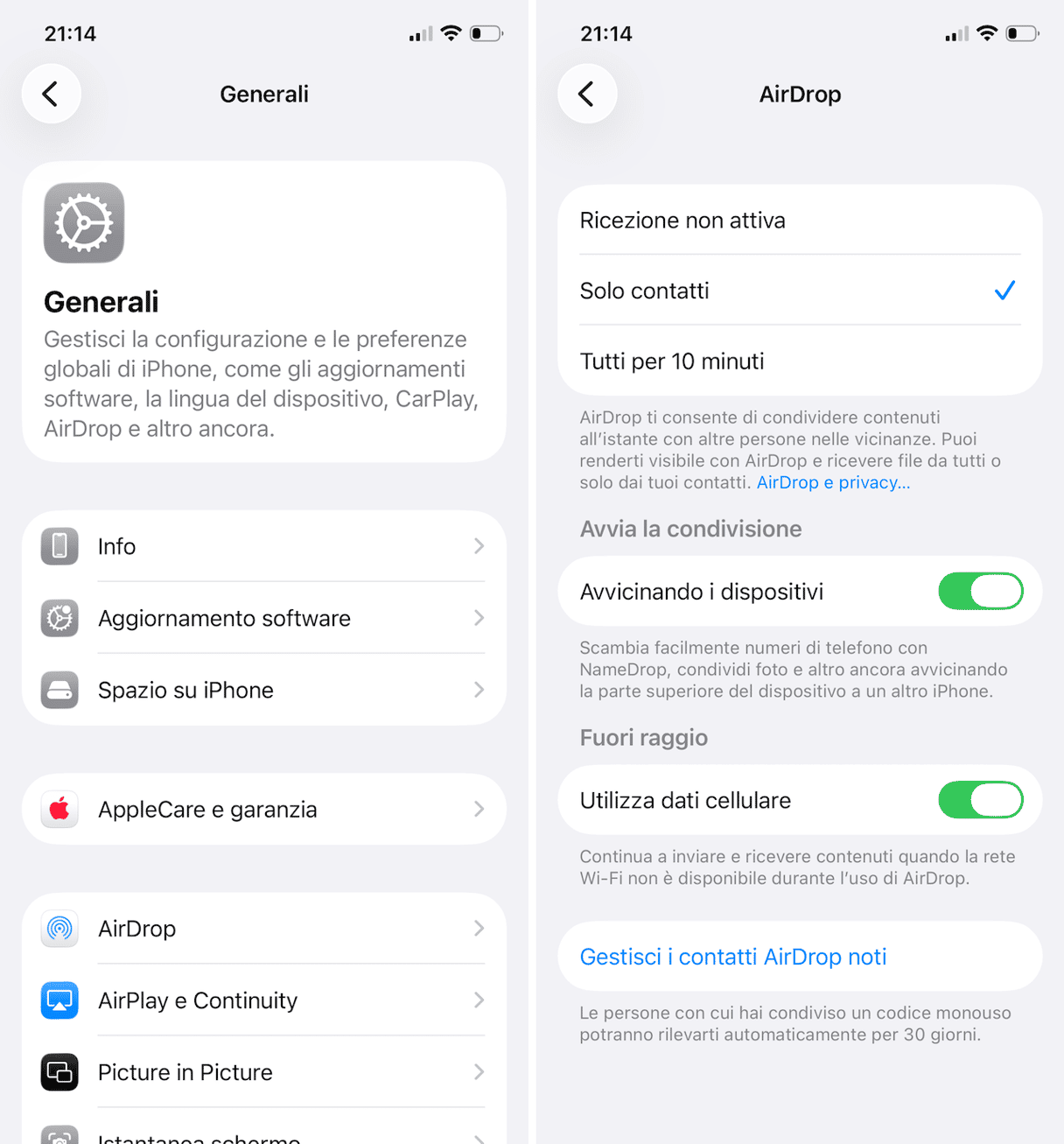
Vale per entrambi i dispositivi, che siano di uscita o di entrata. Se il dispositivo è un iOS o iPadOS, apri l'app Impostazioni e vai in Generali > AirDrop. Controlla che sia impostato su Solo contatti o Tutti per 10 minuti.
3. Controlla che entrambi i dispositivi siano sulla stessa rete
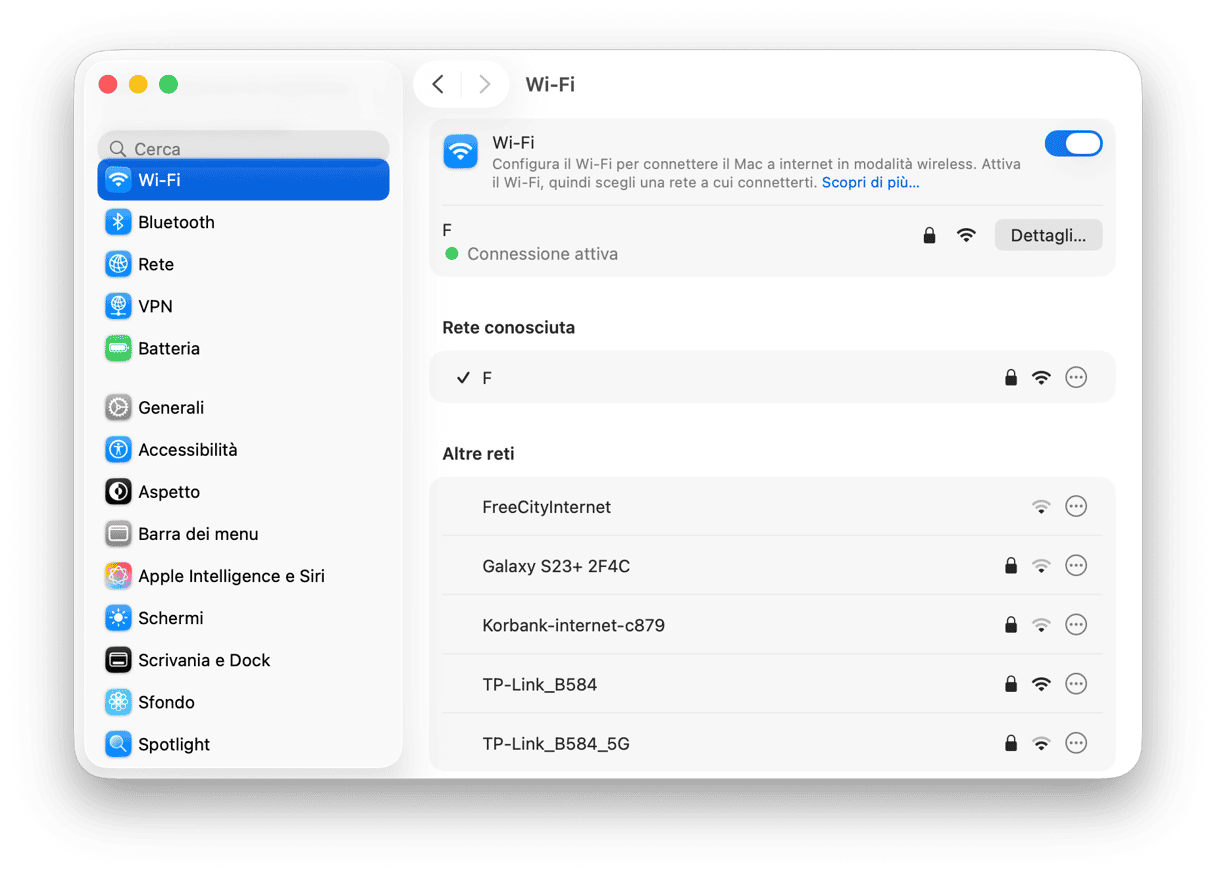
AirDrop usa il Wi-Fi come prima scelta per connettere i due dispositivi, per questo motivo entrambi devono essere sulla stessa rete. Se non lo sono, AirDrop cerca di utilizzare il Bluetooth, che però non è efficace quanto il Wi-Fi.
4. Assicurati che i dispositivi siano sbloccati e carichi
Se stai trasferendo file da o a un iPhone o iPad, controlla che il dispositivo sia acceso e sbloccato. Se usi il Mac, deve essere attivo. Se i dispositivi sono bloccati o in standby, non appariranno nell'elenco dei dispositivi con i quali puoi scambiare file tramite AirDrop.
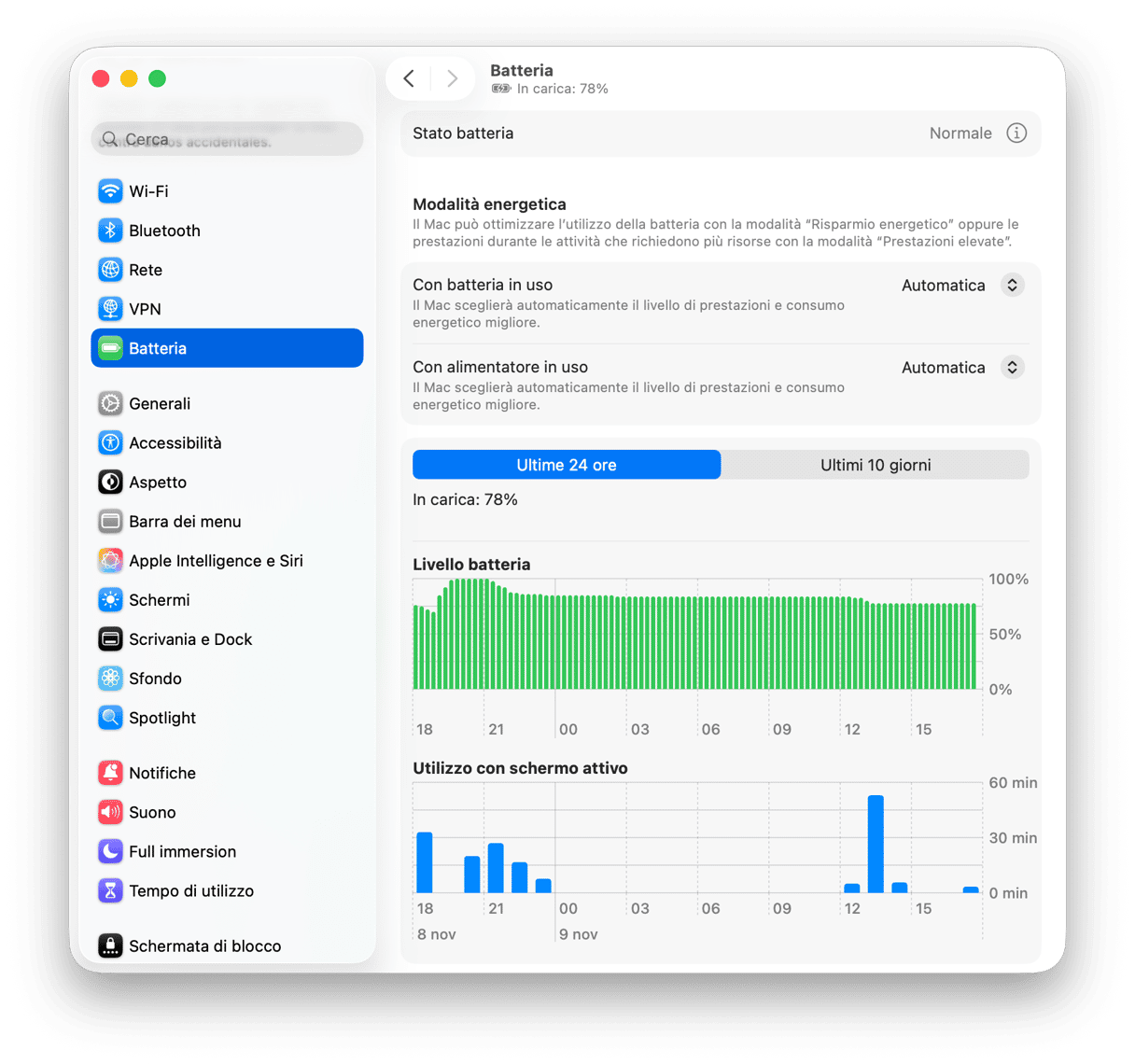
Controlla anche la batteria. Se il livello di carica è inferiore al 20%, disattiva Risparmio energetico.
- Su iPhone o iPad, vai in Impostazioni > Batteria e disattiva Risparmio energetico.
- Sul Mac, vai in Impostazioni di Sistema Z Batteria e scegli Mai dal menu accanto a Risparmio energetico (poi potrai modificare di nuovo le impostazioni come preferisci).
5. Avvicina i dispositivi
AirDrop dovrebbe funzionare quando i dispositivi si trovano a una distanza massima di 9 metri, ma non è sempre così. Ostacoli come pareti o interferenze di altri dispositivi, come forni a microonde, possono causare problemi. La soluzione è ridurre la distanza tra un dispositivo e l'altro. Più sono vicini, meglio è.
6. Disattiva Hotspot personale e VPN
Anche se AirDrop è in grado di funzionare quando l'Hotspot personale è attivo, non può essere utilizzato contemporaneamente all'Hotspot personale. Quindi, se stai usando l'iPhone come hotspot, vai in Impostazioni > Hotspot Personale e attiva Consenti agli altri di accedere.
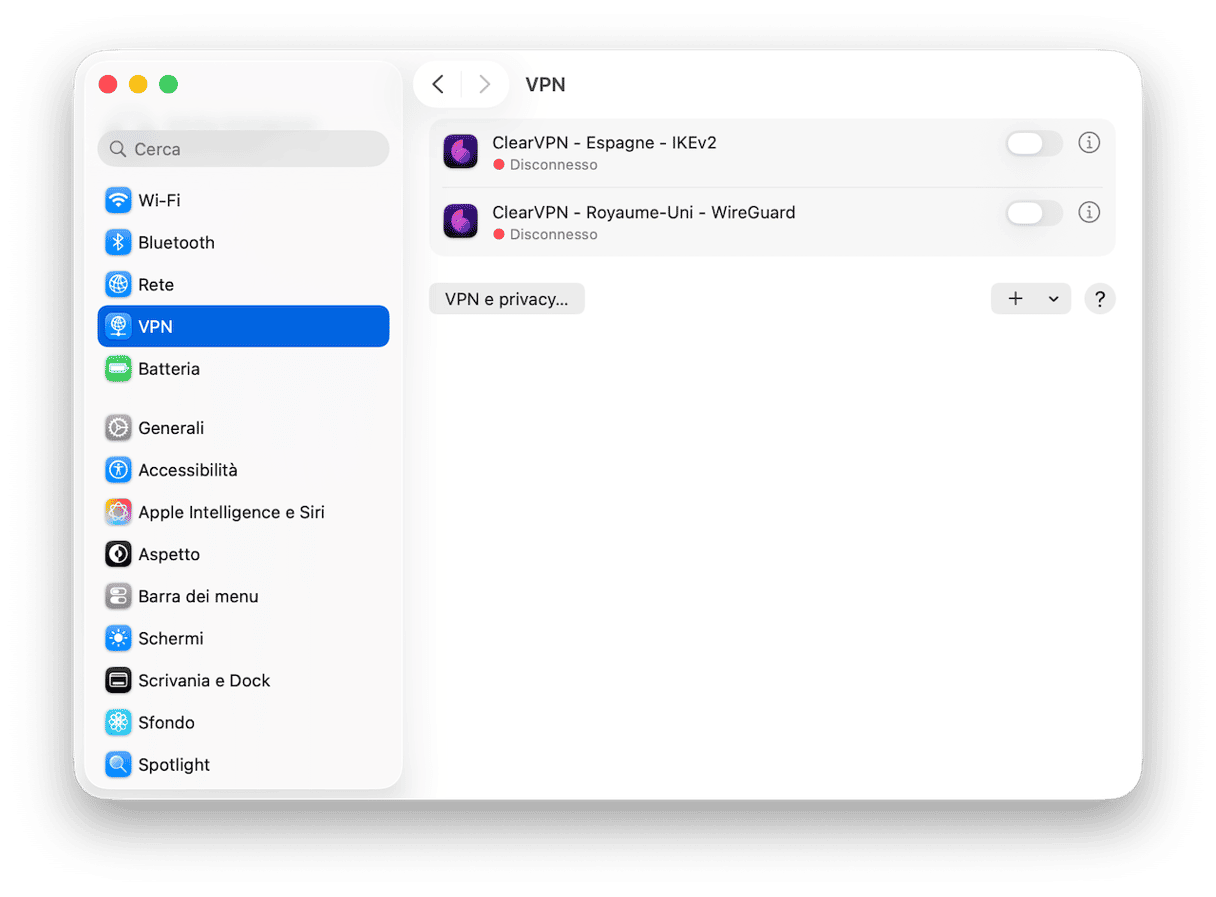
Anche la VPN potrebbe interferire con AirDrop, quindi meglio disattivarla e provare di nuovo a inviare o ricevere il file. Vai in Impostazioni di Sistema/Impostazioni > VPN e filtri e disattivala.
Potrai riattivare la VPN dopo aver finito di utilizzare AirDrop.
7. Spegni e riaccendi Bluetooth e Wi-Fi
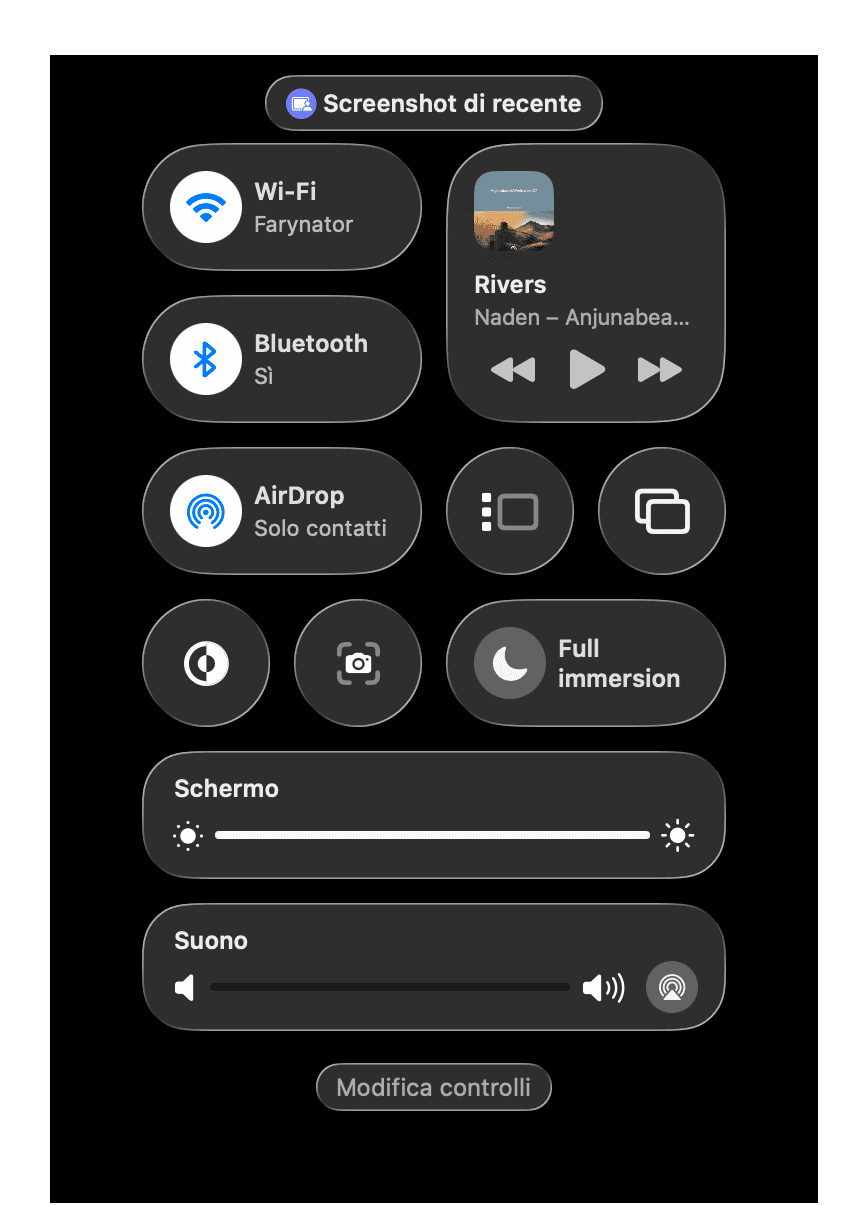
Molti problemi con le connessioni wireless, AirDrop compreso, possono essere risolti spegnendo e riaccendendo Wi-Fi e Bluetooth. Sul Mac, clicca sull'icona Centro di controllo, poi sulla freccia in basso accanto a Wi-Fi e disattiva l'interruttore. Fai lo stesso anche per il Bluetooth. Su iOS o iPadOS, scorri in basso dall'angolo in alto a sinistra della schermata Inizio per aprire il Centro di Controllo, poi tocca due volte sia sul Wi-Fi che sul Bluetooth per spegnerli e riaccenderli.
8. Controlla le impostazioni del firewall del Mac
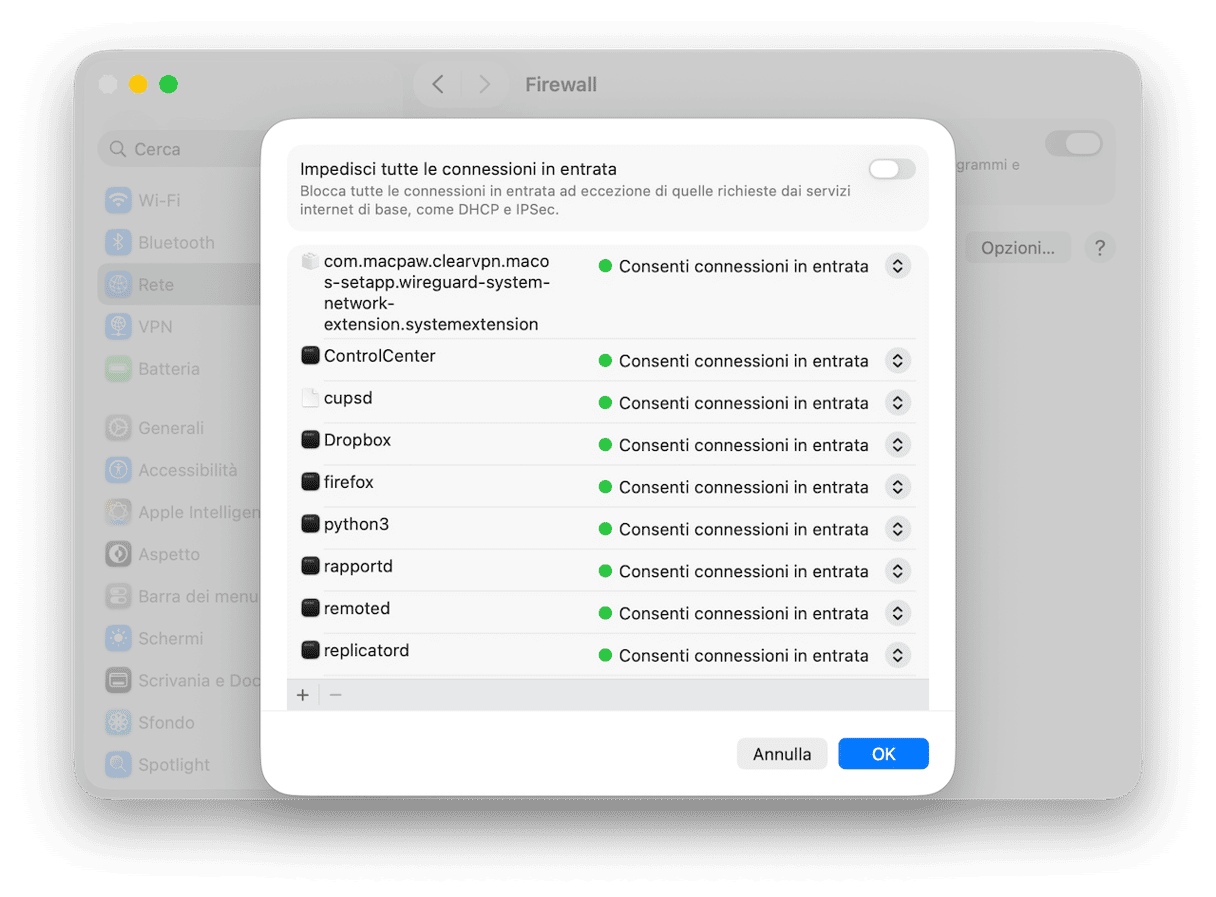
Il firewall integrato del Mac serve a evitare che applicazioni e servizi non autorizzati accettino connessioni in entrata. Tuttavia, impostando il blocco di tutte le connessioni in entrata, AirDrop potrebbe non funzionare bene.
- Clicca sul menu Apple e scegli Impostazioni di Sistema.
- Seleziona Rete e poi Firewall.
- Clicca Opzioni.
- Controlla che l'opzione "Impedisci tutte le connessioni in entrata" sia disattivata.
- Assicurati che l'opzione "Consenti automaticamente al software integrato di ricevere le connessioni in entrata" sia attiva.
- Esci da Impostazioni di Sistema.
9. Riavvia il Mac e gli altri dispositivi
Se nessuno dei tentativi si è rivelato efficace, riavvia il Mac e prova a spegnere e riaccendere il dispositivo a cui stati tentando di inviare dei file o da cui vuoi riceverne. Se non funziona, prova con un ripristino forzato dell'iPhone o dell'iPad. La procedura può variare a seconda della versione di OS in uso, iOS 16 o successivi, oppure una versione precedente.
Puoi trovare le istruzioni per il tuo dispositivo sul sito web di Apple. Se si tratta di un iPad, invece, la procedura cambia a seconda della presenza on meno del tasto Home. Puoi trovare le istruzioni per il tuo iPad sul sito web di Apple.
10. Aggiorna il Mac
Se nessuna delle soluzioni qui sopra ha funzionato, il prossimo passaggio è controllare se ci sono aggiornamenti per il Mac. Se c'è un aggiornamento disponibile, installalo.
La procedura può variare leggermente a seconda della versione del sistema operativo, macOS Ventura o versioni successive, oppure una versione precedente.
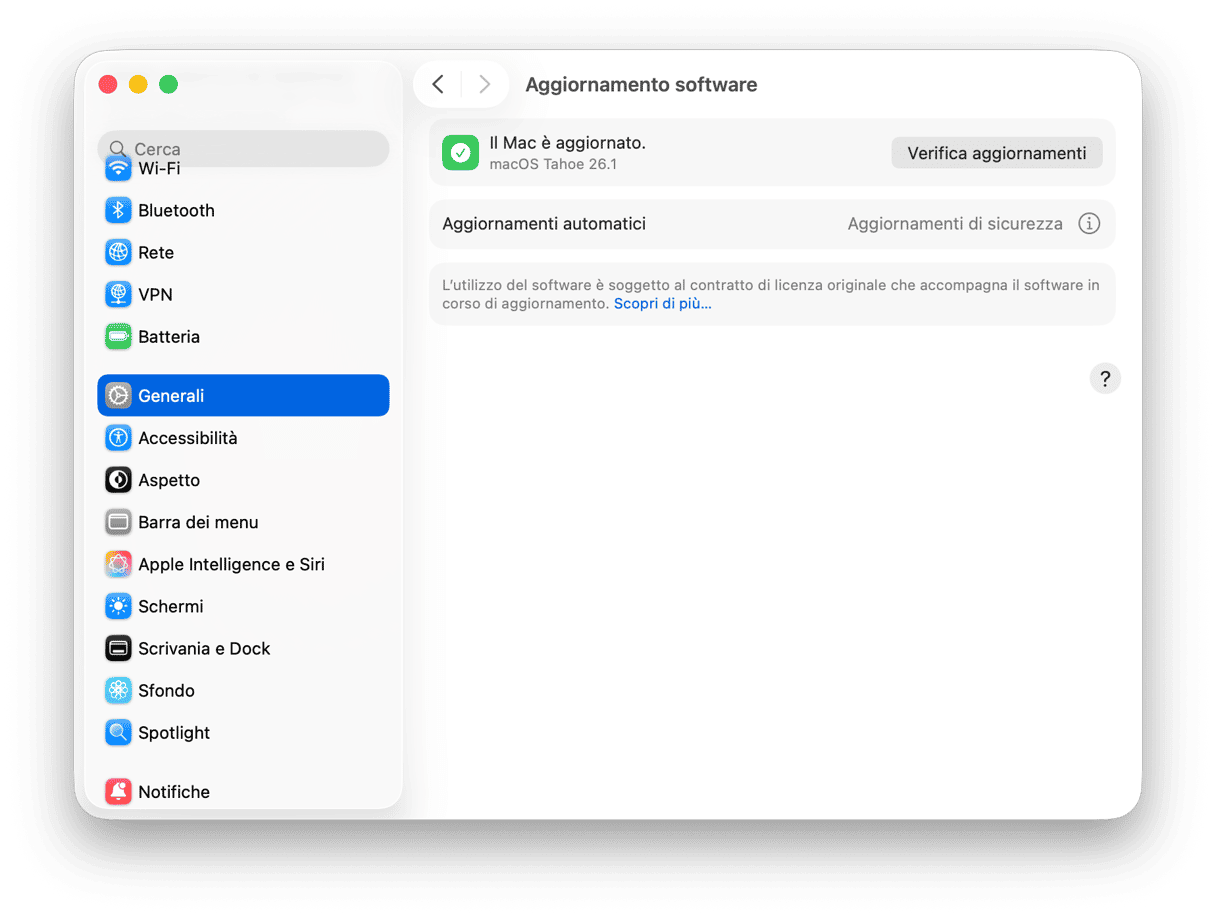
macOS Ventura o versioni successive
- Clicca sul menu Apple e scegli Impostazioni di Sistema.
- Vai a Generali > Aggiornamento Software.
- Attendi che verifichi la presenza di aggiornamenti. Se c'è un aggiornamento disponibile, installalo.
Versioni precedenti a macOS Ventura
- Clicca menu Apple e seleziona Informazioni su questo Mac.
- Seleziona Aggiornamento Software.
- Attendi che verifichi la presenza di aggiornamenti. Se è disponibile un aggiornamento, segui le istruzioni sullo schermo per installarlo.
11. Aggiorna il dispositivo iOS
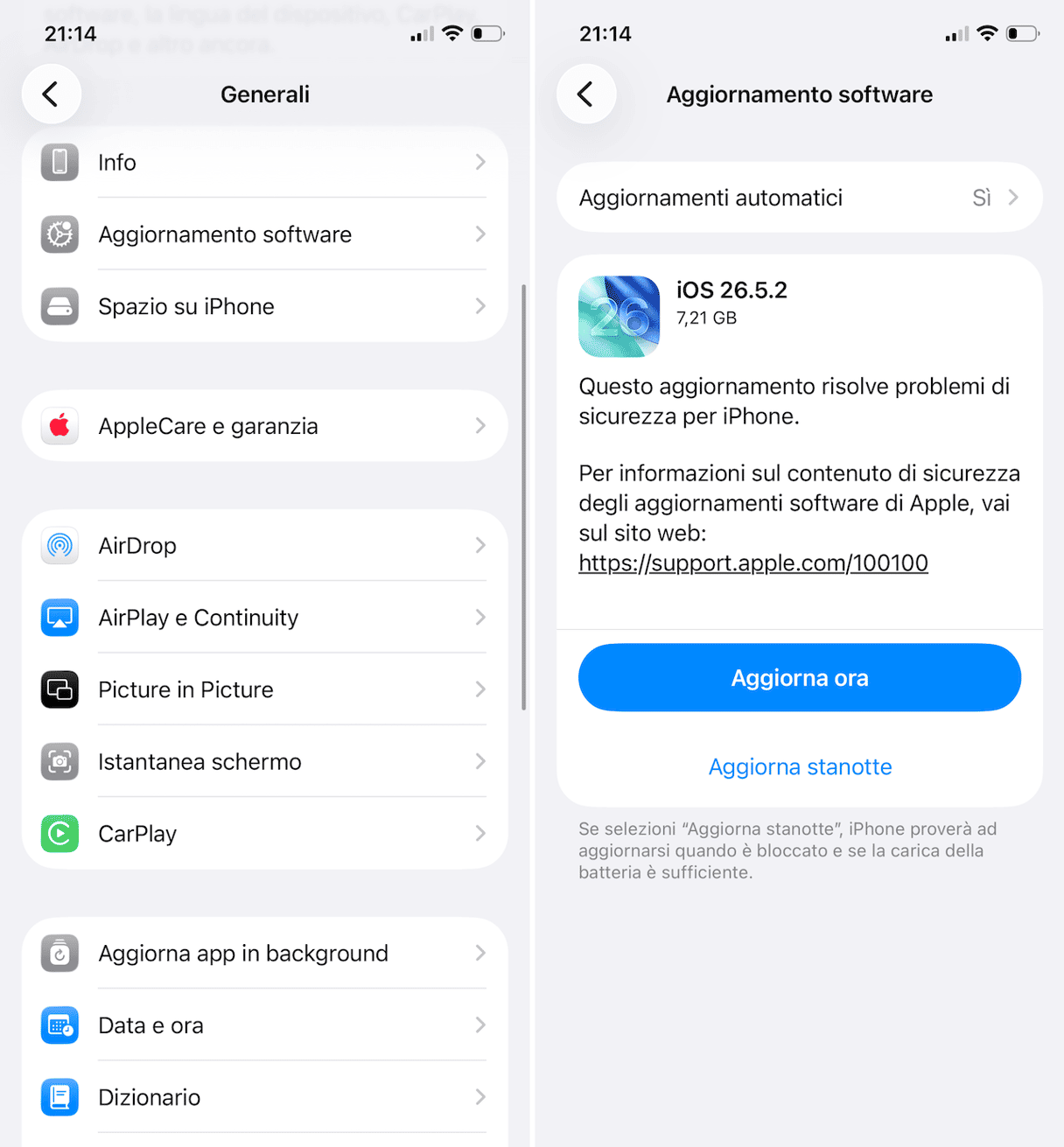
Se il dispositivo a cui stai cercando di inviare dei file (o di riceverne) è un iPhone o iPad, controlla se ci sono aggiornamenti disponibili dall'app Impostazioni e vai in Generali > Aggiornamento Software. Se c'è un aggiornamento disponibile, installalo.
12. Fai spazio
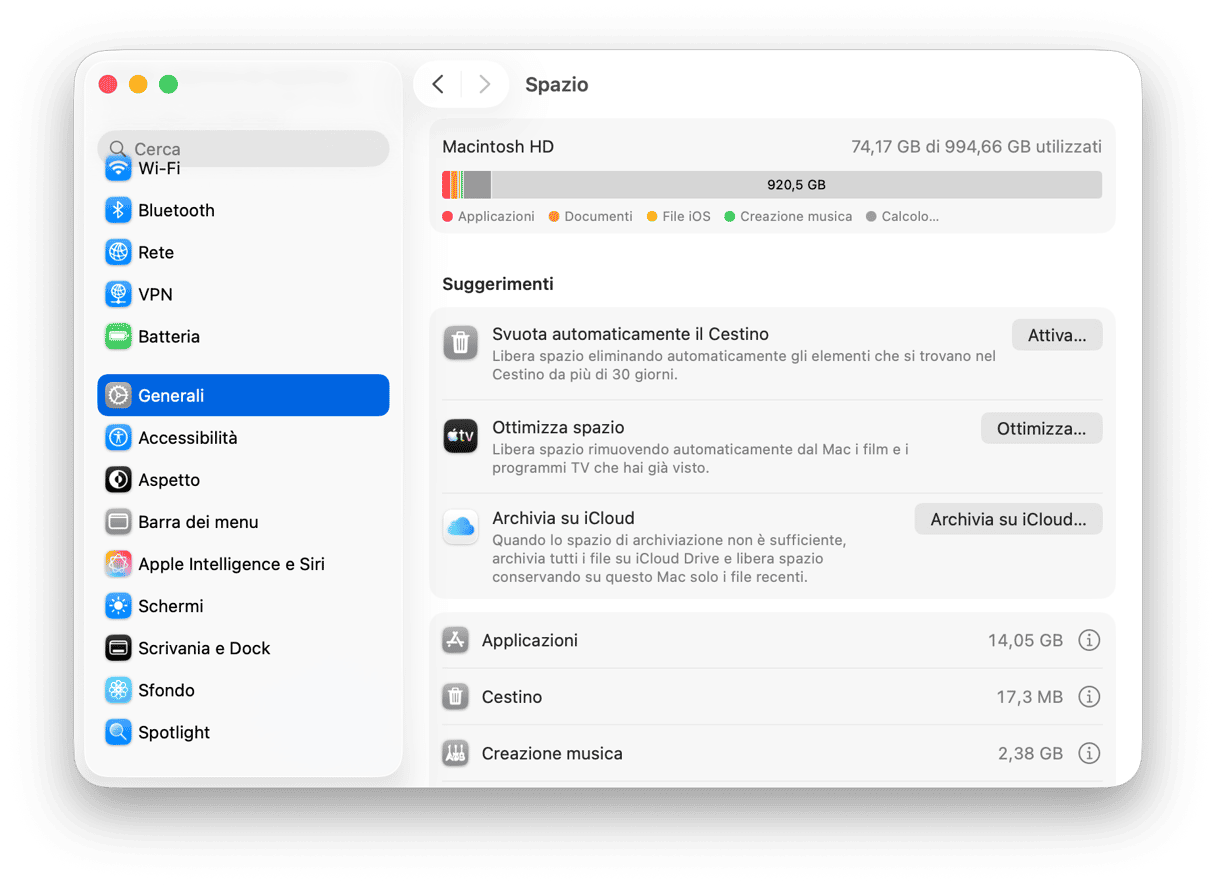
Se lo spazio libero è in esaurimento, AirDrop potrebbe smettere di funzionare. Sia il Mac che i dispositivi iOS hanno bisogno di spazio a sufficienza per inviare o ricevere file. È il momento di fermarti e di fare un po' di pulizia.
Sul Mac, vai in Impostazioni di Sistema > Generali > Spazio e dai un'occhiata alle categorie sotto alla barra colorata. Clicca sulla "i" accanto a ciascuna categoria e seleziona gli elementi che vuoi eliminare.
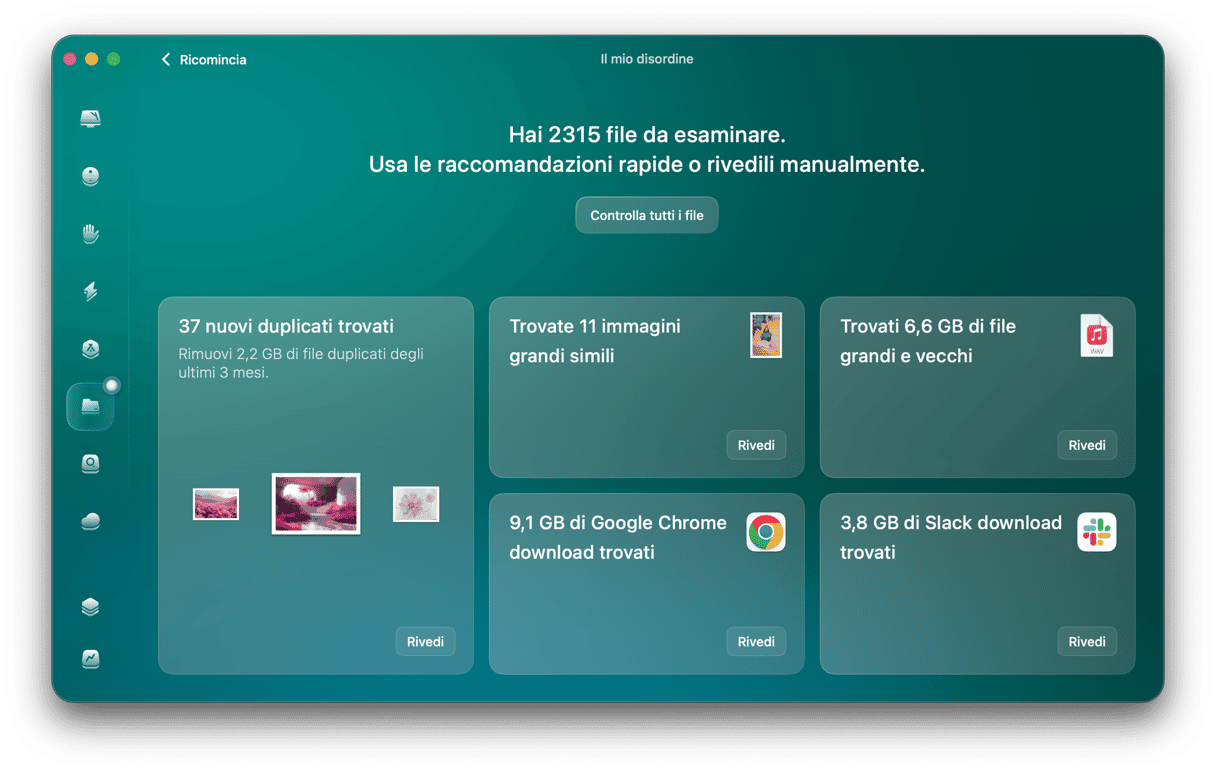
Esiste però un metodo più rapido per pulire la memoria del Mac: si tratta di CleanMyMac, un'app di pulizia di cui abbiamo già parlato in questo articolo. Basta qualche scansione e potrai recuperare interi gigabyte di spazio. Ecco gli strumenti che puoi utilizzare:
- Pulizia: rimuove in modo rapido e semplice la spazzatura (cache inutili, elementi obsoleti, file di localizzazione e tanto altro)
- Applicazioni: disinstalla le app (compresi tutti i file correlati) con un clic.
- Il mio disordine: individua e rimuove vecchi file di grandi dimensioni, duplicati e immagini simili
Per l'iPhone, dai un'occhiata a questa pratica guida per liberare spazio. Gli stessi consigli valgono anche per l'iPad.
13. Prova con un altro metodo
Se tutti i tuoi tentativi di risolvere il problema sono stati vani, sappi che esistono delle alternative ad AirDrop. Ad esempio, potresti utilizzare Cloud Drive. Se i dispositivi che vuoi utilizzare per il trasferimento dei file sono collegati allo stesso Account Apple, basterà copiare i file su iCloud Drive da un dispositivo, attendere che vengano sincronizzati e poi aprirli sull'altro dispositivo.
Se i dispositivi non sono collegati allo stesso Account Apple, puoi copiare i file su iCloud Drive e condividerli da lì, attraverso il menu Condividi (Fai Controllo + clic sul file sul Mac e scegli Condividi). In alternativa, puoi copiare i file su OneDrive o Google Drive.
Infine, se hai accesso a un dispositivo di archiviazione in rete, puoi collegarvi entrambi i dispositivi e utilizzarlo per il trasferimento dei file.
AirDrop è un ottimo modo per trasferire file direttamente dal Mac a un dispositivo iOS, tra due computer Mac o due dispositivi iOS. Di solito, funziona benissimo, ma qualche volta può dare problemi. Quasi sempre la soluzione è semplice e solo in rari casi a situazione si fa impegnativa. Segui i passaggi qui sopra, uno alla volta, per capire perché AirDrop non funziona sul Mac e risolvere il problema in men che non si dica. Nella peggiore delle ipotesi, puoi provare a trasferire i file con un altro sistema.



