

Quand une erreur surgit de nulle part sur Mac, il y a de quoi être inquiet. Certains codes d'erreur, comme -36 ou -50, indiquent des problèmes associés au Finder ou aux fichiers, tandis que d'autres indiquent des conflits logiciels ou des bugs du disque. Quel que soit le code d'erreur que vous avez rencontré sur Mac, il est possible de remédier vous-même au problème. Parcourez la liste des erreurs les plus fréquentes ci-dessous et découvrez ce que vous pouvez faire dans chaque cas.
Que sont les codes d'erreur sur Mac ?
Les codes d'erreur permettent de consigner les problèmes rencontrés par votre Mac et de signaler un dysfonctionnement en particulier. Si vous avez besoin de l'aide d'un ingénieur, lui donner le code d'erreur permettra d'accélérer le processus, car il ou elle pourra alors identifier et résoudre votre problème.
Les 11 codes d'erreur Apple les plus courants
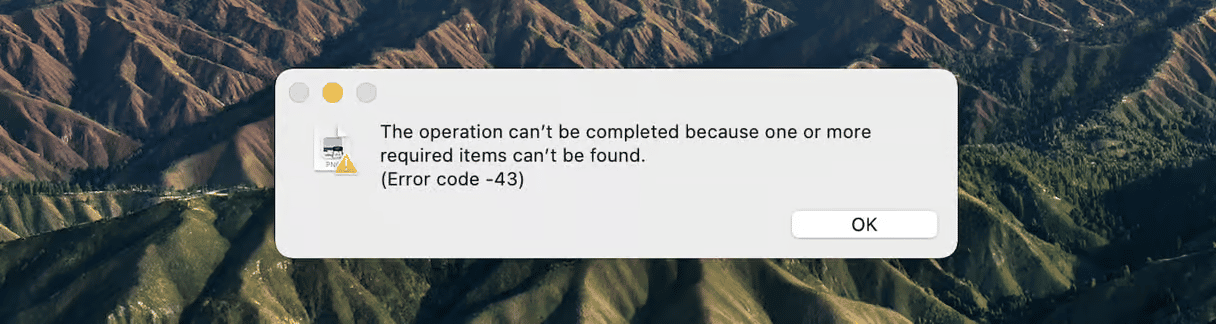
Code d’erreur 43
Sur Mac, le code d'erreur 43 signifie que le fichier n'a pas été trouvé. Il apparaît généralement quand vous essayez de déplacer, de copier ou de supprimer un fichier et que le Finder ne peut plus le localiser ou effectuer l'action. Vous pourriez rencontrer cette erreur si vous essayez d'effectuer des actions sur des fichiers qui sont verrouillés, en cours d'utilisation par d'autres applications, ou dont le nom contient des caractères spéciaux qui ne sont pas pris en charge par macOS.
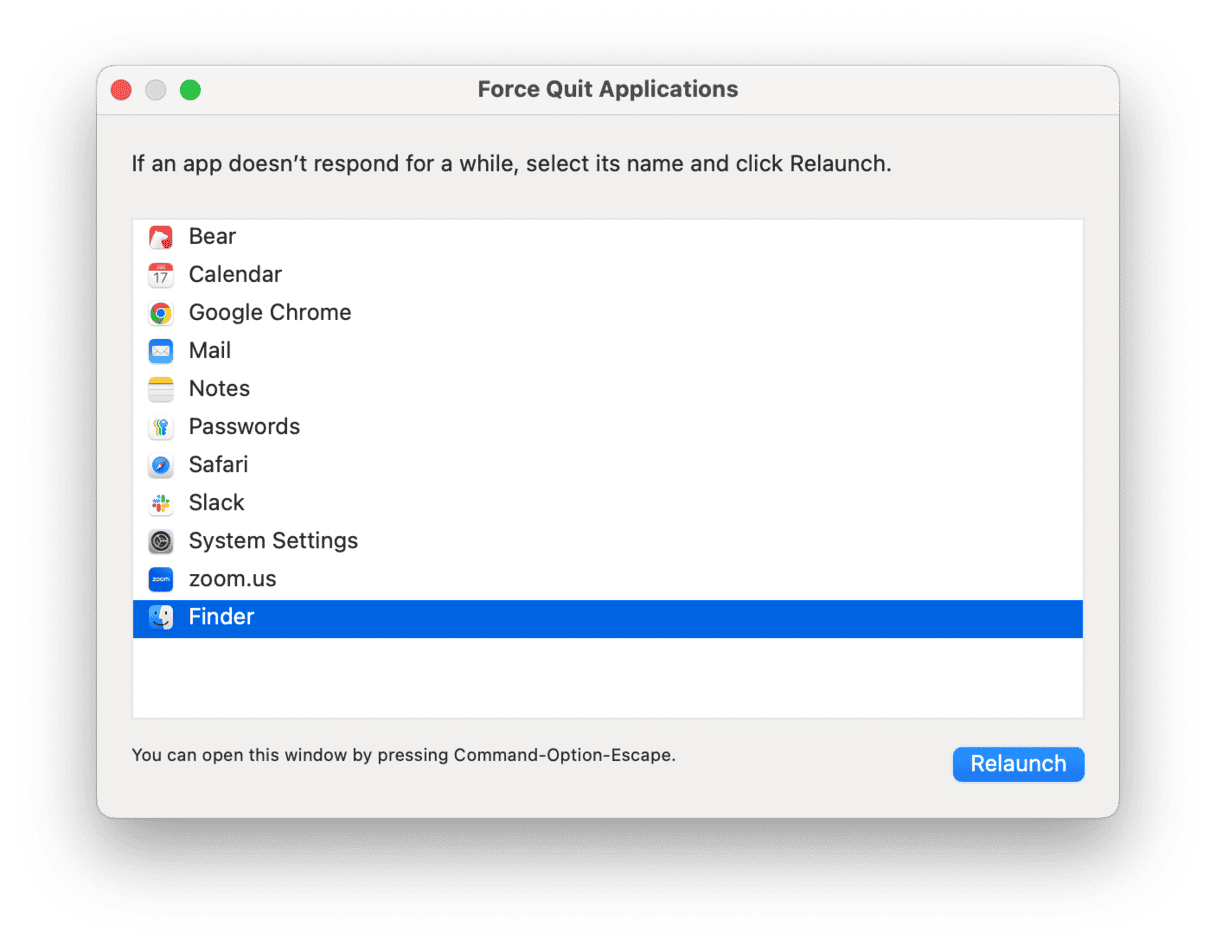
Forcer le Finder à redémarrer est souvent la solution la plus simple. Appuyez sur les touches Commande + Option + Esc, sélectionnez le Finder dans la liste, puis cliquez sur Relancer.
Essayez également de renommer le fichier qui vous pose problème, en évitant les caractères spéciaux.
En dernier recours, vous pouvez formater votre périphérique USB. Si vous ne comptez l'utiliser que sur votre Mac, choisissez le format APFS. Si vous prévoyez de vous en servir aussi bien sur Mac que sur Windows, optez plutôt pour le format exFAT.
Code d’erreur 36
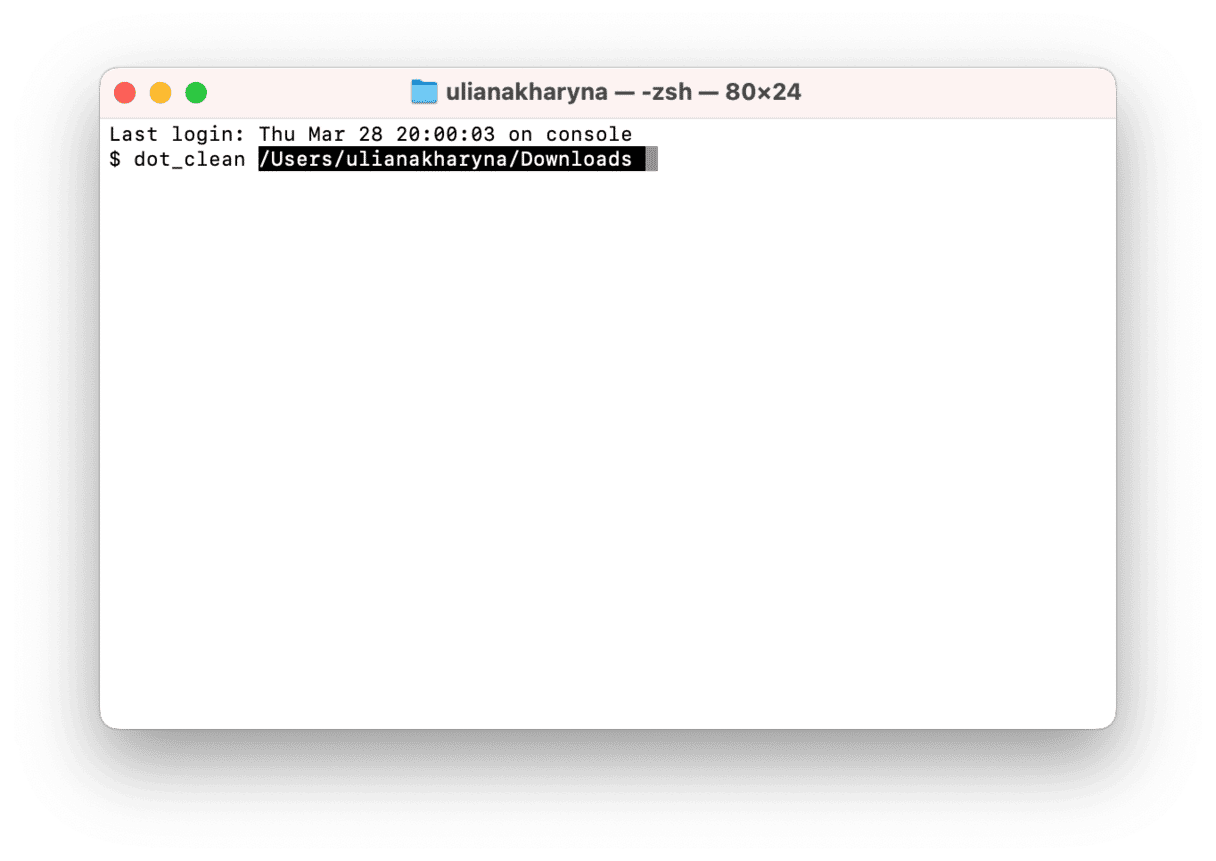
Ce code d'erreur apparaît tellement souvent que nous lui avons consacré tout un article. Le code d'erreur 36 est généralement causé par des fichiers invisibles dont le nom comprend un point (« . ») comme les fichiers .DS_Store. Elle apparaît souvent quand vous essayez de copier, de déplacer ou de supprimer des fichiers sur un disque qui a été utilisé à la fois sur Mac et Windows. Vous pouvez notamment la résoudre en utilisant la commande dot_clean dans le Terminal, qui permet de supprimer tous les fichiers invisibles sur un volume.
- Ouvrez le Terminal.
- Tapez
dot_cleanmais n'appuyez pas tout de suite sur Entrée. - Dans le Finder, ouvrez le dossier contenant les fichiers que vous essayiez de copier, déplacer ou supprimer.
- Faites glisser le dossier dans la fenêtre du Terminal après la commande que vous avez tapée.
- Vous devriez maintenant voir le chemin d'accès du dossier s'afficher après la commande.
- Appuyez sur Entrée. Essayez ensuite de déplacer, copier ou supprimer à nouveau les fichiers.
- Quittez Terminal.
Code d’erreur 8003
Le code d'erreur 8003 apparaît le plus souvent quand vous essayez de vider la corbeille et qu'il y a un fichier que macOS ne peut pas supprimer. Cela peut être parce qu'il y a un problème au niveau des autorisations du fichier en question, ou parce qu'il est corrompu. Pour y remédier, appuyez sur la touche Option, maintenez-la enfoncée, puis cliquez sur le bouton Vider la corbeille dans la fenêtre de la Corbeille. Cela devrait forcer la corbeille à se vider, et supprimer tous les fichiers verrouillés qui causent le problème.
Les codes d'erreur, surtout si vous les voyez souvent, peuvent être le symptôme de problèmes plus importants sur votre Mac. Pour les éviter, vous pouvez notamment effectuer un entretien régulier de votre Mac. Vous pouvez le faire manuellement, mais il est bien plus facile de passer par une application conçue rien que pour ça. Vous pouvez par exemple utiliser CleanMyMac, une application de nettoyage pour Mac.

Sa fonctionnalité Performances peut réparer les autorisations du disque, vider le cache DNS et exécuter régulièrement des tâches d'entretien sur votre Mac. L'outil Entretien intelligent peut aussi optimiser votre Mac en quelques clics, en supprimant les fichiers inutiles, en effaçant les éventuels fichiers malveillants, et en mettant vos applications à jour. Téléchargez votre essai gratuit de CleanMyMac.
Code d'erreur 0x204
Le code d'erreur 0x204 s'affiche généralement quand vous essayez de vous connecter à un ordinateur Windows à partir de votre Mac. Cette erreur peut survenir quand votre PC Windows bloque les connexions à distance. Pour régler le problème :
- Sur votre PC Windows, appuyez sur les touches Windows + T pour ouvrir la boîte de dialogue Exécuter.
- Tapez « SystemPropertiesRemote.exe » puis appuyez sur Entrée. L'écran Propriétés du système s'ouvrira alors.
- Dans l'onglet Utilisation à distance, cochez la case « Autoriser les connexions à distance à cet ordinateur ».
- Cliquez sur Appliquer.
Essayez de vous connecter à nouveau à l'aide du protocole RDP (Remote Desktop Protocol) pour voir si le problème a disparu.
Il est aussi possible que les paramètres réseau de votre Mac bloquent la connexion. Voici comment voir si c'est le cas :
- Sur votre Mac, activez votre VPN.
- Rendez-vous dans Réglages Système > Réseau.
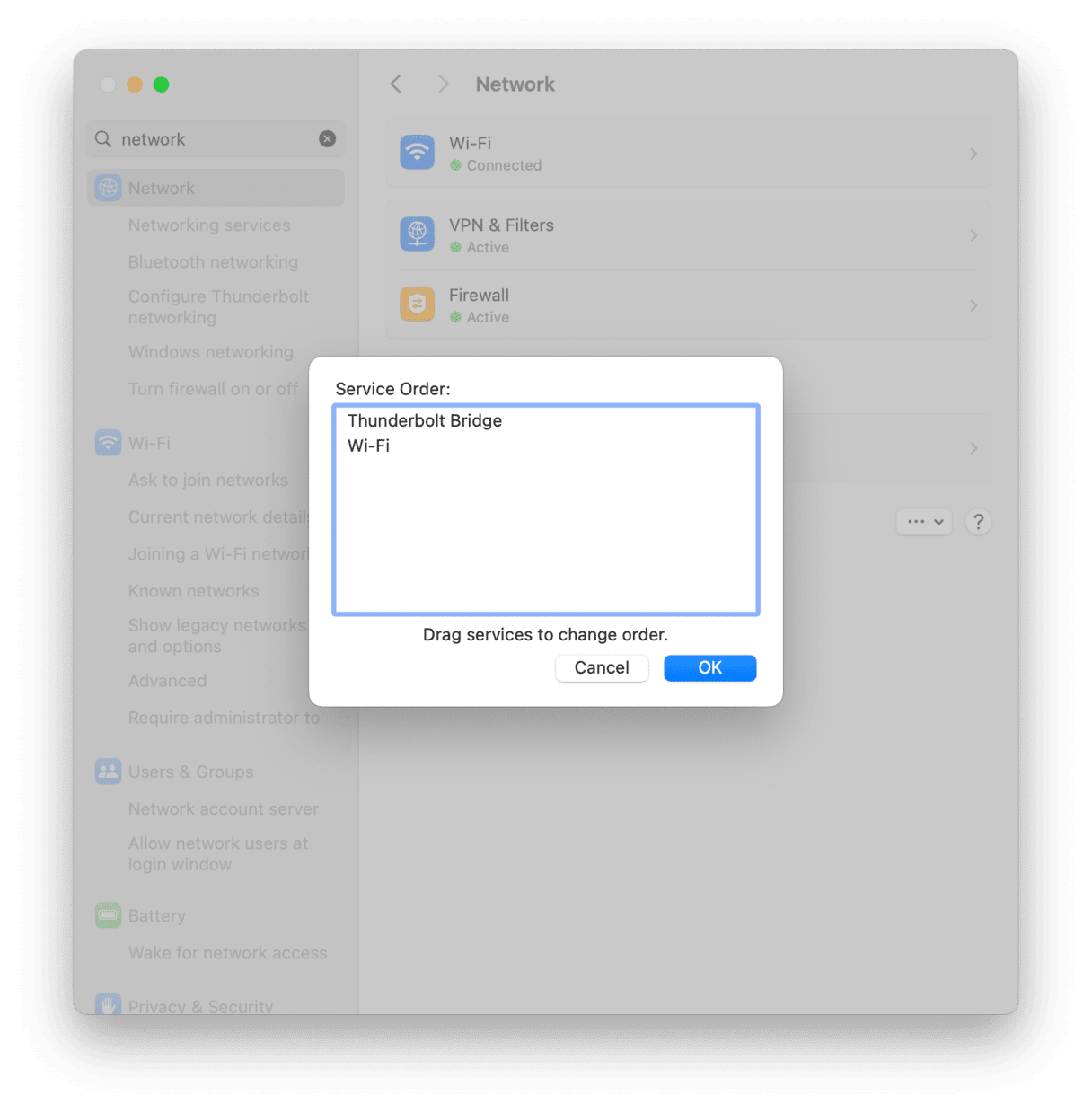
- Cliquez sur les trois petits points en bas de la fenêtre, puis sélectionnez Définir l'ordre des services.
- Une fois connecté, le VPN devrait apparaître au-dessus du Wi-Fi. Si ce n'est pas le cas, cliquez dessus et faites-le glisser en haut de la liste.
Code d'erreur 0x104
Ce code d'erreur est assez similaire au code 0x204 : il apparaît quand vous ne pouvez pas connecter votre Mac à Microsoft Remote Desktop. Voici une solution toute simple :
- Sur votre Mac, rendez-vous dans Réglages Système > Confidentialité et sécurité.
- Cliquez sur Réseau local.
- Localisez l'application Windows ou Microsoft Remote Desktop dans la liste, et assurez-vous que l'option soit bien activée. Si c'est le cas, cliquez sur le bouton à bascule pour désactiver l'option, puis cliquez à nouveau dessus pour réinitialiser l'autorisation.
Codes d'erreur 0 et 1309
Plusieurs utilisateurs ont signalé l'apparition des codes d'erreur 0 et 1309 lorsqu'ils essaient de copier des fichiers sur leur Mac de bureau à partir d'un périphérique externe, surtout quand il s'agit de fichiers volumineux sur des disques au format FAT32. Le format FAT32 est beaucoup utilisé pour les clés USB, mais il a un inconvénient : la taille limite des fichiers. Le système FAT32 ne peut pas stocker de fichiers supérieurs à 4 Go, ce qui peut poser problème si vous voulez transférer des fichiers volumineux.
Pour gagner de la place, vous pouvez compresser vos fichiers dans un dossier d'archive ZIP. Sélectionnez les fichiers à transférer, faites un clic droit dessus, puis cliquez sur Compresser.
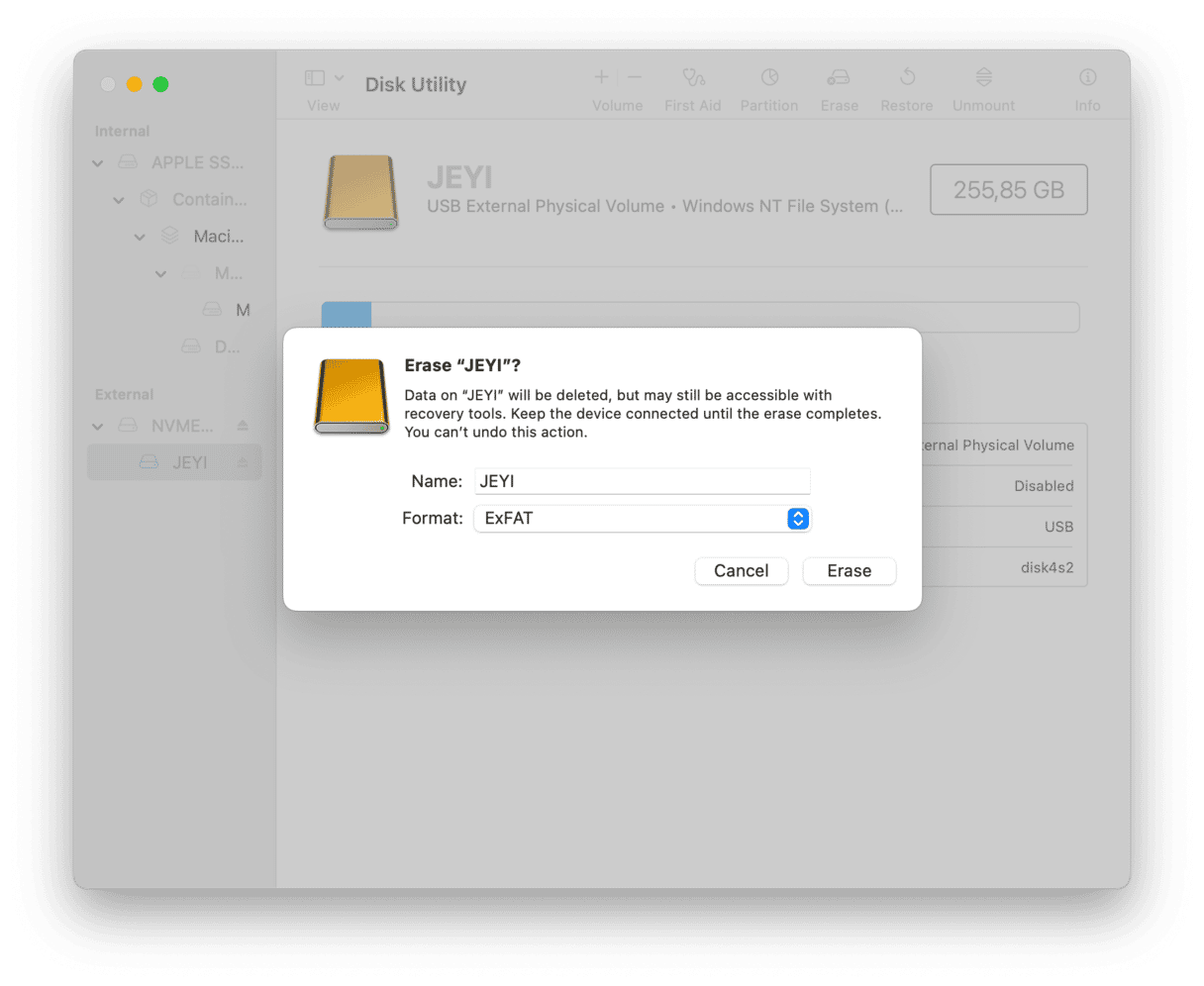
La solution la plus fiable aux codes d'erreur 0 et 1309 consiste à formater votre périphérique en utilisant un système de fichiers sans limite de taille. exFAT est le format idéal, parce qu'il permet de stocker des fichiers volumineux et qu'il est compatible avec macOS et Windows.
- Ouvrez l'Utilitaire de disque sur votre Mac.
- Sélectionnez votre périphérique dans la barre latérale de gauche.
- Cliquez sur le bouton Effacer dans la barre d'outils.
- Choisissez le format exFAT et cliquez sur Effacer.
Code d'erreur 1132 sur Zoom
Vous verrez probablement ce code en cas d'infraction aux conditions d'utilisation de Zoom. Vous pourriez tout simplement accéder, sans le faire exprès, à une réunion qui a été signalée auparavant. À l'heure actuelle, il n'existe pas de solution efficace à ce problème.
L'assistance de Zoom suggère de mettre l'application à jour et de vous connecter pour recréer l'erreur. Si le code d'erreur apparaît, cliquez sur Signaler à Zoom et expliquez le problème. Le service client devrait vous contacter sur l'adresse e-mail que vous avez utilisée pour vous connecter.
Code d'erreur 8058
Ce code d'erreur fait référence aux fichiers plist du Finder, à savoir les fichiers de préférences, qui stockent vos paramètres pour la barre latérale, les tags et autres. La solution la plus efficace consiste à supprimer l'ancien fichier de préférences, ce qui forcera le Finder à en créer un nouveau.
- Dans le Finder, cliquez sur le menu Aller > Aller au dossier.
- Copiez-collez ce chemin d'accès :
~/Bibliothèque/Preferences/com.apple.finder.plist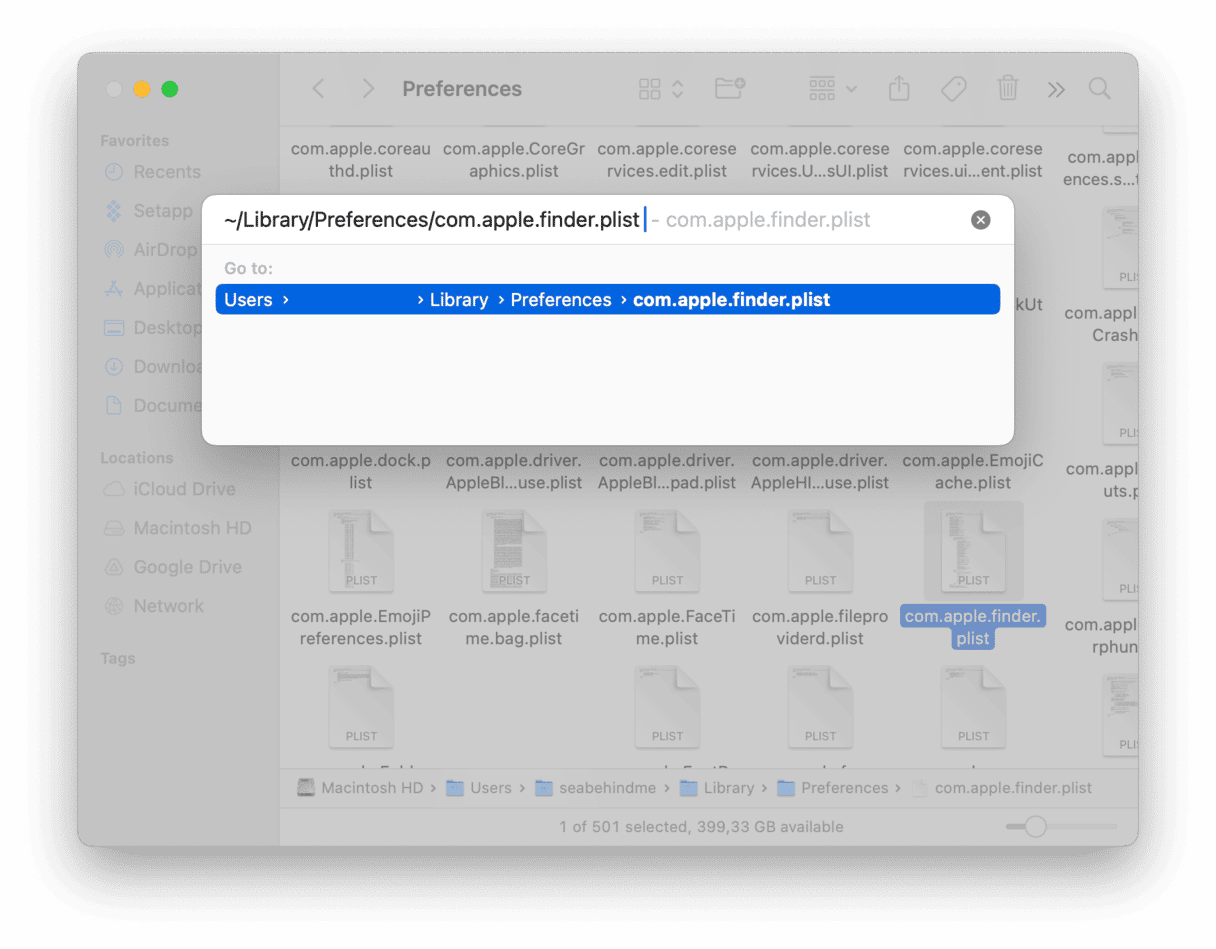
- Placez le fichier dans la corbeille et videz-la.
- Appuyez sur Commande + Option + Esc et relancez le Finder.
Le Finder recréera alors le fichier lors de son redémarrage, ce qui devrait régler le problème.
Code d'erreur 50
Cette erreur se produit quand vous essayez de copier ou de déplacer un fichier, ou plusieurs fichiers, sur votre disque de démarrage à partir d'un disque à distance. Le disque à distance pourrait être un disque dur externe connecté à votre Mac, une clé USB ou un serveur auquel votre Mac s'est connecté. L'erreur pourrait être due à un caractère non reconnu dans un nom de fichier, ou encore à un fichier corrompu ou à un problème associé au disque depuis lequel vous tentez de copier le fichier. Heureusement, il y a plusieurs solutions :
- Changez le nom du fichier ou son extension avant de le copier, puis changez-le à nouveau une fois qu'il a été copié.
- Utilisez l'Utilitaire de disque pour réparer le disque externe.
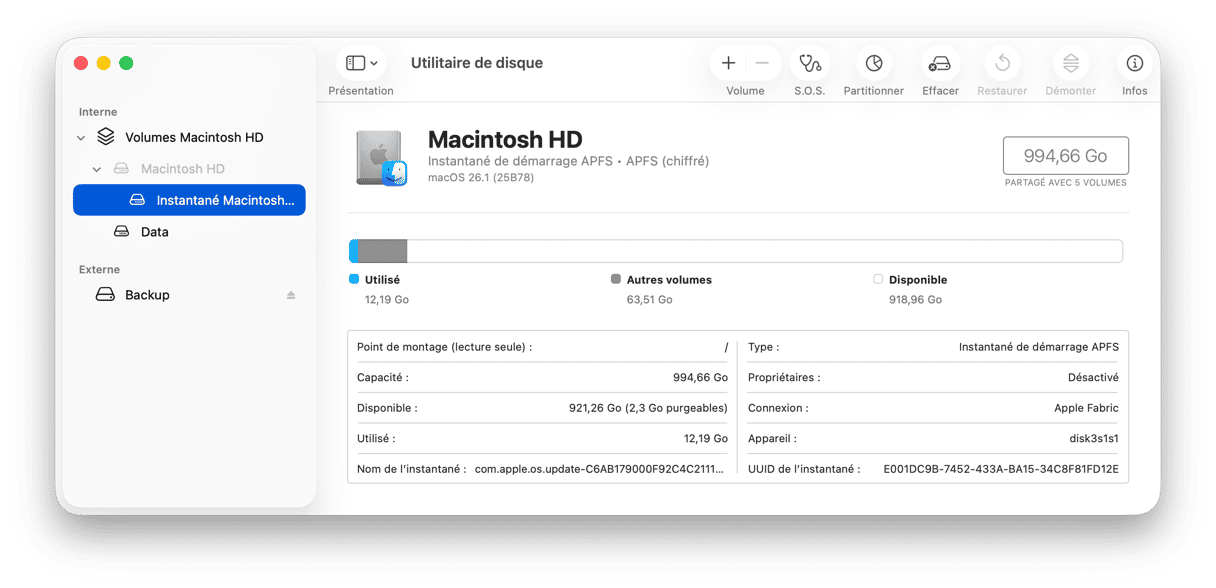
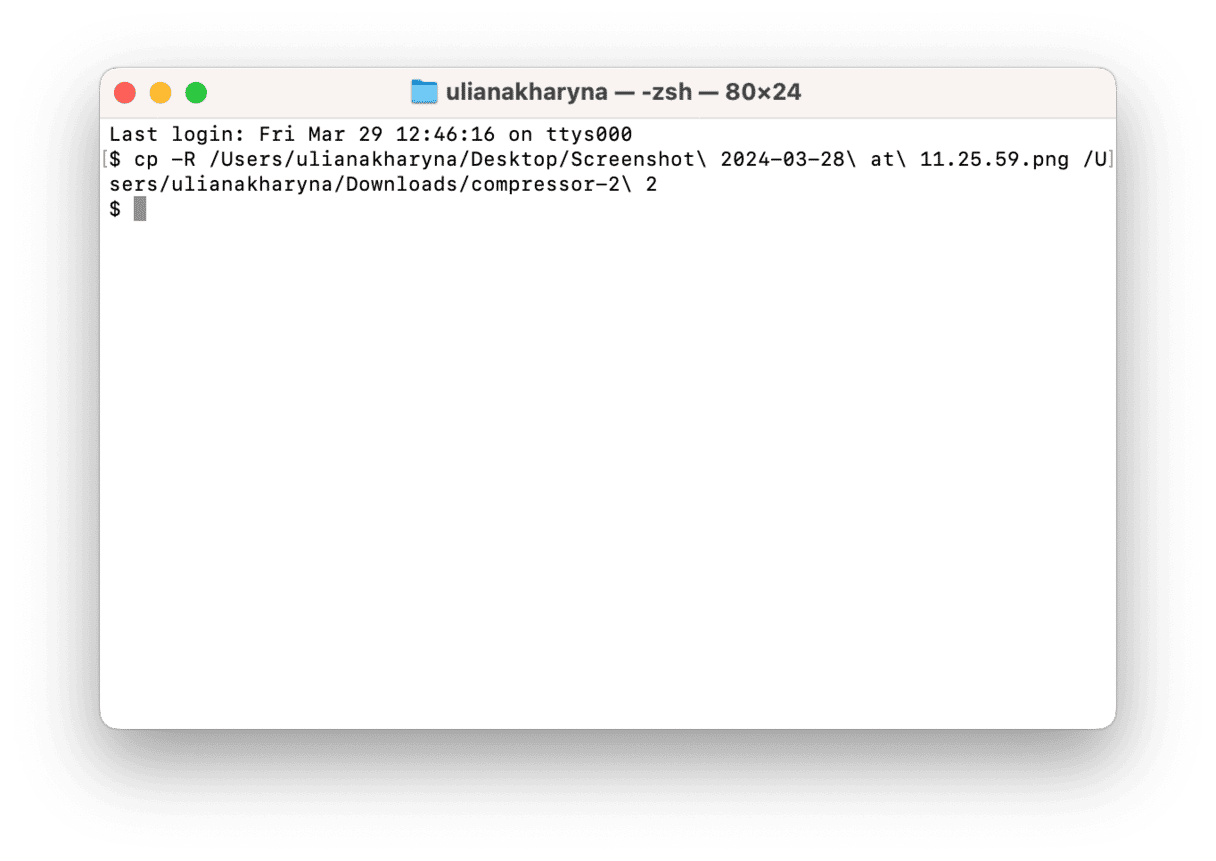
Vous pouvez aussi contourner le problème en copiant le fichier via Terminal. Avant toute chose, assurez-vous de ne pas avoir de fichier portant le même nom dans le dossier de destination, car votre Mac l'effacerait alors sans vous avertir. Suivez ensuite ces étapes :
- Ouvrez le Terminal via Applications > Utilitaires.
- Tapez
cp -R - Appuyez sur la touche espace.
- Faites glisser le fichier que vous voulez copier depuis le Finder vers la fenêtre Terminal.
- Appuyez à nouveau sur la touche espace.
- Faites glisser le fichier ou dossier de destination dans la fenêtre Terminal.
- Appuyez sur Entrée.
Code d'erreur 8062
Vous avez peut-être rencontré le code d'erreur 8062 sur votre Mac en essayant de dupliquer des fichiers, soit dans le dossier Documents, soit sur le Bureau. Pour commencer, essayez de relancer le Finder : appuyez sur les touches Commande + Option + Esc pour ouvrir le menu Forcer à quitter, sélectionnez le Finder, puis cliquez sur Relancer. Une fois que le Finder a redémarré, essayez à nouveau de dupliquer le dossier.
Si vous avez encore besoin de copier votre fichier ou dossier, vous pouvez essayer de passer par le Terminal pour contourner le problème. Utilisez la commande cp -R (vous pouvez vous référer aux instructions données à l'étape précédente) pour copier directement les fichiers.
Code d'erreur 2003f
Celui-ci est un peu différent des autres, car il n'apparaît pas dans une boîte de dialogue. Il s'affiche en blanc sur fond noir quand vous essayez de démarrer votre Mac en mode récupération Internet. Ce code signifie que votre Mac rencontre un problème HTTP lorsqu'il essaie de se connecter au serveur de récupération. Il y a plusieurs choses que vous pouvez faire pour essayer d'y remédier :
- Si votre Mac est connecté au Wi-Fi, essayez d'utiliser plutôt un câble Ethernet, si possible.
- Redémarrez votre box ou votre routeur.
- Essayez de démarrer à partir d'un clone amorçable si vous en avez un.
- Essayez de démarrer à partir de la partition de récupération de votre Mac au lieu de démarrer en récupération Internet.
Plusieurs des codes d'erreur que nous avons listés dans cet article sont causés par des bugs ou des problèmes au niveau des applications. La meilleure chose à faire dans ce cas est souvent de supprimer l'application en question puis de la réinstaller.
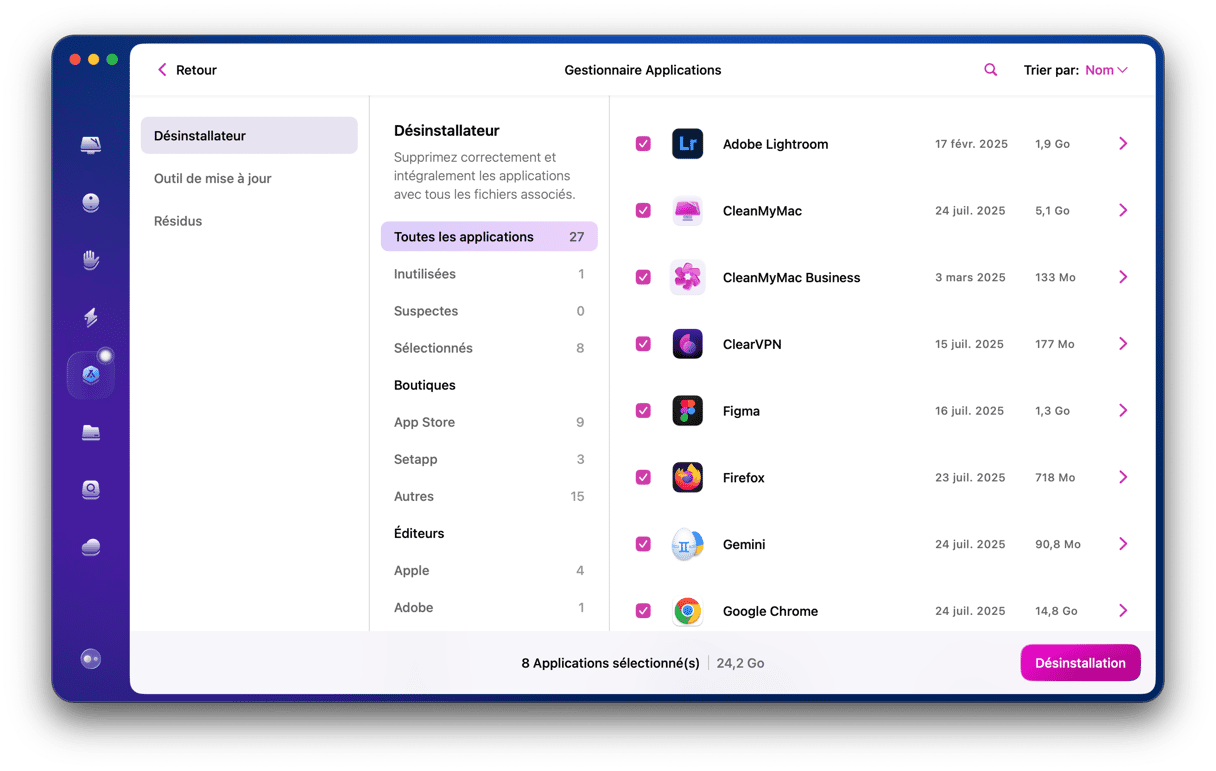
Pour cela, la méthode la plus simple et la plus rapide consiste à utiliser l'outil Applications de CleanMyMac. Ouvrez simplement CleanMyMac et cliquez sur Applications > Analyser > Gérer mes applications. Sélectionnez une application qui pose problème puis cliquez sur Désinstaller. Et voilà ! N'oubliez pas de la réinstaller ensuite, à partir de son site officiel ou de l'App Store.
Autres codes d'erreur Mac
Les codes d'erreur que nous avons décrits sont les plus courants, mais ce sont pas les seuls que vous pouvez rencontrer quand vous vous servez de votre Mac. En voici d'autres :
Code d'erreur 49168
Cette erreur se produit quand vous essayez de créer une partition sur un disque. Elle est moins fréquente aujourd'hui, car beaucoup de Mac ont des disques de démarrage formatés en APFS, un format qui utilise des conteneurs plutôt que des partitions. Mais si vous voyez ce message, vous devrez peut-être utiliser un outil de réparation de disque tiers pour y remédier.
Code d'erreur 9923
Le code d'erreur 9923 est associé à la numérisation de documents ou de photos sur votre Mac, souvent depuis un appareil tout-en-un qui fait office d'imprimante et de scanner. Il signale un problème de communication entre le scanner et votre Mac. S'il est branché en USB, le problème pourrait venir d'un câble défectueux, ou d'un problème avec votre réseau Wi-Fi. Il pourrait aussi y avoir un bug au niveau des pilotes de l'appareil.
Code d'erreur 500
Celui-ci est associé au Mac App Store. Vous pourriez le rencontrer quand l'App Store essaie de télécharger une mise à jour ou quand vous téléchargez une application pour la première fois. Il peut indiquer un problème avec la transaction, comme des coordonnées bancaires erronées, mais il est plus souvent associé à un problème avec l'application de l'App Store. Essayez de vous déconnecter d'iCloud et de vous reconnecter. Réinitialiser l'App Store pourrait aussi vous aider à résoudre le problème.
Code d'erreur 924
Cette erreur très générale peut apparaître dans de nombreux cas de figure : problème avec un fichier en particulier, bug de macOS, ou problème matériel. Un simple redémarrage suffit généralement à y remédier. Si ce n'est pas le cas, ouvrez l'Utilitaire de disque et utilisez la fonction S.O.S. Si cela n'a pas fonctionné, vous devrez peut-être réinstaller macOS : ce guide explique comment faire.
Code d'erreur 100092
Ce code signale une autre erreur qui semble surgir de nulle part, quand vous téléchargez des fichiers, que vous faites des captures d'écran, ou même tout simplement lorsque vous essayez d'ouvrir et de fermer des fichiers. Pour y remédier, mettez macOS et vos applications à jour et redémarrer votre Mac.
Vous pourriez rencontrer de nombreux codes d'erreur en utilisant votre Mac. Ceux qui sont mentionnés dans cet article sont les plus courants, mais il y en a beaucoup d'autres. En général, la solution est assez simple. Dans d'autres cas, vous devrez aller jusqu'à réinstaller macOS. Le pire scénario est celui d'un problème matériel. Si cela vous arrive, demandez de l'aide à Apple ou à un centre de réparation agréé. Pour minimiser le nombre d'erreurs que vous rencontrez, maintenez macOS et vos applications bien à jour, et effectuez un entretien régulier de votre Mac.



