

AirDropは、ローカルネットワーク上でデバイス間にワイヤレスでファイルを転送する機能です。 Macでは、FinderのAirDropウィンドウにファイルをドラッグすることで送信することができます。 iPhoneやiPadでは、「共有」機能を利用します。多くのAppleの機能と同様、通常であれば円滑に動作します。 しかし、うまく機能しない場合は、MacBookでAirDropが動作しないときの対処法を以下からご確認ください。
MacのAirDropの問題は、ほかのMacのトラブルと同様に、複数の原因が存在する可能性があります。 こうした問題を最小限に抑えるには、定期的なメンテナンスが重要です。 たとえば、ディスクのアクセス権の修復、Spotlightのインデックス再作成、ログイン項目や機能拡張の管理などが挙げられます。 これらをすべて手作業で行うのは時間がかかり、手順も複雑になりがちなので、CleanMyMacの利用がおすすめです。 これに搭載された「パフォーマンス」機能を使えば、一連の作業を簡単に実行することができます。
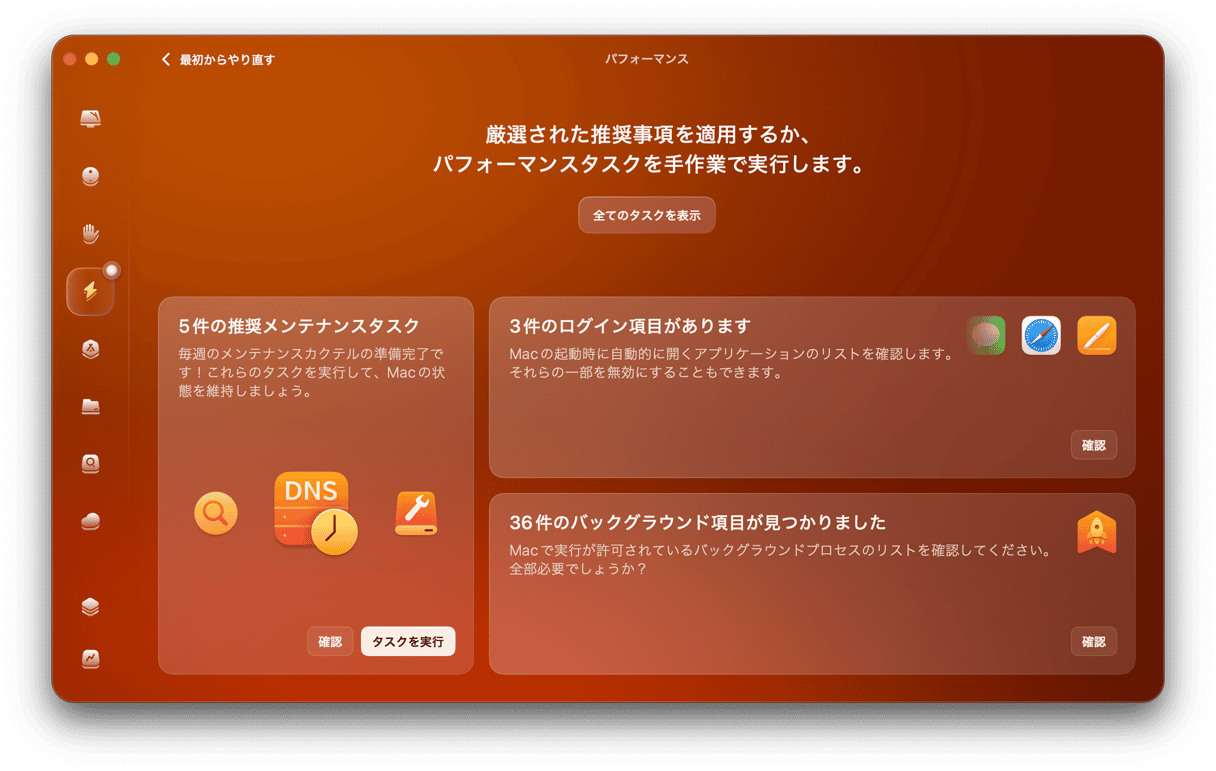
以下の手順でMacのメンテナンスを行います:
- CleanMyMacの無料トライアルを入手 — すべてのツールを7日間体験できます。
- CleanMyMacを開いて、サイドバーから「パフォーマンス」機能に進みます。
- 「スキャン」をクリックします。
- 推奨されるメンテナンスタスクを確認し、「タスクを実行」をクリックします。
AirDropがMacで機能しない理由
考えられる原因は多数あるので、MacでAirDropが動作しない原因を特定するには、可能性をひとつずつ潰していく必要があります。 まずは、Macと送受信したい相手のデバイスが、以下の条件を満たしているか確認します:
- それぞれのデバイスが約9メートル以内の距離にある。
- Wi-FiとBluetoothがオンになっている。
- Macは2012年以降のモデルで、OS X Yosemite以降を搭載している。
- iPhoneはiPhone 5以降で、iOS 7以降を搭載している。
- iPadの場合は、iPad (第4世代) 以降でiPadOS 13以降を搭載している。 なお、その他の種類のiPad (iPad Air、iPad mini、iPad Pro) はすべて、AirDropに対応しています。
MacでAirDropが機能しない時の対処法
1. MacのAirDropが有効状態であることを確認
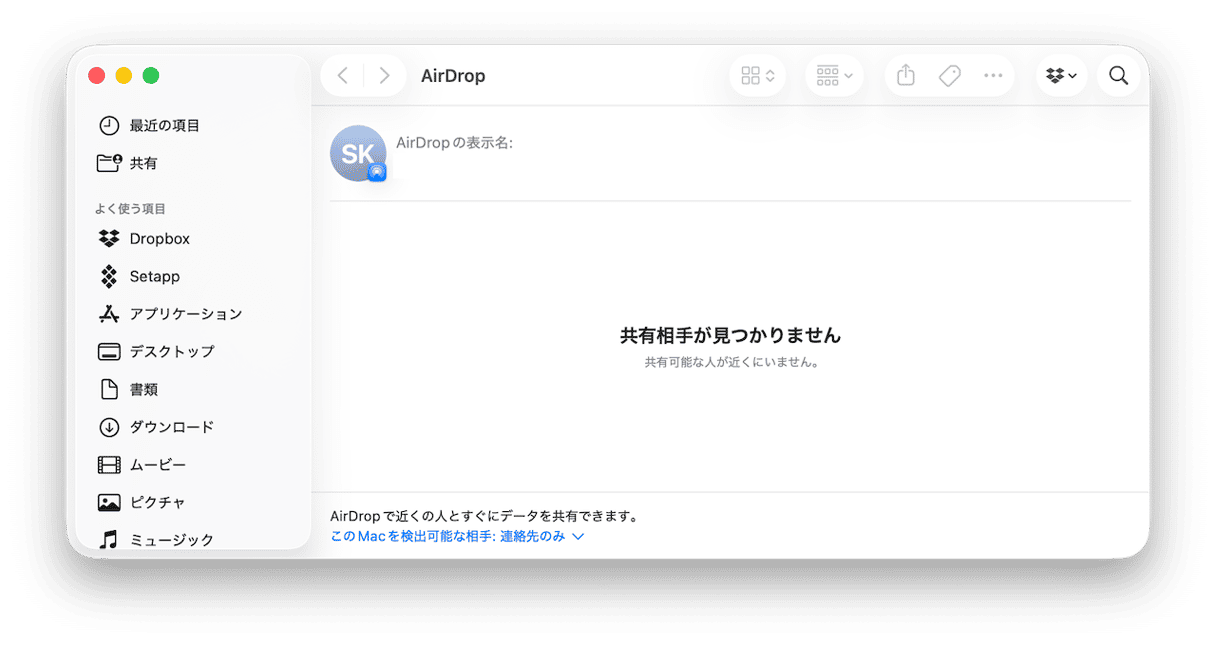
Finderから「移動」のメニューをクリックして「AirDrop」を選択します。 もしくはFinderウィンドウを開いて、サイドバーの「AirDrop」をクリックします。 ウィンドウ下部の「このMacを検出可能な相手」が「連絡先のみ」または「すべての人」になっていることを確認します。 そうなっていない場合は、下向きの矢印をクリックして、どちらかを選択します。
2. iPhoneまたはiPadの設定を確認
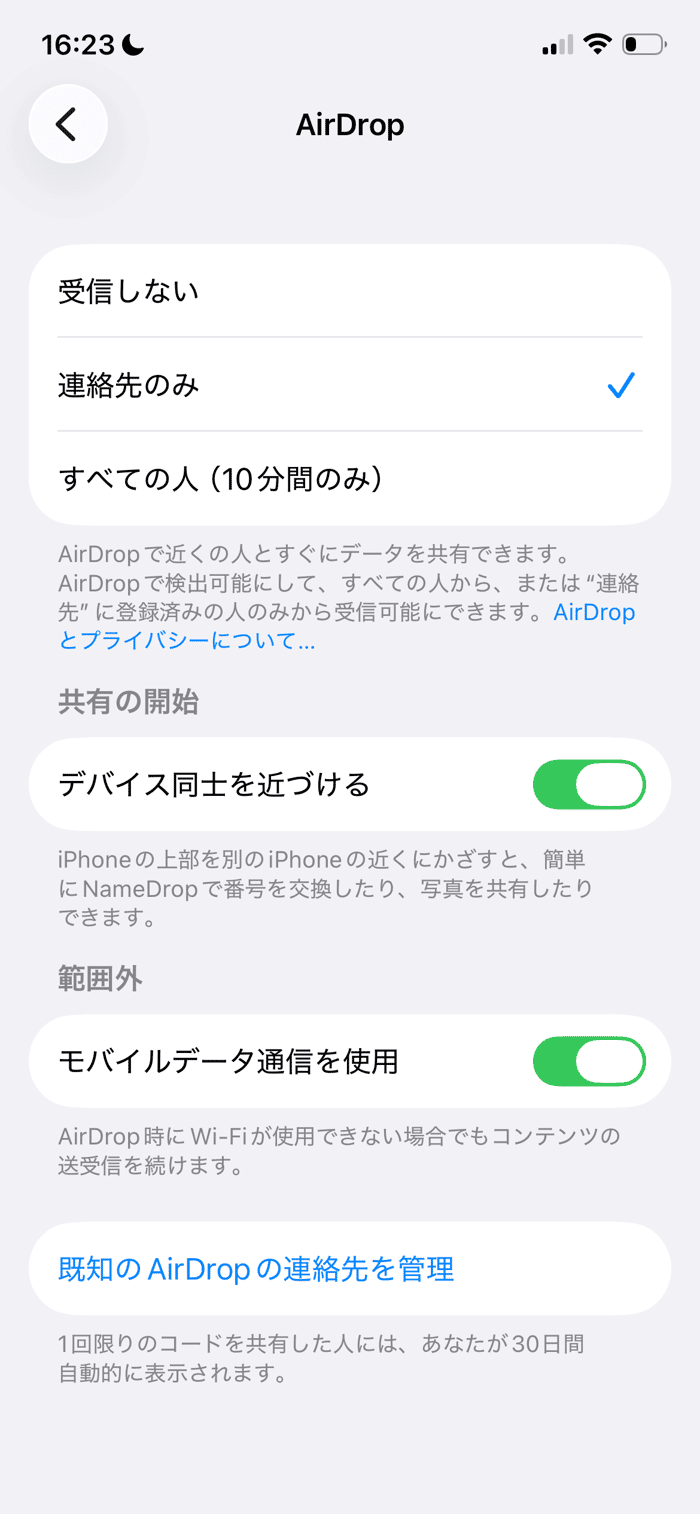
送信側と受信側のどちらのデバイスでも確認を行います。 iOSまたはiPadOSデバイスの場合は、「設定」アプリを開き、「一般」>「AirDrop」の順に進みます。 「連絡先のみ」または「すべての人 (10分間のみ)」が選択されていることを確認します。
3. 両方のデバイスが同じネットワークに接続していることを確認
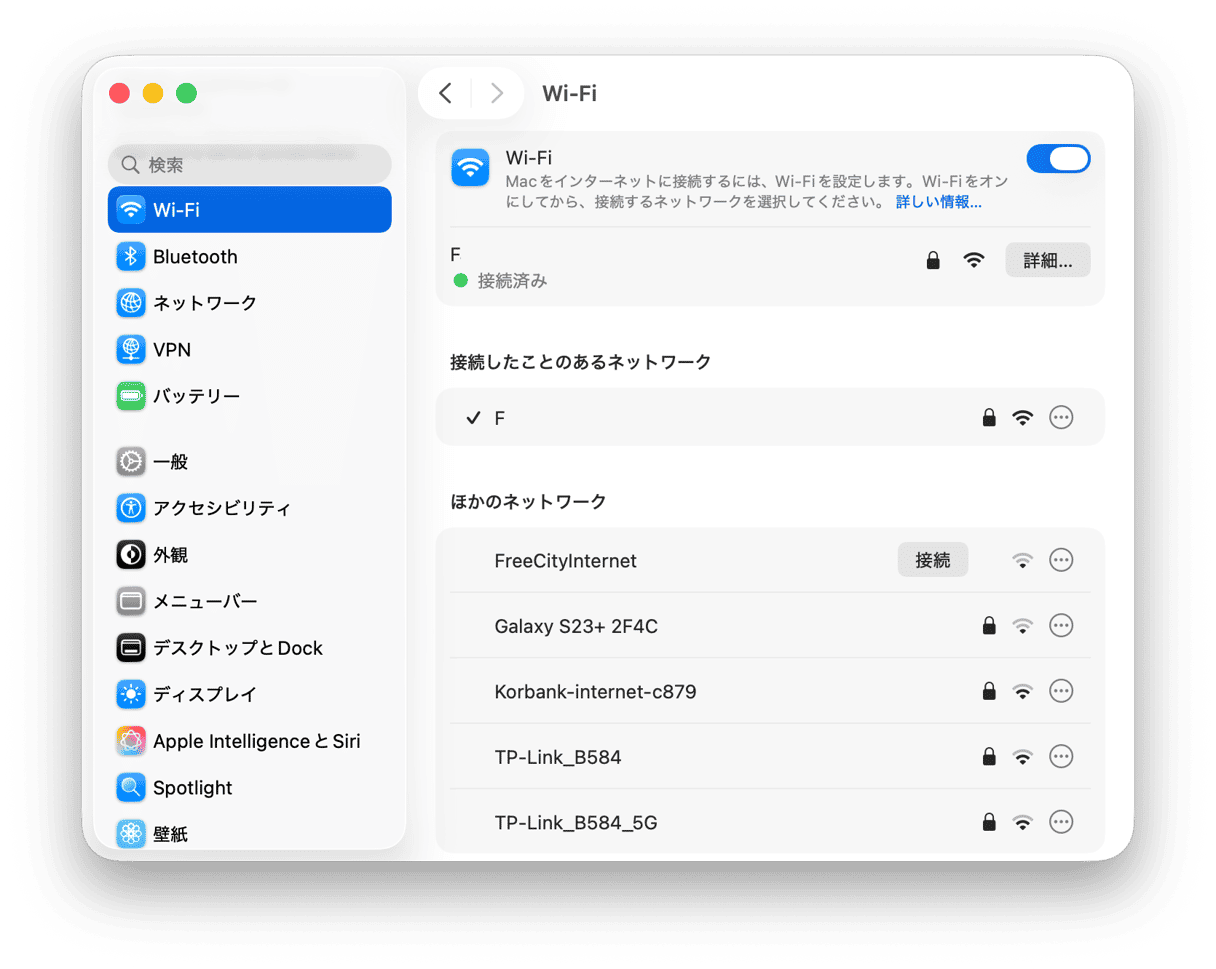
AirDropは、2台のデバイスを接続する際にまずWi-Fiを優先的に使用します。そのため、両方のデバイスが同じネットワークに接続されている必要があります。 同じネットワーク上に存在しない場合には、AirDropはBluetoothでの接続を試みます。ただし、この場合にはWi-Fiほどの安定性はありません。
4. デバイスのロックを解除してバッテリー残量を確認
iPhoneやiPad間でファイルを送受信する場合、デバイスの電源が入っていてロックが解除されていることを確認します。 Macを使う場合は、スリープ状態でない通常の状態にします。 デバイスがロック中であったりスリープ中の場合には、AirDropで送信先や受信元の一覧に表示されません。
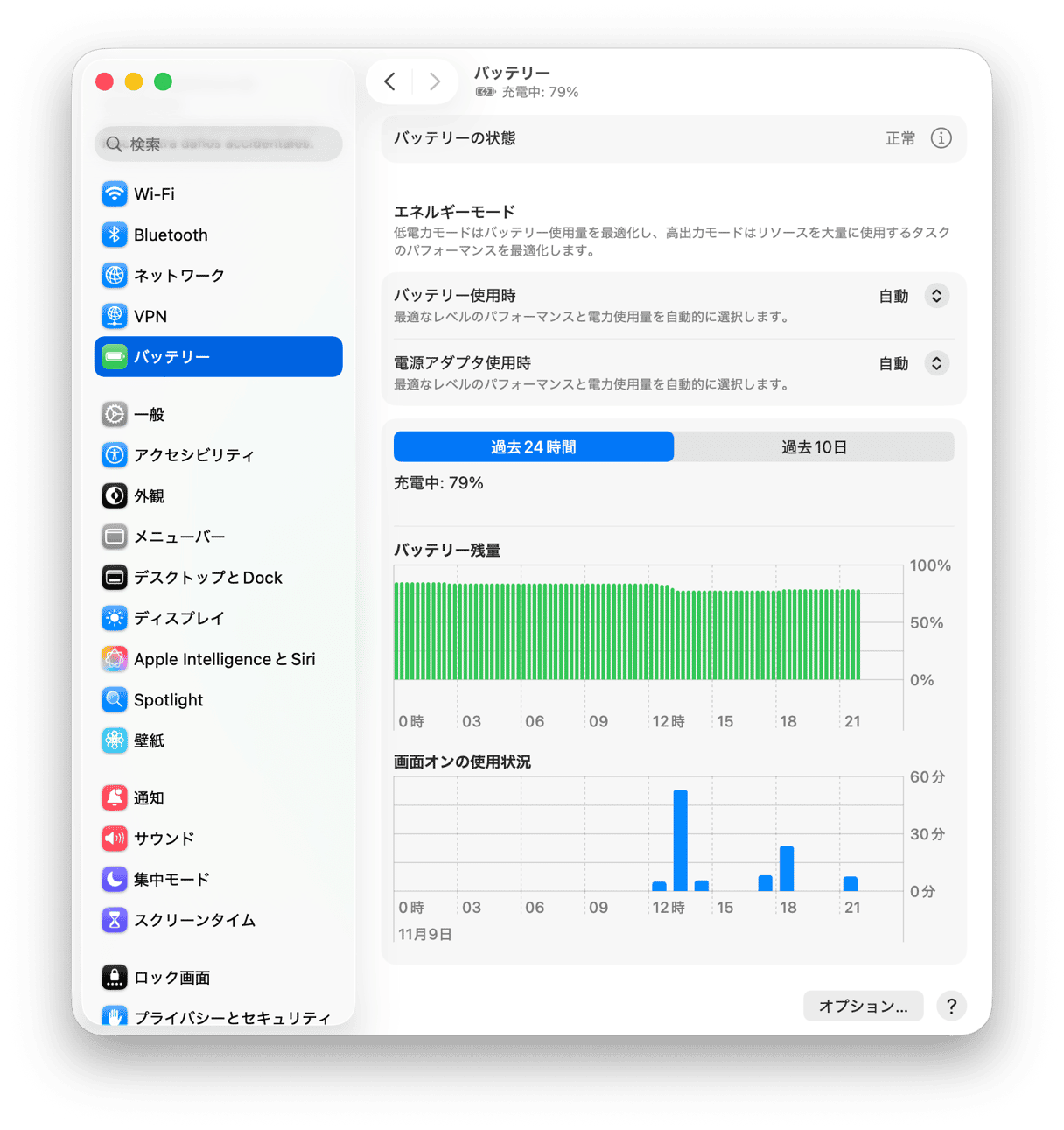
そして、バッテリー残量も確認します。 20%未満であれば「低電力モード」をオフにします。
- iPhoneやiPadの場合には、「設定」>「バッテリー」から「低電力モード」をオフにします。
- Macの場合は、「システム設定」>「バッテリー」から、「低電力モード」の横のメニューで「オフ」を選択 (あとで設定を戻せます) します。
5. デバイスを近づける
AirDropは、送受信するデバイス同士が約9メートル以内にあれば動作するものですが、うまく機能しない場合もあります。 壁などの障害物や、電子レンジなどの家電による電波干渉が原因になる可能性もあります。 この対策はシンプルで、デバイス同士の距離を縮めることです。 近ければ近いほどより安定します。
6. パーソナルホットスポットとVPNを無効化
パーソナルホットスポット (インターネット共有) がオンのままでもAirDropは動作しますが、実際に共有中 (テザリング中) の場合は動作しません。 そのため、iPhoneを現在ホットスポットとして使っている場合は、「設定」>「インターネット共有」で「ほかの人の接続を許可」をオフにします。
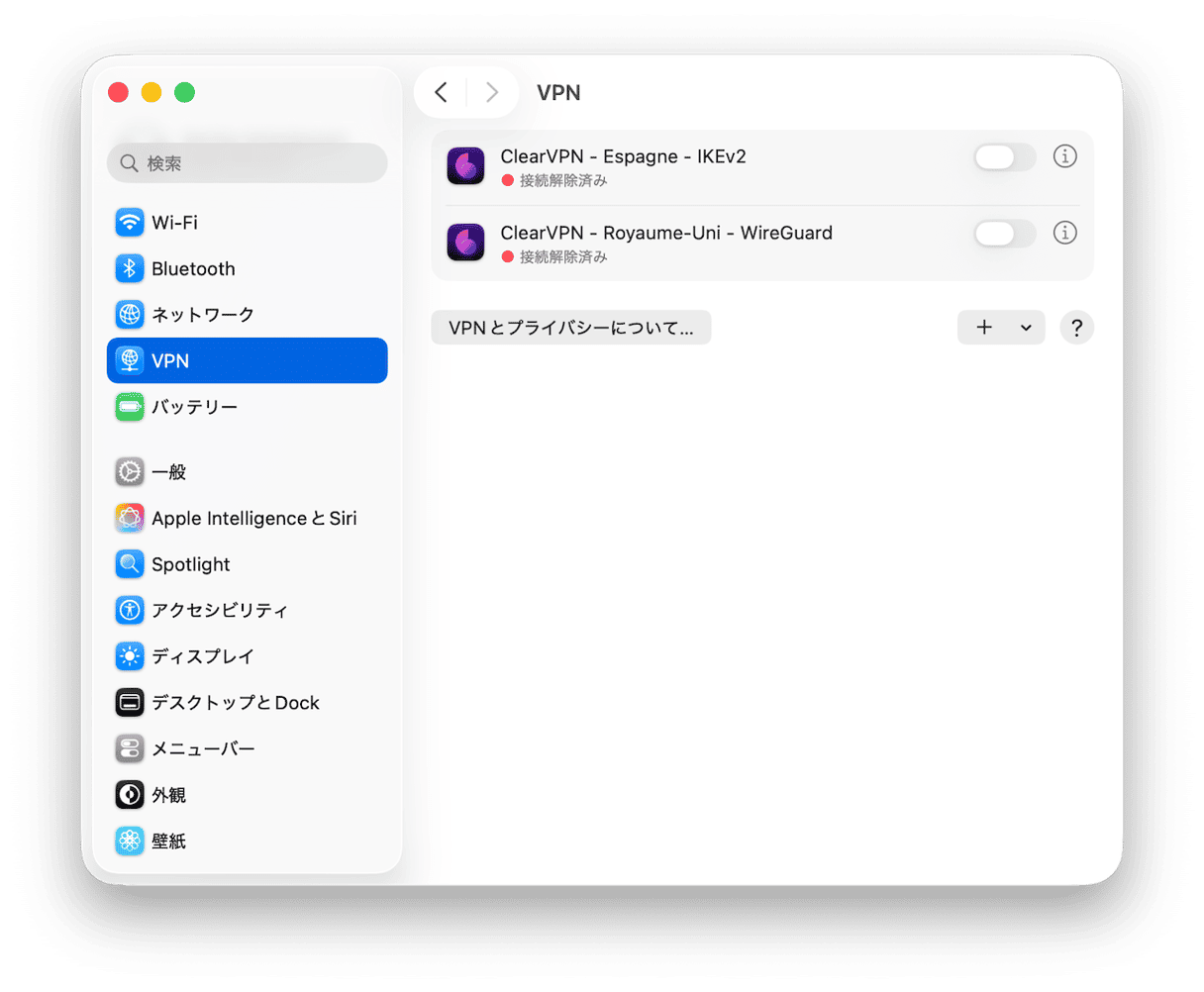
また、VPNがAirDropの動作を妨げる場合があります。いったんVPNをオフにして、再び送信や受信を試してみましょう。 「システム設定」もしくは「設定」>「VPNとフィルタ」からVPNをオフにします。 もうAirDropを使用する必要がなければ、有効に戻すことができます。
7. BluetoothとWi-Fiを無効にしてから再び有効化
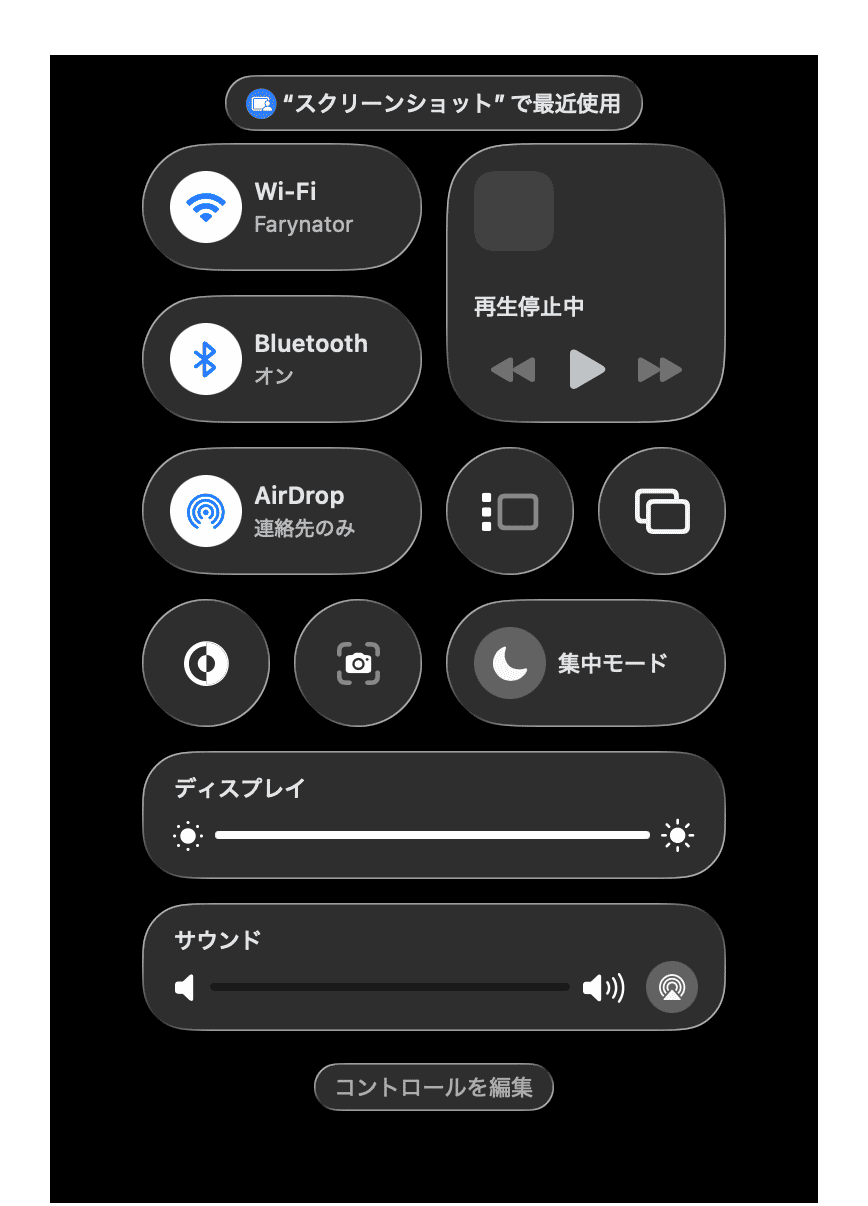
多くの場合、AirDropを含むワイヤレス接続の不具合は、Wi-FiやBluetoothをオフにしてからオンに戻すだけで解決することがあります。 Macでは、メニューバーの「コントロールセンター」アイコンをクリックし、「Wi-Fi」の横の下向きの矢印をクリックして、スイッチをオフにします。 同じ手順で「Bluetooth」もオフにします。 iOSやiPadOSでは、ホーム画面の右上隅から下にスワイプして「コントロールセンター」を開き、Wi-FiとBluetoothをそれぞれ2回タップして、オフからオンに切り替えます。
8. Macのファイアウォール設定を確認
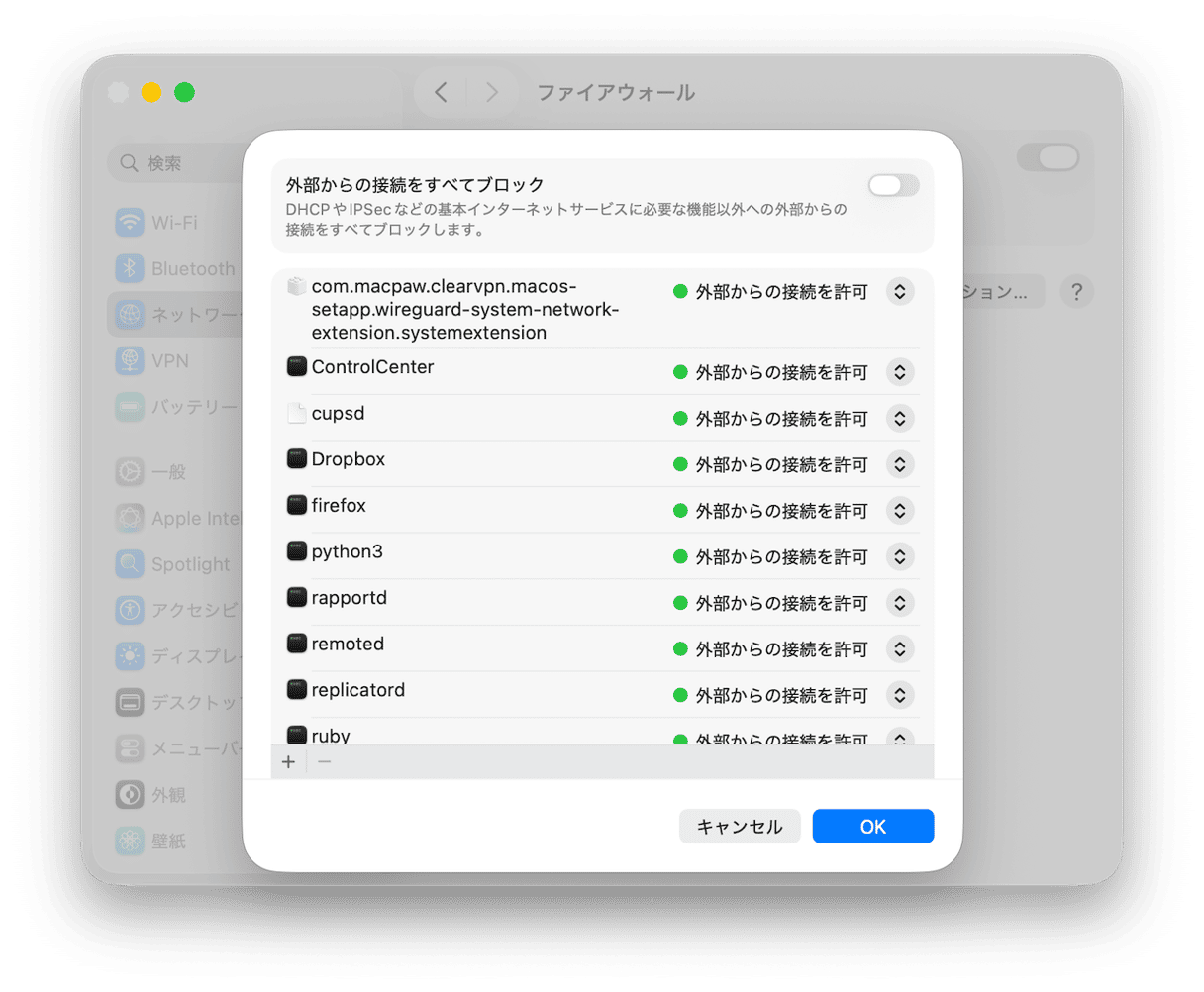
Macに内蔵されているファイアウォールは、許可されていないアプリやサービスが着信接続を受け付けないようにするためのものです。 ただし、「すべての受信接続をブロック」がオンになっていると、AirDropが正常に機能しない場合があります。
- Appleメニューをクリックして「システム設定」を選択します。
- 「ネットワーク」を選択し、「ファイアウォール」をクリックします。
- 「オプション」をクリックします。
- 「すべての受信接続をブロック」がオフになっていることを確認します。
- 「内蔵ソフトウェアが外部からの接続を受け入れるのを自動的に許可」がオンになっていることを確認します。
- 「システム設定」を終了します。
9. Macや他のデバイスを再起動
ここまでの方法で改善しない場合は、Macを再起動します。続いて、ファイルを送受信したい相手のデバイスの電源をいったん切り、再び電源を入れてみます。 それでも解決しない場合は、iPhoneやiPadで強制再起動を行います。 その手順は、iOS 16以降か、もしくはそれ以前のiOSかで異なります。
お使いのデバイスでそれを行う方法については、Apple公式サイトから確認できます。 iPadの場合も、ホームボタンがあるモデルか次第で手順が異なります。 お使いのiPadでの手順については、Apple公式サイトをご覧ください。
10. Macをアップデート
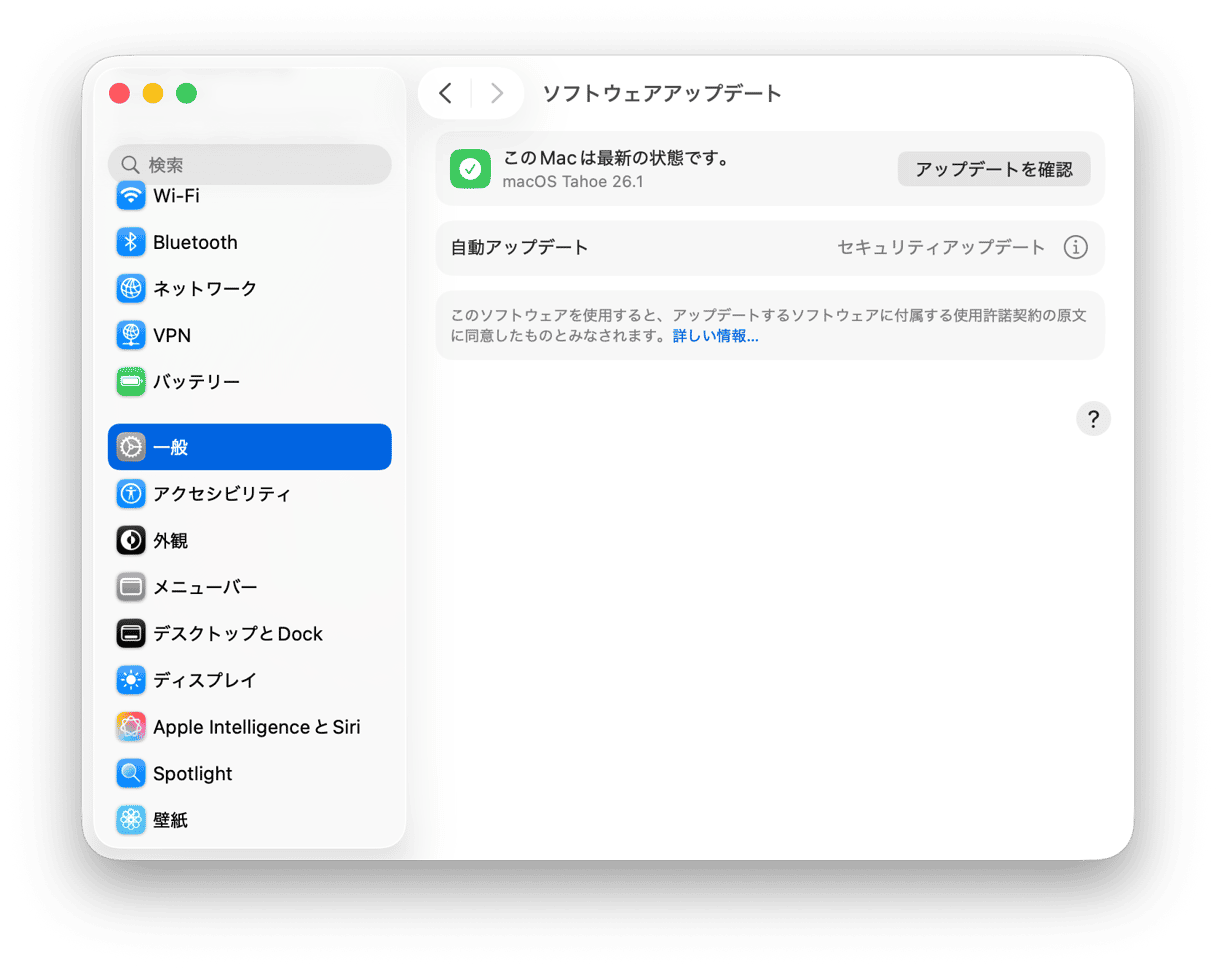
上記の手順でも解決しない場合は、Macのアップデートをチェックします。 利用可能なアップデートがあれば、それをインストールします。 その手順は、macOS Ventura以降と、それ以前のmacOSで少し異なります。
macOS Ventura以降の場合
- Appleメニューをクリックして「システム設定」を選択します。
- 「一般」>「ソフトウェアアップデート」に進みます。
- アップデートの確認が終わるまで待機します。 利用可能なものがあれば、インストールします。
macOS Ventura以前の場合
- Appleメニューをクリックして、「このMacについて」を選択します。
- 「ソフトウェアアップデート」を選択します。
- アップデートの確認が終わるまで待機します。 利用可能なアップデートがある場合は、画面の指示に従ってインストールします。
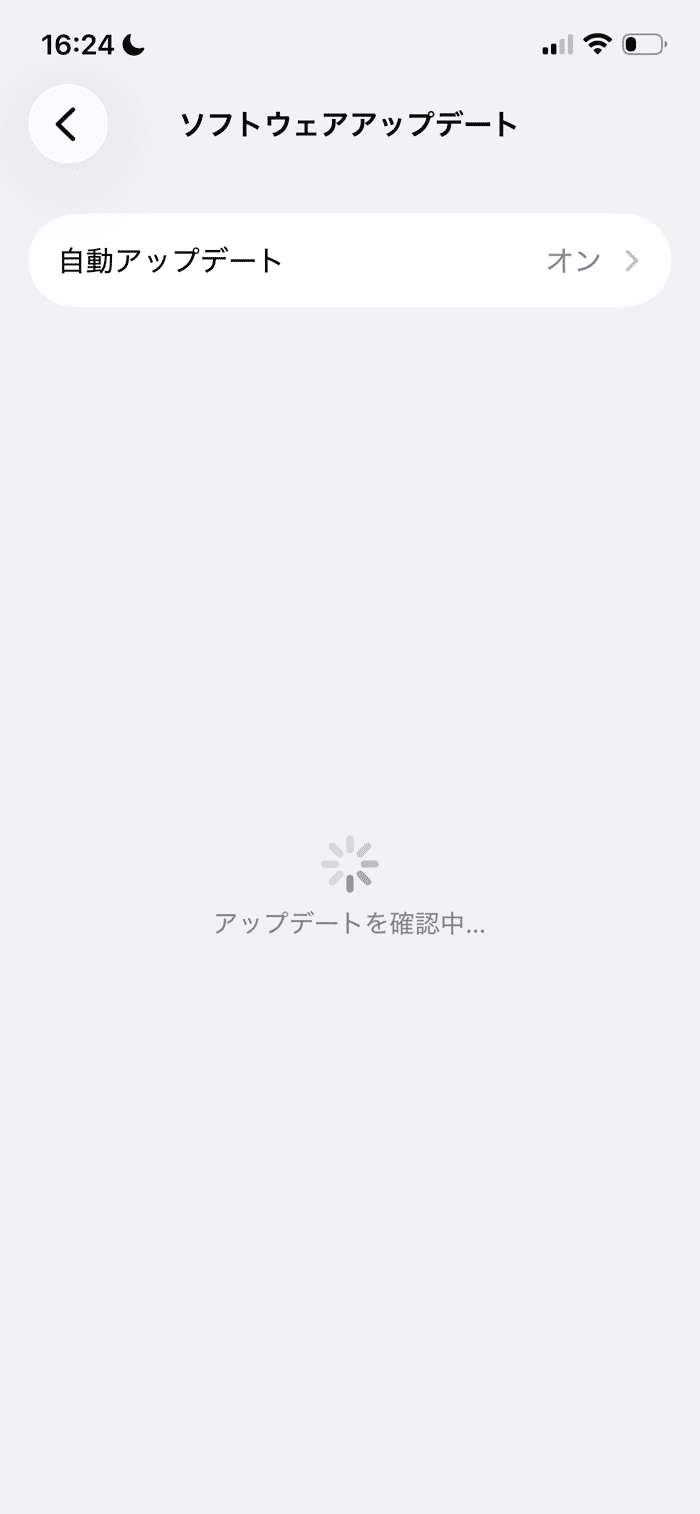
11. iOSデバイスをアップデート
送受信したい相手のデバイスがiPhoneやiPadの場合は、「設定」アプリを開いて「一般」>「ソフトウェアアップデート」に進み、利用可能なアップデートがあるか確認します。 利用可能なアップデートがあれば、それをインストールします。
12. ストレージの空き容量を解放
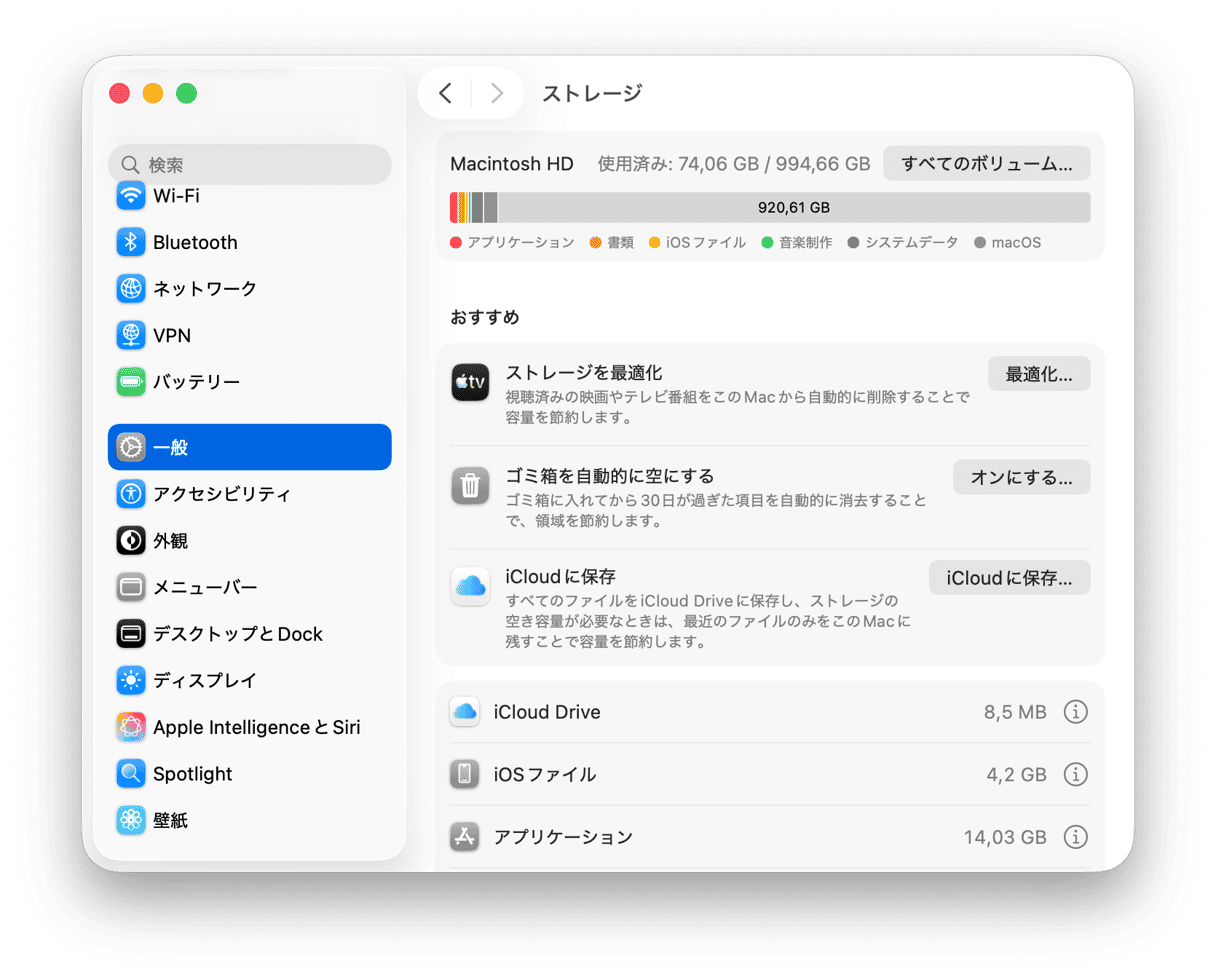
空き容量が不足していると、AirDropが機能しなくなることがあります。 MacもiOSデバイスも、ファイルの送受信には十分なストレージ容量が必要です。 デバイス内を整理して、空き容量を確保しましょう。
Macの場合は、「システム設定」>「一般」>「ストレージ」に移動し、カラフルなグラフの下の各カテゴリを確認します。 各項目の横にある「i」をクリックし、削除できるものを選択します。
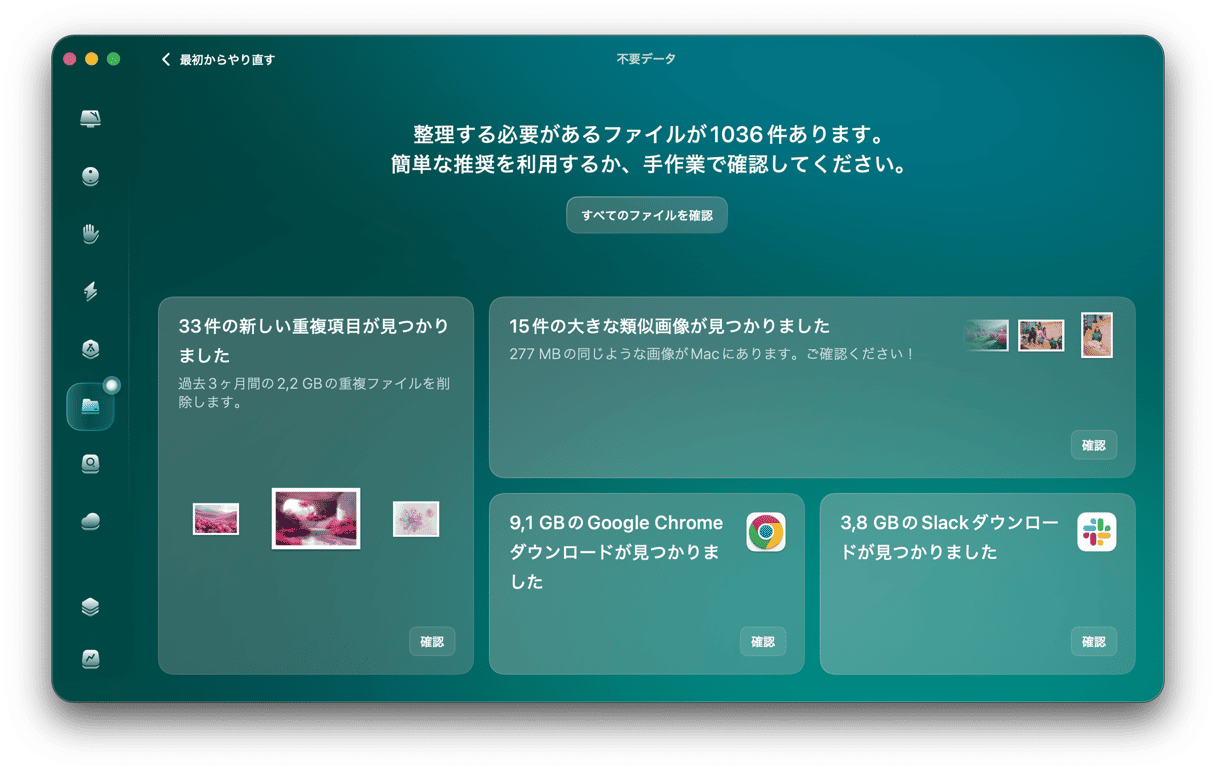
Macのストレージをもっと手早く整理する方法もあります。この記事で先ほど紹介したMac向けのクリーナーアプリのCleanMyMacを使う方法です。 これで数回スキャンするだけで、ギガバイト単位の空き容量を取り戻すことができます。こちらが搭載している主なツールです:
- クリーンアップ機能:システムジャンク (古くて不要なキャッシュファイルや、言語ファイルなど) をすばやく簡単に削除
- アプリケーション機能:ワンクリックでアプリ (アプリ関連ファイルを含む) をアンインストール
- 不要データ機能:大容量で古いファイル、重複ファイル、類似画像を検出して削除
iPhoneの場合は、こちらの空き容量を解放する方法ガイドをご覧ください。 同じ対処法はiPadにも当てはまります。
13. その他の手段
どうしても解決しない場合は、AirDrop以外の方法に切り替えるのも1つの手段です。 たとえば、iCloud Driveなどです。 送受信するデバイスが同じApple Accountでサインインしているのであれば、片方のデバイスでファイルをiCloud Driveにコピーし、同期されるのを待ってから、もう片方のデバイスで開くだけです。
同じApple Accountでサインインしていない場合でも、ファイルをiCloud Driveにコピーして、そこから共有することができます。「共有」メニューから共有 (Macの場合はファイルを「Control」キーを押しながらクリックして、「共有」を選択) します。 もしくは、OneDriveやGoogle Driveにコピーして、そこから共有する方法もあります。
また、NAS (ネットワーク接続ストレージ) を利用できる環境であれば、両方のデバイスを接続し、それらの間でファイルをコピーできます。
AirDropは、MacとiOSデバイス間であったり、Mac同士や、iOSデバイス同士でも、直接ファイルを転送できる便利な機能です。 そして多くの場合において、これはとても良く機能するものです。 ただし、たまに正常に動作しないこともあります。 ほとんどの場合、簡単に対処することができます。 ただし、場合によっては、もう少し手間が掛かることもあります。 上の手順をひとつずつ試して、MacでAirDropが動作しない原因を特定し、すぐに解決しましょう。 最後の手段として、別の方法でファイルを転送することも検討してみるべきです。



