

AirDrop is een tool voor het draadloos overzetten van bestanden van het ene naar het andere apparaat via een lokaal netwerk. Op je Mac kun je op een apparaat in het AirDrop-venster in de Finder een bestand verslepen en neerzetten. Op een iPhone of iPad gebruik je hier de functie 'Deel' voor. Zoals we gewend zijn van Apple-technologie, werkt dit allemaal normaal gesproken prima. Als dat echter niet zo is, lees je hier wat je kunt doen als AirDrop op je MacBook niet werkt.
Problemen met Mac AirDrop kunnen, net als veel andere Mac-problemen, meerdere oorzaken hebben. Om die tot een minimum te beperken, is regelmatig onderhoud plegen belangrijk. Denk hierbij aan taken zoals het repareren van schijfbevoegdheden, Spotlight opnieuw indexeren en het beheren van inlogonderdelen en extensies. Als je dat allemaal handmatig moet gaan doen, kan dat tijd kosten en ook nog eens best ingewikkeld zijn, en daarom raden wij hier CleanMyMac voor aan. Met de functie 'Prestaties' kun je al deze taken heel simpel uit handen geven.
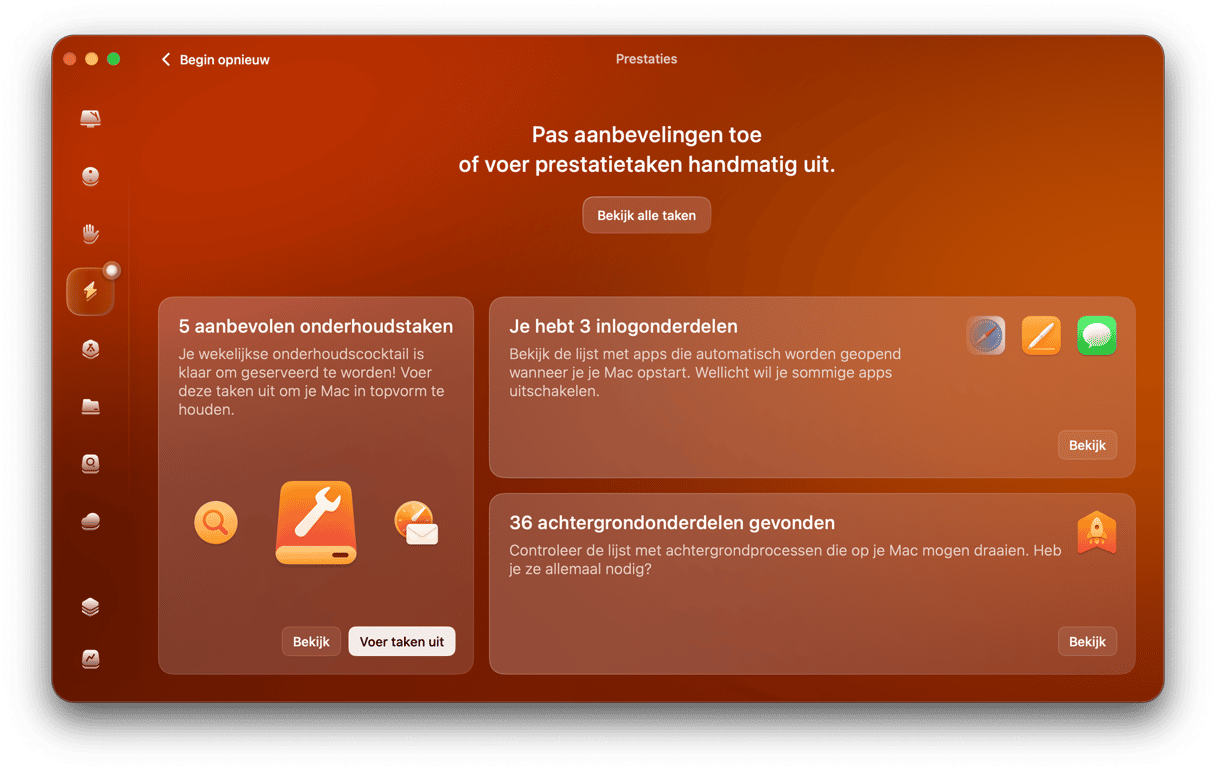
Volg de onderstaande stappen om je Mac goed te onderhouden:
- Download je gratis CleanMyMac-proefversie en test alle tools 7 dagen lang kosteloos.
- Open CleanMyMac en ga naar 'Prestaties' in de navigatiekolom.
- Klik op 'Scan'.
- Controleer de aanbevolen onderhoudstaken en klik op 'Voer taken uit'.
Waarom werkt AirDrop niet op mijn Mac?
Hier zijn verschillende mogelijke redenen voor, en de enige manier om uit te vinden wat 't probleem is, is door de potentiële oorzaken een voor een uit te sluiten. Zorg er allereerst voor dat je Mac en het apparaat waar je bestanden naar wilt sturen of op wilt ontvangen aan de onderstaande voorwaarden voldoen:
- De apparaten bevinden zich op maximaal negen meter afstand van elkaar.
- Zowel wifi als Bluetooth is op beide apparaten ingeschakeld.
- Je Mac is niet ouder dan 2012 en draait op Yosemite of nieuwer.
- Je iPhone is een iPhone 5 of nieuwer en draait op iOS 7 of nieuwer.
- Als je een iPad gebruikt, moet dit een iPad van de vierde generatie of nieuwer zijn die op iPadOS 13 of nieuwer draait. Alle andere iPad-modellen (Air, mini en Pro) ondersteunen AirDrop.
Wat te doen als AirDrop niet werkt op je Mac
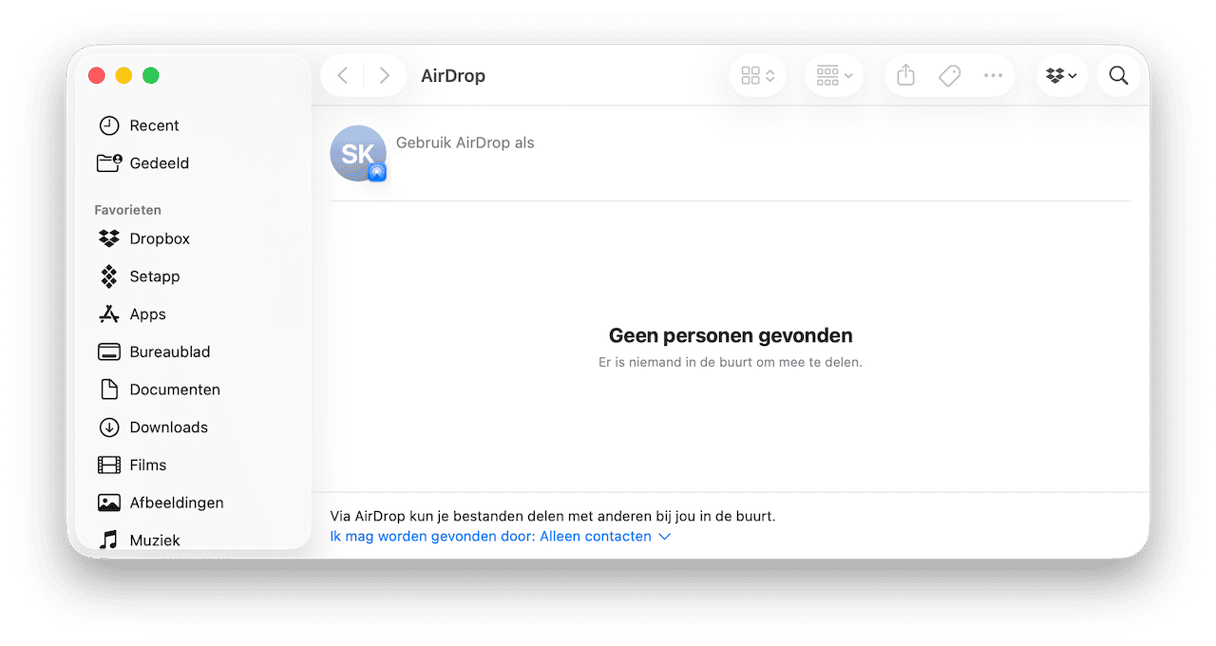
1. Controleer of AirDrop is ingeschakeld op je Mac
Klik in de Finder op het menu 'Ga' en selecteer 'AirDrop'. Je kunt ook een Finder-venster openen en daar in de navigatiekolom op 'AirDrop' klikken. Onderin het venster, waar je 'Ik mag gevonden worden door' ziet, moet er ofwel 'Alleen contacten' of 'Iedereen' staan. Als dat niet zo is, klik je op het pijltje naar beneden en kies je een van deze twee opties.
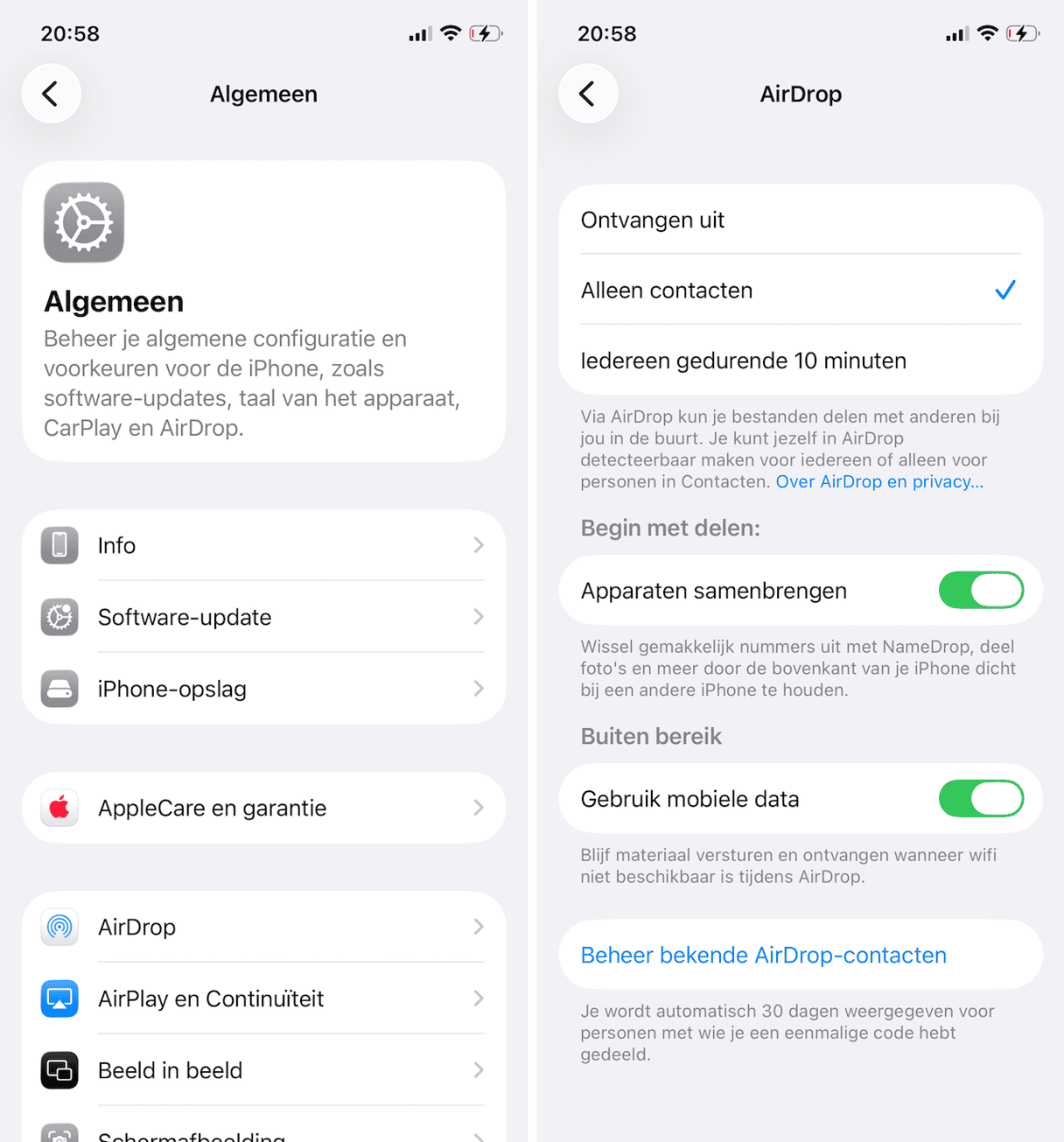
2. Controleer de instellingen op je iPhone of iPad
Dit geldt voor beide apparaten: het apparaat waar je bestanden vandaan verzendt en het apparaat waar je iets op wilt ontvangen. Als het om een iOS- of iPadOS-apparaat gaat, start je de app 'Instellingen' en ga je naar Algemeen > AirDrop. Zorg ervoor dat ofwel 'Alleen contacten' of 'Iedereen gedurende 10 minuten' is geselecteerd.
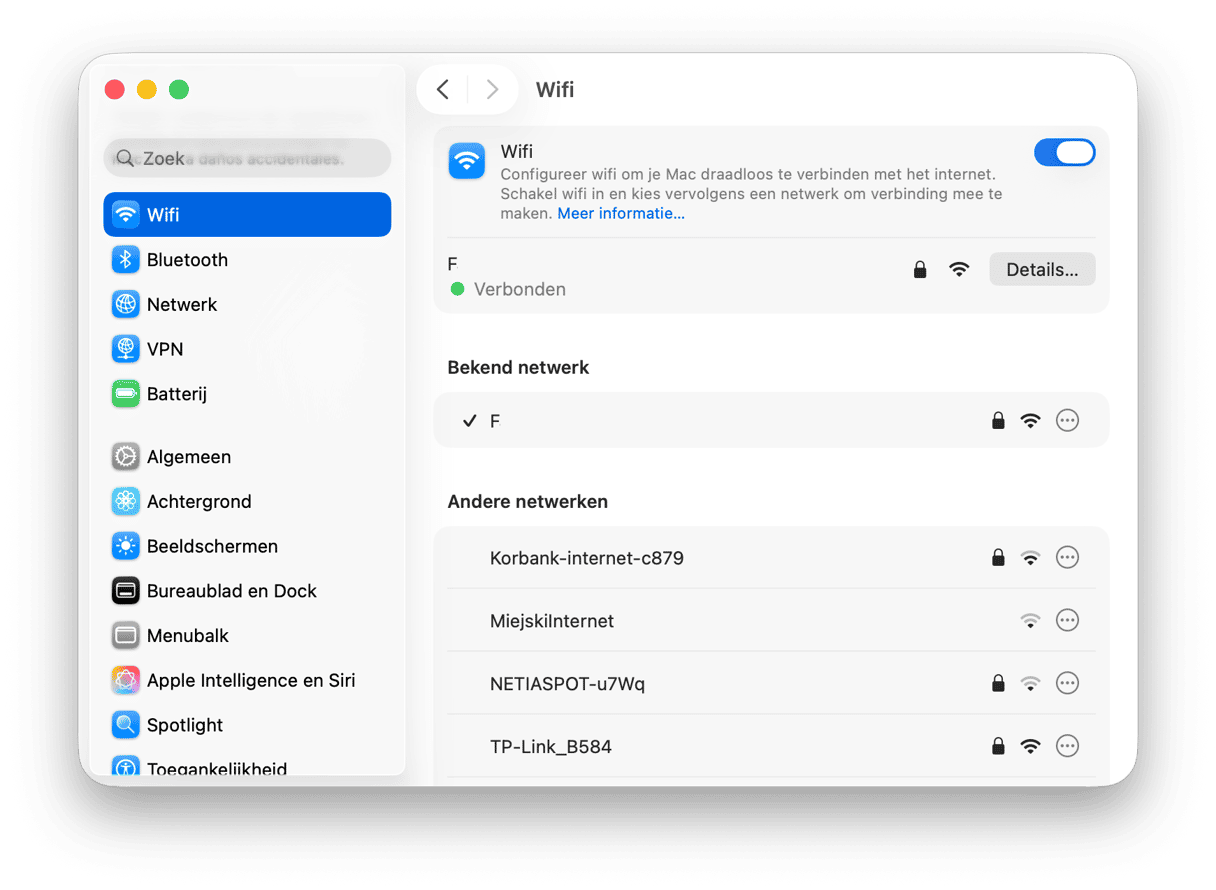
3. Controleer of beide apparaten op hetzelfde netwerk zitten
AirDrop gebruikt wifi als eerste keuze voor het verbinden van twee apparaten, en daarvoor moeten beide apparaten dan ook op hetzelfde netwerk zijn aangesloten. Als dat niet zo is, zal AirDrop proberen om Bluetooth te gebruiken, maar dat is minder effectief dan wifi.
4. Zorg ervoor dat beide apparaten ontgrendeld zijn en dat de batterij voldoende opgeladen is
Als je bestanden wilt overzetten naar of vanaf een iPhone of iPad, zorg er dan voor dat het apparaat is ingeschakeld en ontgrendeld. Je Mac moet actief zijn als je die gebruikt. Als de apparaten vergrendeld zijn of in de sluimerstand staan, verschijnen ze niet in de lijst met apparaten waar je via AirDrop bestanden naar kunt sturen.
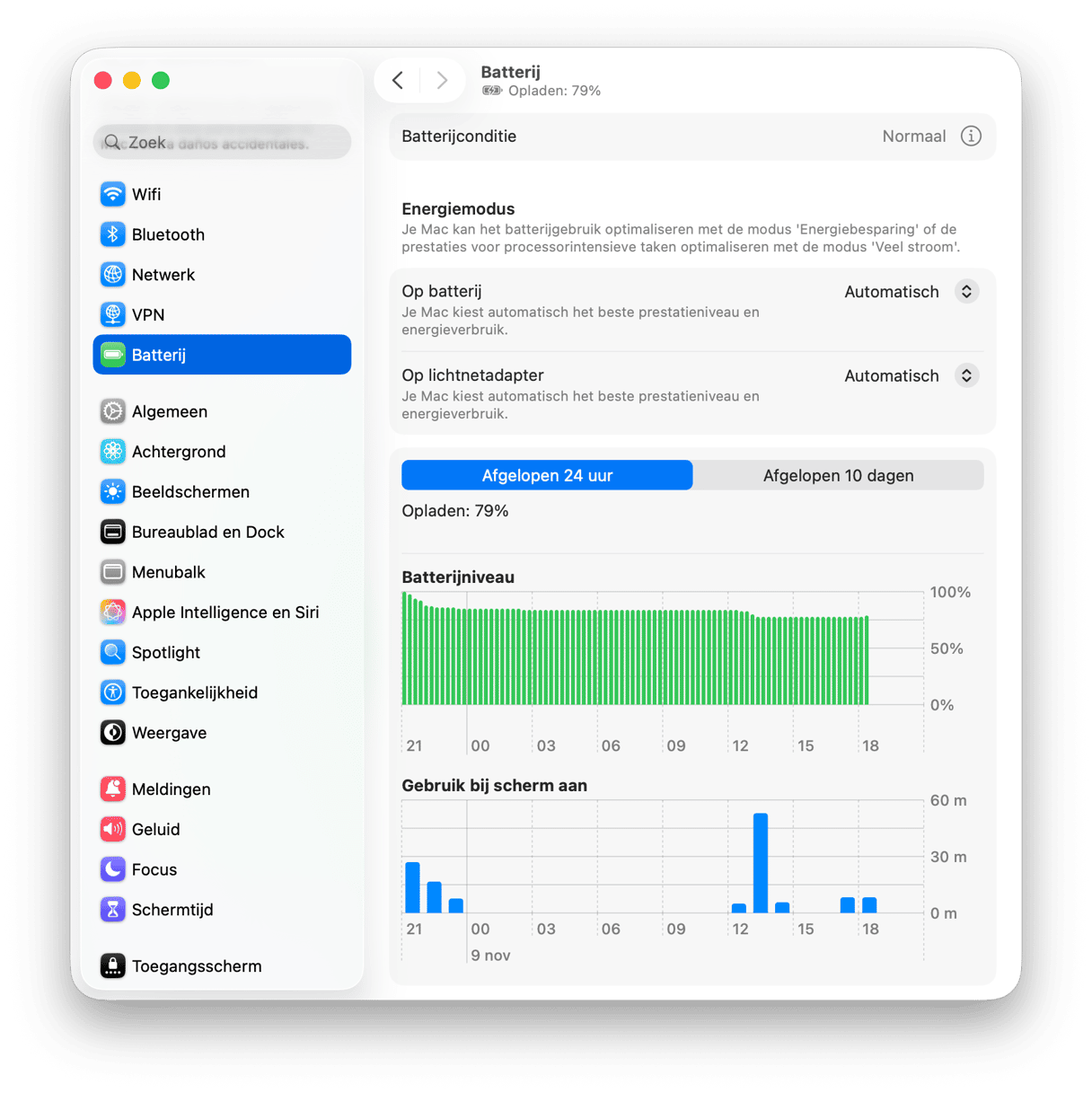
Controleer ook het batterijniveau. Als dat lager is dan 20%, schakel dan de energiebesparingsmodus uit.
- Op een iPhone of iPad ga je naar Instellingen > Batterij en schakel de energiebesparingsmodus uit.
- Op een Mac ga je naar Systeeminstellingen > Batterij en kies je 'Nooit' in het menu naast 'Energiebesparingsmodus' (je kunt dit later altijd weer aanpassen).
5. Zet de apparaten dichter bij elkaar
Hoewel AirDrop zou moeten werken zolang de apparaten waar je bestanden tussen overzet zich binnen een straal van 9 meter van elkaar bevinden, is dat niet altijd het geval. Het kan bijvoorbeeld dat obstakels, zoals muren en interferentie van apparaten zoals magnetrons, problemen veroorzaken. Het is daarom slim om de afstand tussen beide apparaten zo veel mogelijk te beperken. Hoe zichter ze bij elkaar staan, hoe beter.
6. Schakel persoonlijke hotspot en VPN uit
Hoewel AirDrop wel werkt als je persoonlijke hotspot aan staat, kunnen er wel problemen optreden als die hotspot ook echt in gebruik is. Als je iPhone momenteel als hotspot wordt gebruikt, ga je naar Instellingen > Persoonlijke hotspot en zet je 'Sta anderen toe verbinding te maken' uit.
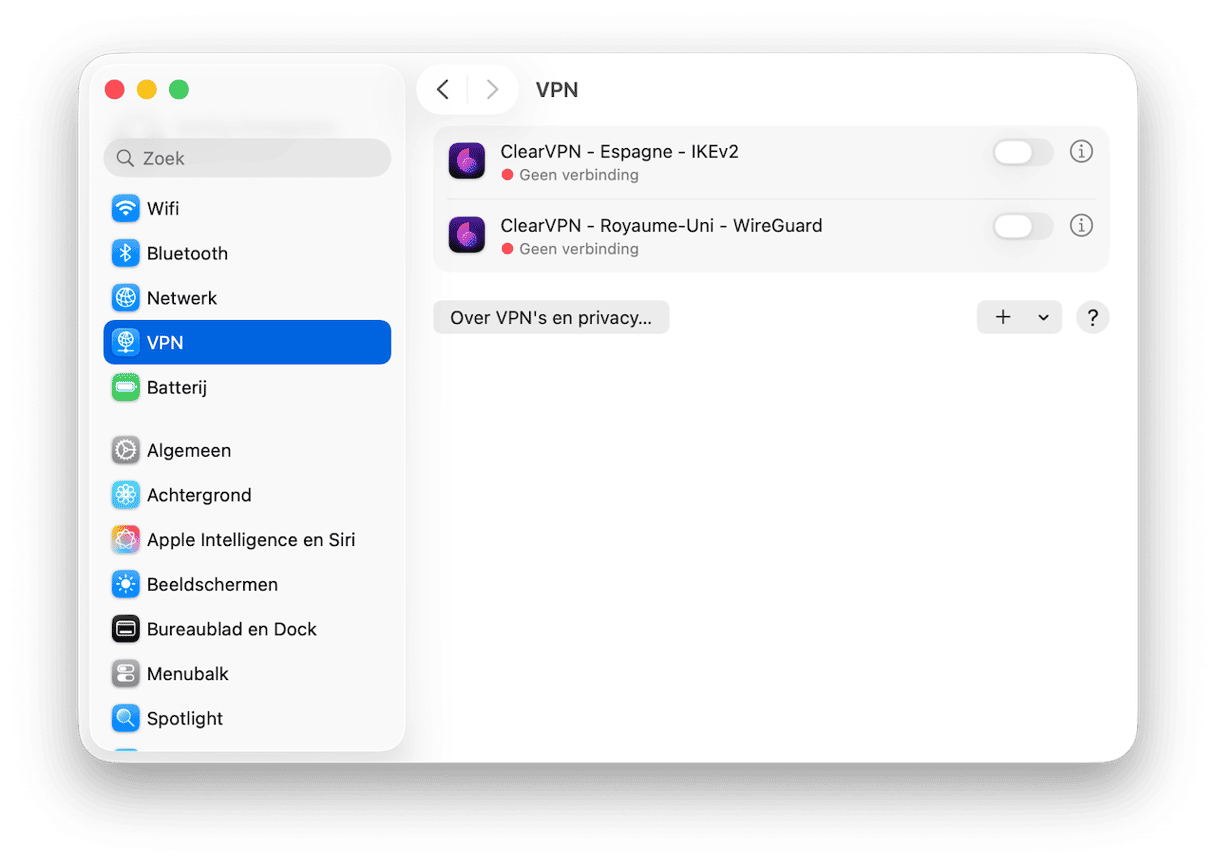
Ook VPN's kunnen problemen met AirDrop veroorzaken, dus die kun je ook beter uitschakelen en vervolgens opnieuw proberen om een bestand te verzenden of ontvangen. Ga hiervoor naar Systeeminstellingen/Instellingen > VPN en filters en schakel het uit. Je kunt beide opties weer inschakelen als je AirDrop niet meer hoeft te gebruiken.
7. Zet Bluetooth en wifi uit en weer aan
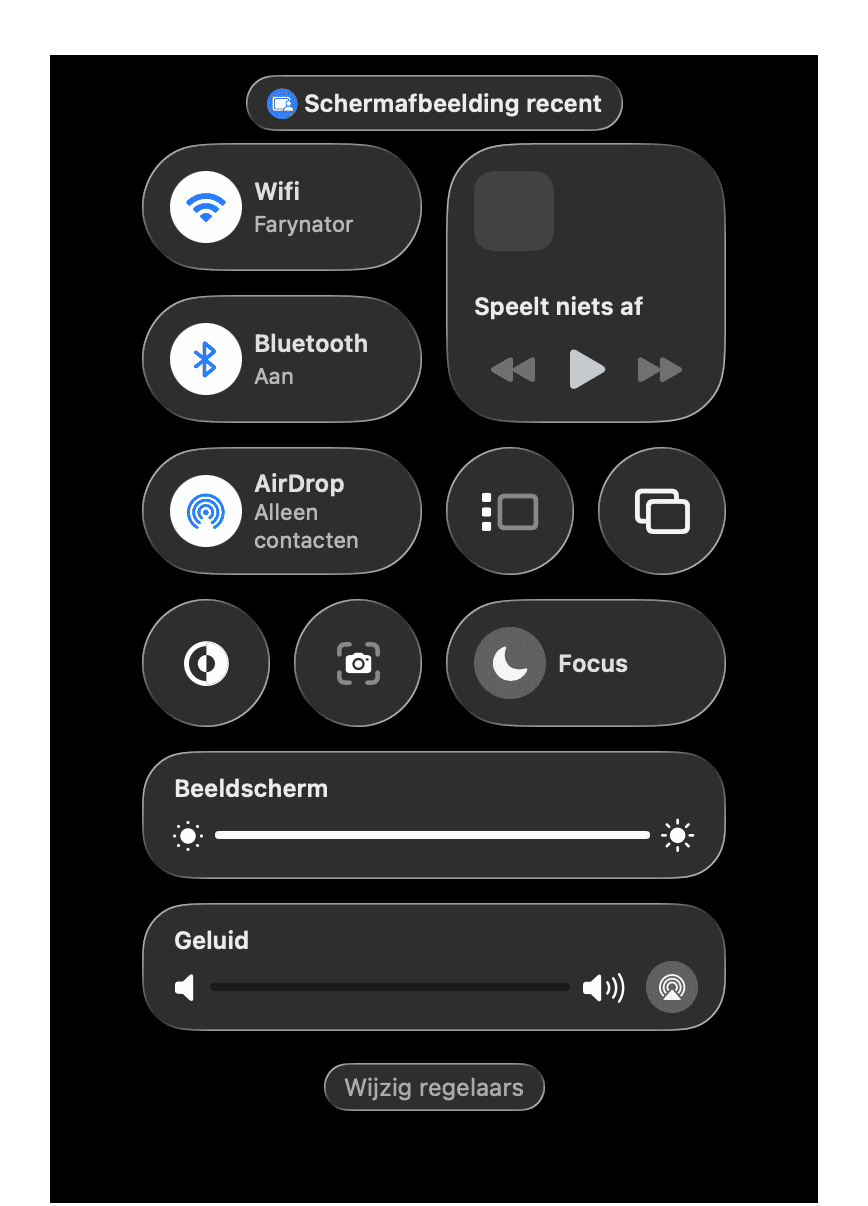
Veel problemen met draadloze verbindingen, waaronder AirDrop, kunnen worden opgelost door wifi en Bluetooth simpelweg uit en weer in te schakelen. Klik op je Mac op het Bedieningspaneel-symbool, vervolgens op het pijltje omlaag naast wifi en daar zet je de schakelaar op uit. Herhaal deze stappen voor Bluetooth. Veeg op iOS of iPadOS vanuit de linkerbovenhoek van het startscherm naar beneden om het Bedieningspaneel te openen. Tik vervolgens twee keer op wifi en Bluetooth om ze uit en weer in te schakelen.
8. Controleer de instellingen van de firewall op je Mac
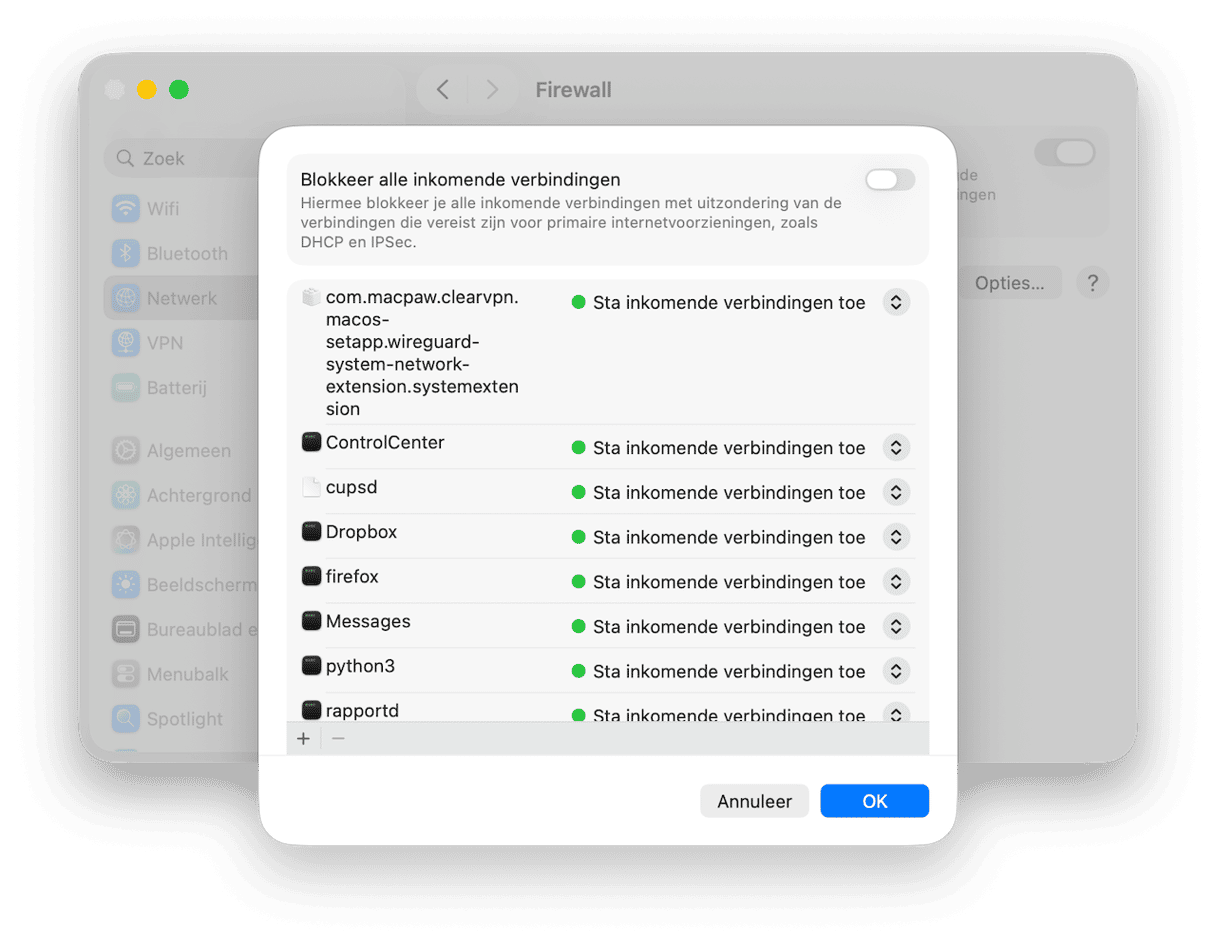
De ingebouwde firewall van je Mac is bedoeld om te voorkomen dat ongeautoriseerde apps en diensten inkomende verbindingen accepteren. Maar als die is ingesteld om alle inkomende verbindingen te blokkeren, kan dit ook ten koste gaan van de werking van AirDrop.
- Klik op het Apple-menu en kies Systeeminstellingen.
- Selecteer 'Netwerk' en klik vervolgens op 'Firewall'.
- Klik op 'Opties'.
- Zorg ervoor dat 'Blokkeer alle inkomende verbindingen' is uitgeschakeld.
- Zorg ervoor dat 'Sta automatisch toe dat ingebouwde software inkomende verbindingen ontvangt' is ingeschakeld.
- Stop Systeeminstellingen.
9. Herstart je Mac en andere apparaten
Als niets tot dusver heeft geholpen, probeer dan om je Mac opnieuw te starten en schakel alle apparaten waar je bestanden naartoe wilt sturen of op wilt ontvangen uit en weer in. Als ook dat niet werkt, kun je ervoor kiezen om een harde reset op je iPhone of iPad uit te voeren. De stappen hiervoor verschillen naargelang het apparaat iOS 16 of later of een eerdere versie van iOS gebruikt.
Je kunt op Apple's website lezen hoe je dit op jouw specifieke apparaten doet. Als het om een iPad gaat, verschilt dit proces afhankelijk van of die een Home-knop heeft of niet. De instructies voor je iPad vind je ook op Apple's website.
10. Werk je Mac bij
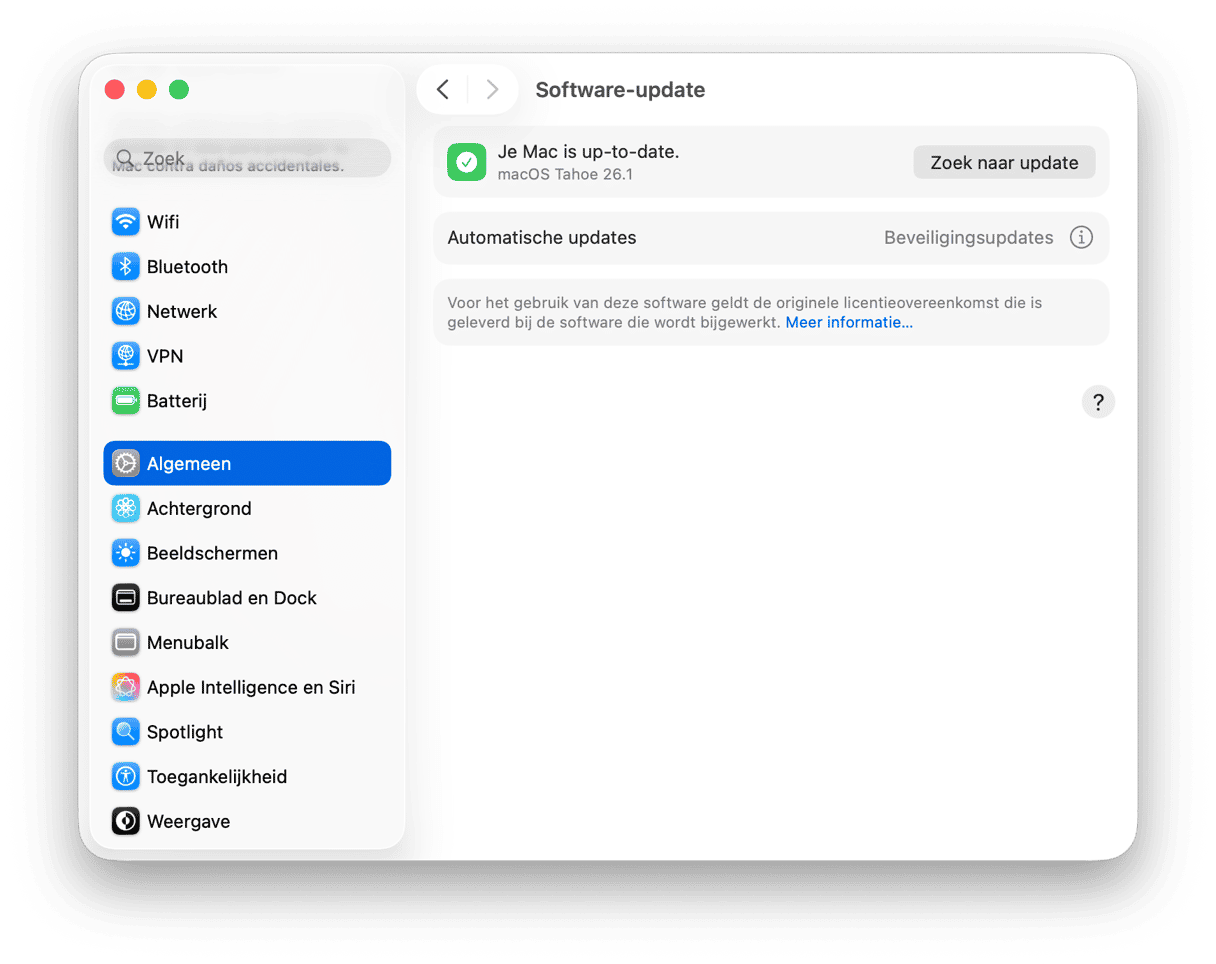
Als geen van bovenstaande stappen werkt, is het tijd om te controleren of er updates voor je Mac beschikbaar zijn. Als dat zo is, installeer die dan. Het proces verloopt iets anders voor Macs met macOS Ventura of hoger dan voor Macs met eerdere versies van macOS.
macOS Ventura of nieuwer
- Klik op het Apple-menu en kies Systeeminstellingen.
- Ga naar Algemeen > Software-update.
- Wacht terwijl er naar beschikbare updates wordt gezocht. Als er een update beschikbaar is, klik je op 'Installeer'.
Vroeger dan macOS Ventura
- Klik op het Apple-menu en kies 'Over deze Mac'.
- Kies 'Software-update'.
- Wacht terwijl er naar updates wordt gezocht. Als er een is, installeer je die met behulp van de instructies op het scherm.
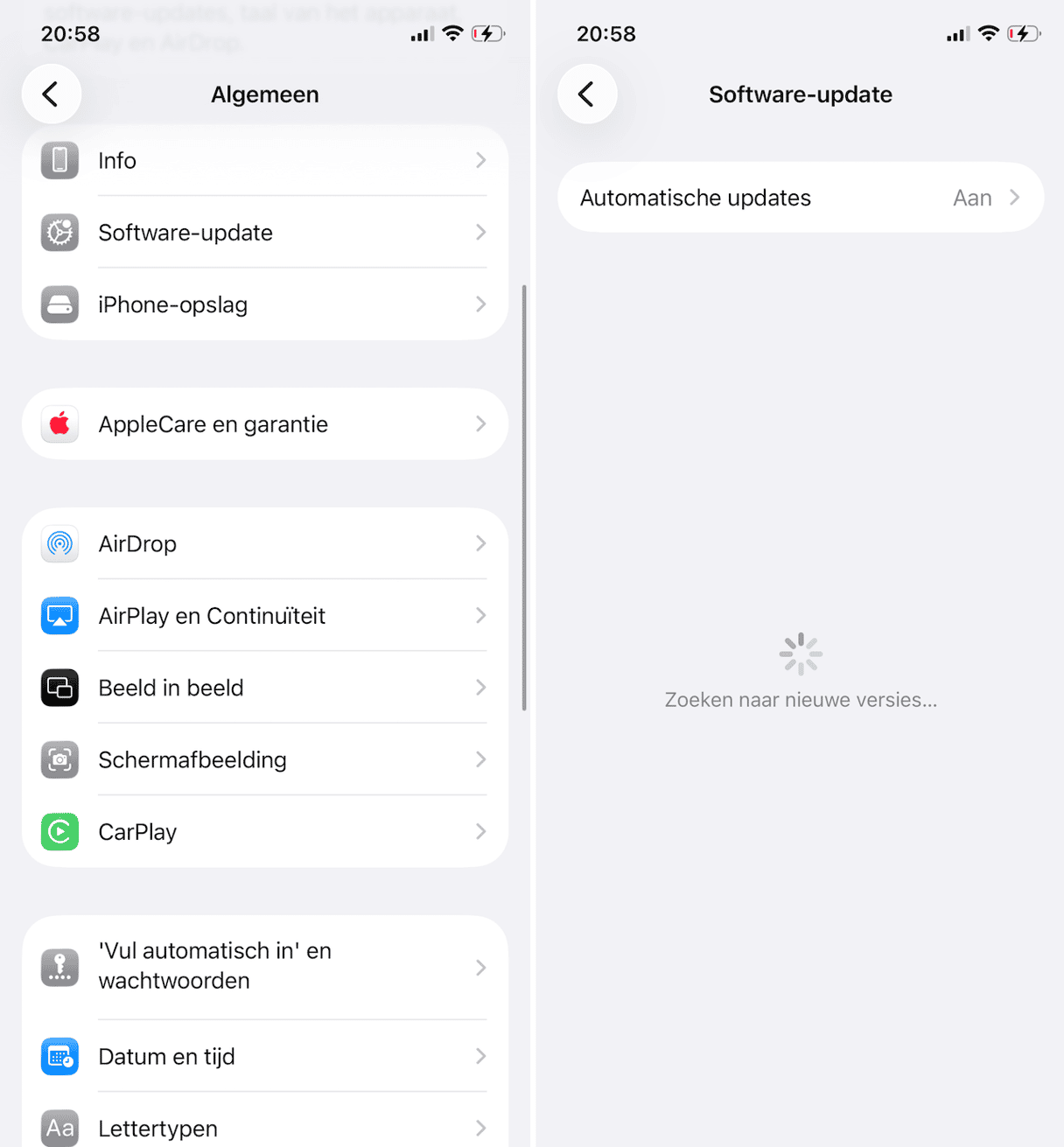
11. Werk je iOS-apparaat bij
Als het apparaat van waar je bestanden wilt verzenden of waar je bestanden op wilt ontvangen een iPhone of iPad is, controleer dan of er een update beschikbaar is door de app 'Instellingen' te openen en naar Algemeen > Software-update te gaan. Als er inderdaad een update beschikbaar is, installeer je die.
12. Maak ruimte vrij
Als je beschikbare ruimte bijna op is, kan AirDrop kuren krijgen. Zowel Mac- als iOS-apparaten moeten voldoende beschikbare ruimte hebben om bestanden te verzenden én ontvangen. Neem daarom even de tijd om je apparaten op te schonen.
Op een Mac ga je naar Systeeminstellingen > Algemeen > Opslag en controleer je de categorieën die je onder de gekleurde grafiek ziet. Klik op de 'i' naast elke categorie en selecteer wat je veilig kunt verwijderen.

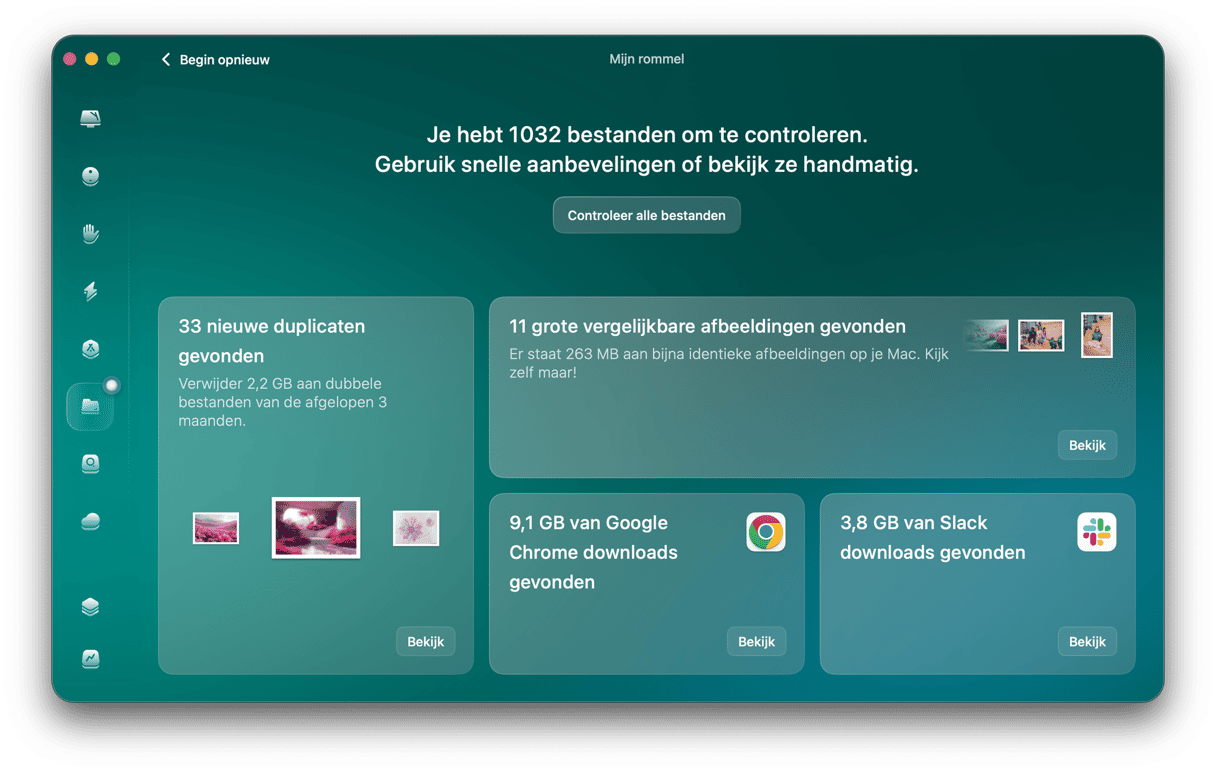
Er is een snellere manier om je Mac-opslag op te schonen, en dat is met behulp van CleanMyMac, een speciale Mac-opruimtool die we eerder in het artikel ook al vermeldden. Met deze app voer je een paar scans uit en kun je zo gigabytes aan ruimte terugwinnen. Hier zijn de tools die wellicht handig zijn:
- Opruiming — verwijdert snel en moeiteloos overbodige systeembestanden (oude, onnodige cachebestanden, taalbestanden en andere zaken)
- Apps — verwijder apps (inclusief alle restbestanden van apps) met één klik
- Mijn rommel — vind grote en oude bestanden, duplicaten en vergelijkbare afbeeldingen om ze vervolgens te verwijderen
Voor je iPhone kun je deze handige handleiding gebruiken om ruimte vrij te maken. Dezelfde tips werken ook voor iPads.
13. Probeer een andere methode
Als niets anders lukt, zijn er nog alternatieven voor AirDrop. Je kunt bijvoorbeeld proberen om iCloud Drive te gebruiken. Als de apparaten waar je bestanden tussen wilt overzetten zijn aangemeld bij hetzelfde Apple Account, hoef je alleen maar het bestand naar de iCloud Drive op het ene apparaat te kopiëren, wachten tot het is gesynchroniseerd en dan kun je het vervolgens op het andere apparaat openen.
Als de apparaten niet zijn aangemeld bij hetzelfde Apple Account, kun je het bestand naar iCloud Drive kopiëren en het vanaf daar delen via het menu 'Deel' (klik met de Control-toets ingedrukt op het bestand op de Mac en kies 'Deel'). Je kunt het ook naar OneDrive of Google Drive kopiëren en van daaruit weer delen.
Als je tot slot toegang hebt tot een netwerkopslagapparaat, is het 'n optie om beide apparaten aan te sluiten en het bestand daarheen en vandaan te kopiëren.
AirDrop is 'n heel handige manier om bestanden rechtstreeks tussen je Mac en een iOS-apparaat, twee Mac-computers of zelfs twee iOS-apparaten over te zetten. Meestal werkt dit ook gewoon goed. Helaas zijn er ook situaties waarin niet alles werkt zoals je hoopte. Vaak is de oplossing dan erg simpel, maar soms kost het toch wat meer moeite. Volg de bovenstaande stappen een voor een om te ontdekken waarom AirDrop niet goed werkt op je Mac en om het probleem meteen op te lossen. Als laatste redmiddel kun je je bestanden altijd nog overzetten met behulp van een andere methode.



