

AirDrop es una herramienta para transferir archivos de un dispositivo a otro de forma inalámbrica a través de una red local. En Mac, puedes arrastrar y soltar un archivo en un dispositivo en la ventana AirDrop del Finder. En un iPhone o iPad, puedes usar la función Compartir. Al igual que con la mayoría de las cosas de Apple, normalmente funciona perfectamente. Pero si no es el caso, mostramos que puedes hacer para solucionar el problema si AirDrop de MacBook no funciona.
Los problemas de Mac AirDrop, como muchos otros problemas de Mac, pueden ser causados por varias cosas. Para minimizar estos problemas, es crucial hacer un mantenimiento regular. Esto incluye tareas como reparar los permisos de disco, reindexar Spotlight y gestionar los ítems de inicio y extensiones. Hacerlo todo esto de forma manual puede llevar mucho tiempo y ser difícil, por lo que recomendamos utilizar CleanMyMac. Su módulo Rendimiento puede realizar todas estas tareas fácilmente.
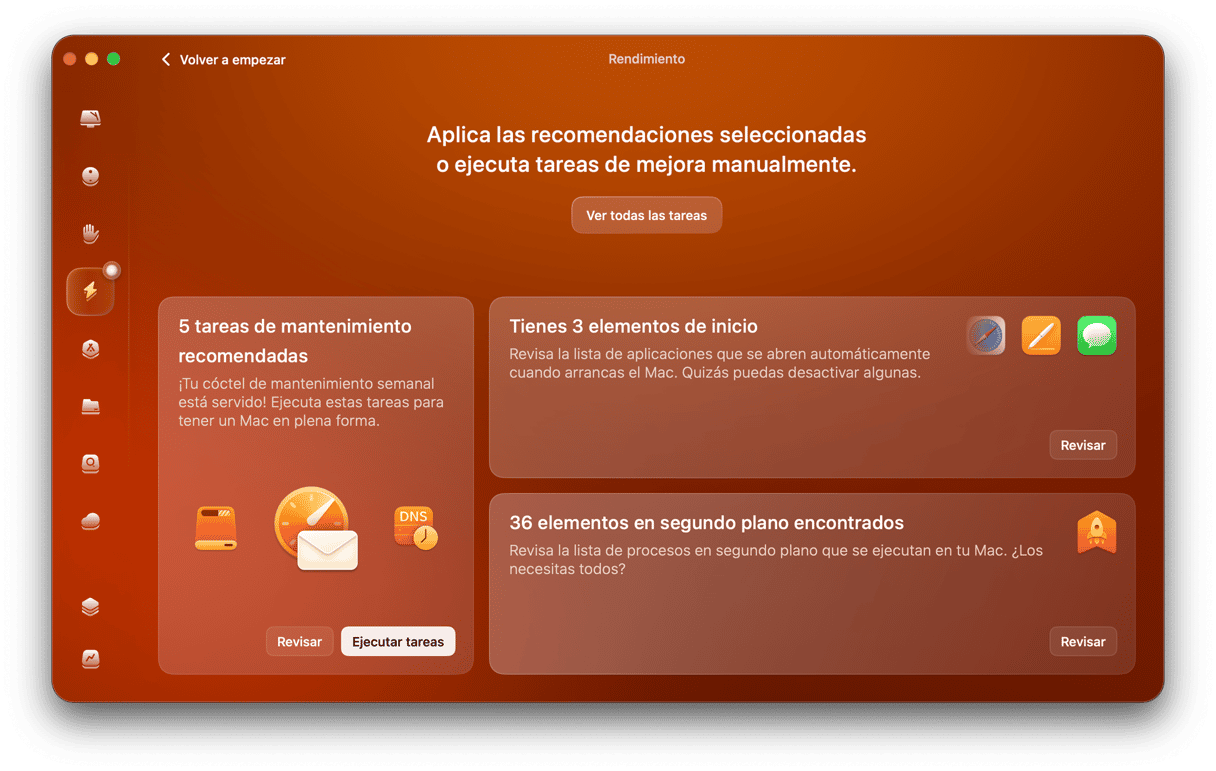
Simplemente sigue los pasos mostrados a continuación para hacer el mantenimiento de tu Mac:
- Obtén tu prueba gratuita de CleanMyMac — puedes probar todas las herramientas durante 7 días.
- Abre CleanMyMac y ve a Rendimiento en la barra lateral.
- Haz clic en Analizar.
- Revisa las tareas de mantenimiento recomendadas y haz clic en Ejecutar tareas.
¿Por qué AirDrop no funciona en Mac?
Hay varios motivos por lo que esto puede pasar, y la única forma de dar con la causa del problema si AirDrop en Mac no funciona es descartarlas una por una. Lo primero que tienes que hacer es asegurarte de que tu Mac y el dispositivo al que quieres enviar o del cual quieres recibir archivos cumplen los siguientes requisitos:
- Están en un radio de nueve metros uno del otro.
- Tienen el Wi-Fi y el Bluetooth activados.
- Tu Mac es del 2012 o posterior y tiene instalado macOS Yosemite o posterior.
- Tu iPhone es un iPhone 5 o más nuevo con iOS 7 o posterior.
- Si usas un iPad, tiene que ser un iPad (cuarta generación) o más nuevo con iPadOS 13 o posterior. Todos los otros modelos de iPad (Air, mini y Pro) admiten AirDrop.
Qué hacer si AirDrop no funciona en Mac
1. Asegúrate de que AirDrop esté activado en el Mac
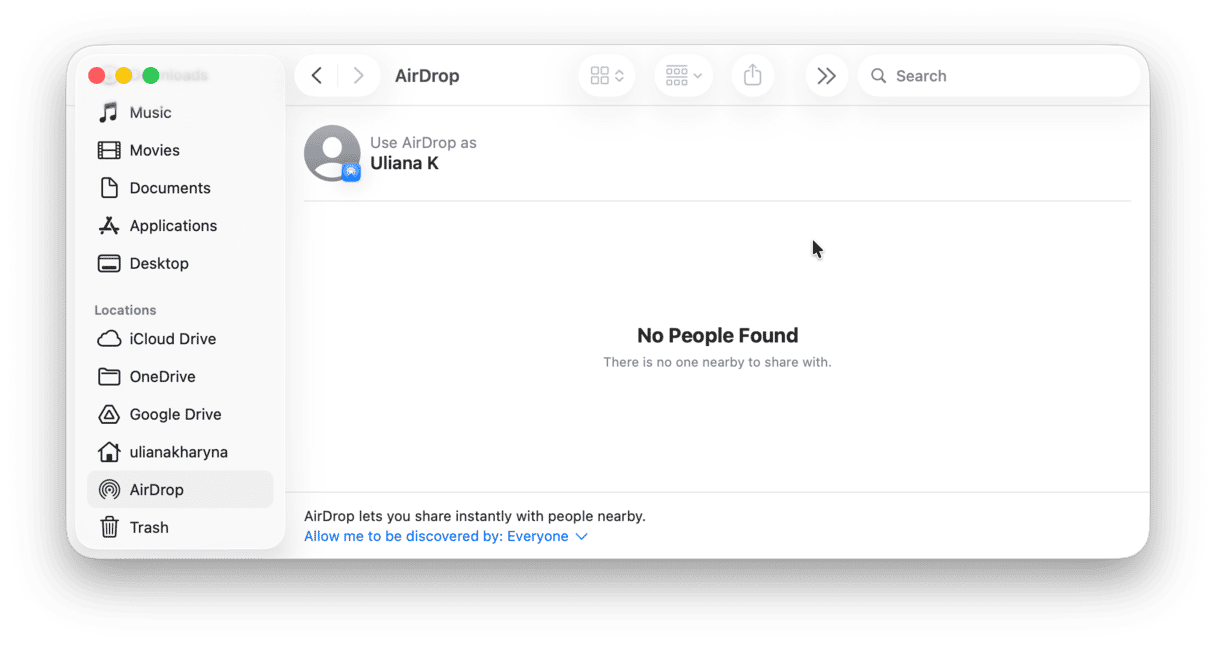
En el Finder, haz clic en el menú Ir y selecciona AirDrop. O abre una ventana del Finder y haz clic en AirDrop en la barra lateral. En la parte inferior de la ventana, donde dice "Permitir ser visible para" asegúrate de que diga Solo contactos o Cualquiera. De lo contrario, haz clic en la flecha y selecciona una de estas dos opciones.
2. Revisa los ajustes en el iPhone o iPad
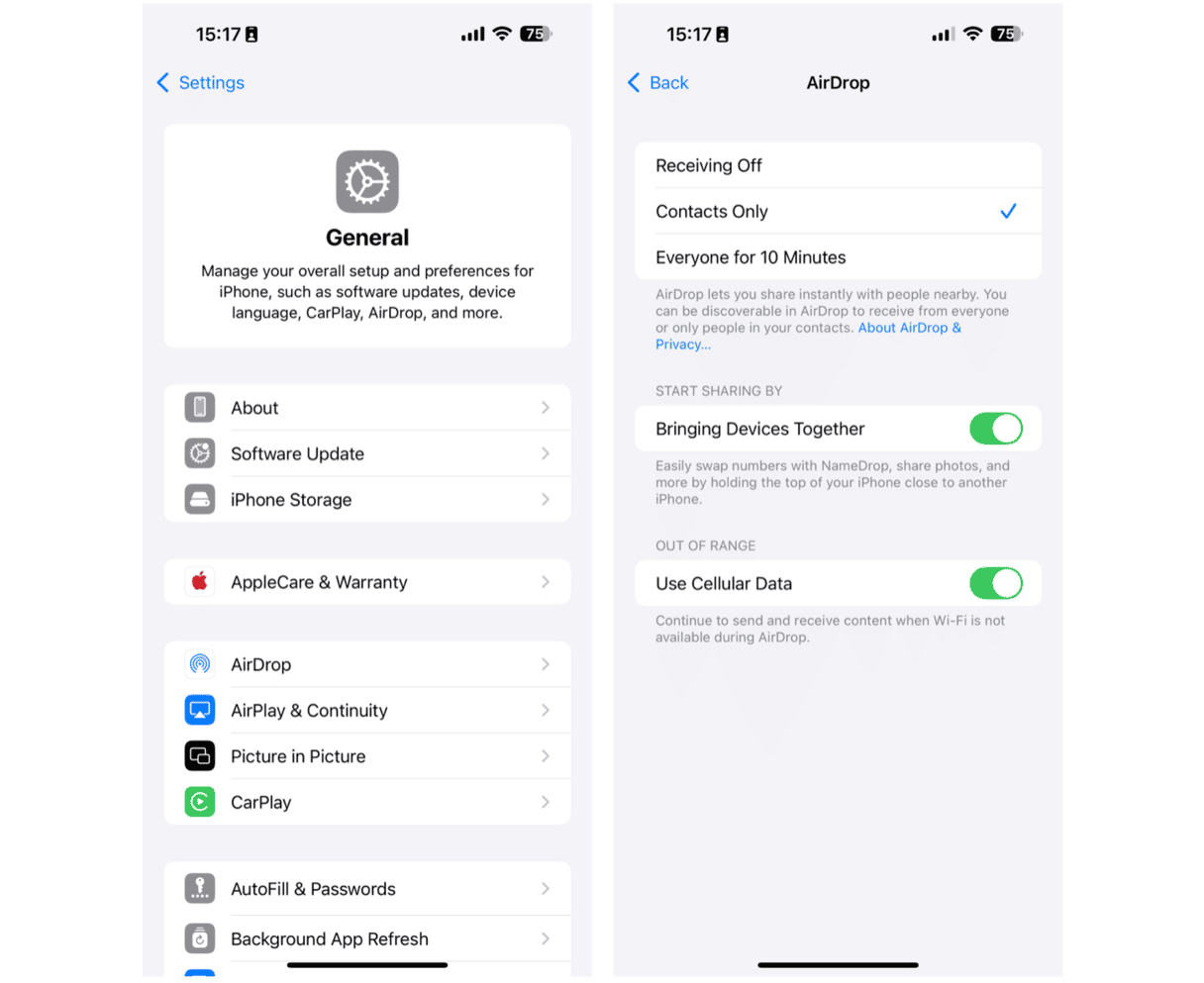
Esto va por ambos dispositivos — el que usas para enviar y el que usas para recibir los archivos. Si es un dispositivo iOS o iPadOS, abre la app Ajustes y ve a General > AirDrop. Asegúrate de que esté seleccionada la opción Solo contactos o Todos durante 10 minutos.
3. Asegúrate de que ambos dispositivos estén conectados a la misma red
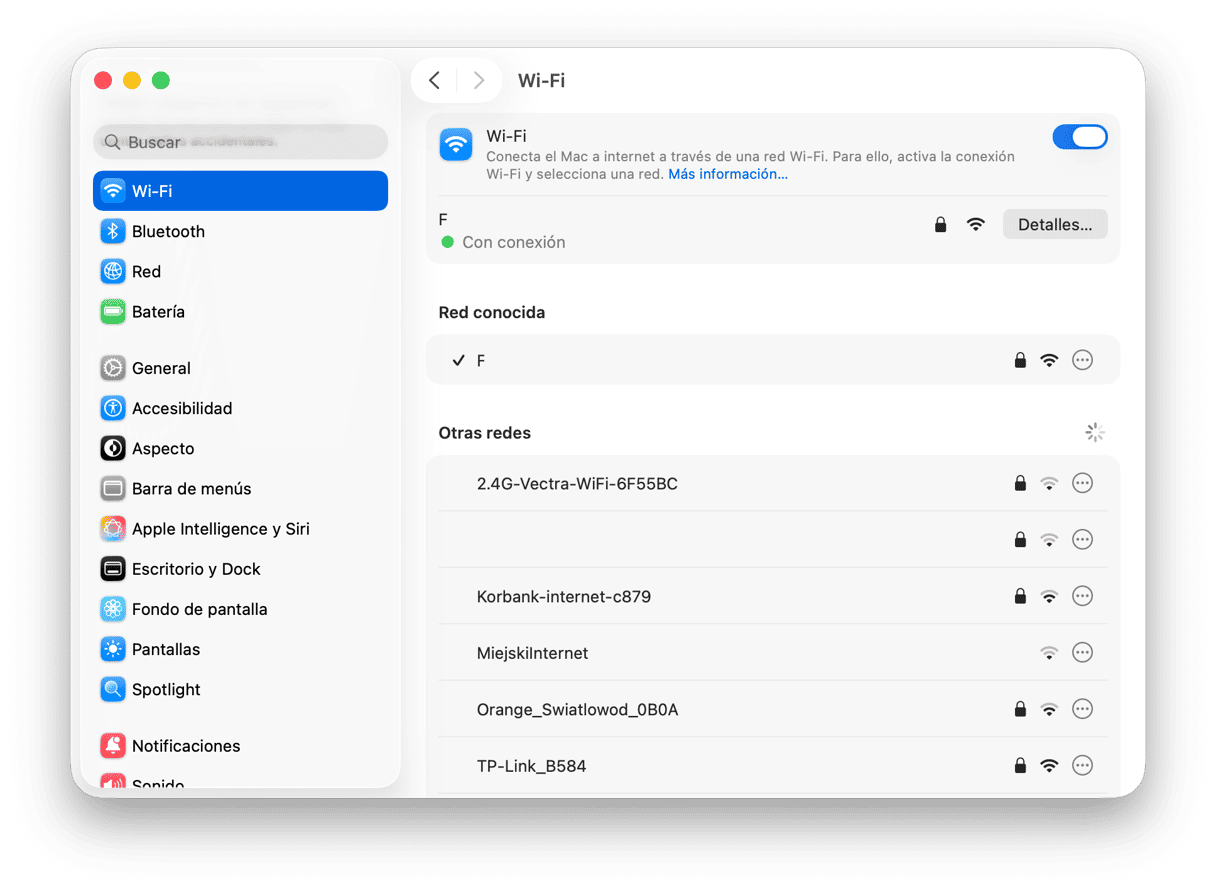
AirDrop utiliza Wi-Fi como método principal para conectar dos dispositivos y, para hacerlo, ambos tienen que estar conectados a la misma red. De lo contrario, AirDrop intentará usar Bluetooth, pero no es tan rápido ni efectivo como el Wi-Fi.
4. Asegúrate de que los dispositivos estén desbloqueados y que tengan suficiente batería
Si estás transfiriendo archivos hacia o desde un iPhone o iPad, asegúrate de que el dispositivo esté encendido y desbloqueado. Tu Mac tiene que estar activo si estás usando uno. Si los dispositivos están bloqueados o en modo reposo, no aparecerán en la lista de dispositivos a los que puedes enviar archivos usando AirDrop.
Además, revisa el nivel de batería. Si es inferior al 20%, desactiva el modo de bajo consumo.
- En un iPhone o iPad, ve a Ajustes > Batería y desactiva el Modo de bajo consumo.
- En un Mac, ve a Ajustes del Sistema > Batería y selecciona Nunca en el menú junto a Modo de bajo consumo (puedes volver a cambiarlo a tu opción preferida después).
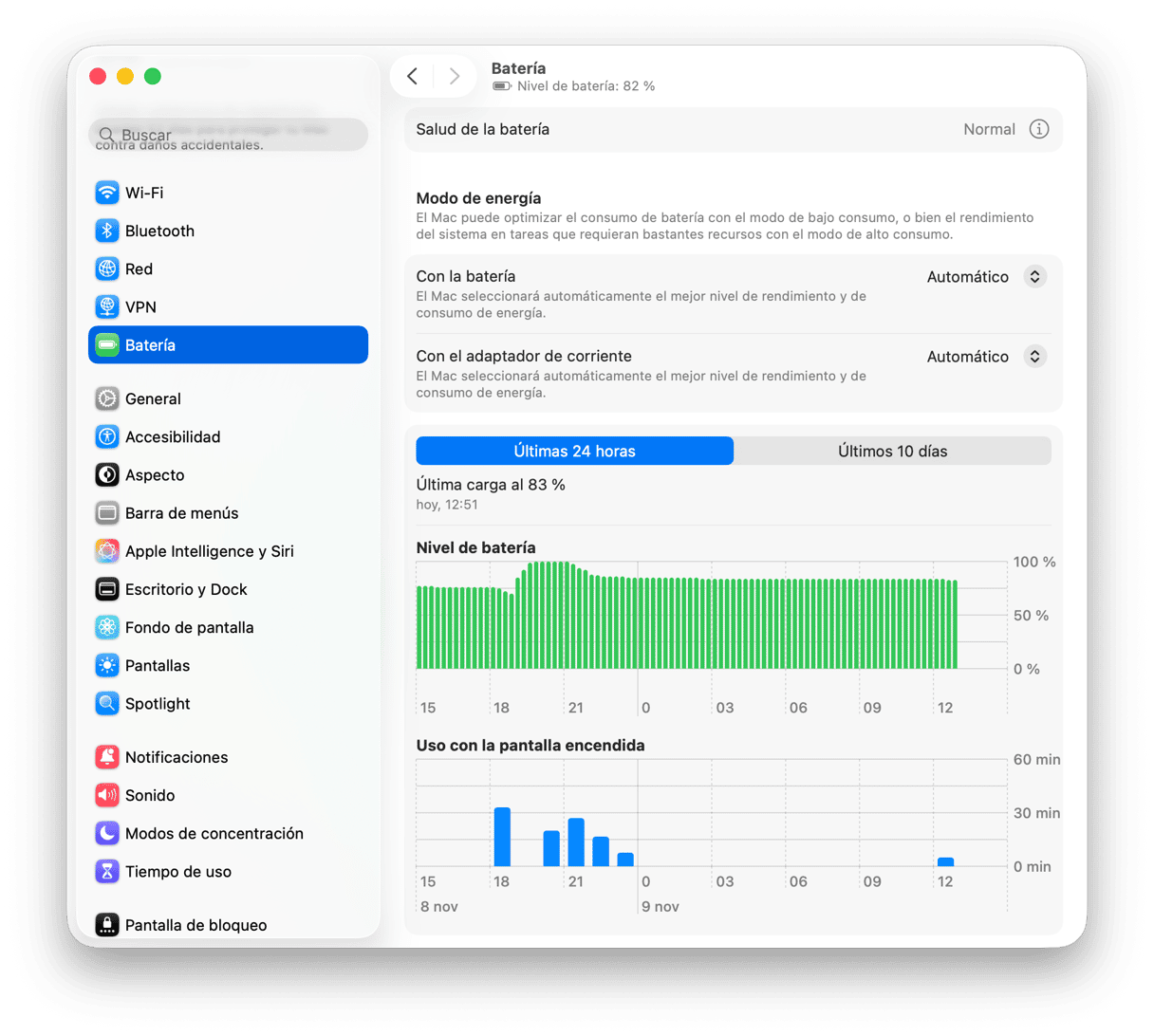
5. Por los dispositivos más cerca el uno del otro
Aunque AirDrop debería funcionar siempre que los dispositivos entre los que estás transfiriendo archivos estén a nueve menos el uno del otro, no siempre es el caso. Ten en cuenta que los obstáculos, como las paredes y la interferencia de electrodomésticos como el microondas, pueden crear problemas. La solución en este caso es reducir la distancia entre los dispositivos. Cuanto más cerca estén uno del otro, mejor.
6. Desactiva el Punto de acceso personal y la VPN
Aunque AirDrop tiene que funcionar bien con Punto de acceso personal activado, no funcionará si el punto de acceso personal está siendo usado. Por ello, si estás usando tu iPhone como punto de acceso, ve a Ajustes > Punto de acceso personal y desactiva la opción que dice Permitir a otros conectarse.
En cuanto a la VPN, podría interferir con el funcionamiento de AirDrop, por lo que vale la pena desactivarla y volver a probar a enviar o recibir un archivo. Simplemente ve a Ajustes del Sistema/Ajustes> VPN y desactívalo. Puedes volver a activarlos cuando ya no estés usando AirDrop.
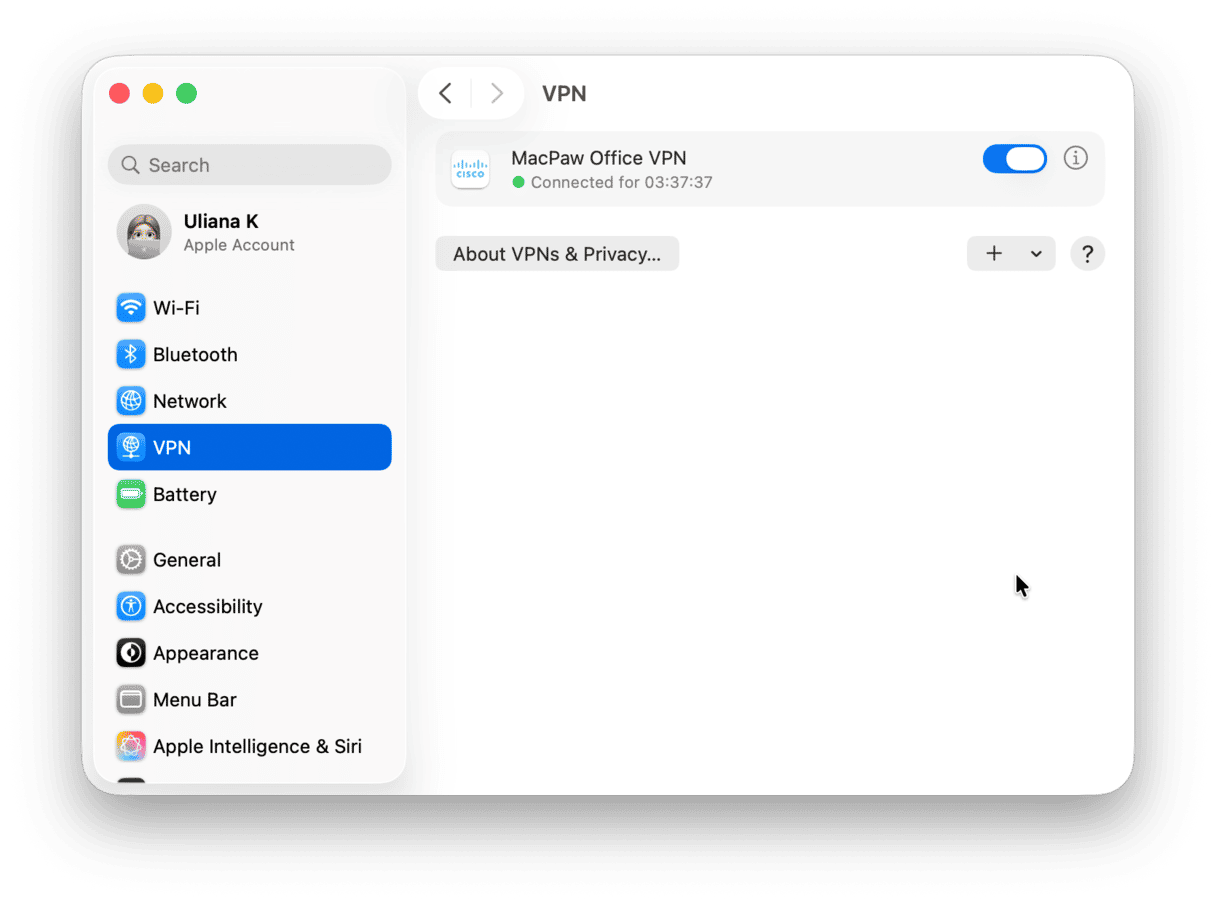
7. Desactiva el Bluetooth y el Wi-Fi y vuelve a activarlos
Muchos problemas con las conexiones inalámbricas, incluido con AirDrop, pueden ser solucionados simplemente desactivando y volviendo a activar el Wi-Fi y el Bluetooth. En tu Mac, haz clic en el ícono del Centro de control, luego en la flecha junto a Wi-Fi y desactiva el interruptor. Haz lo mismo con el Bluetooth. En iOS o iPadOS, desliza hacia abajo desde la esquina superior izquierda de la pantalla de inicio para abrir el Centro de Control, luego toca Wi-Fi y Bluetooth dos veces cada uno para desactivarlos y volver a activarlos de nuevo.
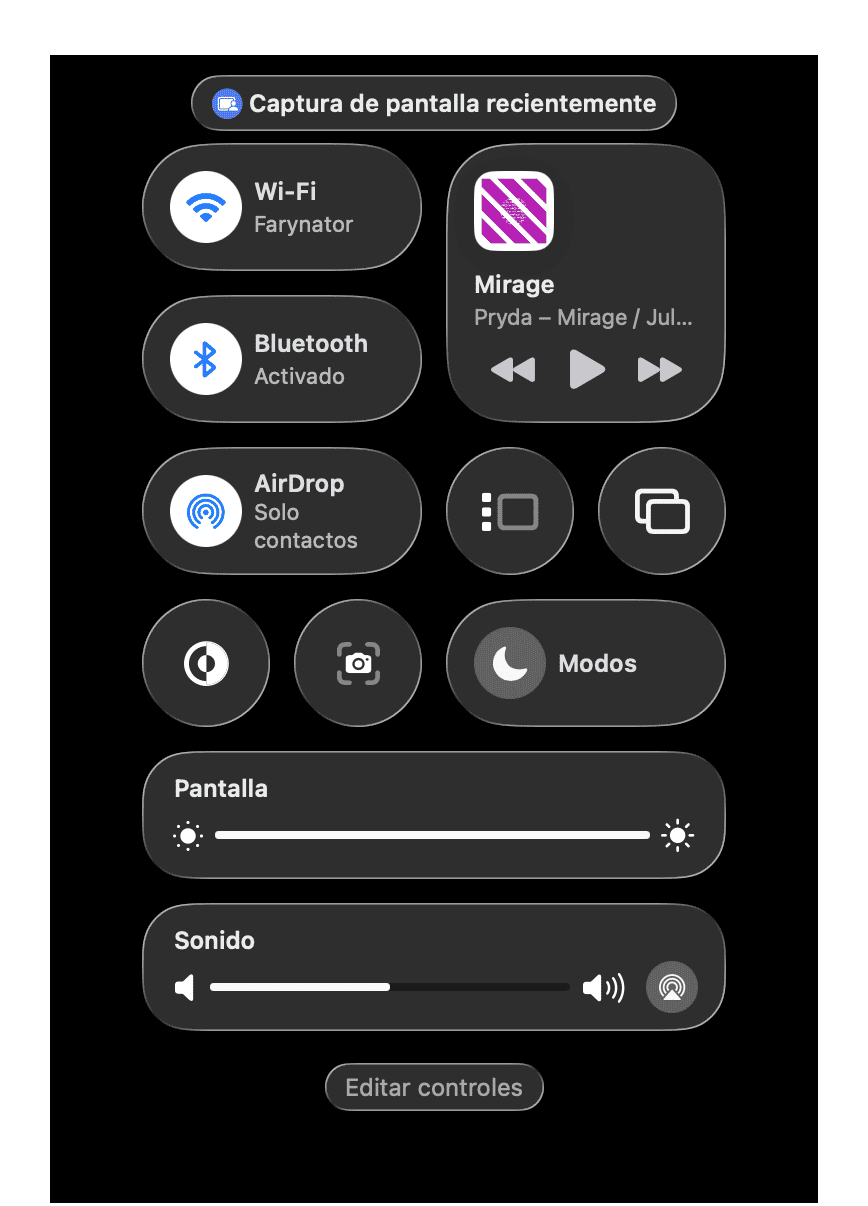
8. Revisa los ajustes del Firewall en tu Mac
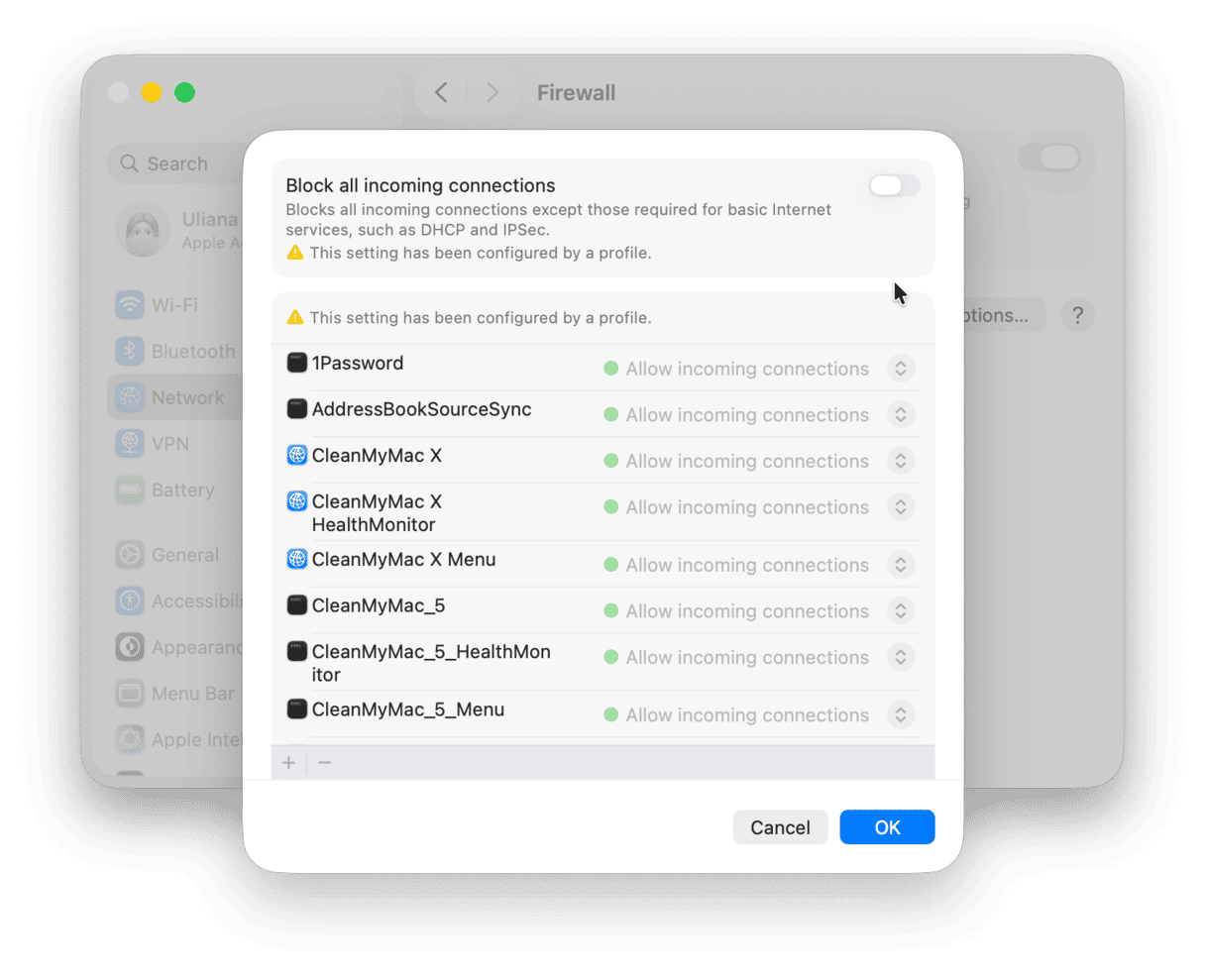
El firewall que viene integrado en tu Mac está evitar que las apps y los servicios no autorizados acepten conexiones entrantes. Sin embargo, si lo has configurado para que bloquee todas las conexiones entrantes, esto podría hacer que AirDrop no pueda funcionar correctamente.
- Haz clic en el menú Apple y selecciona Ajustes del Sistema.
- Ve a Red y luego haz clic en Firewall.
- Haz clic en Opciones.
- Asegúrate de que la opción Bloquear todas las conexiones entrantes esté desactivada.
- También asegúrate de que la opción Permitir automáticamente que el software integrado reciba conexiones entrantes esté activada.
- Cierra los Ajustes del Sistema.
9. Reinicia tu Mac y los otros dispositivos
Si nada de lo anterior ha ayudado, reinicia tu Mac y apaga el dispositivo desde el cual estás intentando enviar o recibir archivos y vuelve a encenderlo. Si esto tampoco ayuda, prueba a hacer un hard reset en el iPhone o iPad. El proceso para hacerlo varía según si el dispositivo tiene instalado iOS 16 o posterior o una versión anterior de iOS.
Puedes ver cómo hacerlo en tus dispositivos en el sitio web de Apple. Si se trata de un iPad, el proceso varía dependiendo de si tiene el botón Home o no. Puedes encontrar las instrucciones para tu iPad en el sitio web de Apple.
10. Actualizar tu Mac
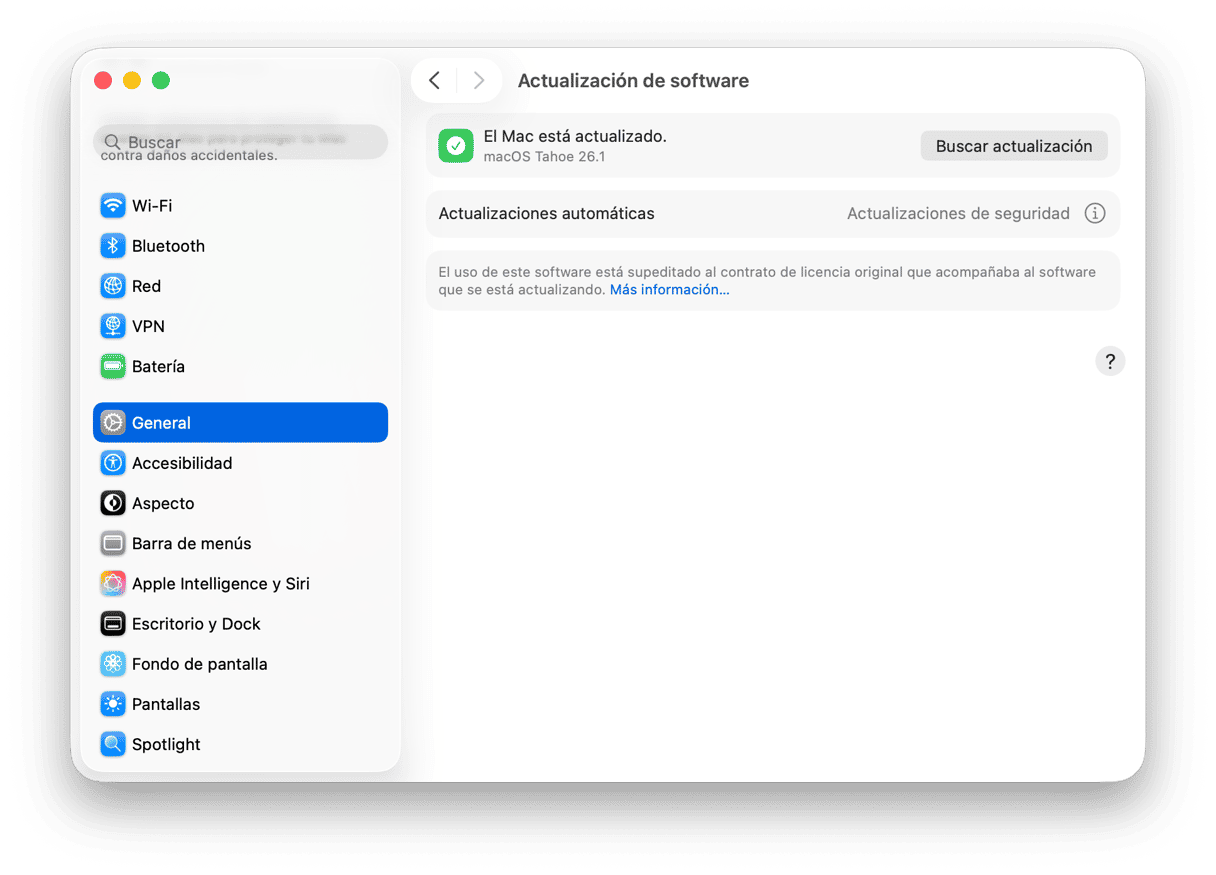
Si ninguno de los pasos de arriba no han funcionado, el siguiente paso es ver si hay actualizaciones para tu Mac. Si hay una actualización disponible, deberías descargarla e instalarla. El proceso es algo diferente para los Mac que tienen instalado macOS Ventura o posterior en comparación con los que tienen versiones anteriores de macOS.
macOS Ventura o posterior
- Haz clic en el menú Apple y selecciona Ajustes del Sistema.
- Ve a General > Actualización de software.
- Espera a que revise si hay actualizaciones disponibles. Si hay alguna disponible, haz clic en Instalar.
Versiones de macOS anteriores a Ventura
- Haz clic en el menú Apple y selecciona Acerca de este Mac.
- Selecciona Actualización de software.
- Espera a que busque las actualizaciones. Si hay una disponible, instálala siguiendo las instrucciones en pantalla.
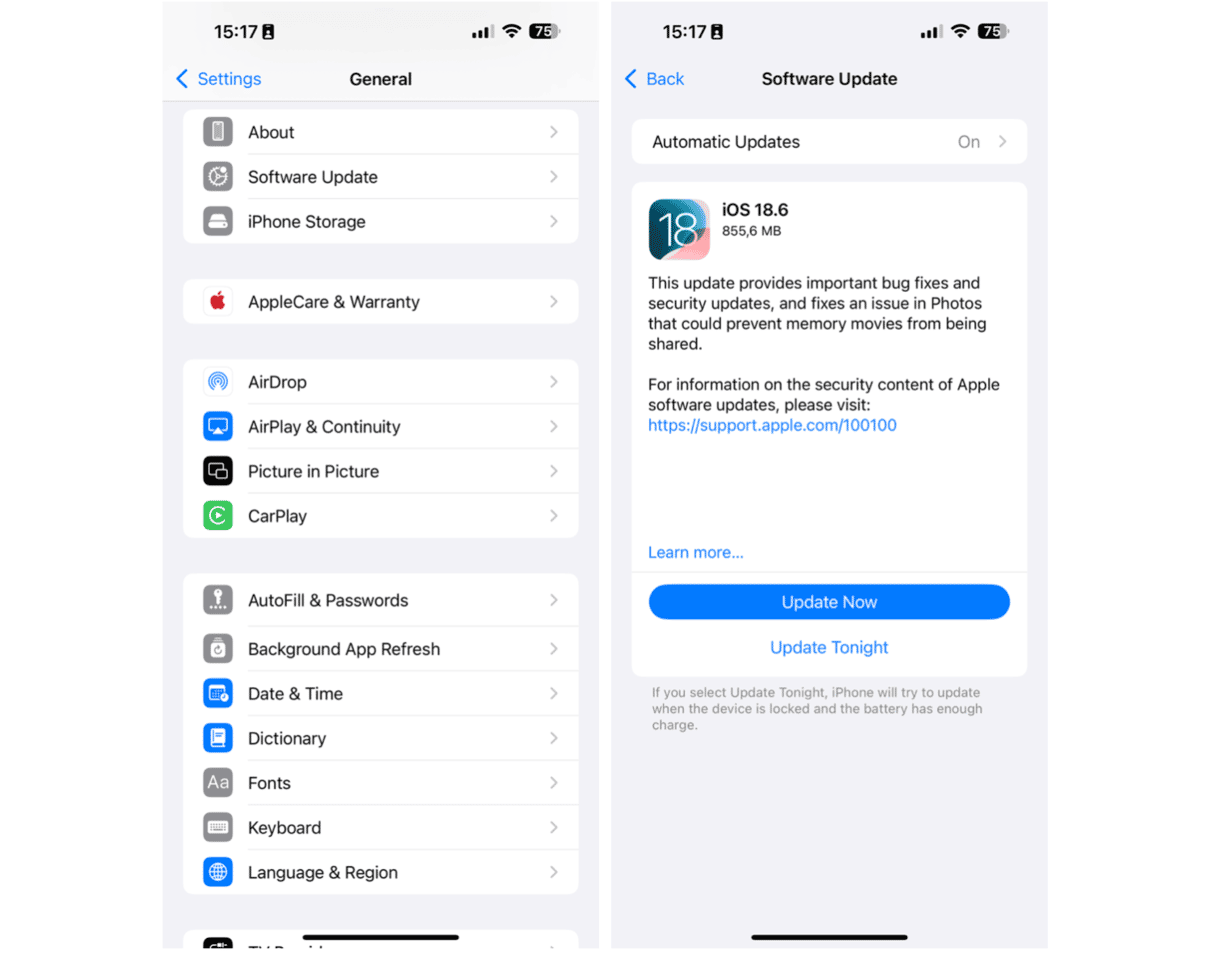
11. Actualiza el dispositivo iOS
Si el dispositivo desde el cual intentas enviar o recibir archivos es un iPhone o un iPad, revisa si hay alguna actualización disponible abriendo Ajustes y yendo a General > Actualización de software. Si hay una actualización disponible, instálala.
12. Libera algo de espacio
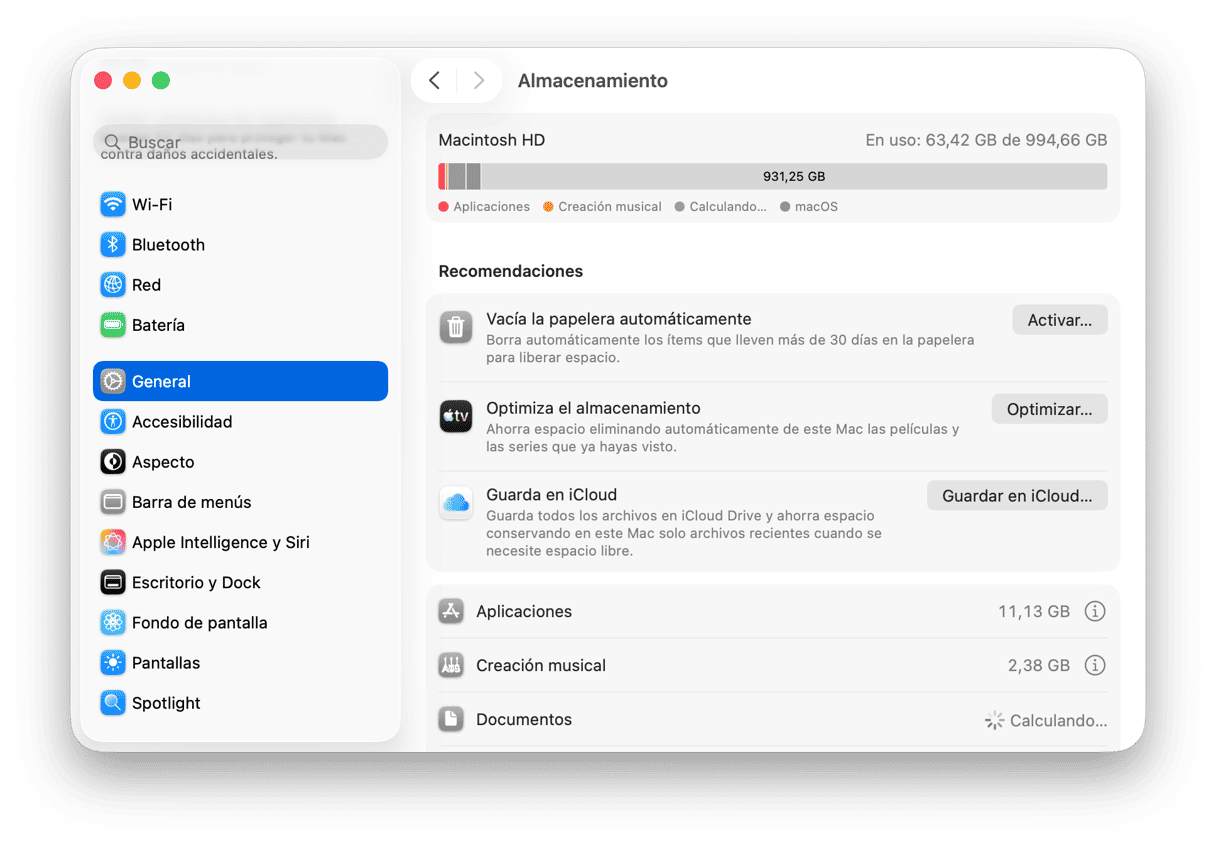
Si te estás quedando sin espacio de almacenamiento, AirDrop podría dejar de funcionar. Tanto los dispositivos Mac como iOS necesitan tener suficiente espacio para enviar o recibir archivos. Por ello, haz una limpieza de tus dispositivos.
En un Mac ve a Ajustes del Sistema > General > Almacenamiento y revisa las categorías que aparecen debajo de la barra de colores. Haz clic en la i junto a cada una de ellas y selecciona lo que puedes eliminar.
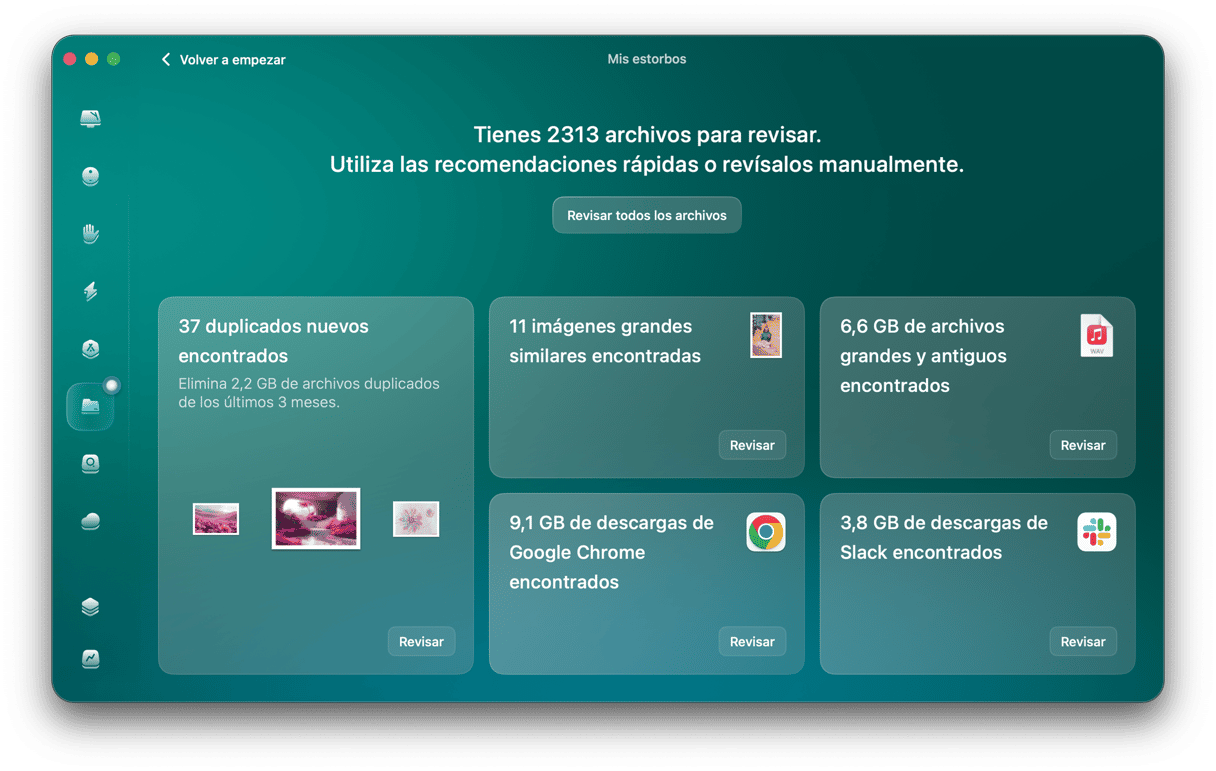
Existe una forma más rápida de hacer limpieza en el almacenamiento del Mac: usar CleanMyMac, una app de limpieza de Mac que ya hemos mencionado en el artículo. Con solo hacer varios clics y un escaneo podrás recuperar gigabytes de espacio. Estas son algunas de las herramientas que puedes usar:
- Limpieza — puede eliminar de forma rápida y fácil y los archivos basura del sistema (caché antigua e innecesaria, archivos de idioma y otras cosas)
- Aplicaciones — te permite desinstalar app (incluidos todos los archivos asociados con las apps) con un solo clic
- Mis estorbos — identifica y elimina los archivos grandes y antiguos, duplicados e imágenes similares
En un iPhone, revisa esta útil guía sobre cómo liberar espacio. Los mismos consejos también funcionan en un iPad.
13. Prueba un método diferente
Si todo lo mencionado no ayuda, existen alternativas a AirDrop. Podrías usar iCloud Drive, por ejemplo. Si los dispositivos entre los cuales quieres transferir archivos están conectados a la misma Cuenta de Apple, solo tienes que copiar el archivo a iCloud Drive en un dispositivo, esperar a que se sincronice y luego descargarlo en el otro dispositivo.
Si los dispositivos no están conectados a la misma Cuenta de Apple, puedes subir el archivo a iCloud Drive y compartirlo desde allí usando el menú Compartir (haz Control-clic sobre el archivo en Mac y selecciona Compartir). O puedes subirlo a OneDrive o Google Drive y compartirlo usando esas plataformas.
Por último, si tienes acceso a un dispositivo de almacenamiento conectado a la red (como un NAS), puedes conectar ambos dispositivos y copiar el archivo hacia y desde ese disco.
AirDrop ofrece una forma excelente de transferir archivos directamente entre tu Mac y un dispositivo iOS, dos ordenadores Mac o incluso dos dispositivos iOS. La mayoría del tiempo funciona sin dar problemas. Sin embargo, a veces también puede fallar. En la mayoría de los casos, la solución al problema es bastante sencilla. Pero hay casos en los cuales se requiere un poco más de trabajo. Siga los pasos descritos arriba uno por uno para averiguar el motivo por el cual AirDrop no funciona en tu Mac y solucionar el problema de inmediato. Como último recurso, prueba a transferir el archivo usando un método diferente.



