

Mit AirDrop können Sie Dateien drahtlos von einem Gerät zu einem anderen über ein lokales Netzwerk übertragen. Auf einem Mac können Sie eine Datei per Drag & Drop aus dem Finder in das AirDrop-Fenster auf ein Gerät ziehen. Auf einem iPhone oder iPad können Sie die Funktion „Teilen“ verwenden. Wie die meisten Apple-Technologien funktioniert das in der Regel problemlos. Sollte dies jedoch nicht der Fall sein, finden Sie hier eine Anleitung zur Fehlerbehebung.
Wie bei vielen Mac-Problemen können auch Mac AirDrop-Probleme mehrere Ursachen haben. Um diese zu minimieren, ist eine regelmäßige Wartung unerlässlich. Dazu gehören Aufgaben wie die Reparatur der Zugriffsrechte, die Neuindizierung von Spotlight sowie die Verwaltung von Anmeldeobjekten und Erweiterungen. All diese Aufgaben manuell durchzuführen, kann zeitaufwändig und komplex sein. Daher empfehlen wir die Verwendung von CleanMyMac. Die Leistungsfunktion dieser App erledigt diese Aufgaben mühelos.
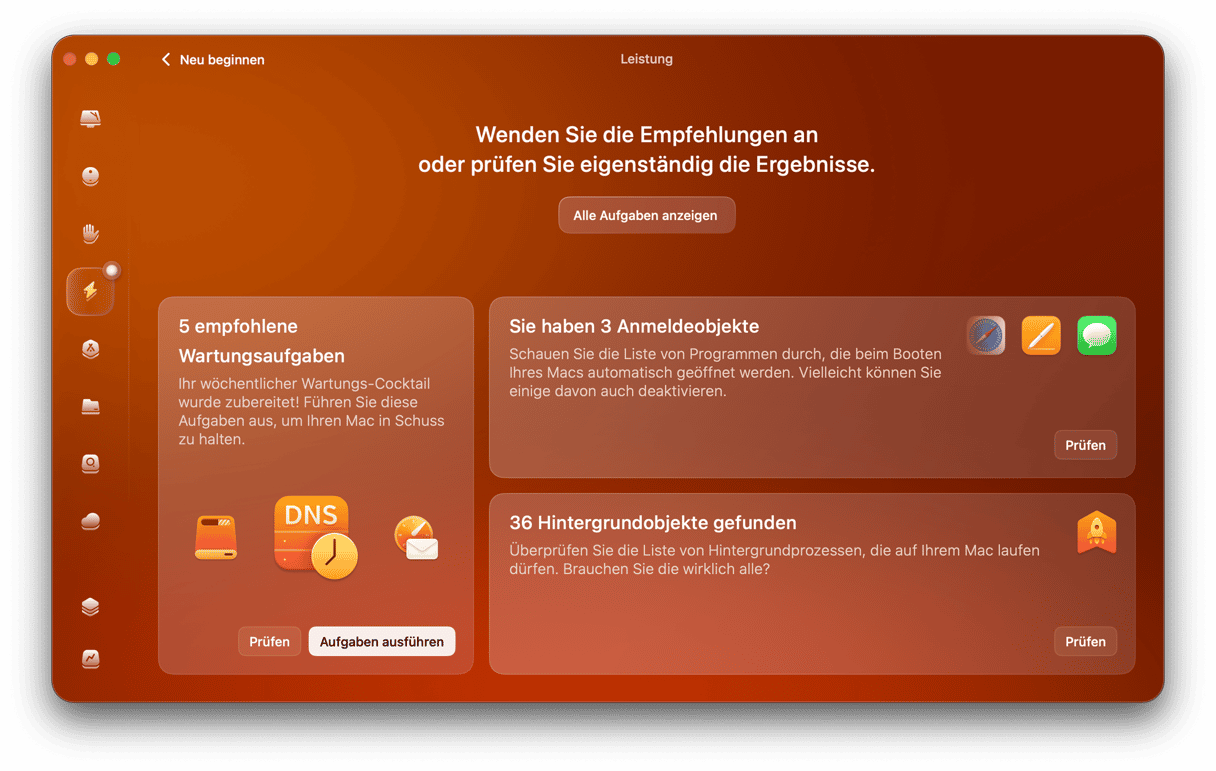
Befolgen Sie einfach die folgenden Schritte, um Ihren Mac zu warten:
- Holen Sie sich Ihre kostenlose Testversion von CleanMyMac — testen Sie alle Funktionen der App 7 Tage lang gratis.
- Öffnen Sie CleanMyMac und wählen Sie in der Seitenleiste „Leistung“ aus.
- Klicken Sie auf „Scannen“.
- Überprüfen Sie die empfohlenen Wartungsaufgaben und klicken Sie auf „Aufgaben ausführen“.
Warum funktioniert AirDrop nicht auf meinem Mac?
Es gibt eine Reihe möglicher Gründe, und um herauszufinden, welcher davon das Problem mit AirDrop auf dem Mac verursacht, müssen Sie sie nacheinander ausschließen. Zunächst sollten Sie sicherstellen, dass Ihr Mac und das Gerät, mit dem Sie Dateien senden oder empfangen möchten, die folgenden Bedingungen erfüllen:
- Sie befinden sich innerhalb einer Entfernung von neun Metern voneinander.
- WLAN und Bluetooth sind aktiviert.
- Ihr Mac wurde 2012 oder später veröffentlicht und läuft unter Yosemite oder einer neueren Version.
- Ihr iPhone ist ein iPhone 5 oder neuer mit iOS 7 oder höher.
- Wenn Sie ein iPad verwenden, sollte es sich um ein iPad (4. Generation) oder neuer mit iPadOS 13 oder höher handeln. Alle anderen iPad-Modelle (Air, mini und Pro) unterstützen AirDrop.
Airdrop funktioniert nicht auf Mac: schnelle Lösungen
1. Ist AirDrop auf Ihrem Mac aktiviert?
Klicken Sie im Finder auf das Menü „Gehe zu“ und wählen Sie „AirDrop“. Oder öffnen Sie ein Finder-Fenster und klicken Sie in der Seitenleiste auf „AirDrop“. Stellen Sie sicher, dass unten im Fenster unter „Von folgenden Personen gefunden werden lassen“ entweder „Nur Kontakte“ oder „Jeder“ ausgewählt ist. Ist dies nicht der Fall, klicken Sie auf den Abwärtspfeil und wählen Sie eine dieser Optionen aus.
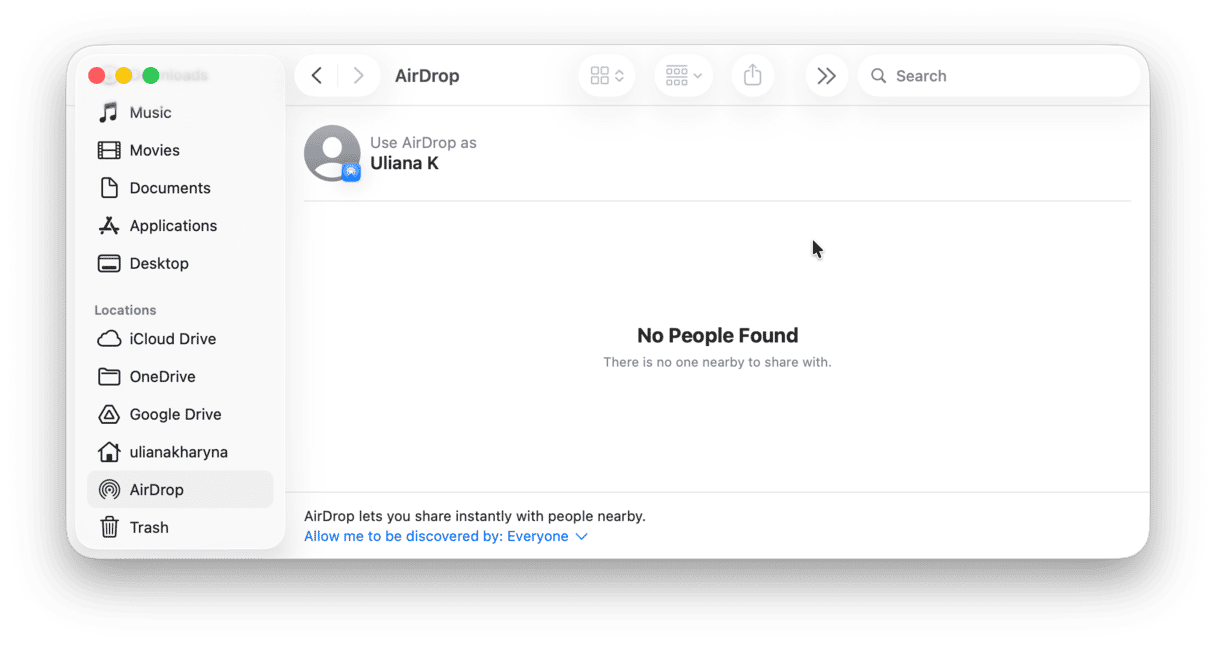
2. Überprüfen Sie die Einstellungen auf Ihrem iPhone oder iPad
Dies funktioniert für beide Geräte – sowohl für das Gerät, von dem Sie senden, als auch für das Gerät, mit dem Sie empfangen. Wenn es sich um ein iOS- oder iPadOS-Gerät handelt, öffnen Sie die App „Einstellungen“ und gehen Sie zu „Allgemein“ > „AirDrop“. Stellen Sie sicher, dass entweder „Nur für Kontakte“ oder „10 Minuten für alle“ ausgewählt ist.
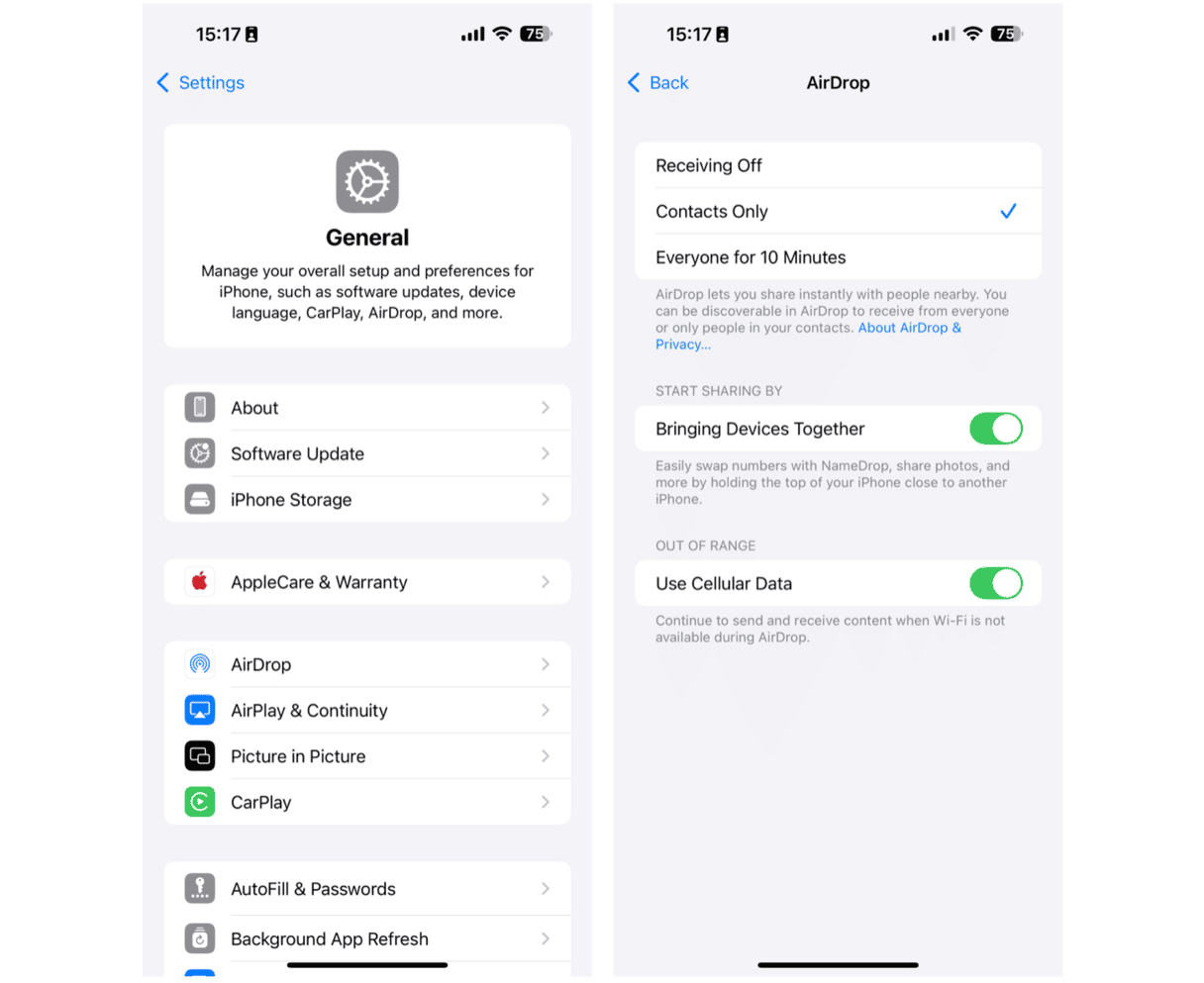
3. Stellen Sie sicher, dass beide Geräte mit demselben WLAN-Netzwerk verbunden sind
AirDrop nutzt vorrangig WLAN, um zwei Geräte miteinander zu verbinden. Dazu müssen beide Geräte mit demselben Netzwerk verbunden sein. Ist dies nicht möglich, versucht AirDrop, Bluetooth zu verwenden, was jedoch nicht so effektiv ist wie WLAN.
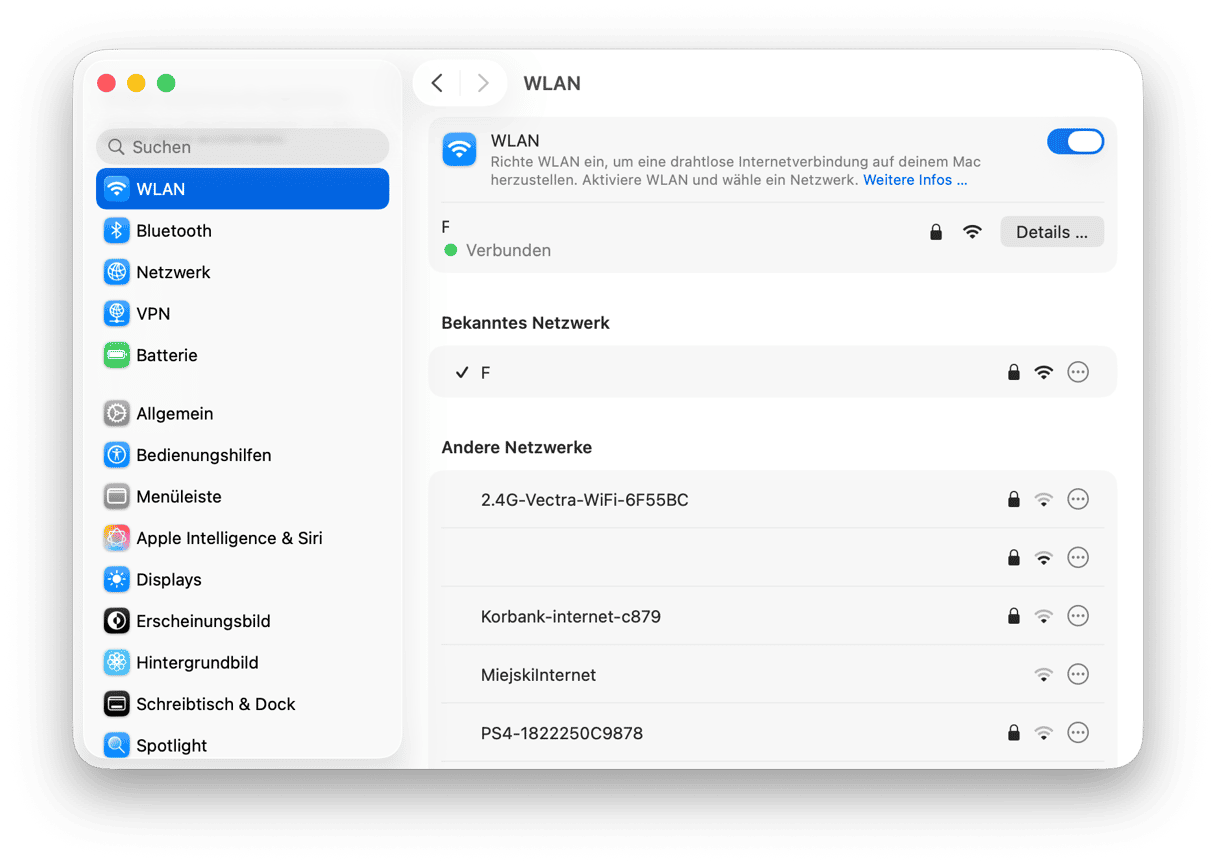
4. Stellen Sie sicher, dass die Geräte entsperrt und die Batterie aufgeladen ist
Wenn Sie Dateien von einem Mac auf ein iPhone oder iPad übertragen oder umgekehrt, stellen Sie sicher, dass das Gerät eingeschaltet und entsperrt ist. Ihr Mac sollte aktiv sein, wenn Sie ihn verwenden. Wenn Geräte gesperrt sind oder sich im Ruhezustand befinden, werden sie nicht in der Liste der Geräte angezeigt, an die Sie Dateien per AirDrop senden können.
Überprüfen Sie außerdem den Batteriestand. Liegt dieser unter 20 %, deaktivieren Sie den Stromsparmodus.
- Gehen Sie dazu auf einem iPhone oder iPad zu „Einstellungen“ > „Batterie“ und deaktivieren Sie den Stromsparmodus.
- Gehen Sie auf einem Mac zu „Systemeinstellungen“ > „Batterie“ und wählen Sie im Menü neben „Stromsparmodus“ die Option „Nie“ (Sie können diese Einstellung später wieder auf Ihre bevorzugte Option zurücksetzen).

5. Bringen Sie die Geräte näher zusammen
Grundsätzlich sollte AirDrop funktionieren, solange sich die Geräte, zwischen denen Sie Dateien übertragen möchten, innerhalb von 9 Metern voneinander befinden. Dies ist jedoch nicht immer der Fall. Beachten Sie bitte, dass Hindernisse wie Wände sowie Störungen durch Geräte, wie beispielsweise Mikrowellenherde, Probleme verursachen können. Die Lösung besteht darin, den Abstand zwischen den Geräten zu verringern. Je näher sie beieinander sind, desto besser.
6. Schalten Sie den persönlichen Hotspot und das VPN aus
AirDrop funktioniert zwar auch bei aktiviertem persönlichen Hotspot, jedoch nicht, wenn dieser verwendet wird. Wenn Ihr iPhone derzeit als Hotspot verwendet wird, gehen Sie zu „Einstellungen“ > „Persönlicher Hotspot“ und deaktivieren Sie die Option „Zugriff für andere erlauben“.
Da AirDrop durch ein VPN beeinträchtigt werden kann, empfiehlt es sich, das VPN zu deaktivieren und erneut zu versuchen, eine Datei zu senden oder zu empfangen. Gehen Sie dazu zu „Systemeinstellungen“ > „VPN & Filter“ und deaktivieren Sie die Option. Aktivieren Sie das VPN wieder, wenn Sie AirDrop nicht mehr verwenden.
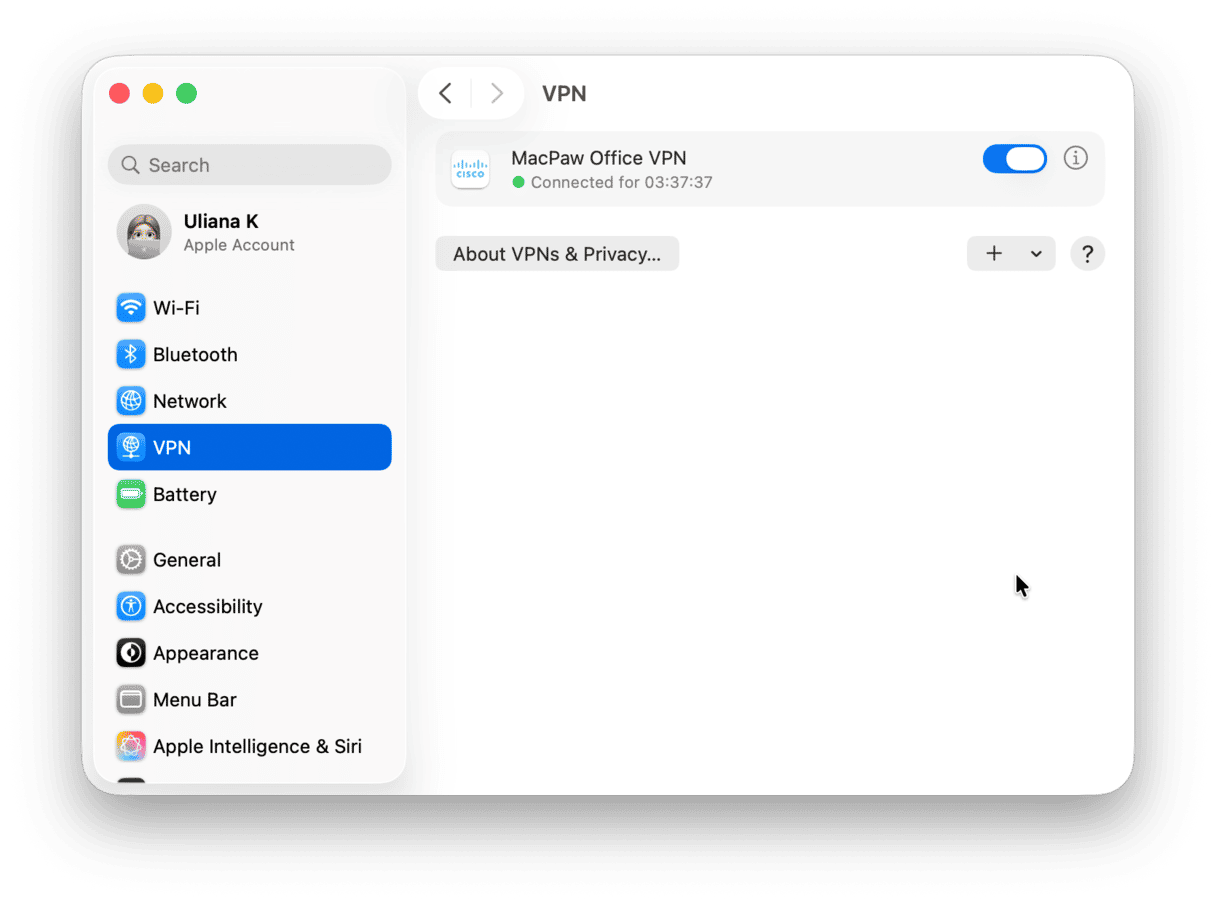
7. Schalten Sie Bluetooth und WLAN aus und anschließend wieder ein
Viele Probleme mit drahtlosen Verbindungen, einschließlich AirDrop, lassen sich beheben, indem Sie WLAN und Bluetooth deaktivieren und anschließend wieder aktivieren. Klicken Sie auf Ihrem Mac auf das Symbol „Kontrollzentrum“ und dann auf den Abwärtspfeil neben „WLAN“. Stellen Sie den Schalter auf „Aus“. Wiederholen Sie diesen Vorgang für Bluetooth. Wischen Sie unter iOS oder iPadOS von der oberen linken Ecke des Startbildschirms nach unten, um das Kontrollzentrum aufzurufen. Tippen Sie dann zweimal auf „WLAN“ und „Bluetooth“, um sie auszuschalten und anschließend wieder einzuschalten.
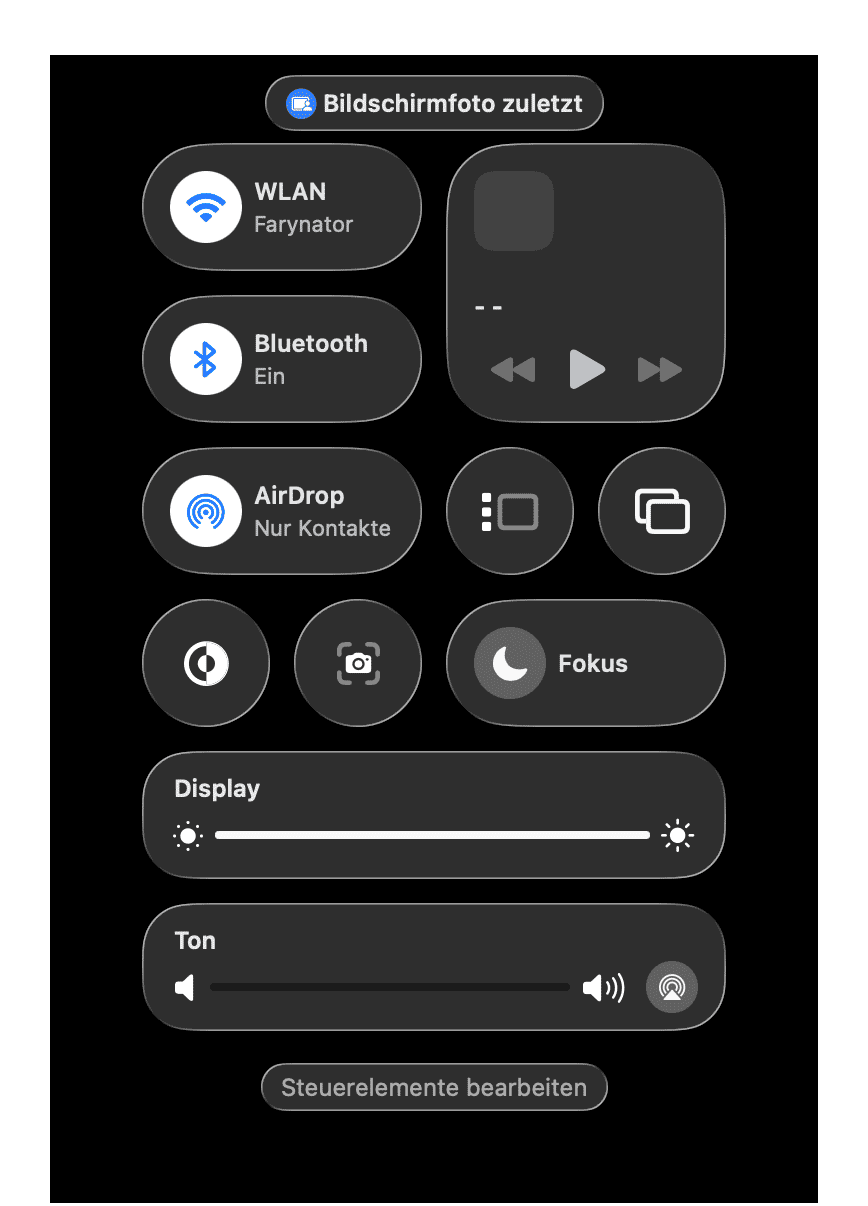
8. Überprüfen Sie die Firewall-Einstellungen auf Ihrem Mac
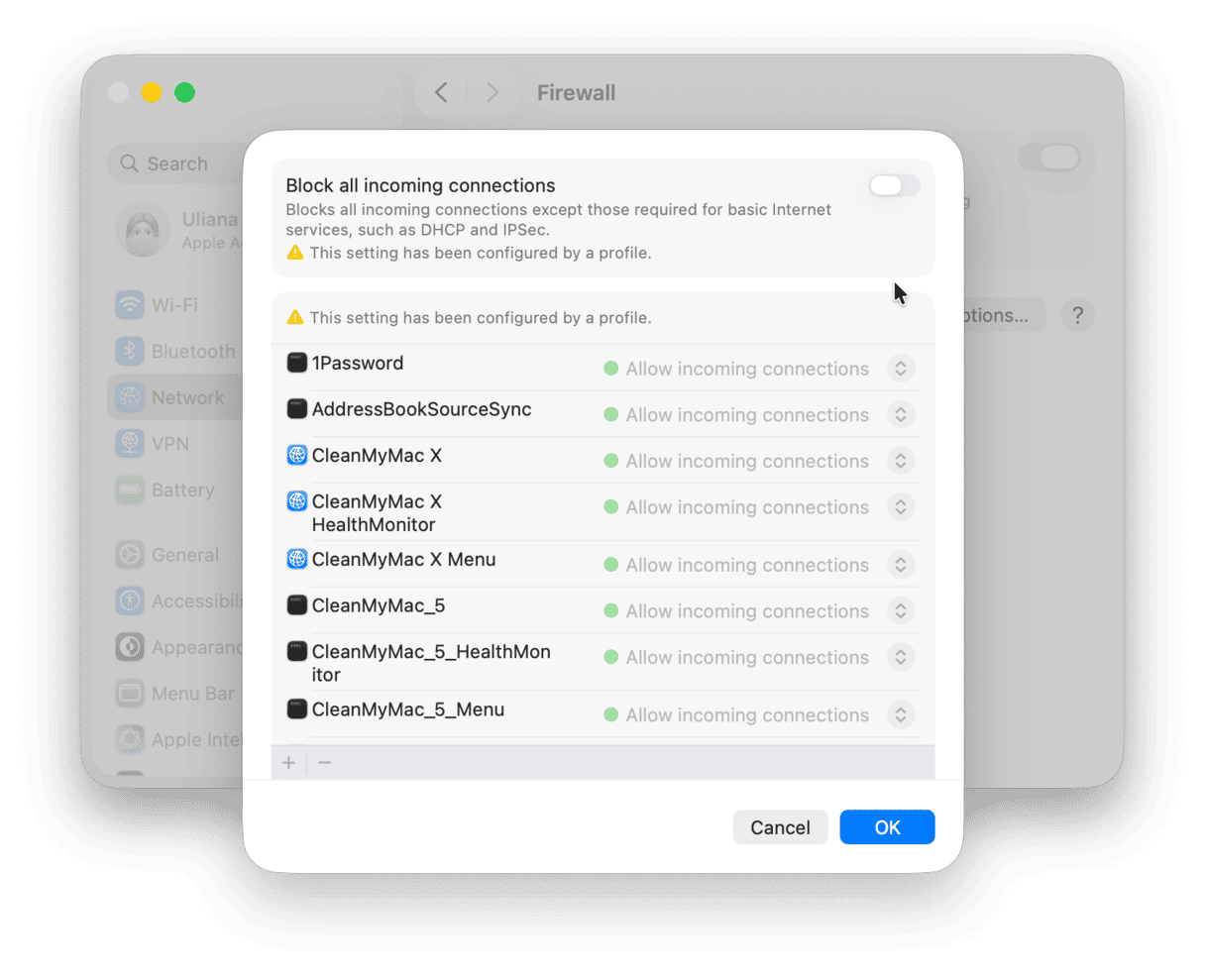
Die integrierte Firewall Ihres Mac verhindert, dass nicht autorisierte Anwendungen und Dienste eingehende Verbindungen akzeptieren. Wenn Sie jedoch alle eingehenden Verbindungen blockieren, kann dies dazu führen, dass AirDrop nicht ordnungsgemäß funktioniert.
- Klicken Sie auf das Apple-Menü und wählen Sie „Systemeinstellungen“.
- Wählen Sie „Netzwerk“ und klicken Sie dann auf „Firewall“.
- Klicken Sie auf „Optionen“.
- Stellen Sie sicher, dass „Alle eingehenden Verbindungen blockieren“ deaktiviert ist.
- Stellen Sie sicher, dass „Integrierter Software automatisch erlauben, eingehende Verbindungen zu empfangen“ aktiviert ist.
- Schließen Sie die Systemeinstellungen.
9. Starten Sie Ihren Mac und andere Geräte neu
Wenn bisher keine der Lösungen erfolgreich war, starten Sie Ihren Mac neu und schalten Sie das Gerät, von dem Sie Dateien senden oder auf das Sie Dateien empfangen möchten, aus und wieder ein. Führt auch dies nicht zum Erfolg, versuchen Sie einen Hard-Reset auf dem iPhone oder iPad durchzuführen. Der Vorgang unterscheidet sich je nachdem, ob auf dem Gerät iOS 16 oder eine spätere/frühere Version von iOS installiert ist.
Auf der Website von Apple finden Sie Informationen dazu, wie Sie den Neustart auf Ihren Geräten durchführen können. Bei einem iPad unterscheidet sich der Vorgang je nachdem, ob das Gerät über eine Home-Taste verfügt oder nicht. Die entsprechende Anleitung finden Sie auf der Apple-Website.
10. Aktualisieren Sie Ihren Mac
Wenn keiner der oben genannten Schritte funktioniert, sollten Sie als Nächstes nach Updates für Ihren Mac suchen. Wenn ein Update verfügbar ist, sollten Sie es installieren. Der Vorgang unterscheidet sich bei Macs mit macOS Ventura oder höher geringfügig von dem bei Macs mit früheren macOS-Versionen.
Für macOS Ventura und neuere Versionen
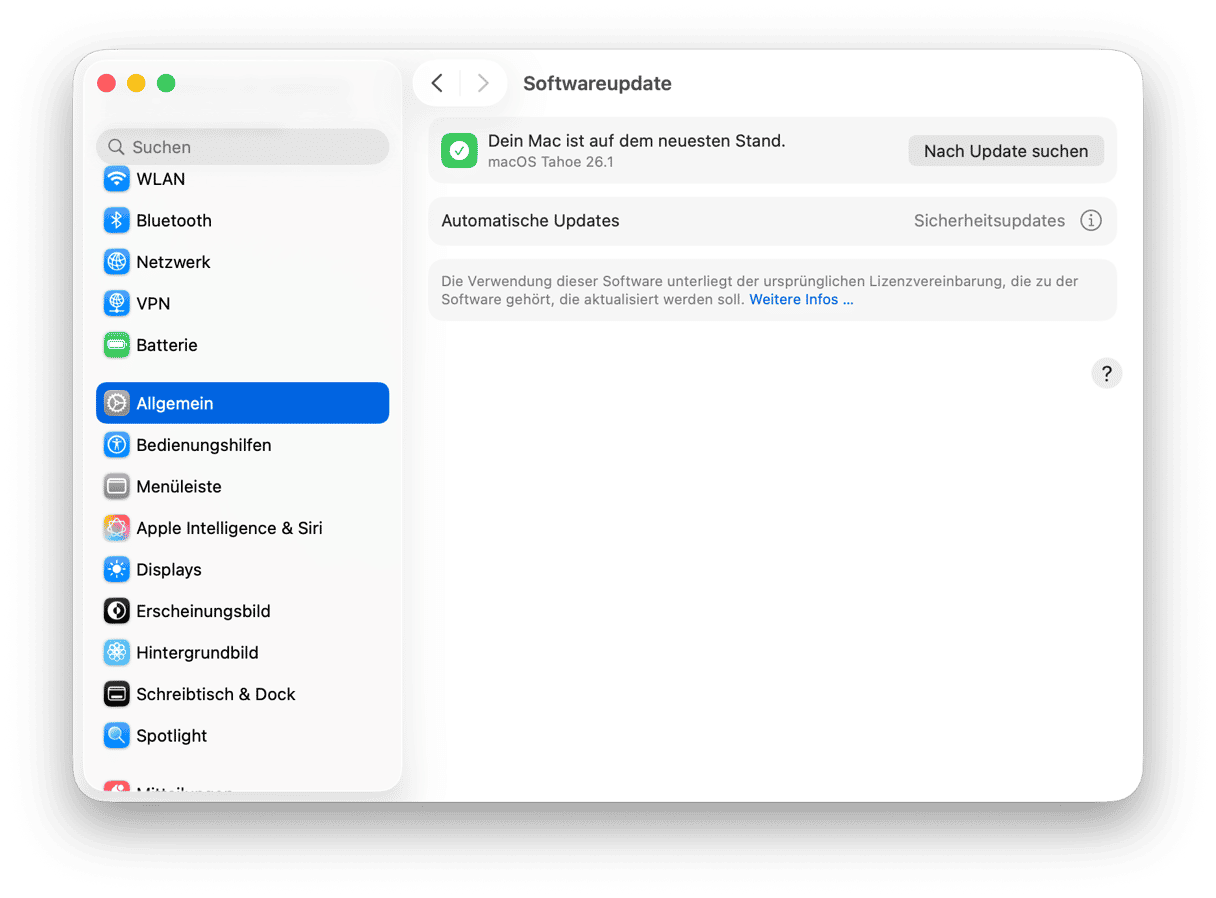
- Klicken Sie auf das Apple-Menü und wählen Sie „Systemeinstellungen“.
- Klicken Sie auf „Allgemein“ > „Softwareupdate“.
- Warten Sie, bis die Suche nach Updates abgeschlossen ist. Wenn ein Update verfügbar ist, klicken Sie auf „Installieren“.
Vor macOS Ventura
- Klicken Sie auf das Apple-Menü und wählen Sie „Über diesen Mac“.
- Wählen Sie „Softwareupdate“.
- Warten Sie, bis die Suche nach Updates abgeschlossen ist. Wenn ein Update verfügbar ist, installieren Sie es gemäß den Anweisungen auf dem Bildschirm.
11. Aktualisieren Sie das iOS-Gerät
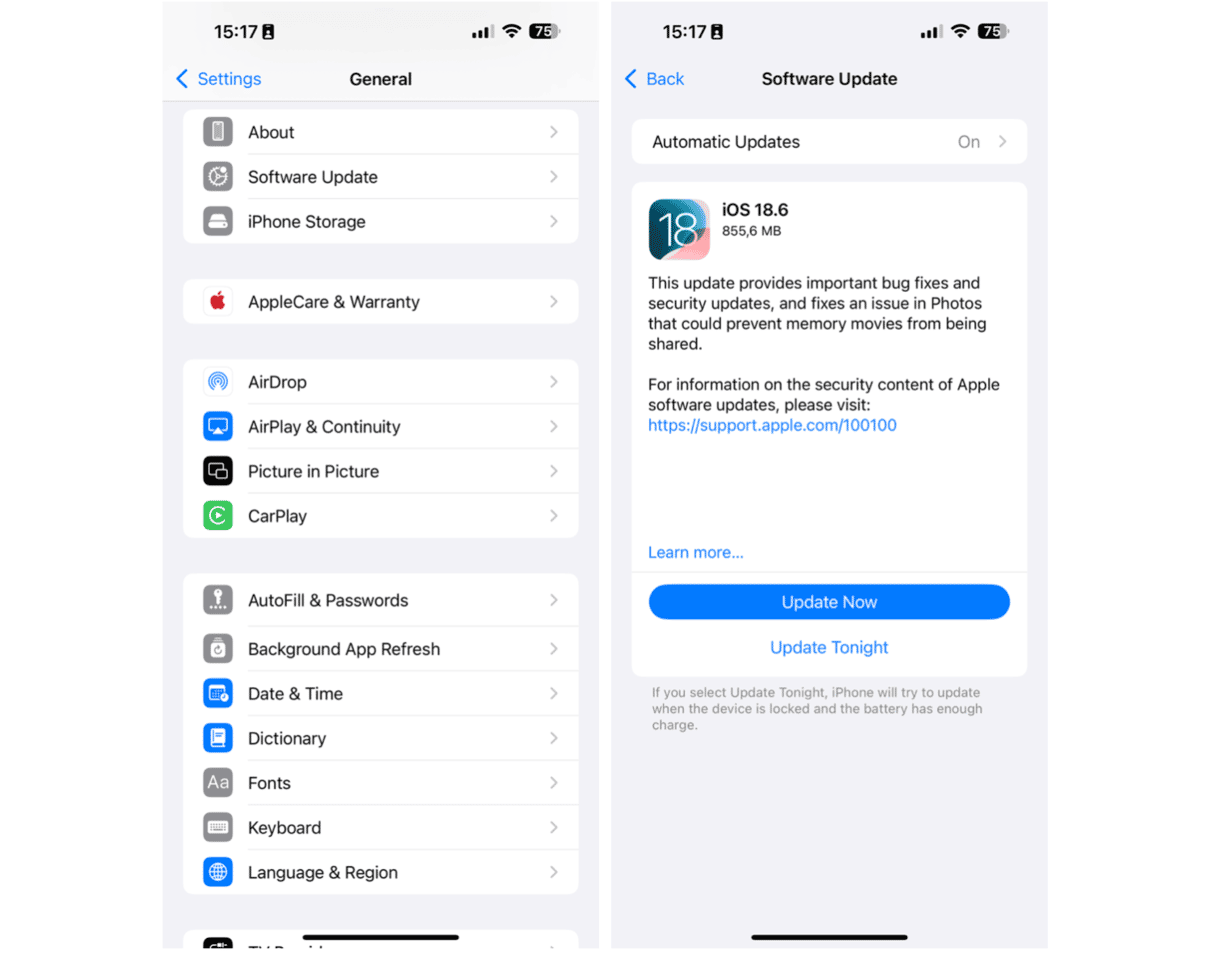
Wenn es sich bei dem Gerät, von dem Sie Dateien senden oder auf das Sie Dateien empfangen möchten, um ein iPhone oder iPad handelt, überprüfen Sie, ob ein Update verfügbar ist, indem Sie die App „Einstellungen“ öffnen und zu „Allgemein“ > „Softwareupdate“ gehen. Wenn ein Update verfügbar ist, installieren Sie es.
12. Geben Sie Speicherplatz frei
Wenn der Speicherplatz auf Ihrem Gerät nicht mehr ausreicht, funktioniert AirDrop möglicherweise nicht mehr. Sowohl Mac- als auch iOS-Geräte benötigen freien Speicherplatz, um Dateien senden oder empfangen zu können. Nehmen Sie sich daher bitte etwas Zeit, um Ihre Geräte zu bereinigen.
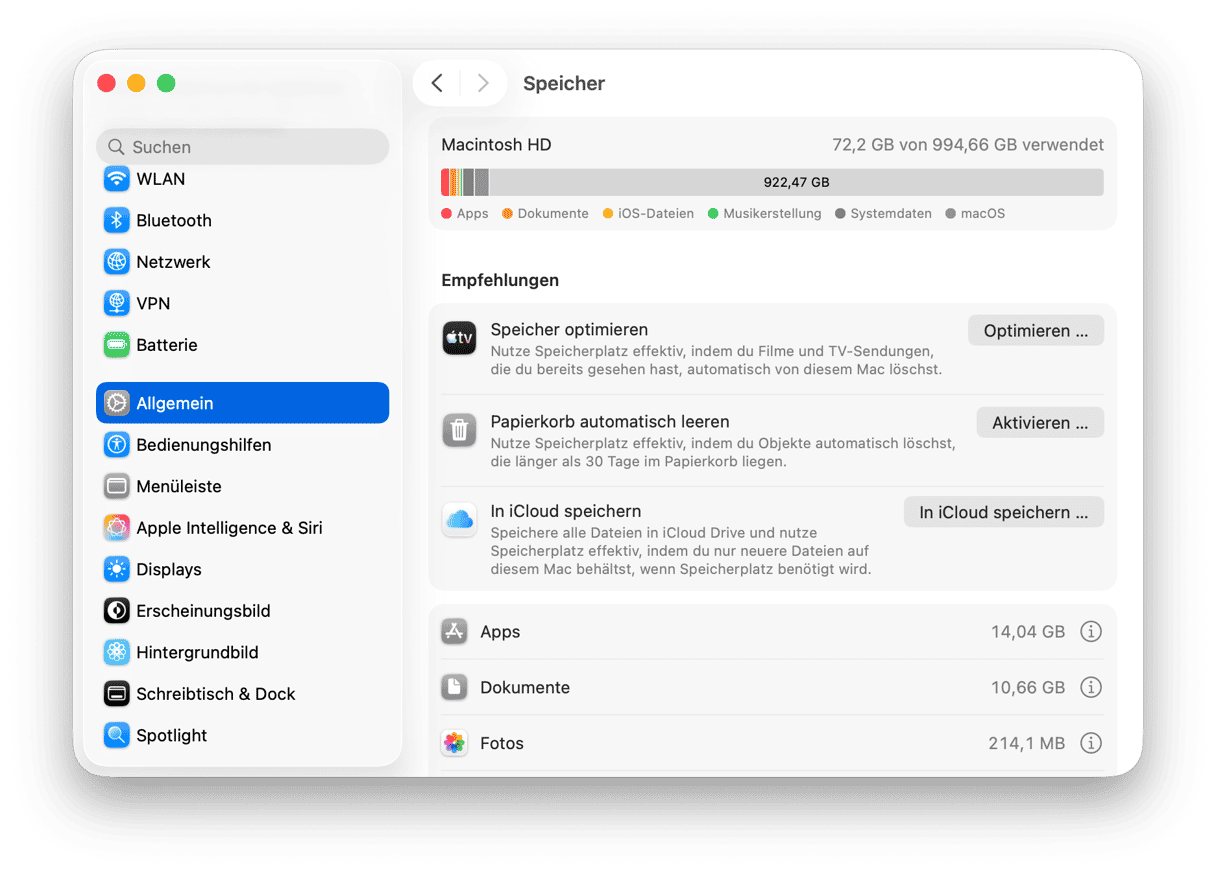
Gehen Sie bei einem Mac zu „Systemeinstellungen“ > „Allgemein“ > „Speicher“ und sehen Sie sich die Kategorien unter dem farbigen Diagramm an. Klicken Sie auf das „i“ neben jeder Kategorie und wählen Sie aus, was Sie löschen möchten.
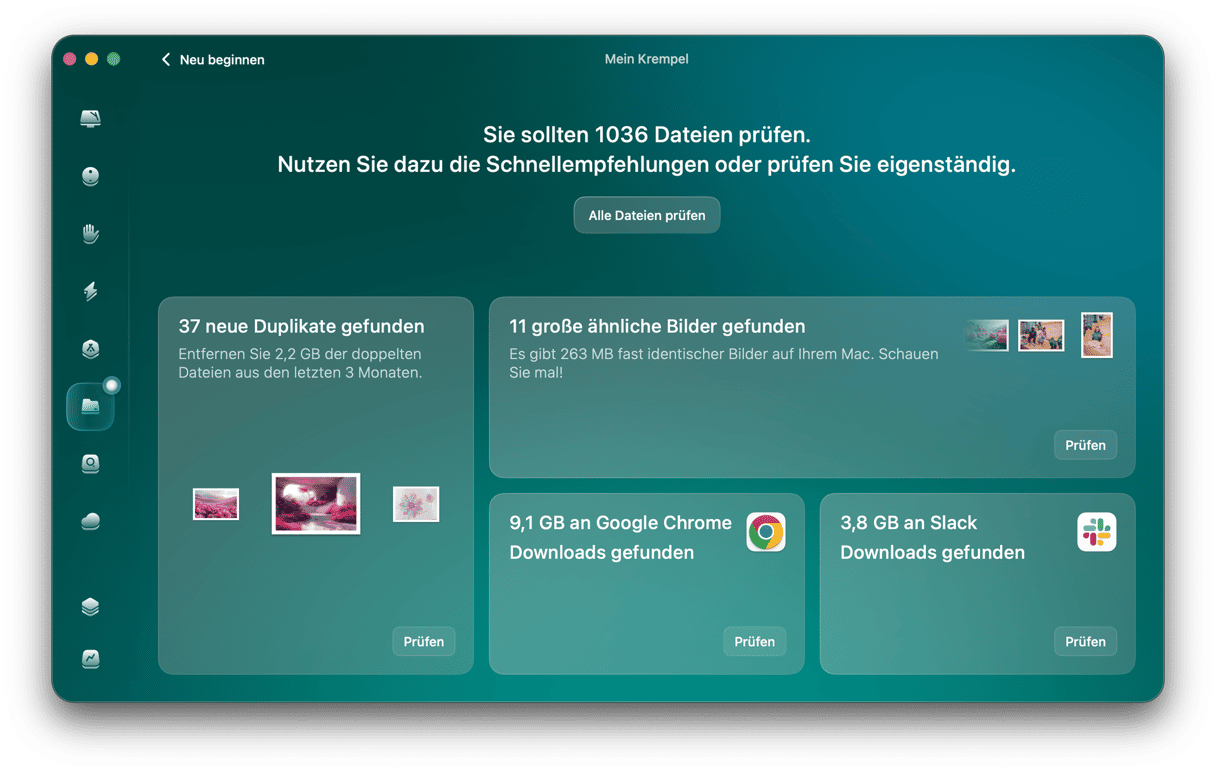
Wenn Sie Speicherplatz auf Ihrem Mac freigeben wollen, gibt es eine schnellere Möglichkeit: CleanMyMac. Das ist ein Mac-Cleaner, der weiter oben in diesem Artikel schon erwähnt wurde. Mit nur wenigen Scans können Sie mehrere Gigabyte Speicherplatz zurückgewinnen. Hier sind die Tools, die Sie verwenden können:
- Bereinigung: Entfernen Sie schnell und mühelos Systemmüll (alte, nicht mehr benötigte Cache-Dateien, Sprachdateien und andere Daten)
- Programme: Deinstallieren Sie Apps (einschließlich aller app-bezogenen Dateien) mit einem Klick
- Mein Krempel: Finden und entfernen Sie große und alte Dateien, Duplikate und ähnliche Bilder
Für ein iPhone finden Sie hier eine praktische Anleitung zur Freigabe von Speicherplatz. Die gleichen Tipps gelten auch für ein iPad.
13. Versuchen Sie es mit einer anderen Methode
Wenn alle Stricke reißen, gibt es Alternativen zu AirDrop. Sie könnten beispielsweise iCloud Drive verwenden. Sind die Geräte, zwischen denen Sie Dateien übertragen möchten, mit demselben Apple-Account angemeldet, müssen Sie lediglich die Datei auf einem Gerät in iCloud Drive kopieren. Warten Sie, bis sie synchronisiert ist, und öffnen Sie sie dann auf dem anderen Gerät.
Sind die Geräte nicht mit demselben Apple-Account angemeldet, können Sie die Datei in iCloud Drive kopieren und sie von dort aus über das Menü „Teilen“ freigeben (klicken Sie auf einem Mac bei gedrückter Ctrl-Taste auf die Datei und wählen Sie „Teilen“). Alternativ können Sie die Datei auch auf OneDrive oder Google Drive kopieren und von dort aus freigeben.
Wenn Sie Zugriff auf ein netzwerkgebundenes Speichergerät haben, können Sie schließlich beide Geräte verbinden und die Datei dorthin kopieren.
Mit AirDrop können Sie Dateien direkt zwischen Ihrem Mac und einem iOS-Gerät, zwei Mac-Computern oder sogar zwei iOS-Geräten übertragen. In den meisten Fällen funktioniert es sehr gut. Allerdings kann es vorkommen, dass es nicht richtig funktioniert. Die Lösung ist in den meisten Fällen recht einfach, manchmal ist jedoch etwas mehr Aufwand erforderlich. Befolgen Sie die oben genannten Schritte nacheinander, um herauszufinden, warum AirDrop auf Ihrem Mac nicht funktioniert, und beheben Sie das Problem. Wenn alles andere fehlschlägt, versuchen Sie, die Datei mit einer anderen Methode zu übertragen.



