Vous vous demandez comment supprimer les fichiers téléchargés sur votre Mac ? Armez-vous de patience, car vous devrez d'abord localiser et supprimer les différents types de fichiers que vous avez téléchargés, puis vider la corbeille pour finaliser l'opération. Envie de savoir comment faire ça rapidement ? Lisez et découvrez tout ce qu'il y a à savoir sur la suppression des téléchargements sur Mac.
Comment supprimer les téléchargements sur Mac
Votre Mac télécharge des fichiers à plusieurs endroits. Découvrez ci-dessous où trouver les fichiers téléchargés sur votre Mac et comment les supprimer. C'est parti !
Utilisez le Finder pour faire du tri dans le dossier Téléchargements
Le Finder est le premier endroit où chercher si vous voulez dénicher les fichiers que votre Mac a téléchargés. Si vous avez des montagnes de fichiers téléchargés, mieux vaut commencer par les trier par taille pour voir lesquels prennent le plus de place. Voici comment faire :
- Ouvrez le Finder et appuyez sur les touches Commande + Shift + G.
- Dans la fenêtre qui s'affiche, tapez ~/Téléchargements/ ou rendez-vous dans le dossier Téléchargements à partir de la barre latérale. Pour un accès rapide, vous pouvez aussi cliquer sur le dossier Téléchargements dans le Dock.
- Dans la barre des menus, cliquez sur Présentation puis sur Utiliser les groupes. Le Finder regroupera alors vos téléchargements, en rassemblant par exemple les applications, les documents PDF ou les images, vous permettant ainsi de parcourir le dossier et de supprimer plus rapidement les fichiers dont vous n'avez pas besoin.

Vous pourrez ensuite trier vos téléchargements par taille : dans le menu Présentation, cliquez sur Grouper par > Taille.

Puisque vous êtes en train de faire du ménage dans votre dossier Téléchargements, voici quelques raccourcis clavier qui vous permettront de gagner du temps :
📌 Commande + A : sélectionne tous les fichiers de votre dossier Téléchargements (ou de n'importe quel dossier)
📌 Maintenez la touche Commande enfoncée pendant que vous sélectionnez des fichiers pour en sélectionner plusieurs à la fois
📌 Maintenez la touche Shift enfoncée, sélectionnez un premier fichier puis cliquez sur un autre pour sélectionner toute une série de fichiers compris entre le premier et le dernier
📌 Commande + Effacer : place les fichiers à la corbeille (évite d'avoir à faire un glisser-déposer ou de cliquer sur l'option Placer dans la corbeille dans le menu qui s'affiche quand vous faites un clic droit)
📌 Commande + Option + Effacer : supprime immédiatement et définitivement le fichier sélectionné, sans passer par la corbeille (attention, cette action est irréversible)
Supprimez les téléchargements de vos applications (WhatsApp et autres) difficiles à trouver
Sur Mac, il peut être difficile de trouver les fichiers que vous avez téléchargés à partir de différentes applications comme WhatsApp ou autres. Par défaut, tous les éléments que vous enregistrez sont stockés dans le dossier Téléchargements. Mais si vous avez modifié ou désactivé ce paramètre, vos fichiers pourraient être conservés ailleurs, ou pourraient ne pas avoir été téléchargés du tout.
Si vous cherchez les téléchargements de WhatsApp, voici comment les trouver :
- Ouvrez WhatsApp.
- Cliquez sur le menu WhatsApp puis sur Réglages.
- Cliquez sur Discussions dans la barre latérale puis cochez la case à côté de Enregistrer dans Téléchargements. Si vous ne voulez pas télécharger les fichiers, ne la cochez pas.

Pour les autres applications, parcourez les réglages à la recherche d'une option comme « Quand je reçois un fichier ». Si le dossier Téléchargements est sélectionné, tous les fichiers téléchargés depuis cette application seront automatiquement enregistrés à cet emplacement. Ouvrez-le pour voir et effacer les fichiers que l'application a enregistrés. Vous pouvez aussi changer le dossier pour enregistrer vos fichiers ailleurs.
Pour retrouver plus facilement les fichiers que vous avez enregistrés, mieux vaut télécharger les fichiers de toutes vos applications dans un seul et même dossier. Vous y verrez plus clair dans vos dossiers, et vous pourrez facilement supprimer plusieurs fichiers téléchargés à la fois.
Après avoir effacé vos téléchargements, passez maintenant à la suppression de l'historique de téléchargements de votre navigateur principal. Choisissez la section qui vous concerne en fonction du navigateur que vous utilisez. Mais avant ça, permettez-nous de vous montrer comment supprimer rapidement les téléchargements sur Mac.
Comment supprimer facilement les fichiers volumineux et anciens sur Mac
Si vous cherchez un moyen simple d'effacer vos téléchargements les plus volumineux (y compris l'historique des téléchargements de différentes applications), essayez d'utiliser une application de nettoyage comme CleanMyMac.
La fonctionnalité Mes fichiers inutiles analyse votre espace de stockage à la recherche des éléments qui prennent beaucoup de place ou qui sont sur votre Mac depuis longtemps. Elle vous montre l'espace occupé par chaque élément et vous aide à vous débarrasser rapidement des anciens documents, fichiers DMG et dossiers d'archive qui encombrent votre espace de stockage. Tout le processus de recherche et de filtrage est automatisé.
De quoi faire le ménage dans votre dossier Téléchargements en seulement quelques clics. Voici comment supprimer les téléchargements d'un Mac :
- Ouvrez CleanMyMac : téléchargez votre essai gratuit ici.
- Cliquez sur Mes fichiers inutiles, puis lancez une analyse.
- Passez les fichiers en revue et supprimez ceux dont vous n'avez plus besoin.

Et voilà. Comme vous le voyez, il est très facile de supprimer les téléchargements de votre Mac avec CleanMyMac. Et, au fait... Vous avez peut-être remarqué qu'en plus d'identifier les fichiers volumineux et anciens, il détecte aussi les fichiers dupliqués et similaires. Idéal pour faire encore plus de place sur votre Mac, outre le fait de pouvoir supprimer de nombreux téléchargements d'un seul coup.
Si vous préférez malgré tout supprimer vos fichiers téléchargés et votre historique de téléchargement manuellement, suivez les étapes détaillées ci-dessous.
Utilisez la fonctionnalité de gestion du stockage
Si vous cherchez à supprimer vos téléchargements parce que vous voulez faire de la place sur votre Mac, sachez qu'il y a une autre façon, très simple, de libérer de l'espace de stockage. L'outil de gestion du stockage intégré à macOS vous montre l'espace disponible sur votre Mac et vous permet d'effacer les éléments dont vous n'avez pas besoin.
Voici comment faire :
- Rendez-vous dans Réglages Système > Général > Stockage.
- Cliquez sur le « i » à côté de chaque catégorie. Pour effacer les fichiers téléchargés, cliquez sur le « i » à côté de Documents et rendez-vous dans l'onglet Téléchargements.
- Faites un clic droit sur ceux dont vous n'avez plus besoin et cliquez sur Supprimer.

Effacez les anciens fichiers .DMG sur Mac
Sous macOS, la majorité des applications que vous téléchargez se présentent sous la forme de fichiers .dmg : une image disque contenant un fichier de téléchargement compressé. Ces fichiers fonctionnent comme des disques durs et peuvent être montés ou éjectés.
À l'ouverture du fichier .dmg, vous voyez l'application que vous vous apprêtez à installer. Vous devez alors faire glisser l'application dans le dossier Applications pour l'installer. Mais le fichier .dmg, lui, reste sur votre Mac jusqu'à ce que vous le supprimiez. Vous pouvez donc imaginer le nombre de fichiers .dmg que vous avez laissé sur votre Mac sans le vouloir... Il est temps de voir comment les supprimer.
Commencez par éjecter les fichiers .dmg qui sont encore ouverts.
- Ouvrez le Finder.
- Dans la section Emplacements de la barre latérale, vous verrez une liste de tous les fichiers .dmg.
- Cliquez sur l'icône Éjecter pour éjecter une image disque.

Pour supprimer les fichiers .dmg :
- Ouvrez le Finder.
- Filtrez par type et localisez les images disques.
- Mettez les fichiers dont vous n'avez pas besoin à la corbeille.

Et voilà ! Votre Mac est maintenant bien plus propre.
Effacez l'historique des téléchargements dans vos navigateurs
N'oubliez pas d'effacer l'historique des téléchargements dans vos navigateurs. Pas de panique : cette opération n'affecte en rien vos fichiers téléchargés. Elle permet simplement de faire du ménage dans votre navigateur, de libérer un peu d'espace et de mieux protéger vos données privées.
Chrome
Pour effacer manuellement l'historique des téléchargements dans Chrome :
- Ouvrez Chrome.
- Tapez chrome://history dans la barre d'adresse puis appuyez sur Entrée.
- Cliquez sur Supprimer les données de navigation > Plus.
- Cochez uniquement la case Historique des téléchargements et sélectionnez une période.
- Cliquez sur Supprimer de cet appareil.

Par défaut, les fichiers téléchargés sont stockés dans le dossier Téléchargements. Si vous voulez changer leur emplacement de sauvegarde, ouvrez les réglages de Chrome et rendez-vous dans la section Téléchargements de la barre latérale. Cliquez sur le bouton Modifier et sélectionnez le nouveau dossier de destination.
Safari
Pour vider l'historique des téléchargements dans Safari :
- Ouvrez Safari.
- Cliquez sur Présentation dans la barre des menus puis sur Afficher les téléchargements.
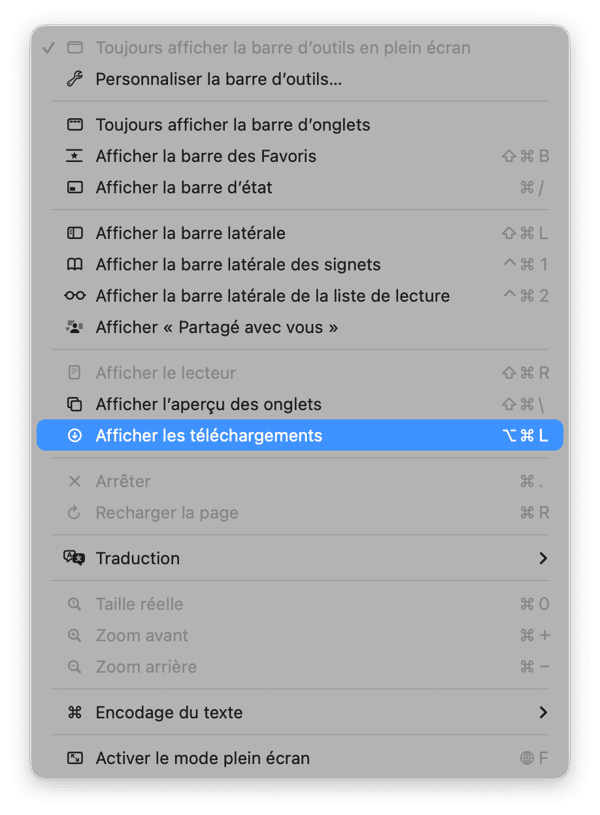
- Safari vous montrera alors tous les fichiers que vous avez téléchargés. Cliquez sur Supprimer pour effacer l'historique des téléchargements.


Autre option : pour voir et effacer les téléchargements, vous pouvez aussi cliquer sur l'icône flèche en bas (↓) qui se trouve en haut à droite de la fenêtre.
Si vous voulez changer le dossier de destination des téléchargements, rendez-vous dans les réglages de Safari (utilisez le raccourci Commande + virgule) et accédez à l'onglet Général pour choisir l'emplacement de téléchargement des fichiers.
Firefox
Pour supprimer l'historique des téléchargements dans Firefox :
- Ouvrez Firefox.
- Dans la barre des menus, cliquez sur Historique > Effacer l'historique récent.
- Sélectionnez l'intervalle.
- Cochez la case Historique de navigation et des téléchargements puis cliquez sur le bouton Effacer.

Comme pour les autres navigateurs, vous pouvez là aussi modifier l'emplacement de sauvegarde des fichiers que vous téléchargez. Pour ça, rendez-vous dans les paramètres de Firefox > Général > Fichiers et applications > Enregistrez les fichiers dans le dossier, puis choisissez votre dossier.
Comment supprimer définitivement les téléchargements sur Mac
Vous devriez maintenant avoir éliminé les anciens téléchargements qui prenaient de la place sur votre Mac. Mais n'oubliez pas la dernière étape. Pour supprimer définitivement tous ces fichiers, vous devez vider la corbeille. Même si vous avez activé le vidage automatique de la corbeille, vos fichiers téléchargés resteront dans la corbeille pendant les 30 prochains jours. Alors pourquoi ne pas les effacer immédiatement pour être tranquille ?

Impossible de supprimer des téléchargements ? Essayez ces astuces
Si, pour une raison ou pour une autre, vous n'arrivez pas à effacer un fichier que vous avez téléchargé, voici quelques conseils pour résoudre le problème :
- Assurez-vous que le fichier que vous essayez de supprimer n'est pas en cours d'utilisation. Si c'est le cas, un message apparaîtra pour vous prévenir : quittez alors l'application qui l'utilise.
- Sélectionnez un fichier dans le Finder puis maintenez la touche Option enfoncée, cliquez sur Fichier dans la barre des menus et cliquez sur Supprimer immédiatement.
- Relancez le Finder : appuyez sur la touche Option et maintenez-la enfoncée, faites un clic droit sur l'icône du Finder dans le Dock et choisissez l'option Relancer.
- Exécutez cette commande dans Terminal :
sudo rm -r [chemin d'accès du fichier]. Vous pouvez tout simplement faire glisser le fichier que vous voulez effacer dans la fenêtre du Terminal pour ne pas avoir à taper le chemin d'accès. - Consultez les permissions du fichier : sélectionnez votre fichier, appuyez sur les touches Commande + i et assurez-vous que la mention Lecture et écriture apparaisse à côté de votre nom d'utilisateur.
- Redémarrez votre Mac à partir de la barre des menus principale.
- Si rien de tout ça n'a fonctionné, essayez de supprimer le fichier en mode sans échec.
Et voilà. Vous connaissez maintenant tous nos conseils pour supprimer les téléchargements sur Mac. Trier et organiser régulièrement votre espace numérique vous permettra de localiser vos fichiers plus rapidement et d'éviter que des éléments inutiles ne s'accumulent dans vos dossiers. Pour organiser vos fichiers téléchargés, vous pouvez utiliser des tags, créer des dossiers où les ranger (ou les mettre dans le dossier Documents pour ne pas risquer de les perdre) et, dans l'idéal, supprimer les téléchargements dès que vous n'en avez plus besoin.
Si votre Mac est lent, supprimer les téléchargements et autres fichiers inutiles en temps voulu est une bonne façon de résoudre le problème. C'est bien connu : les Mac qui sont pleins à craquer sont moins performants. Supprimer les téléchargements est donc l'une des premières choses à faire si votre disque dur est saturé. Merci de nous avoir lus, et à bientôt pour d'autres trucs et astuces.
Foire Aux Questions
Quels sont les fichiers de mon dossier Téléchargements que je peux supprimer sans risque ?
Tous les fichiers que vous voyez dans votre dossier Téléchargements peuvent être effacés. macOS ne stocke rien d'essentiel dans ce dossier : la suppression de ces fichiers ne présente donc aucun danger.
Est-ce que les fichiers téléchargés laissent des copies dans le dossier Téléchargements une fois déplacés ?
Non. Si vous n'avez pas dupliqué vos fichiers et que vous ne les avez téléchargés qu'une seule fois, ils n'existent qu'en un seul exemplaire, et vous pouvez les effacer en les mettant à la corbeille.
Quels sont les fichiers téléchargés que je dois garder ou supprimer ?
Vous pouvez supprimer tous les fichiers dont vous n'avez plus besoin. S'il y a des fichiers dont vous pensez avoir besoin à l'avenir, vous pouvez les mettre sur un disque dur externe pour pouvoir les récupérer plus tard.
Est-ce que je peux utiliser la recherche Spotlight pour supprimer les fichiers téléchargés ?
Oui et non. Si vous connaissez le nom exact de votre fichier, tapez-le dans la barre de recherche Spotlight et faites un clic droit dessus. Cliquez alors sur Afficher dans le Finder et supprimez-le en utilisant l'une des méthodes listées précédemment. C'est une bonne technique si vous ne savez pas où se trouve le fichier que vous voulez supprimer, mais il vaut mieux vous rendre directement dans le dossier Téléchargements si vous souhaitez effacer un grand nombre de fichiers à la fois.