Sie fragen sich, wie Sie Downloads auf dem Mac löschen können? Das kann mühsam sein. Zunächst müssen Sie alle Arten von Downloads aufspüren und löschen, anschließend entleeren Sie den Papierkorb. Möchten Sie wissen, wie das schneller geht? Lesen Sie weiter, um alles Wissenswerte über das Entfernen von Mac-Downloads zu erfahren.
Downloads auf dem Mac löschen: Anleitung
Im Folgenden finden Sie verschiedene Speicherorte von Downloads und erfahren, wie Sie diese bereinigen.
Finder nutzen und den Downloads-Ordner aufräumen
Der Finder ist der erste Ort, an dem Sie nach Downloads suchen sollten. Wenn Sie viele Dateien gespeichert haben, sortieren Sie diese am besten nach Größe. Das geht so:
- Öffnen Sie den Finder und drücken Sie die Tastenkombination „Befehlstaste+Umschalttaste+G”.
- Geben Sie im Pop-up-Fenster ~/Downloads/ ein oder öffnen Sie den Downloads-Ordner über die Seitenleiste. Sie können auch auf das Downloads-Symbol im Dock klicken, um schneller darauf zuzugreifen.
- Klicken Sie in der Menüleiste auf „Darstellung” und dann auf „Gruppen verwenden”. Der Finder fasst Ihre Downloads dann in Gruppen wie „Programme”, „PDF-Dokumente” oder „Bilder” zusammen. So können Sie diese schnell durchsehen und Unnötiges löschen.

Anschließend können Sie die Downloads nach Größe sortieren. Klicken Sie dazu im Menü „Darstellung“ auf „Sortieren nach“ und dann auf „Größe“.

Während Sie Ihren Ordner „Downloads“ aufräumen, finden Sie hier einige Kurzbefehle, mit denen Sie den Vorgang beschleunigen können:
📌 Befehlstaste + A – alle Dateien in Ihrem Ordner „Downloads“ (und in jedem anderen Ordner) auswählen
📌 Befehlstaste gedrückt halten und Dateien auswählen — mehrere einzelne Dateien auswählen
📌 Umschalttaste gedrückt halten, eine Datei auswählen und dann auf eine andere Datei klicken — einen Dateibereich auswählen (alle Dateien zwischen der ersten und der letzten)
📌 Befehlstaste + Löschtaste – verschieben Sie die Dateien in den Papierkorb (so müssen Sie sie nicht in den Papierkorb ziehen oder im Kontextmenü, das beim Rechtsklick auf die Dateien erscheint, „In den Papierkorb verschieben“ auswählen)
📌 Befehlstaste + Optionstaste + Löschtaste – löschen Sie die Dateien endgültig (sie werden nicht in den Papierkorb verschoben, sondern sofort vom Mac entfernt; dieser Vorgang kann nicht rückgängig gemacht werden)
Downloads aus Apps (z. B. WhatsApp) entfernen – schwer auffindbare Dateien
Es kann eine Herausforderung sein, Dateien auf Ihrem Mac zu finden, die aus Apps wie WhatsApp heruntergeladen wurden. Standardmäßig landen alle gespeicherten Elemente im Downloads-Ordner. Haben Sie diese Einstellungen jedoch geändert oder deaktiviert, werden Ihre Dateien woanders oder gar nicht gespeichert.
So finden Sie WhatsApp-Downloads:
- Öffnen Sie WhatsApp.
- Gehen Sie in das WhatsApp-Menü und wählen Sie „Einstellungen“.
- Klicken Sie in der Seitenleiste auf „Chats“. Aktivieren Sie das Kästchen neben „In Downloads sichern“. Wenn Sie keine Downloads wünschen, lassen Sie das Kästchen leer.

Suchen Sie bei anderen Apps in den Einstellungen nach einer Option wie „Beim Empfang einer Datei“. Ist hier „Downloads“ ausgewählt, landen alle heruntergeladenen Dateien automatisch in diesem Ordner. Öffnen Sie diesen, um die Dateien zu finden und zu löschen. Sie können das Verzeichnis auch ändern, um Ihre Dateien woanders zu speichern.
Wählen Sie einen einheitlichen Download-Ort für alle Apps. So finden Sie gespeicherte Dateien viel leichter. Sie vermeiden Datenmüll in vielen verschiedenen Ordnern und können zahlreiche Dateien auf einmal löschen.
Sobald Sie Ihre Downloads gelöscht haben, sollten Sie den Download-Verlauf Ihres Browsers leeren. Wählen Sie dazu den untenstehenden Abschnitt passend zu Ihrem Browser. Zuerst zeigen wir Ihnen jedoch einen schnellen Weg, um Downloads auf dem Mac zu löschen.
Große und alte Dateien auf dem Mac löschen: der einfache Weg
Suchen Sie nach einer Lösung, mit der Sie große Downloads (Download-Verlauf verschiedener Apps) unkompliziert bereinigen können? Dann schauen Sie sich eine Bereinigungs-App wie CleanMyMac an.
Die Funktion „Mein Krempel“ durchsucht Ihren Speicher nach großen Dateien, die sich über lange Zeit auf Ihrem Mac angesammelt haben. Sie zeigt an, wie viel Speicherplatz jede Datei beansprucht, und hilft Ihnen dabei, alle alten Dokumente, .dmg-Dateien und Archive, die Ihren Speicher belasten, schnell zu entfernen. Der gesamte Such- und Filterprozess wird dabei automatisiert.
Mit dieser Funktion können Sie Ihren Download-Ordner mit nur wenigen Klicks aufräumen. So entfernen Sie Downloads vom Mac:
- Öffnen Sie CleanMyMac – hier erhalten Sie Ihre kostenlose Testversion.
- Wählen Sie „Mein Krempel“ und klicken Sie auf „Scannen“.
- Sehen Sie nun Ihre Dateien durch und löschen Sie alles, was Sie nicht mehr benötigen.

Fertig! Wie Sie sehen, ist das Entfernen von Mac-Downloads mit CleanMyMac unglaublich einfach. Und haben Sie es bemerkt? Die App findet nicht nur große und alte Dateien, sondern auch Duplikate und ähnliche Bilder. So schaffen Sie noch mehr Platz, während Sie mehrere Downloads gleichzeitig entfernen.
Möchten Sie Ihre Downloads und den Verlauf lieber weiterhin manuell bereinigen? Dann folgen Sie einfach den untenstehenden Schritten.
Nutzen Sie die Funktion „Speicher verwalten“
Wenn Sie Downloads entfernen, um Speicherplatz freizugeben, gibt es einen weiteren einfachen Weg: das integrierte Speicherverwaltungs-Tool. Es zeigt Ihnen nicht nur an, wie viel freier Speicherplatz auf Ihrem Mac noch verfügbar ist, sondern ermöglicht es Ihnen auch, nicht mehr benötigte Dateien zu löschen.
Befolgen Sie dazu diese Schritte:
- Öffnen Sie die Systemeinstellungen> Allgemein > Speicher.
- Klicken Sie neben jeder Kategorie auf das „i“-Symbol. Um Downloads zu löschen, klicken Sie neben „Dokumente“ auf das „i“-Symbol und wechseln Sie zum Tab „Downloads“.
- Klicken Sie mit der rechten Maustaste auf die Dateien, die Sie nicht mehr benötigen, und wählen Sie „Löschen“.

Löschen Sie alte .DMG-Dateien auf dem Mac
Unter macOS wird die Mehrheit der heruntergeladenen Apps im .dmg-Format bereitgestellt. Dies ist ein Disk-Image, das eine komprimierte Datei enthält. Diese Dateien funktionieren wie Festplatten: Sie können aktiviert und ausgeworfen werden.
Wenn Sie die .dmg-Datei öffnen, sehen Sie die Anwendung zur Installation. Nach der Installation (durch Ziehen in den Programme-Ordner) bleibt die .dmg-Datei auf Ihrem Mac, bis Sie sie löschen. Stellen Sie sich vor, wie viele .dmg-Dateien Sie möglicherweise unbeabsichtigt gespeichert haben. Sehen wir uns nun an, wie Sie diese löschen können.
Zuerst müssen Sie noch geöffnete .dmg-Dateien auswerfen.
- Öffnen Sie den Finder.
- Unter „Orte“ sehen Sie die Liste aller .dmg-Dateien.
- Klicken Sie auf das Auswerfen-Symbol, um ein Disk-Image auszuwerfen.

So löschen Sie .dmg-Dateien:
- Öffnen Sie den Finder.
- Filtern Sie nach der Art und suchen Sie nach Disk-Image-Dateien.
- Verschieben Sie die nicht benötigten Dateien in den Papierkorb.

Voila! Jetzt ist Ihr Mac viel aufgeräumter.
Löschen Sie den Download-Verlauf in Ihren Browsern
Vergessen Sie als Nächstes nicht, den Download-Verlauf in Ihren Browsern zu löschen. Keine Sorge: Das Löschen des Verlaufs entfernt nicht die eigentlichen Dateien. Es räumt lediglich Ihren Browser auf, gewinnt Speicherplatz zurück und verbessert Ihren Datenschutz.
Chrome
So leeren Sie den Download-Verlauf in Google Chrome manuell:
- Öffnen Sie Chrome.
- Geben Sie chrome://history/ in das Suchfeld ein und drücken Sie die Eingabetaste.
- Wählen Sie „Browserdaten löschen“ > „Erweitert“.
- Legen Sie den Zeitraum fest und wählen Sie „Download-Verlauf“ aus.
- Klicken Sie auf „Daten löschen“.

Standardmäßig landen heruntergeladene Dateien im Downloads-Ordner. Wenn Sie den Speicherort ändern möchten, öffnen Sie die Chrome-Einstellungen. Gehen Sie in der Seitenleiste auf „Downloads“. Klicken Sie neben dem Speicherort auf „Ändern“ und wählen Sie Ihren bevorzugten Speicherort.
Safari
So löschen Sie den Download-Verlauf in Safari:
- Öffnen Sie Safari.
- Klicken Sie in der Menüleiste auf „Darstellung“ und wählen Sie „Downloads anzeigen“.
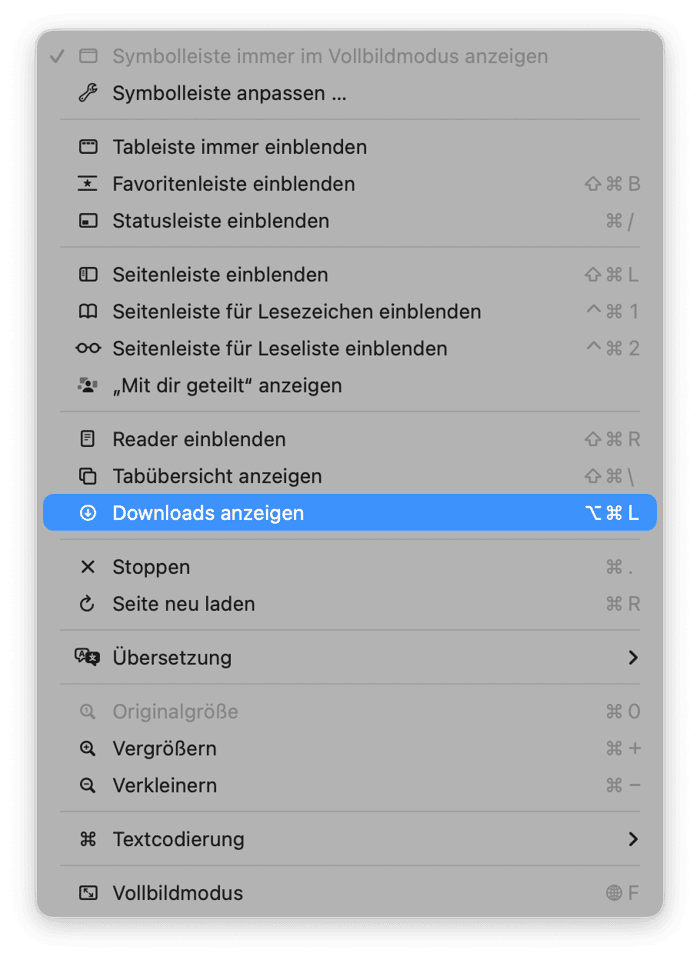
- Safari zeigt Ihnen alle Dateien an, die Sie heruntergeladen haben. Klicken Sie auf „Löschen“, um den Download-Verlauf zu löschen.


Alternativ können Sie auf das Abwärtspfeil-Symbol oben rechts (↓) klicken, um die Downloads anzuzeigen und zu löschen.
Wenn Sie den Speicherort für Downloads ändern möchten, rufen Sie die Safari-Einstellungen auf (drücken Sie Befehlstaste + Komma) und wählen Sie auf dem Tab „Allgemein“ den gewünschten Speicherort für Dateien aus.
Firefox
So löschen Sie den Download-Verlauf direkt in Firefox:
- Öffnen Sie Firefox.
- Klicken Sie in der Menüleiste auf „Chronik“ > „Neuesten Verlauf löschen“.
- Legen Sie den Zeitbereich fest.
- Wählen Sie „Besuchte Seiten und Download-Verlauf“ aus und klicken Sie auf „Löschen“.

Wie bei anderen Browsern können Sie auch hier den Speicherort ändern. Wählen Sie dazu Ihr bevorzugtes Ziel unter „Dateien und Anwendungen“ („Alle Dateien in folgendem Ordner abspeichern:“) im Bereich „Allgemein“ der Firefox-Einstellungen.
Downloads auf dem Mac dauerhaft löschen
Ihr Mac ist nun wahrscheinlich von alten Platzfressern befreit. Vergessen Sie jedoch nicht den letzten Schritt. Entleeren Sie den Papierkorb, um alle diese Downloads dauerhaft zu löschen. Selbst bei aktiviertem automatischem Entleeren bleiben die Downloads für 30 Tage im Papierkorb. Warum aber so lange warten, wenn Sie sofort alles bereinigen können?

Downloads lassen sich nicht löschen? Lösungen
Wenn Sie Downloads aus irgendeinem Grund nicht entfernen können, helfen diese Tipps zur Fehlerbehebung:
- Stellen Sie sicher, dass die Datei, die Sie löschen möchten, nicht gerade verwendet wird (eine Meldung weist Sie darauf hin). Ist dies der Fall, beenden Sie die App, die sie verwendet.
- Markieren Sie eine Datei, halten Sie die Wahltaste gedrückt und wählen Sie im Menü „Ablage“ die Option „Sofort löschen“.
- Starten Sie den Finder neu: Halten Sie die Wahltaste gedrückt, machen Sie einen Rechtsklick auf das Finder-Symbol im Dock und wählen Sie „Neu starten“.
- Führen Sie diesen Befehl im Terminal aus:
sudo rm -r [filepath]— Sie können die Datei einfach per Drag-and-Drop ins Terminalfenster ziehen, um den Pfad nicht tippen zu müssen. - Prüfen Sie die Zugriffsrechte: Markieren Sie die Datei markieren, drücken Sie Befehlstaste + I und stellen Sie sicher, dass bei Ihrem Benutzerkonto „Lesen & Schreiben“ steht.
- Starten Sie Ihren Mac über das Apple-Menü neu.
- Wenn all dies nicht hilft, versuchen Sie, die Datei im sicheren Modus zu entfernen.
Das war's auch schon. Jetzt wissen Sie, wie Sie Downloads auf dem Mac entfernen können. Denken Sie daran: Ein aufgeräumter digitaler Arbeitsplatz hilft Ihnen, Dateien schneller zu finden und Chaos in Ordnern zu vermeiden. Sie können Tags verwenden, um Dateien zu ordnen. Erstellen Sie Ordner für die wichtigsten Dateien und verschieben Sie diese dorthin. (Sie können sie auch in den Dokumente-Ordner verschieben, um sie nie zu verlieren). Im Idealfall entfernen Sie nicht mehr benötigte Downloads sofort.
Das regelmäßige Entfernen von Downloads und anderem Ballast ist ein sicherer Weg, um einen langsamen Mac zu beschleunigen. Es ist bekannt, dass überladene Macs langsamer arbeiten. Zudem ist das Löschen von Downloads eine der ersten Lösungen bei einem vollen Laufwerk. Vielen Dank fürs Lesen und schauen Sie bald wieder vorbei für noch mehr Tipps und Tricks rund um den Mac.
Häufig gestellte Fragen (FAQs)
Welche Dateien kann ich sicher aus meinem Downloads-Ordner löschen?
Grundsätzlich können Sie jede Datei löschen, die Sie im Downloads-Ordner sehen. macOS speichert dort keine systemrelevanten Dateien. Die Löschung dieser Dateien ist also völlig sicher.
Hinterlassen heruntergeladene Dateien Kopien im Downloads-Ordner, selbst wenn ich sie verschiebe?
Nein. Solange Sie Ihre Dateien nicht dupliziert oder mehrfach heruntergeladen haben, gibt es immer nur eine Kopie der Datei. Diese wird gelöscht, sobald Sie sie in den Papierkorb legen.
Welche heruntergeladenen Dateien sollte ich behalten und welche kann ich löschen?
Sie können alle Dateien entfernen, die Sie nicht mehr benötigen. Wenn Sie unsicher sind, ob Sie eine Datei noch brauchen, verschieben Sie diese auf ein externes Laufwerk. So können Sie diese später wiederherstellen.
Kann ich die Spotlight-Suche nutzen, um heruntergeladene Dateien zu löschen?
Ja und nein. Wenn Sie den genauen Dateinamen kennen, tippen Sie diesen in die Spotlight-Suche ein. Machen Sie dann einen Rechtsklick darauf. Wählen Sie „Im Finder anzeigen“ und löschen Sie die Datei mit einer der oben genannten Methoden. Das funktioniert gut, wenn Sie den Speicherort nicht kennen. Es dauert jedoch länger als das einfache Durchsuchen des Downloads-Ordners (wenn Sie mehrere Dateien auf einmal löschen).