¿Te preguntas cómo borrar las descargas en Mac? Puede ser una pesadilla porque implica dos pasos distintos: primero encontrar y eliminar muchas descargas y, luego, vaciar la Papelera. ¿Quieres saber cómo hacerlo rápidamente? Sigue leyendo y averigua todo lo que tienes que saber sobre cómo eliminar descargas de Mac.
Cómo eliminar las descargas en Mac
Abajo mostramos varias ubicaciones diferentes de las descargas y cómo borrarlas. ¡Empecemos!
Usa el Finder y haz limpieza en la carpeta Descargas
El Finder es el primer lugar donde debes buscar las descargas en tu Mac. Si tienes muchísimos archivos descargados en tu Mac, sería buena idea ordenarlos y ver cuáles son los más espacio ocupan. Así es cómo puedes hacerlo:
- Abre el Finder y pulsa Comando+Mayúsculas+G.
- En la ventana que aparezca, escribe ~/Downloads/ o ve a la carpeta Descargas desde la barra lateral. También puedes hacer clic en el icono de Descargas en el Dock para acceder a la carpeta más rápido.
- Haz clic en Visualización en la barra de menús y selecciona Usar grupos — el Finder agrupará tus descargas en categorías como Aplicaciones, Documentos PDF, Imágenes y otros, para que puedas revisarlas rápidamente y eliminar los archivos que no necesites.

Luego, puedes ordenar las descargas por tamaño: en el menú Visualización, haz clic en Ordenador por y elige Tamaño.

Mientras haces limpieza en tu carpeta Descargas, aquí tienes algunos atajos que te ayudarán a agilizar el proceso:
📌 Comando + A — selecciona todos los archivos de tu carpeta Descargas (y de cualquier otra carpeta, de hecho)
📌 Mantén pulsada la tecla Comando y selecciona archivos — selecciona varios archivos individuales
📌 Presiona y mantén la tecla Mayúsculas, selecciona un archivo y, luego, haz clic en otro archivo — selecciona un rango de archivos (todos los archivos situados entre el primero y el último)
📌 Comando + tecla Suprimir — envía los archivos a la Papelera (así no tienes que arrastrarlos a la Papelera ni elegir Mover a la Papelera en el menú desplegable que aparece al hacer clic con derecho sobre los archivos)
📌 Comando + Opción + Suprimir — elimina los archivos de forma permanente (no se envían a la Papelera, sino que se eliminan del Mac de inmediato; esta acción no se puede deshacer)
Eliminar descargas de aplicaciones (por ejemplo, WhatsApp) — archivos difíciles de encontrar
Encontrar los archivos que has descargado de diferentes apps, como WhatsApp, en tu Mac puede ser un verdadero reto. Por defecto, todo lo que quieres guardar va a la carpeta Descargas. Pero si has cambiado este ajuste o la has desactivado, tus archivos se guardarán en otro lugar o ni siquiera se descargarán.
Si buscas las descargas de WhatsApp, así es como puedes encontrarlas:
- Abre WhatsApp.
- Ve al menú de WhatsApp y selecciona Ajustes.
- Haz clic en Chats en la barra lateral y marca la casilla junto a Guardar en Descargas. Si no quieres que tus archivos se descarguen, no marques esta casilla.

Para cualquier otra app, busca una opción parecida a "Cuando recibo un archivo" en los ajustes. Si está establecido en Descargas, significa que todos los archivos que descargues desde una app se guardarán automáticamente en esta carpeta. Ábrela para encontrar los archivos que esta app ha guardado y elimínalos. Puedes cambiar el directorio para guardar tus archivos en otro lugar.
Para que te resulte más fácil encontrar los archivos que has guardado, elige una única ubicación de descarga para todas tus apps. Así, ordenarás muchas carpetas y podrás borrar muchos archivos a la vez.
Cuando hayas terminado de borrar tus descargas, es hora de borrar el historial de descargas del navegador que utilices. Selecciona la sección siguiente según el navegador que utilices. Pero primero te vamos a mostrar una forma rápida de borrar descargas en Mac.
La forma fácil de borrar archivos grandes y antiguos en Mac
Si buscas una herramienta que simplifique la limpieza de tus descargas que pesan mucho (incluido el historial de descargas de diferentes apps), prueba una app de limpieza como CleanMyMac.
El módulo Mis estorbos puede analizar tu disco en busca de archivos pesados que se han ido acumulando en tu Mac durante mucho tiempo. Muestra cuánto espacio ocupa cada archivo y te ayuda a eliminar rápidamente todos los documentos antiguos, archivos .dmg y archivos comprimidos que malgastan tu almacenamiento. Automatiza todo el proceso de búsqueda y filtrado.
Con su ayuda, puedes limpiar tu carpeta de Descargas con solo unos clics. Así es cómo puedes eliminar las descargas del Mac:
- Abre CleanMyMac — obtén tu prueba gratuita aquí.
- Haz clic en Mis estorbos y lanza un análisis.
- Revisa los archivos y elimina los que ya no necesites.

¡Y ya está! Como puedes ver, es increíblemente fácil eliminar tus descargas en Mac con CleanMyMac. ¿Pero, te has dado cuenta? No solo puede encontrar archivos grandes y antiguos, sino también duplicados e imágenes similares, para que puedas liberar incluso más espacio además de eliminar varias descargas a la vez.
Pero si prefieres eliminar tus descargas y el historial de descargas manualmente, solo tienes que seguir los pasos que mostramos abajo.
Utiliza la función Gestiona el almacenamiento
Si estás eliminando descargas para recuperar espacio, hay otra forma fácil de hacerlo — la herramienta integrada Gestiona el almacenamiento. No solo muestra cuánto espacio libre tienes en tu Mac, sino que también te permite eliminar cosas que no necesitas.
Haz lo siguiente:
- Ve a Ajustes del Sistema > General > Almacenamiento.
- Haz clic en el icono i junto a cada categoría. Para eliminar las descargas, haz clic en la i junto a Documentos y ve a la pestaña Descargas.
- Haz clic derecho en lo que ya no necesites y selecciona Eliminar.

Elimina los archivos .DMG antiguos en Mac
En macOS, la mayoría de las apps que descargas vienen en formato .dmg — una imagen de disco que contiene un archivo de descarga comprimido. Estos archivos funcionan como discos duros: se pueden montar y expulsar.
Al abrir el archivo .dmg, verás la aplicación que vas a instalar. Después de instalar la aplicación (arrastrándola a la carpeta Aplicaciones), el archivo .dmg permanecerá en tu Mac hasta que lo elimines. Imagina cuántos archivos .dmg puedes tener guardado sin querer en tu Mac. Ahora, veamos cómo eliminarlos.
En primer lugar, debes expulsar los archivos .dmg que aún estén abiertos.
- Abre el Finder.
- En Ubicaciones, verás la lista de todos los archivos .dmg.
- Haz clic en el icono de expulsar para expulsar una imagen de disco.

Para eliminar archivos .dmg:
- Abre el Finder.
- Filtra por Clase y busca los archivos de Imagen de disco.
- Mueve los archivos que no necesites a la Papelera.

¡Listos! Ahora tu Mac está mucho más limpio.
Borra el historial de descargas de tus navegadores
Luego, no olvides de borrar el historial de descargas de tus navegadores. No te preocupes: borrar el historial de descargas no elimina los archivos reales — solo hace limpieza en tu Mac, recupera algo de espacio y mejora tu privacidad.
Chrome
Cómo borrar el historial de descargas en Google Chrome manualmente:
- Abre Chrome.
- Escribe chrome://history en la barra de búsqueda y pulsa Intro.
- Selecciona Borrar datos de navegación > Avanzado.
- Establece el intervalo de tiempo y selecciona Historial de descargas.
- Haz clic en Eliminar de este dispositivo.

Por defecto, los archivos descargados se guardan en la carpeta Descargas. Si quieres cambiar la ubicación, abre los Ajustes de Chrome y ve a Descargas en la barra lateral. Haz clic en Cambiar junto a Ubicación y elige tu destino preferido.
Safari
Para limpiar el historial de descargas en Safari:
- Abre Safari.
- Haz clic en Visualización en la barra de menús y selecciona Mostrar descargas.
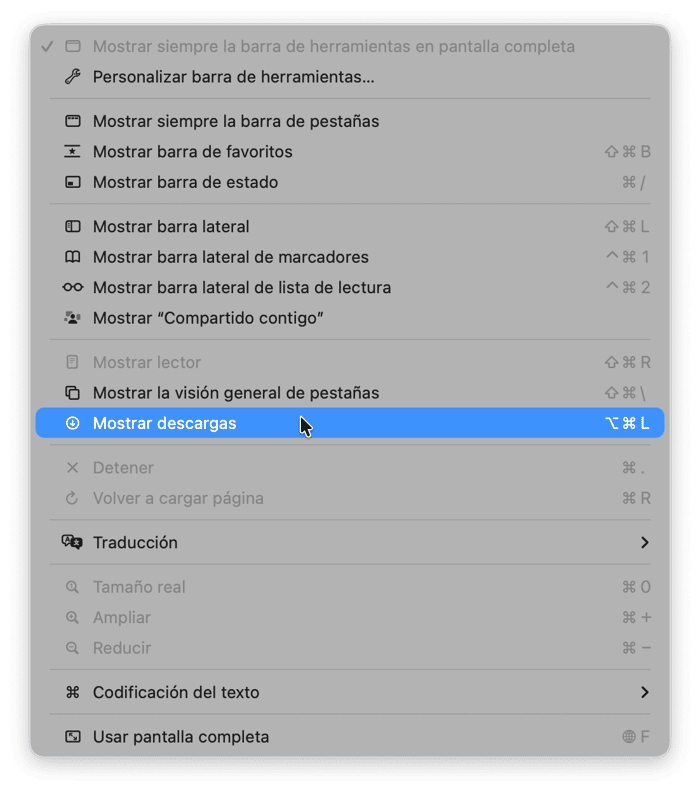
- Safari te mostrará todos los archivos que has descargado. Haz clic en Borrar para eliminar el historial de descargas.


De forma alternativa, puedes hacer clic en el icono de la flecha hacia abajo situado en la esquina superior derecha (↓) para ver y borrar las descargas.
Si quieres cambiar la ubicación de las descargas, ve a los Ajustes de Safari (pulsa Comando + coma) y elige tu ubicación preferida para las descargas de archivos en la pestaña General.
Firefox
Para eliminar el historial de descargas en Firefox:
- Abre Firefox.
- En la barra de menús, haz clic en Historial > Limpiar el historial reciente.
- Establece el intervalo de tiempo.
- Selecciona Historial de navegación y descargas y haz clic en Limpiar.

Al igual que con los otros navegadores, puedes cambiar la ubicación de los archivos descargados. Para ello, elige tu destino preferido en Archivos y aplicaciones (Guardar archivos en) en la sección General de la configuración de Firefox.
Cómo eliminar por completo las descargas en Mac
Ahora, tu Mac probablemente no tenga descargas antiguas que malgastaban el espacio. Pero no te olvides del paso final. Para eliminar todas estas descargas de forma definitiva, vacía la Papelera. Aunque hayas configurado el vaciado automático de la Papelera, las descargas seguirán en la Papelera durante los próximos 30 días. ¿Por qué perder ese tiempo si puedes eliminarlo todo de inmediato?

Qué hago si no puedo eliminar las descargas
Si, por alguna razón, no puedes eliminar las descargas, aquí tienes varios consejos sobre cómo solucionar el problema:
- Asegúrate de que el archivo que intentas eliminar no esté en uso (aparecerá un mensaje indicándotelo). Si lo está, cierra la app que lo está utilizando.
- Selecciona un archivo, mantén pulsada la tecla Opción y elige Eliminar inmediatamente en el menú Archivo de la barra de menús.
- Reinicia el Finder: presiona y mantén la tecla Opción, haz clic derecho sobre el ícono del Finder en el Dock y selecciona Forzar reinicio.
- Ejecuta este comando en Terminal:
sudo rm -r [ruta del archivo]— puedes simplemente arrastrar y soltar el archivo en la ventana de Terminal para no tener que escribir la ruta del archivo. - Comprueba los permisos del archivo: selecciona el archivo, pulsa Comando + I y asegúrate de que Lectura y escritura está activado junto a tu usuario.
- Reinicia tu Mac desde la barra de menús principal.
- Si nada de esto ha funcionado, intenta eliminar el archivo en modo seguro.
Y eso es todo. Esto es todo lo que tenemos sobre cómo eliminar descargas en Mac. Recuerda que mantener tu espacio digital ordenado y organizado te ayudará a encontrar archivos más rápido y a evitar el desorden en tus carpetas. Lo que puedes hacer es usar etiquetas para ordenar los archivos, crear carpetas para los archivos más importantes y mantenerlos allí (también puedes enviarlos a la carpeta Documentos para no perderlos nunca) y, a ser posible, eliminar las descargas innecesarias de inmediato.
Eliminar las descargas y otros archivos innecesarios de forma regular es una buena forma de mejorar el rendimiento si tu Mac va lento — es un hecho conocido que los Macs llenos de archivos innecesarios tienen un rendimiento inferior. Además, eliminar las descargas es una de las primeras cosas a hacer si tu disco está lleno. Gracias por leer este artículo y te esperamos de vuelta para que descubras otros artículos con trucos y consejos.
Preguntas frecuentes
¿Qué archivos puedo eliminar tranquilamente de mi carpeta Descargas?
En corto, puedes eliminar cualquier archivo que veas en la carpeta Descargas. macOS no guarda nada importante allí, por lo que eliminar estos archivos es totalmente seguro.
¿Los archivos descargados siguen en mi carpeta Descargas incluso después de moverlos?
No. Siempre que no hayas duplicado tus archivos o los hayas descargado varias veces, solo hay una copia del archivo, y la eliminas cuando lo envías a la Papelera.
¿Qué archivos descargados debo conservar y cuáles puedo eliminar?
Puedes eliminar cualquier archivo que ya no necesites. Si no sabes de si vas a necesitar, puedes moverlo a un disco externo para poder restaurarlo más adelante.
¿Puedo usar la búsqueda de Spotlight para eliminar archivos descargados?
Sí y no. Si sabes el nombre exacto del archivo, escríbelo en la búsqueda de Spotlight y hazle clic derecho. Selecciona Mostrar en el Finder y elimina el archivo utilizando uno de los métodos descritos arriba anteriores. Es útil si no sabes la ubicación del archivo que quieres eliminar, pero lleva más tiempo que simplemente revisar la carpeta Descargas (si quieres eliminar archivos de forma masiva).