Macにダウンロードしたファイルを消去する方法を知りたいですか? この作業は実は少し厄介です。まずは、さまざまな種類のダウンロードファイルを見つけて削除した後で、ゴミ箱を空にするという、2つのプロセスが必要になります。 その方法が早く知りたいですか?Macからダウンロードしたファイルを削除する方法について、必要な内容をまとめたので、このまま記事を読み進めてください。
Macにダウンロードしたファイルを削除する方法
ダウンロードしたファイルが保存されている主な場所と、それぞれの削除方法を以下で紹介します。 それではご覧ください!
Finderから「ダウンロード」フォルダを整理
Macにダウンロードしたファイルを確認するには、まずFinderを開きます。 大量のダウンロードファイルが溜まっている場合には、項目を並べ替えてサイズの大きいファイルを確認するのが効率的です。 こちらがその方法です:
- Finderを開いて「Command + Shift + G」を押します。
- 表示されたウインドウに「~/Downloads/」と入力するか、サイドバーから「ダウンロード」フォルダを開きます。 Dockの「ダウンロード」アイコンをクリックすると、迅速にアクセスできます。
- メニューバーで「表示」をクリックし、「グループを使用」を選択します。すると、ダウンロードしたファイルがFinderに「アプリケーション」「PDF書類」「画像」などのグループ別で表示されるので、不要ファイルの確認や削除が簡単になります。

そして、「ダウンロード」フォルダ内のファイルをサイズ順に並べ替えることもできます。「表示」メニューから「グループ分け」をクリックし、「サイズ」を選択します。

「ダウンロード」フォルダを整理する際に、以下のショートカットを使うと作業がより効率的になります:
📌 「Command + A」:「ダウンロード」フォルダ内のすべてのファイルを選択 (他のフォルダでも同様に機能します)
📌 「Command」を押したままファイルを選択:複数のファイルを同時に選択
📌 「Shift」を押したままファイルを1つ選択し、そのあと別のファイルをクリック:範囲内のファイルをまとめて選択 (最初に選択したファイルから最後にクリックしたファイルまでのすべてのファイルが選択されます)
📌 「Command + Delete」:ファイルをゴミ箱に移動 (ファイルをゴミ箱にドラッグしたり、右クリックで「ゴミ箱に入れる」を選ぶ必要はありません)
📌 「Command + Option + Delete」:ファイルを完全に削除 (ゴミ箱には入れずに、その場でMacから消去されますが、この操作は取り消すことができません)
ソフトウェアからダウンロードした項目を削除 (WhatsAppなど):見つけにくいファイル
Macでは、WhatsAppなどの多数のアプリからダウンロードしたファイルを見つけるのが難しいケースがあります。 通常であれば、保存したい項目はすべて「ダウンロード」フォルダに入ります。 ただし、この設定を変更していたり、無効にしている場合には、ファイルが別の場所に保存されるか、ダウンロードすらされないことがあります。
WhatsAppからダウンロードしたファイルを見つける手順はこちらです:
- WhatsAppを開きます。
- WhatsAppのメニューから「設定」を選択します。
- サイドバーから「チャット」をクリックし、「ダウンロードに保存」の横にあるチェックボックスを選択します。 ファイルをダウンロードしたくない場合は、このチェックボックスを選択しないようにします。

その他のアプリでは、「ファイルを受信したとき」などの項目が設定内にあるか確認します。 保存先が「ダウンロード」に設定されている場合、そのアプリからダウンロードしたファイルはすべて自動的にこのフォルダに保存されます。 このフォルダを開いて、そのアプリが保存したファイルを見つけて削除します。 保存先のフォルダを別の場所に変更することも可能です。
保存したファイルを見つけやすくするには、すべてのアプリでダウンロード先を1つの場所に統一するのがおすすめです。 これで、複数のフォルダにファイルが散らばるのを防ぐことができ、不要なファイルをまとめて削除しやすくなります。
ダウンロードしたファイルの削除が終わったら、次は使用しているブラウザのダウンロード履歴を消去します。 ご利用のブラウザに応じて、以下のセクションを選択してください。 その前に、Macでダウンロードした項目をすばやく削除する方法をご紹介します。
Macから大きなファイルや古いファイルを簡単に削除する方法
容量の大きなダウンロード項目 (各アプリからのダウンロード履歴など) を簡単に整理する手段をお求めであれば、 CleanMyMac のようなクリーニングアプリを活用する方法があります。
「不要データ」機能は、Macに長期間存在している容量の大きなファイルをストレージ内からスキャンします。 これで各ファイルが取っている容量を確認できるので、ストレージを圧迫している古い書類、.dmgファイル、アーカイブなどをすばやく削除できます。 これで、検索や絞り込みの手間も減ります。
この機能を使えば、「ダウンロード」フォルダも数クリックで簡単に整理できます。 Macからダウンロードした項目を削除する手順はこちらです:
- CleanMyMacを開きます — こちらから無料トライアルを入手
- 「不要データ」機能をクリックしてスキャンを実行します。
- ファイルを確認し、不要なものを削除します。

これで完了です。 このように、CleanMyMacを使えば、Macからダウンロードした項目を驚くほど簡単に削除できます。 お気づきでしょうか? 見つけることができるのは、大容量のファイルや古いファイルだけではありません。重複ファイルや類似画像も検出できるので、複数のダウンロード項目を一度に削除しながら、さらに多くの空き容量を確保できます。
それでもダウンロードした項目やダウンロード履歴を手動で整理したい場合であれば、以下の手順で行うことができます。
ストレージ管理機能を利用
空き容量を増やす目的でダウンロードした項目を削除したいのであれば、もう1つ簡単な方法があります。それは、標準搭載の「ストレージ管理」機能の利用です。 これは、Macの空き容量を確認できるだけでなく、不要な項目を削除することもできます。
こちらがその手順です:
- 「システム設定」>「一般」>「ストレージ」に進みます。
- 各カテゴリの横の「i」をクリックします。 ダウンロードした項目を削除するには、「書類」の横の「i」をクリックし、「ダウンロード」タブを確認します。
- 不要な項目を右クリックし、「削除」を選択します。

Macから古い.dmgファイルを除去
macOSでは、ダウンロードするアプリの多くが.dmg形式で提供されます。これは、圧縮されたダウンロードファイルが入ったディスクイメージです。 これらのファイルはハードディスクのように機能し、マウントしたり取り出すことができます。
.dmgファイルを開くと、これからインストールするアプリケーションが表示されます。 アプリケーションをインストールしたあと (「アプリケーション」フォルダにドラッグしたあと) も、.dmgファイルは削除するまでMacに残り続けます。 そして気がつけば、沢山の.dmgファイルがMacに存在しているかもしれません。 それでは、削除方法を説明します。
まずは、開いたままになっている.dmgファイルを取り出す必要があります。
- Finderを開きます。
- 「場所」の欄に、すべての.dmgファイルの一覧が表示されます。
- ディスクイメージを取り出すには、「取り出す」ボタンをクリックします。

.dmgファイルを削除する手順はこちらです:
- Finderを開きます。
- 「種類」で絞り込み、「ディスクイメージ」ファイルを見つけます。
- 不要なファイルをゴミ箱に入れます。

完了です! これでMacがスッキリします。
ブラウザのダウンロード履歴を消去
次に、ブラウザのダウンロード履歴も忘れずに消去します。 ダウンロード履歴を削除しても、実際のファイルが削除されるわけではないので、心配は要りません。これにより、ブラウザ内の表示が整理され、空き容量も確保でき、プライバシーの改善にもつながります。
Chromeの場合
Google Chromeでダウンロード履歴を手動で消去するには、次の手順を行います:
- Chromeを開きます。
- 検索欄に chrome://history/ と入力し、「Return」キーを押します。
- 「閲覧履歴データを削除」>「詳細設定」の順に選択します。
- 期間を設定し、「ダウンロード履歴」を選択します。
- 「データを削除」をクリックします。

ダウンロードしたファイルは、デフォルトでは「ダウンロード」フォルダに保存されます。 保存先を変更したい場合は、Chromeの設定を開き、サイドバーから「ダウンロード」を選択します。 「保存先」の横にある「変更」をクリックし、保存先にしたい場所を選択します。
Safariの場合
Safariでダウンロード履歴を消去する手順はこちらです:
- Safariを開きます。
- メニューバーの「表示」をクリックし、「ダウンロードを表示」を選択します。
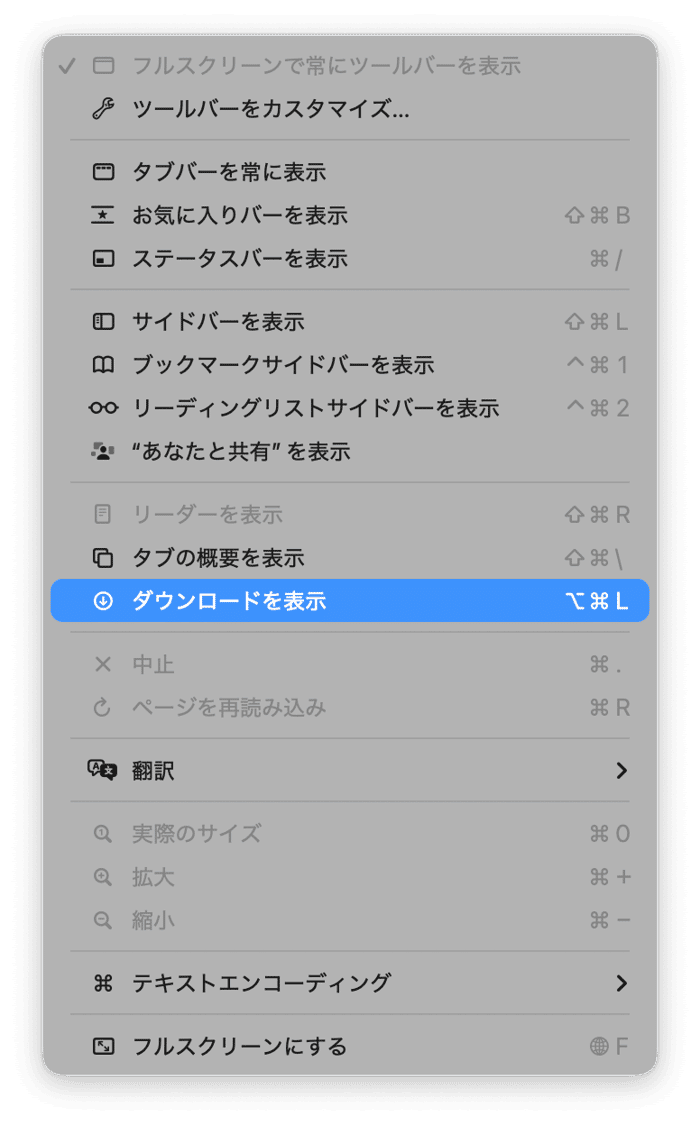
- Safariでダウンロードしたすべてのファイルが表示されます。 「消去」をクリックすると、ダウンロード履歴を削除できます。


または、右上の下向き矢印アイコン (↓) をクリックして、ダウンロードした項目の確認や消去を行うこともできます。
ダウンロード先を変更したい場合は、「Command + カンマ (,)」キーでSafariの「設定」を開き、「一般」タブで「ファイルのダウンロード先」を希望する場所に設定します。
Firefoxの場合
Firefoxでダウンロード履歴を直接削除する手順はこちらです:
- Firefoxを開きます。
- メニューバーから「履歴」>「最近の履歴を消去」の順にクリックします。
- 「期間」を設定します。
- 「表示したページとダウンロードの履歴」を選択し、「消去」をクリックします。

他のブラウザと同様に、ダウンロードしたファイルの保存先の変更も可能です。 その手順は、Firefoxの「設定」を開き、「一般」から「ファイルとプログラム」の欄の「ダウンロード」から希望する保存先 (次のフォルダに保存する) を選択します。
Macにダウンロードしたファイルを完全に削除する方法
これで、容量を圧迫していた古いダウンロードファイルはMacからキレイに片付いたはずです。 ただし、最後の手順を忘れてはいけません。 これらのダウンロードファイルをすべて完全に削除するには、「ゴミ箱を空にする」を実行します。 「ゴミ箱を自動的に空にする」に設定していても、ダウンロードファイルはゴミ箱内に30日間残り続けます。 すぐに片付けられるのに、わざわざ待つ必要はありませんよね?

ダウンロードしたファイルを削除できない時の対処法
何らかの理由でダウンロードしたファイルを削除できない場合は、以下のような対処法があります:
- 削除しようとしているファイルが使用中でないことを確認 (使用中であれば、その内容のメッセージが表示される) します。 その場合は、そのファイルを使用中のアプリを終了します。
- ファイルを選択し、「Option」キーを押したまま、画面上部のメニューバーの「ファイル」メニューから「すぐに削除…」を選択します。
- 「Option」キーを押したままDockのFinderアイコンを右クリックし、「再度開く」を選択し、Finderを再起動します。
- 「ターミナル」から
sudo rm -r [filepath]のコマンドを実行します。ファイルをターミナルのウインドウにドラッグすれば、ファイルパスを入力する必要はありません。 - ファイルのアクセス権を確認します。ファイルを選択して「Command + I」を押し、「共有とアクセス権」で自分のユーザに「読み/書き」が設定されていることを確認します。
- 画面上部のメニューバーからMacを再起動します。
- どの方法を試しても効果がない場合は、セーフモードでファイルの削除を行ってみます。
以上です。 Macにダウンロードしたファイルの削除方法を解説しました。 デジタル環境を整理整頓しておくと、ファイルをすばやく見つけやすくなり、フォルダ内もスッキリします。 タグを使ってファイルを整理したり、重要なファイル用のフォルダを作成してそこへ入れるのがおすすめです。必要に応じて「書類」フォルダに移動しておけば、見失ってしまうこともありません。不要なダウンロードファイルはその場で削除するのが得策です。
ダウンロードファイルやその他の不要データをこまめに削除することは、Macの動作が遅いときの有効な改善策です。Macに不要データが溜まっていると、パフォーマンスが悪化することはよく知られています。また、ドライブが一杯になっている場合にも、ダウンロードファイルを削除することは最初に試すべき対処法の1つです。 お読み頂きありがとうございます。今後もさらなるヒントや情報をご期待ください。
よくある質問
「ダウンロード」フォルダから安全に削除できるファイルはどれですか?
基本的に、「ダウンロード」フォルダ内のファイルはどれでも削除できます。 macOSはそこに重要なシステムファイルを保存しないので、これらのファイルは削除しても問題ありません。
ダウンロードしたファイルを移動したあとも、「ダウンロード」フォルダ内にファイルのコピーは残りますか?
いいえ。 ファイルをコピーしていない場合、もしくは同じファイルを複数回ダウンロードしていない限り、ファイルは1つだけです。そのため、ゴミ箱に入れるとそのファイルが削除対象になります。
ダウンロードしたファイルの中で、残しておくべきものと削除してもよいものはどれですか?
不要になったファイルは削除できます。 まだ必要かの判断ができない場合は、あとで復元できるように外付けドライブへ移動しておく手段もあります。
Spotlight検索を使ってダウンロードしたファイルを削除できますか?
これは一概には言えません。 正確なファイル名がわかっている場合は、Spotlight検索に入力して対象ファイルを表示し、そのファイルを右クリックします。 次に「Finderに表示」を選び、前述のいずれかの方法で削除します。 これは、削除したいファイルの保存場所がわからない場合に有効ですが、複数のファイルをまとめて削除する場合には、直接ダウンロードフォルダを開いて操作する方が簡単です。