Ti stai chiedendo come eliminare i file scaricati sul Mac? Ci vuole un po' di pazienza, perché bisogna procedere in due fasi: prima cercare tutti i download ed eliminarli, poi svuotare il Cestino. Cerchi un metodo rapido? Continua a leggere per scoprire tutto ciò che c'è da sapere sulla rimozione dei download dal Mac.
Come eliminare i download dal Mac
Qui sotto trovi le diverse posizioni in cui vengono scaricati i file e come eliminarli. Pronti, partenza, via!
Usa il Finder e pulisci la cartella Download
Il Finder è il primo posto in assoluto dove andare a cercare i file scaricati sul Mac. Se hai una montagna di file, è una buona idea suddividerli in categorie per sapere quali occupano più spazio. Ecco come si fa:
- Apri il Finder e premi Comando + Maiuscole + G.
- Nella finestra che si apre, digita ~/Downloads/ oppure vai nella cartella Download dalla barra laterale. Per accedere più velocemente alla cartella, puoi anche cliccare l'icona Download nel Dock.
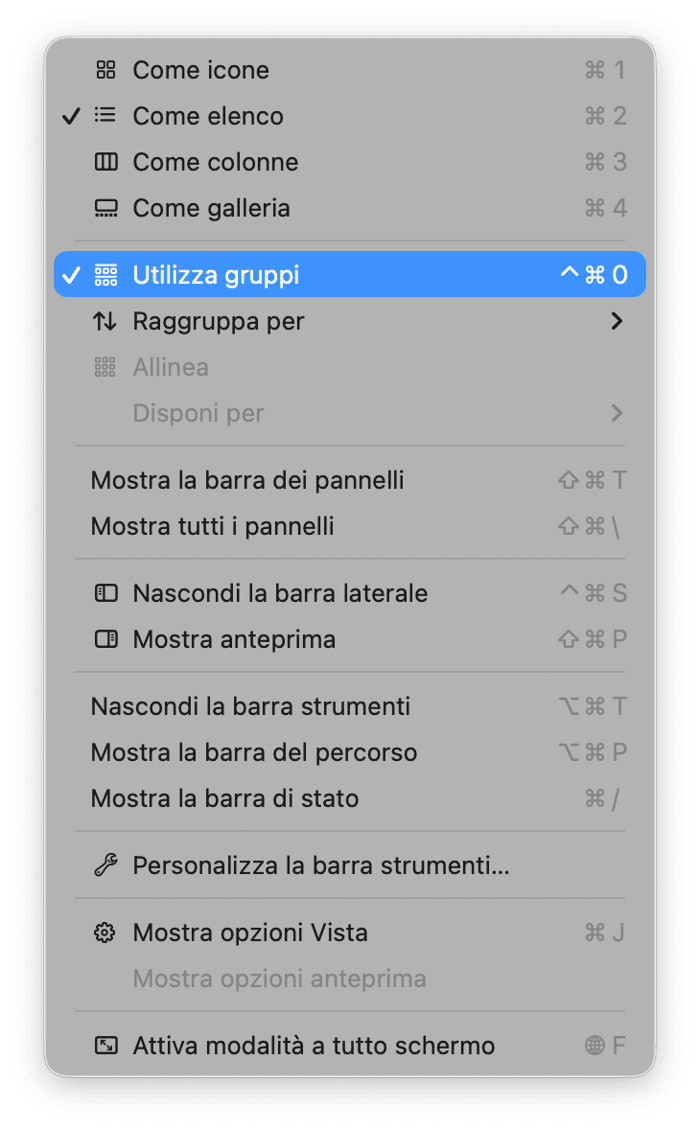
- Clicca Vista nella barra dei menu e scegli Utilizza gruppi. Il Finder raggrupperà i file scaricati per tipologia: Applicazioni, documenti PDF, Immagini ecc. così potrai consultarli a colpo d'occhio e di eliminare ciò che non serve.
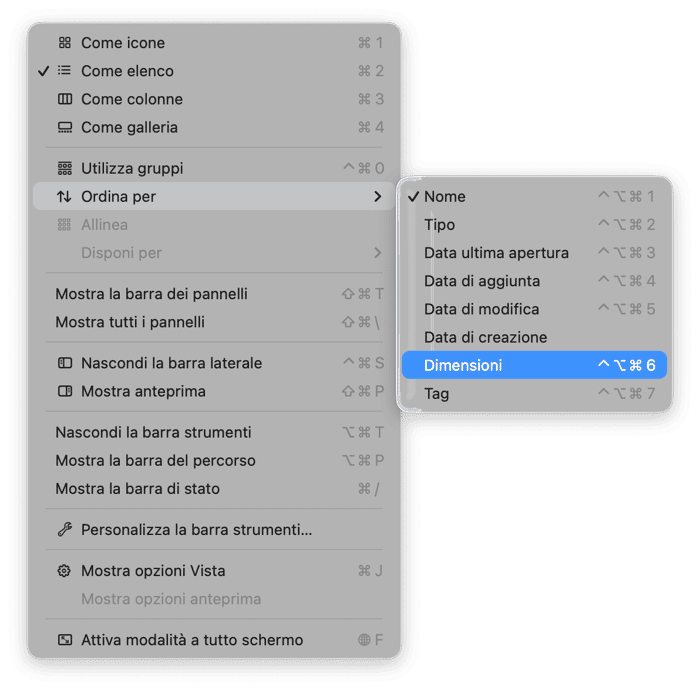
Dopodiché, puoi ordinare tutti i file per dimensioni: nel menu Vista, clicca Ordina per e scegli Dimensioni.
Visto che stai dando una ripulita nella cartella Download, ecco qualche scorciatoia per aiutarti a snellire il lavoro:
📌 Comando + A: seleziona tutti i file nella cartella Download (così come in qualsiasi altra cartella)
📌 Tieni premuto Comando e seleziona i file: puoi selezionare diversi file singoli
📌 Tieni premuto Maiuscole, seleziona un file e poi clicca su un altro file: seleziona un intervallo di file (tutti i file che sono compresi tra il primo e l'ultimo file)
📌 Comando + Elimina: sposta i file nel Cestino (così non devi trascinarli nel cestino o scegliere Sposta nel Cestino dal menu che si apre facendo clic destro sui file)
📌 Comando + Opzioni + Elimina: elimina i file in modo definitivo (non li sposta nel Cestino ma li rimuove all'istante dal Mac. Quest'azione non è reversibile)
Rimuovi i file scaricati dai software (come WhatsApp) difficili da trovare
Trovare i file scaricati sul Mac dalle app, come WhatsApp, non è semplice quanto sembra. Di default, tutti gli elementi scaricati, vengono salvati nella cartella Download. Se però hai modificato o disattivato alcune impostazioni, i file potrebbero andare a finire in una posizione diversa.
Stai cercando i file scaricati da WhatsApp? Ecco dove guardare:
- Apri WhatsApp.
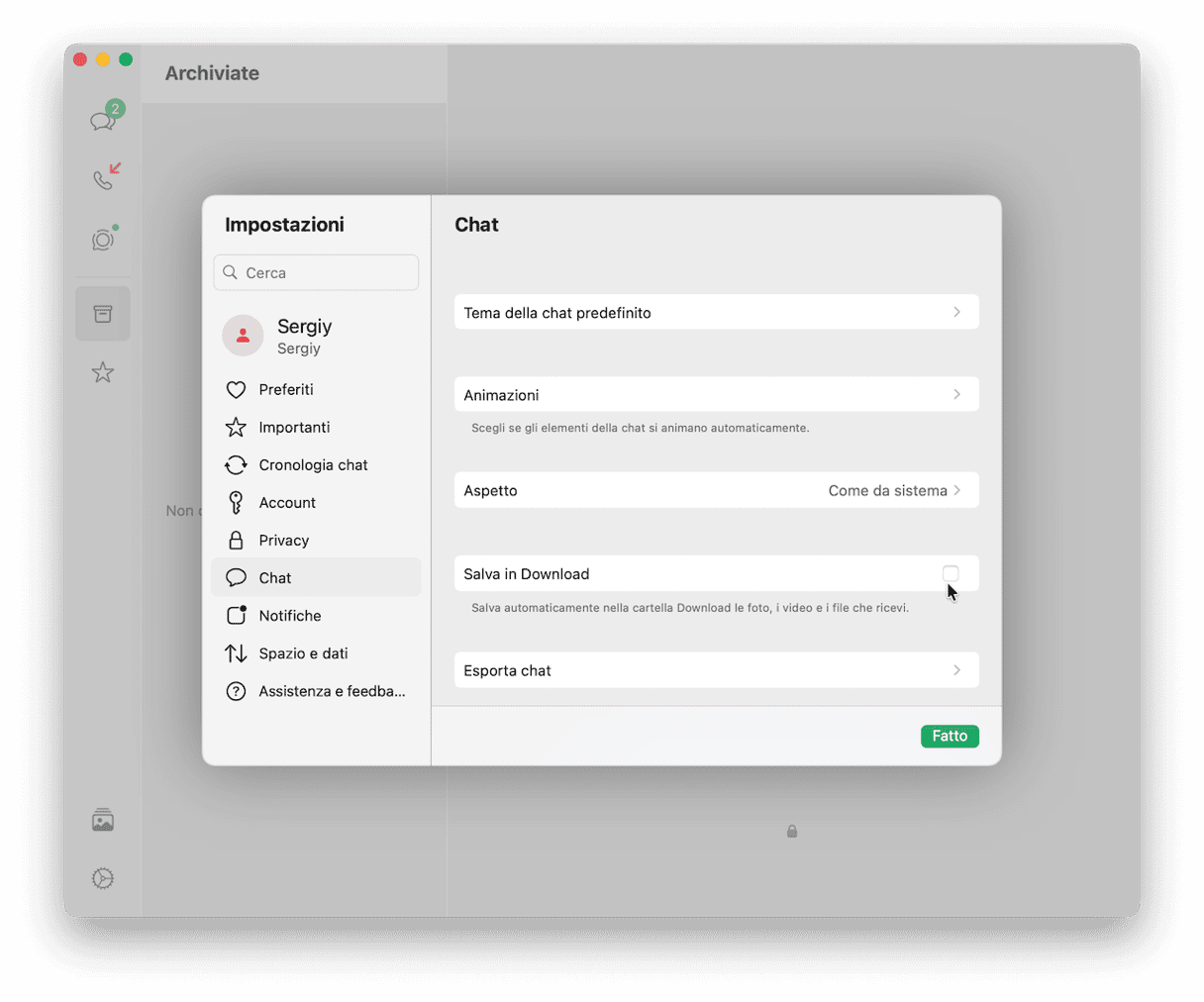
- Val nel menu WhatsApp e scegli Impostazioni.
- Clicca su Chat nella barra laterale e seleziona la casella accanto a Salva in Download. Se non vuoi scaricare i file, non selezionare quest'opzione.
Per tutte le altre app, cerca nelle impostazioni un'opzione come "Quando ricevo un file". Se la destinazione predefinita è Download, significa che tutti i file scaricati dall'app andranno a finire in questa cartella. Aprila per individuare i file salvati dall'app ed eliminarli. Puoi anche modificare il percorso e salvare i tuoi file altrove.
Per trovare più facilmente i file che salvi, scegli un'unica destinazione per tutte le app. Così facendo, avrai più ordine nelle cartelle e potrai eliminare più file in una sola volta.
Ora che hai eliminato i download che non ti servono, possiamo passare alla cronologia di download del browser. Vai alla sezione che ti interessa, in base al browser che usi. Prima però, vediamo un metodo rapido per eliminare i download dal Mac.
Metodo semplice per eliminare i file grandi e vecchi dal Mac
Se stai cercando una soluzione che ti aiuti a eliminare i download di grandi dimensioni (compresa la cronologia dei download di diverse app), prova a utilizzare un'app di pulizia come CleanMyMac.
La funzione Il mio disordine esegue una scansione dello spazio di archiviazione alla ricerca di file ingombranti che sono sul Mac ormai da molto tempo. Ti mostra quant'è lo spazio occupato da ciascun file e ti aiuta a liberarti rapidamente di tutti i vecchi documenti, file .dmg e archivi che creano disordine sul tuo Mac. Automatizza la ricerca dall'inizio alla fine e ti guida nella scelta.
Con il suo aiuto, puoi pulire la cartella Download in pochi clic. Ecco come rimuovere i file scaricati dal Mac:
- Apri CleanMyMac (ottieni qui la tua prova gratuita).
- Clicca Il mio disordine e avvia una scansione.
- Controlla i file ed elimina quelli che non ti servono più.

Fatto! Come puoi vedere, eliminare i file scaricati dal Mac con CleanMyMac è semplicissimo. A proposito... avevi notato che trova i file più pesanti e datati, ma anche duplicati e immagini simili? Così puoi liberare ancora più spazio e rimuovere anche più di un download alla volta.
Se non vuoi proprio rinunciare al fai da te, puoi pulire la cartella download e la cronologia dei download a mano, seguendo i passaggi qui sotto.
Usa la scheda Spazio
Se stai eliminando i file scaricati perché vuoi recuperare un po' di spazio, in Impostazioni di Sistema c'è un altro strumento integrato e semplice da usare che può aiutarti. Non solo mostra lo spazio libero rimasto sul Mac, ma consente anche di eliminare il superfluo.
Ecco cosa fare:
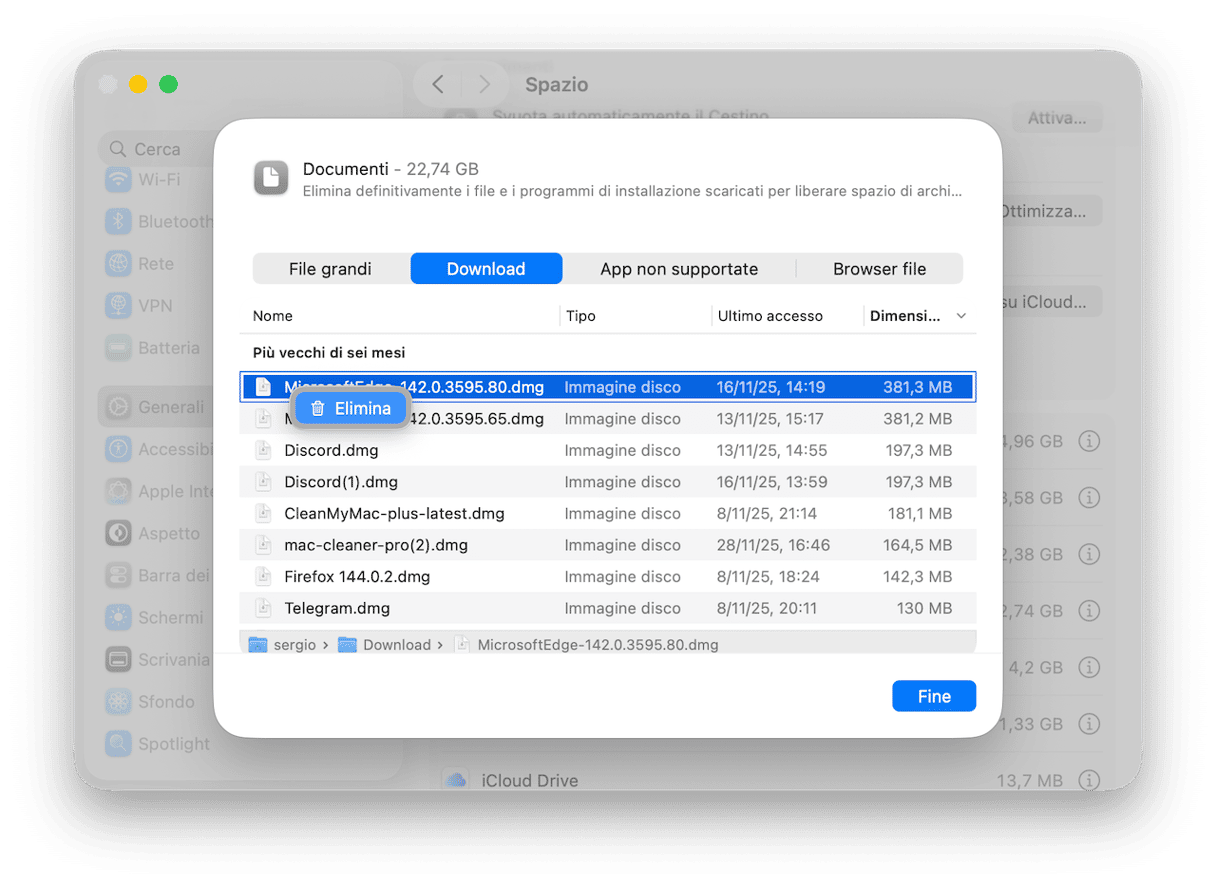
- Vai in Impostazioni di sistema > Generali > Spazio.
- Clicca sulla "i" accanto a ciascuna categoria Per eliminare i download, clicca sulla "i" accanto a Documenti e controlla la scheda Download.
- Fai clic destro su ciò che non ti serve più e scegli Elimina.
Liberati dei vecchi file .DMG sul Mac
Su macOS, la maggior parte delle app che scarichi è in formato .dmg, cioè un'immagine disco che contiene un file di download compresso. Questi file funzionano come dischi rigidi e possono essere montati ed espulsi.
Aprendo un file .dmg, puoi vedere l'app che stai per installare. Dopo aver installato l'app (trascinandola nella cartella Applicazioni), il file .dmg resterà sul Mac finché non lo eliminerai. Immagina quanti file .dmg potresti avere senza saperlo sul Mac. È ora di scoprirlo e di sbarazzarsene:
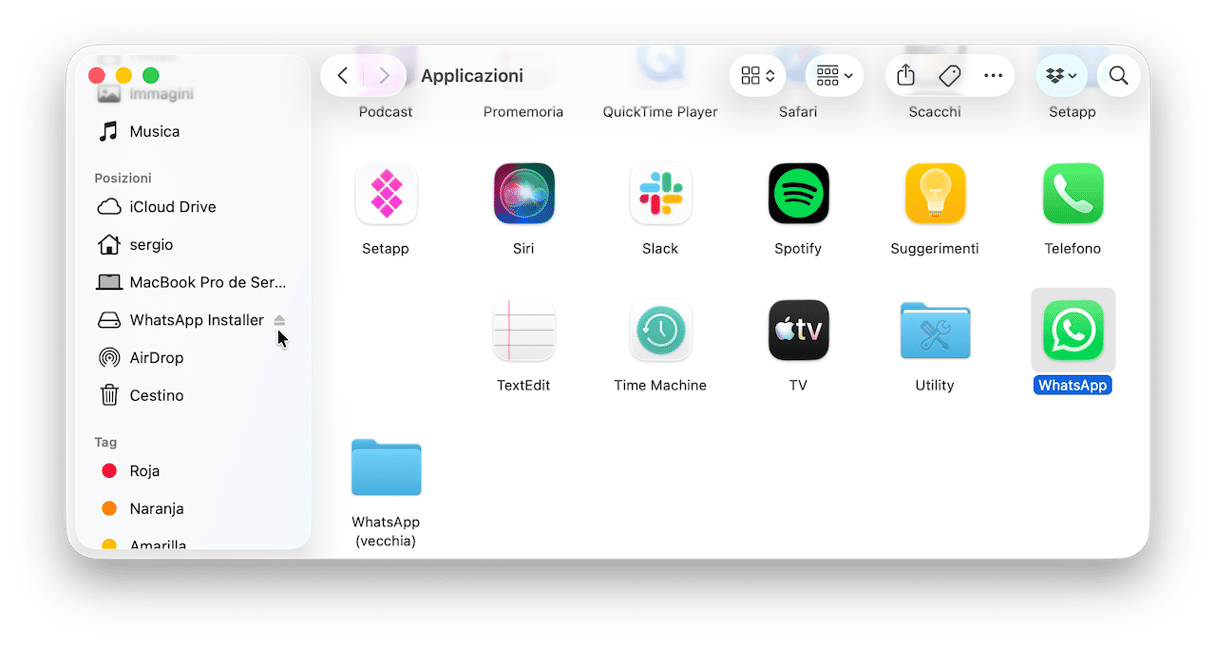
Prima di iniziare, espelli i file .dmg ancora aperti.
- Apri il Finder.
- Sotto Posizioni, vedrai l'elenco dei file .dmg.
- Clicca sull'icona Espelli per espellere l'immagine disco.
Per eliminare i file .dmg:
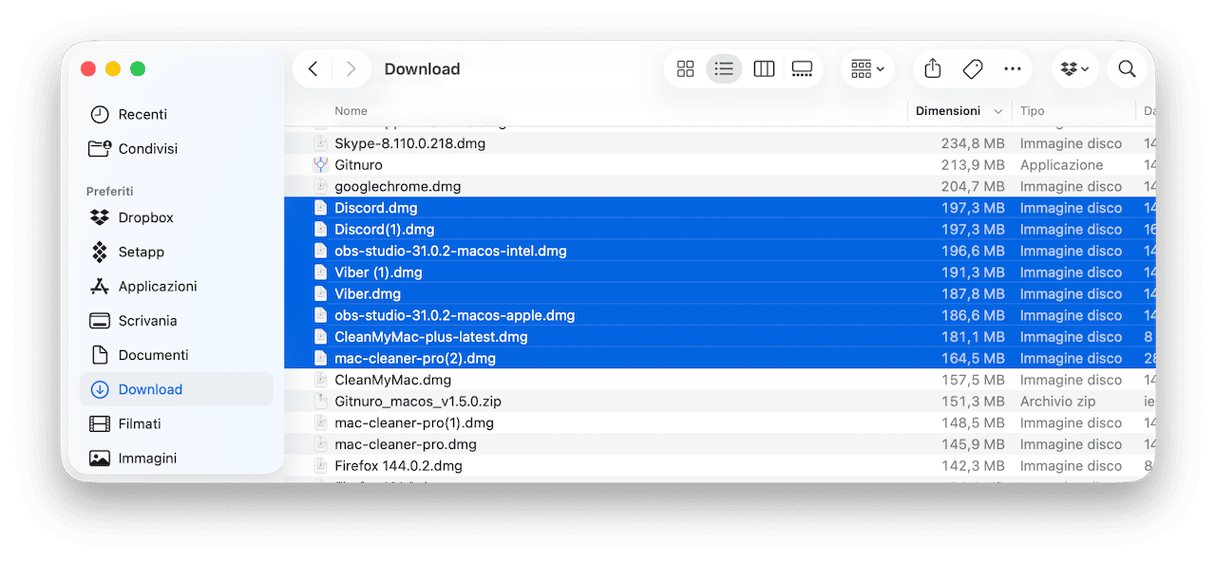
- Apri il Finder.
- Filtra per Tipo e cerca i file Immagine disco.
- Sposta i file che non ti servono nel Cestino.
Fatto! Hai dato una bella ripulita.
Pulisci la cronologia dei download del browser
Non dimenticare di eliminare la cronologia dei download nei browser. Non preoccuparti, i file veri e propri rimarranno al loro posto. È solo un modo per pulire il browser, guadagnare spazio e proteggere la tua privacy.
Chrome
Per eliminare la cronologia dei download di Google Chrome a mano:
- Apri Chrome.
- Digita chrome://history/ nella barra degli indirizzi e premi Invio.
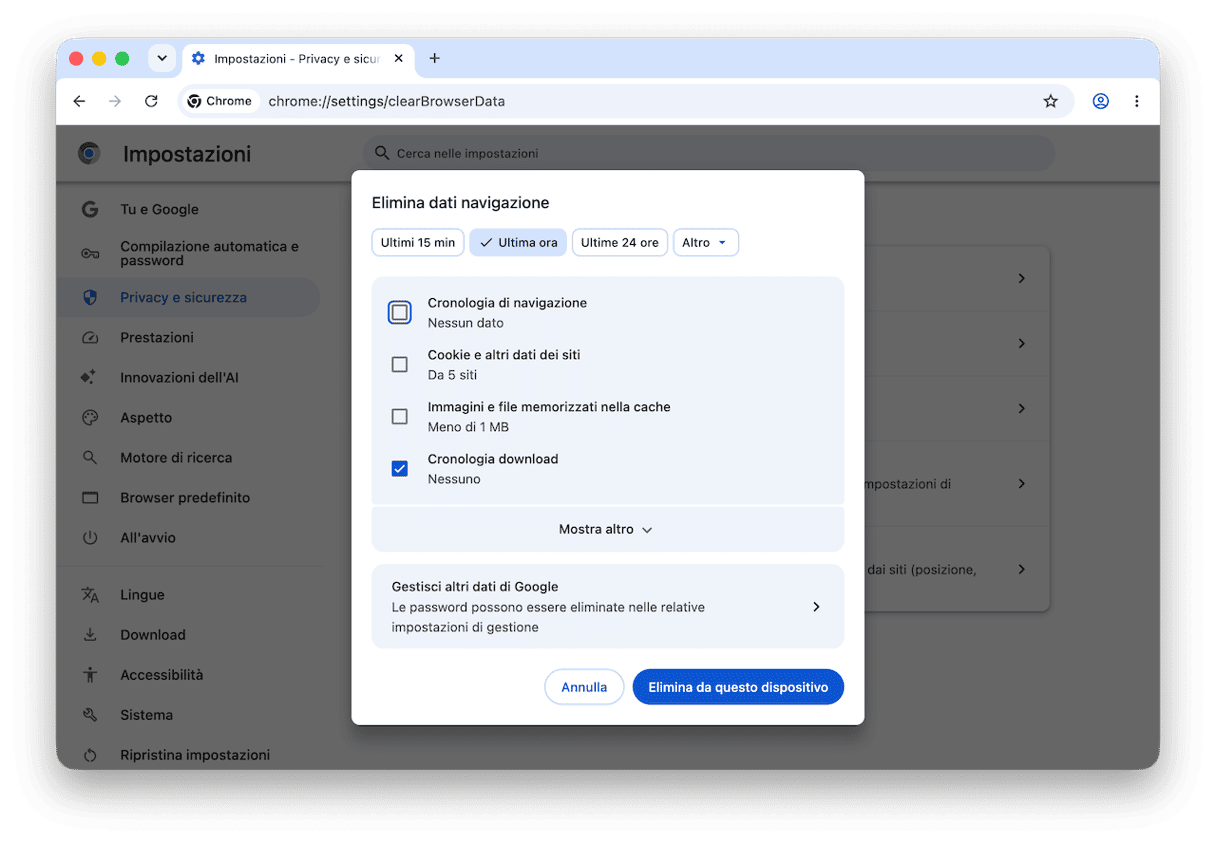
- Fai clic su Elimina dati di navigazione.
- Seleziona l'intervallo di tempo e spunta Cronologia di navigazione.
- Fai clic su Elimina dati.
Di default, i file scaricati vengono salvati nella cartella Download. Se vuoi modificare la destinazione, apri le Impostazioni di Chrome e vai in Download dalla barra laterale. Clicca Modifica accanto alla posizione e scegli un'altra cartella.
Safari
Per pulire la cronologia di download di Safari:
- Apri Safari.
- Fai clic su Vista nella barra dei menu e seleziona Mostra download.
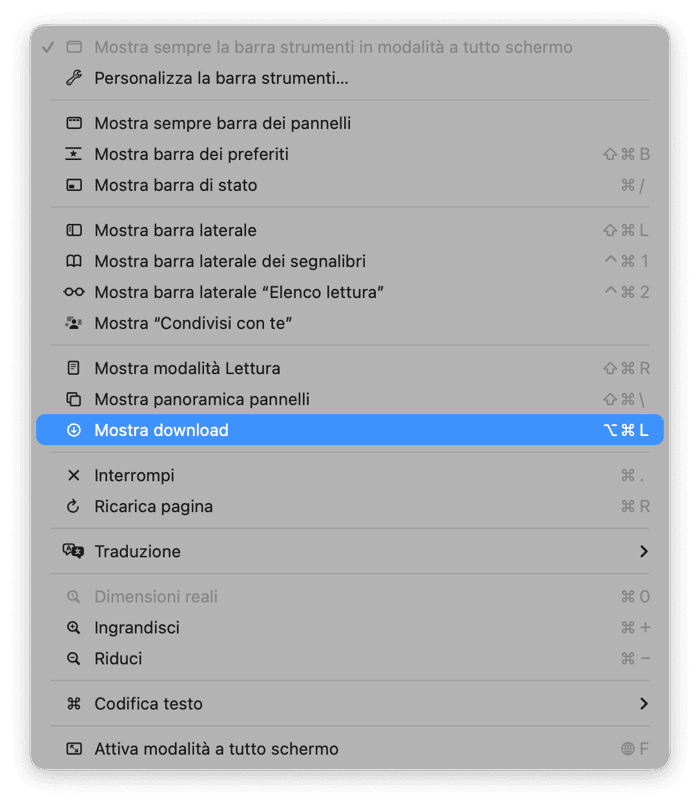
- Safari ti mostrerà tutti i file che hai scaricato. Clicca Cancella per eliminare la cronologia.
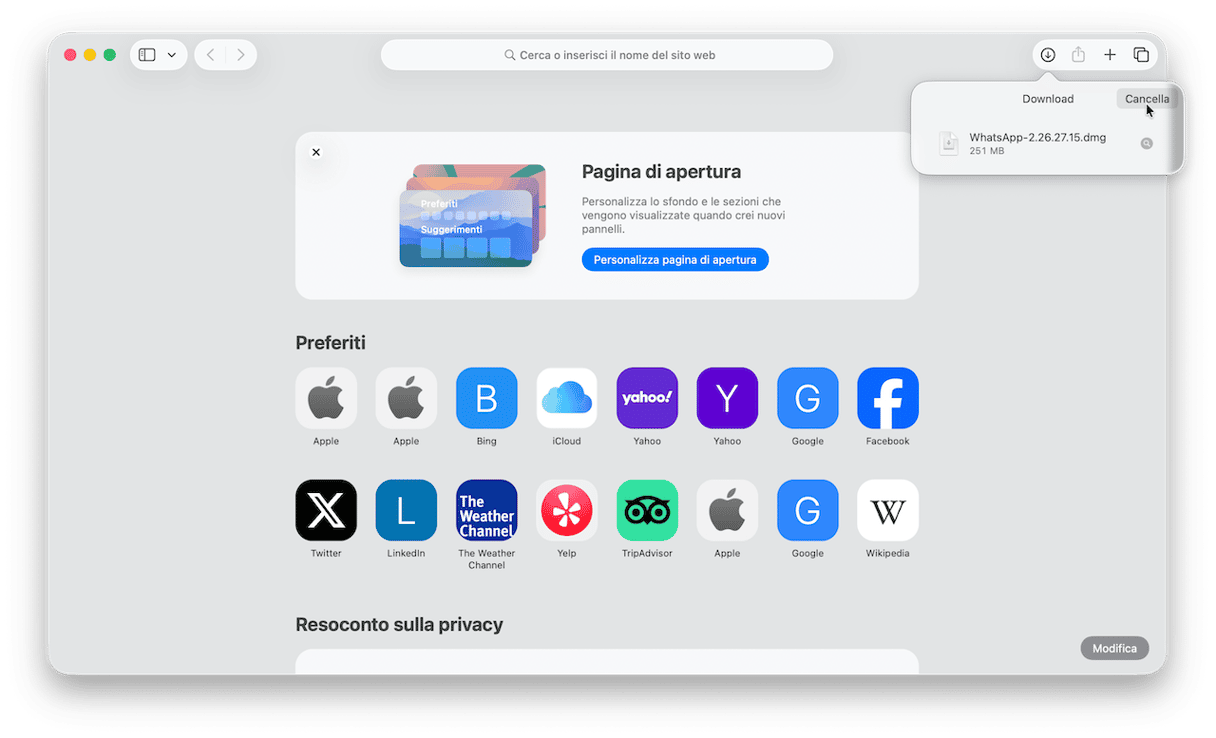
In alternativa, per visualizzare ed eliminare i download, puoi cliccare sull'icona con la freccia verso il basso (↓) che si trova in alto a destra.
Se vuoi modificare la destinazione dei download, vai nelle Impostazioni di Safari (premi Comando + virgola) e, nella scheda Generali, scegli la cartella che preferisci nel campo Posizione download file.
Firefox
Per rimuovere la cronologia di download direttamente da Firefox:
- Apri Firefox.
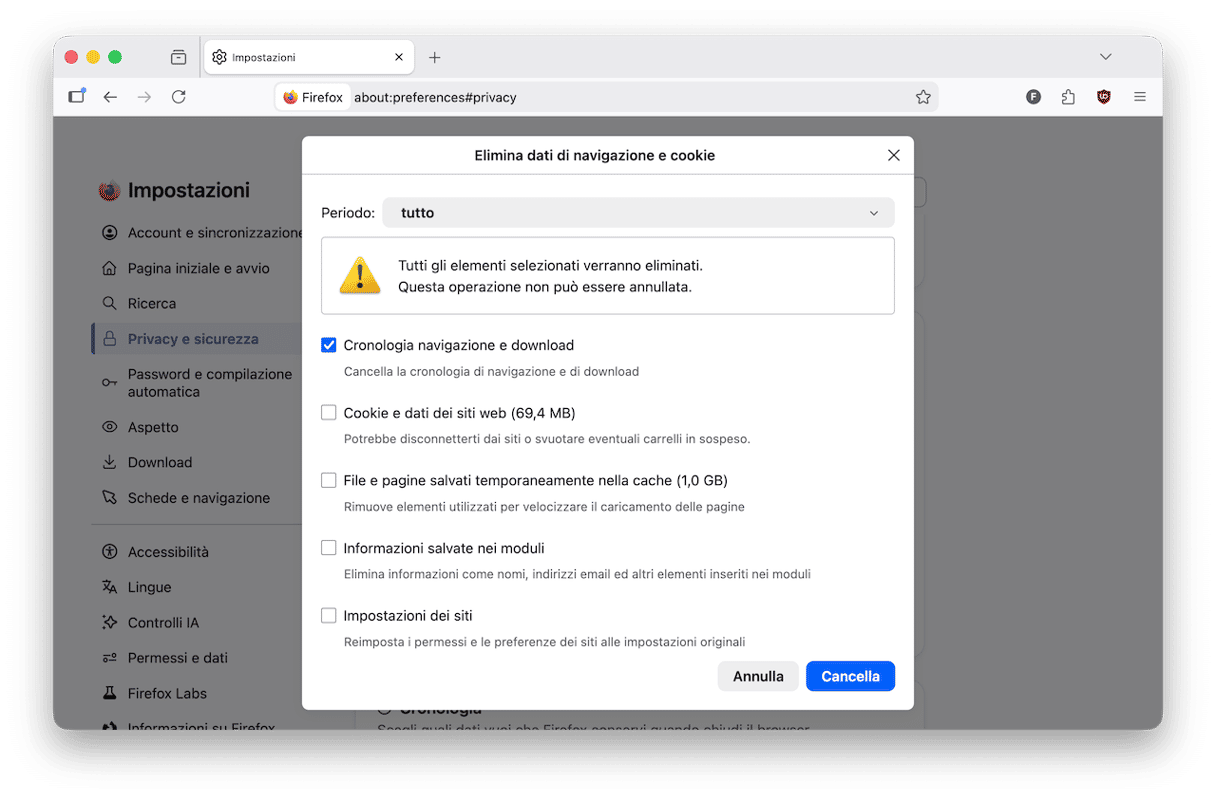
- Dalla barra dei menu, clicca Cronologia > Cancella la cronologia recente.
- Imposta l'intervallo di tempo.
- Seleziona Cronologia navigazione e download e clicca Cancella.
Come per gli altri browser, puoi modificare la posizione dei file scaricati. Per modificare la cartella di destinazione, vai nelle Preferenze di Firefox > Generale > File e applicazioni > Salva file in.
Come eliminare in modo definitivo i download dal Mac
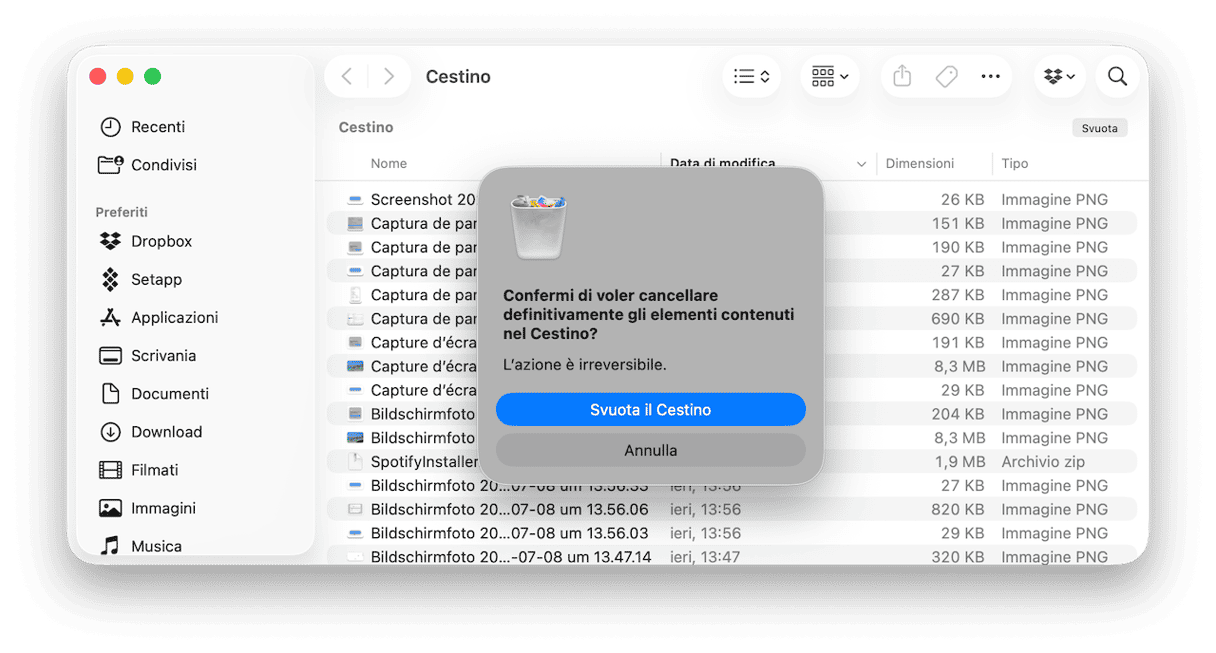
Ora che hai eliminato i vecchi download che occupavano spazio sul Mac senza motivo, manca un ultimo passaggio. Per eliminare in modo definitivo tutti i download, bisogna svuotare il Cestino. Infatti, anche se hai impostato lo svuotamento automatico, i file che hai eliminato resteranno nel Cestino ancora per 30 giorni. Perché aspettare se puoi chiudere la faccenda subito?
Cosa fare se non è possibile eliminare i download
Se per qualche ragione non riesci a rimuovere i file scaricati, ecco qualche consiglio utile:
- Assicurati che il file che vuoi eliminare non sia in uso (se è così, compare un avviso). Nel caso, esci dall'app che lo sta utilizzando.
- Seleziona il file, tieni premuto il tasto Opzioni e scegli immediatamente Elimina, dal menu File nella barra dei menu.
- Riavvia il Finder: tieni premuto il tasto Opzioni, fai clic destro sull'icona del Finder e scegli Riapri.
- Esegui questo comando nel Terminale:
sudo rm -r [filepath]. Basta trascinare il file nella finestra del Terminale, non serve nemmeno digitare il percorso. - Controlla i permessi dei file: seleziona il file, premi Comando + I, e assicurati che accanto al tuo utente ci sia scritto Lettura e scrittura.
- Riavvia il Mac dal menu principale.
- Se nessuna delle soluzioni qui sopra funziona, prova a rimuovere il file in modalità sicura.
Ecco tutto. Questi erano i nostri consigli per eliminare i download dal Mac. Ricordati che tenere il proprio spazio digitale pulito e organizzato è fondamentale per trovare i file più in fretta ed evitare che le cartelle piombino nel disordine. Ad esempio, puoi usare delle etichette per classificare i file, creare delle cartelle con quelli più importanti (puoi anche metterli nella cartella Documenti così da non perderli) e, perché no, eliminare i download inutili immediatamente.
Per evitare che il Mac rallenti, l'ideale sarebbe liberarsi dei file scaricati e di tutti gli elementi che non servono, senza aspettare che si accumulino (è risaputo, più il Mac è pieno, più le sue prestazioni si riducono). A tal proposito, quando il disco è pieno, rimuovere i download è sicuramente una delle soluzioni più immediate. Grazie per la lettura, continua a seguirci per altri consigli.
Domande frequenti
Quali file posso eliminare dalla cartella Download senza correre rischi?
In pratica, tutti quelli che vedi. MacOS non conserva nulla di essenziale all'interno della cartella Download, quindi puoi rimuovere tutto il suo contenuto senza problemi.
I file scaricati lasciano delle copie nella cartella Download anche se li sposto?
No, a meno che tu non li abbia scaricati più di una volta o creato una copia dei file. Di solito i file sono unici e vengono eliminati quando li sposti nel Cestino.
Quali download devo conservare e quali posso eliminare?
Puoi rimuovere qualsiasi file che non ti serve più. Se pensi che potresti averne ancora bisogno, puoi spostarlo su un disco esterno, in modo da poterlo ripristinare in futuro.
Posso usare la ricerca Spotlight per eliminare i file scaricati?
Dipende. Se conosci esattamente il nome del file, digitalo nella ricerca Spotlight e fai clic destro. Scegli Mostra nel Finder ed elimina il file seguendo uno dei metodi spiegati sopra. È un buon sistema se non conosci la posizione del file che vuoi eliminare, ma richiede più tempo rispetto ad aprire semplicemente la cartella Download (da cui puoi eliminare i file in blocco).