Vraag je je af hoe je downloads van je Mac moet verwijderen? Dit kan 'n vervelend klusje zijn omdat dit proces uit twee stappen bestaat: eerst moet je op zoek naar allerlei downloads en die verwijderen, en daarna ook niet vergeten om de Prullenmand te legen. Wil je weten hoe dit 'n stuk sneller kan? Lees dan verder, want hier vertellen we je alles wat je moet weten over het verwijderen van downloads van je Mac.
Downloads van je Mac verwijderen
Hieronder vind je meerdere locaties waar je downloads kunt vinden en de stappen om ze te verwijderen. Laten we beginnen!
Gebruik de Finder om de map 'Downloads' op te ruimen
De Finder is de eerste plek waar je naar downloads moet zoeken op je Mac. Als je een hele berg gedownloade bestanden hebt opgeslagen, is het verstandig om ze te sorteren en te kijken welke de meeste ruimte innemen. Dat doe je zo:
- Open de Finder en druk op Command+Shift+G.
- In het venster dat dan verschijnt, typ je ~/Downloads/ of ga je via de navigatiekolom naar de map 'Downloads'. Je kunt ook op het 'Downloads'-symbool in het Dock klikken om nog sneller naar de map te gaan.
- Klik op 'Bekijk' in de menubalk en selecteer 'Gebruik groepen' — de Finder groepeert je downloads dan in categorieën, zoals 'Apps', 'Pdf-documenten', 'Afbeeldingen' en meer, zodat je ze snel kunt bekijken en de bestanden kunt verwijderen die je niet nodig hebt.

Vervolgens kun je de downloads op grootte sorteren. Klik in het Weergave-menu op 'Groepeer op' en kies 'Grootte'.

Terwijl je je map 'Downloads' opruimt, volgen hier een paar handige tips om dit proces te versnellen:
📌 Command + A — selecteer alle bestanden in je map 'Downloads' (en andere mappen)
📌 Houd Command ingedrukt en selecteer bestanden — selecteer meerdere afzonderlijke bestanden
📌 Houd Shift ingedrukt, selecteer één bestand en klik vervolgens op een ander bestand — selecteer een reeks bestanden (alle bestanden tussen het eerste en het laatste bestand)
📌 Command + Delete — stuur de bestanden naar de Prullenmand (zodat je ze niet naar de Prullenmand hoeft te slepen of 'Verplaats naar prullenmand' hoeft te kiezen in het menu dat verschijnt als je met de rechtermuisknop op de bestanden klikt)
📌 Command + Option + Delete — verwijder de bestanden definitief (ze worden niet naar de Prullenmand verplaatst, maar direct van je Mac verwijderd; deze handeling kan niet ongedaan worden gemaakt)
Verwijder downloads via software (bijv. WhatsApp) — moeilijk te vinden bestanden
Het kan lastig zijn om de bestanden terug te vinden die je via verschillende apps, zoals WhatsApp, op je Mac hebt gedownload. Alle onderdelen die je wilt bewaren, gaan standaard naar de map 'Downloads'. Als je deze instellingen echter hebt gewijzigd of uitgeschakeld, kunnen deze bestanden elders zijn opgeslagen of helemaal niet gedownload zijn.
Als je naar WhatsApp-downloads zoekt, vind je die als volgt:
- Open WhatsApp.
- Ga naar het WhatsApp-menu en kies 'Instellingen'.
- Klik in de navigatiekolom op 'Chats' en selecteer het selectievakje naast 'Bewaar in Downloads'. Als je niet wilt dat je bestanden worden gedownload, selecteer je dit vakje niet.

Voor elke andere app moet je op zoek gaan naar een optie zoals 'Wanneer ik een bestand ontvang' in de instellingen van de app. Als die op 'Downloads' is ingesteld, betekent dit dat alle bestanden die via die app worden gedownload, automatisch naar die map gaan. Open deze map om de bestanden die de app heeft gedownload te vinden en verwijder ze. Je kunt de map waar je bestanden worden bewaard wijzigen.
Om het makkelijker te maken om bewaarde bestanden te vinden, kun je het beste één downloadlocatie voor al je apps gebruiken. Zo voorkom je allerlei rommel in verschillende mappen en kun je bovendien veel bestanden tegelijk verwijderen.
Als je je downloads hebt verwijderd, is het tijd om de downloadgeschiedenis te wissen in de browser die je gebruikt. Lees hieronder het gedeelte op basis van de browser die je gebruikt. Maar eerst laten we je nog even een snelle manier zien om downloads op je Mac te verwijderen.
De snelste manier om grote en oude bestanden van je Mac te verwijderen
Als je op zoek bent naar een oplossing waarmee je grote downloads (inclusief je downloadgeschiedenis van verschillende apps) eenvoudig kunt verwijderen, kijk dan eens naar een cleaner-app zoals CleanMyMac.
Met de functie 'Mijn rommel' scan je je opslagruimte op grote bestanden die al lange tijd op je Mac staan. De resultaten van de scan laten zien hoeveel ruimte elk bestand in beslag neemt en dit helpt je om snel alle oude documenten, .dmg-bestanden en archieven te verwijderen die je opslagruimte onnodig in beslag nemen. Kortom: het hele zoek- en filterproces wordt zo geautomatiseerd.
Met de hulp van deze app kun je je map 'Downloads' in een paar klikken opruimen. Zo verwijder je downloads van je Mac:
- Open CleanMyMac — start hier je gratis proefperiode.
- Klik op 'Mijn rommel' en voer een scan uit.
- Bekijk de bestanden die zijn gevonden en verwijder alles wat je niet meer nodig hebt.

Dat was alles! Zoals je hebt gezien, is 't echt heel simpel om de downloads van je Mac te verwijderen met CleanMyMac. Maar misschien had je het zelf ook al opgemerkt: je vindt zo niet alleen de grote en oude bestanden, maar ook duplicaten en vergelijkbare afbeeldingen, zodat je nóg meer ruimte kunt vrijmaken, naast je downloads.
Maar als je je downloads en downloadgeschiedenis toch liever handmatig wilt opschonen, volg dan gewoon de onderstaande stappen.
Gebruik de functie 'Beheer opslag'
Als je downloads wilt verwijderen om ruimte vrij te maken, is er nog een andere eenvoudige manier om dat te doen, namelijk met de ingebouwde functie 'Beheer opslag'. Hiermee zie je niet alleen hoeveel vrije ruimte je Mac nog heeft, maar je kunt er ook overbodige bestanden mee verwijderen.
Dat doe je als volgt:
- Ga naar Systeeminstellingen > Algemeen > Opslag.
- Klik op de 'i' naast welke categorie. Om downloads te verwijderen, klik je op 'i' naast 'Documenten' en ga je naar het tabblad 'Downloads'.
- Klik met de rechtermuisknop op wat je niet meer nodig hebt en kies 'Verwijder'.

Verwijder oude .dmg-bestanden van je Mac
Op macOS worden de meeste apps die je downloadt geleverd in de .dmg-structuur: een schijfafbeelding die een gecomprimeerd downloadbestand bevat. Deze bestanden werken in feite als een harde schijf: ze kunnen worden geactiveerd en verwijderd.
Zodra je het .dmg-bestand opent, zie je de app die je gaat installeren. Nadat je de app hebt geïnstalleerd (door deze naar de map 'Apps' te slepen), blijft het .dmg-bestand op je Mac staan totdat je het verwijdert. Stel je dus maar eens voor hoeveel .dmg-bestanden er zonder dat dit de bedoeling was op je Mac worden bewaard. Laten we eens kijken hoe je ze kunt verwijderen.
Je moet de .dmg-bestanden die nog geopend zijn eerst verwijderen.
- Open de Finder.
- Onder 'Locaties' vind je een lijst met alle .dmg-bestanden.
- Klik op het 'Verwijder'-symbool om een schijfafbeelding te verwijderen.

Om .dmg-bestanden te wissen:
- Open de Finder.
- Filter op 'Type' en zoek naar 'Schijfafbeelding'-bestanden.
- Verplaats de overbodige bestanden naar de Prullenmand.

En dat was 't alweer! Je Mac is weer een stuk opgeruimder.
Verwijder de downloadgeschiedenis uit je browsers
Vergeet ook niet de downloadgeschiedenis in je browsers te wissen. Maak je geen zorgen: als je de downloadgeschiedenis verwijdert, worden de bestanden zelf niet verwijderd — het ruimt alleen je browser op, maakt wat ruimte vrij en verbetert je privacy.
Chrome
Om de downloadgeschiedenis in Google Chrome handmatig te wissen:
- Open Chrome.
- Typ chrome://history/ in het zoekveld en druk op Return.
- Selecteer Browsergegevens verwijderen > Geavanceerd.
- Stel het tijdbereik in en selecteer 'Downloadgeschiedenis'.
- Klik op 'Gegevens verwijderen'.

Gedownloade bestanden komen standaard in de map 'Downloads' terecht. Als je die locatie wilt wijzigen, open je de instellingen van Chrome en ga je via de navigatiekolom naar 'Downloads'. Klik naast de locatie op 'Wijzigen' en kies een andere bestemming.
Safari
Om de downloadgeschiedenis in Safari te wissen:
- Open Safari.
- Klik in de menubalk op 'Bekijk' en selecteer hier 'Toon downloads'.
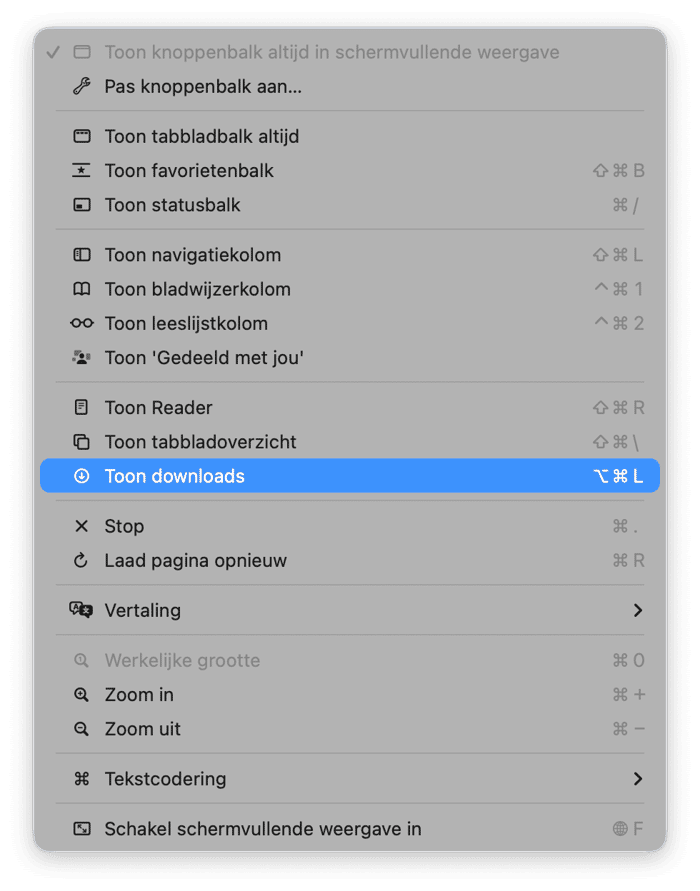
- Safari laat je nu alle bestanden die je hebt gedownload zien. Klik op 'Wissen' om de downloadgeschiedenis te wissen.


Je kunt ook rechtsboven op het pijltje naar beneden (↓) klikken om je downloads te bekijken en te verwijderen.
Als je de bestemming voor downloads wilt wijzigen, ga je naar de Safari-instellingen (druk op Command + komma) en kies je de gewenste locatie voor het downloaden van bestanden op het tabblad 'Algemeen'.
Firefox
Om de downloadgeschiedenis rechtstreeks in Firefox te verwijderen:
- Open Firefox.
- Klik in de menubalk op Geschiedenis > Recente geschiedenis wissen.
- Stel het tijdbereik in.
- Selecteer 'Navigatie- & downloadgeschiedenis' en klik op 'Wissen'.

Net als bij de andere browsers kun je de opslaglocatie van de gedownloade bestanden wijzigen. Kies hiervoor de gewenste bestemming onder 'Bestanden opslaan in' in het gedeelte 'Algemeen' van de Firefox-instellingen.
Downloads permanent van je Mac verwijderen
Nu is je Mac waarschijnlijk weer vrij van oude downloads die eerder nog ruimte in beslag namen. Maar vergeet de laatste stap niet. Om al die downloads ook echt permanent te verwijderen, moet je je Prullenmand nog legen. Zelfs als je het automatisch legen van de Prullenmand hebt ingesteld, blijven de downloads daar nog 30 dagen staan. Waarom zou je daarop wachten als je meteen alles kunt wissen?

Wat te doen als je geen downloads kunt verwijderen
Als je om welke reden dan ook je downloads niet kunt verwijderen, volgen hier enkele handige tips om het probleem op te lossen:
- Zorg ervoor dat het bestand dat je wilt verwijderen niet in gebruik is (er verschijnt dan een melding die je hierop wijst). Als je zo'n melding krijgt, sluit de betreffende app dan.
- Selecteer een bestand, houd de Option-toets ingedrukt en kies 'Verwijder onmiddellijk' in het menu 'Bestand' in de menubalk.
- Herstart de Finder: houd de Option-toets ingedrukt, klik met de rechtermuisknop op het Finder-symbool in het Dock en kies 'Herstart'.
- Voer dit commando uit in Terminal:
sudo rm -r [filepath]— je kunt het bestand ook gewoon naar het Terminal-venster slepen, zodat je het pad naar het bestand niet hoeft in te voeren. - Controleer de bestandsbevoegdheden: selecteer je bestand, druk op Command + I en zorg ervoor dat bij je gebruikersnaam de optie 'Lezen en schrijven' is geselecteerd.
- Herstart je Mac via de hoofdmenubalk.
- Als niets heeft geholpen, probeer het bestand in de veilige modus te verwijderen.
En dat was het alweer. Je weet nu precies hoe je downloads van je Mac kunt verwijderen. Vergeet niet dat je bestanden sneller kunt terugvinden en rommel in je mappen kunt voorkomen als je je digitale omgeving netjes en overzichtelijk houdt. Wat je kunt doen, is tags gebruiken om bestanden te ordenen, mappen aanmaken voor de belangrijkste bestanden en ze daarheen verplaatsen (je kunt ze ook naar de map 'Documenten' verplaatsen, zodat je ze nooit kwijtraakt), en idealiter overbodige downloads meteen verwijderen.
Het tijdig verwijderen van downloads en andere overbodige bestanden is een geweldige manier om het probleem van een trage Mac op te lossen, want het is algemeen bekend dat rommelige Macs minder goed presteren. Het verwijderen van downloads is ook een van de eerste stappen die je moet nemen als je schijf vol staat. Bedankt voor het lezen en hopelijk zien we je snel terug voor meer tips en trucs.
Veelgestelde vragen
Welke bestanden kan ik veilig verwijderen uit mijn map 'Downloads'?
In principe kun je elk bestand dat je in de map 'Downloads' ziet, verwijderen. macOS slaat daar geen essentiële bestanden of gegevens op, dus het verwijderen van deze bestanden is volkomen veilig.
Blijven er kopieën van gedownloade bestanden in mijn map 'Downloads' staan, zelfs nadat ik ze heb verplaatst?
Nee. Zolang je je bestanden niet hebt gedupliceerd of meerdere keren hebt gedownload, is er altijd maar één exemplaar van het bestand, en dat verwijder je wanneer je het naar de Prullenmand verplaatst.
Welke gedownloade bestanden moet ik houden en welke kan ik verwijderen?
Je kunt alles verwijderen wat je niet langer nodig hebt. Als je niet zeker weet of je het nog nodig hebt, kun je ook besluiten om het bestand naar een externe schijf verplaatsen, zodat je het later kunt herstellen.
Kan ik een Spotlight-zoekopdracht gebruiken om gedownloade bestanden te verwijderen?
Ja en nee. Als je de exacte bestandsnaam weet, typ deze dan in de Spotlight-zoekbalk en klik er vervolgens met de rechtermuisknop op. Kies daarna 'Toon in Finder' en verwijder het bestand op een van de manieren die hierboven beschreven staan. Dit werkt goed als je niet weet waar het bestand staat dat je wilt verwijderen, maar het kost meer tijd dan gewoon door de map 'Downloads' bladeren (als je meerdere bestanden tegelijk verwijdert).