

Los usuarios de Mac descargan muchos archivos a diario, como documentos, facturas o recibos en PDF, música, imágenes, archivos de soporte de apps y muchas otras cosas. Hacer un seguimiento de todo estos archivos puede ser complicado y agotador. Esto crea la tentación de dejarlos en la carpeta de Descargas para siempre. Pero hay un problema — terminan ocupando mucho espacio en tu Mac. En este artículo te vamos a mostrar cómo encontrar los archivos que has descargado y mantenerlos organizados.
Cómo encontrar las descargas en tu Mac
La ubicación predeterminada para la mayoría de las descargas en tu Mac es la carpeta Descargas que puedes encontrar dentro de tu carpeta de usuario. Deberías poder ver tu carpeta de Descargas en la barra lateral del Finder en la sección "Favoritos". Si no aparece, haz lo siguiente:
- Haz clic en Finder en el Dock.
- Abre el menú Finder y luego ve a Ajustes.
- Selecciona la pestaña Barra lateral, luego marca la casilla junto a Descargas.
- Cierra los Ajustes.
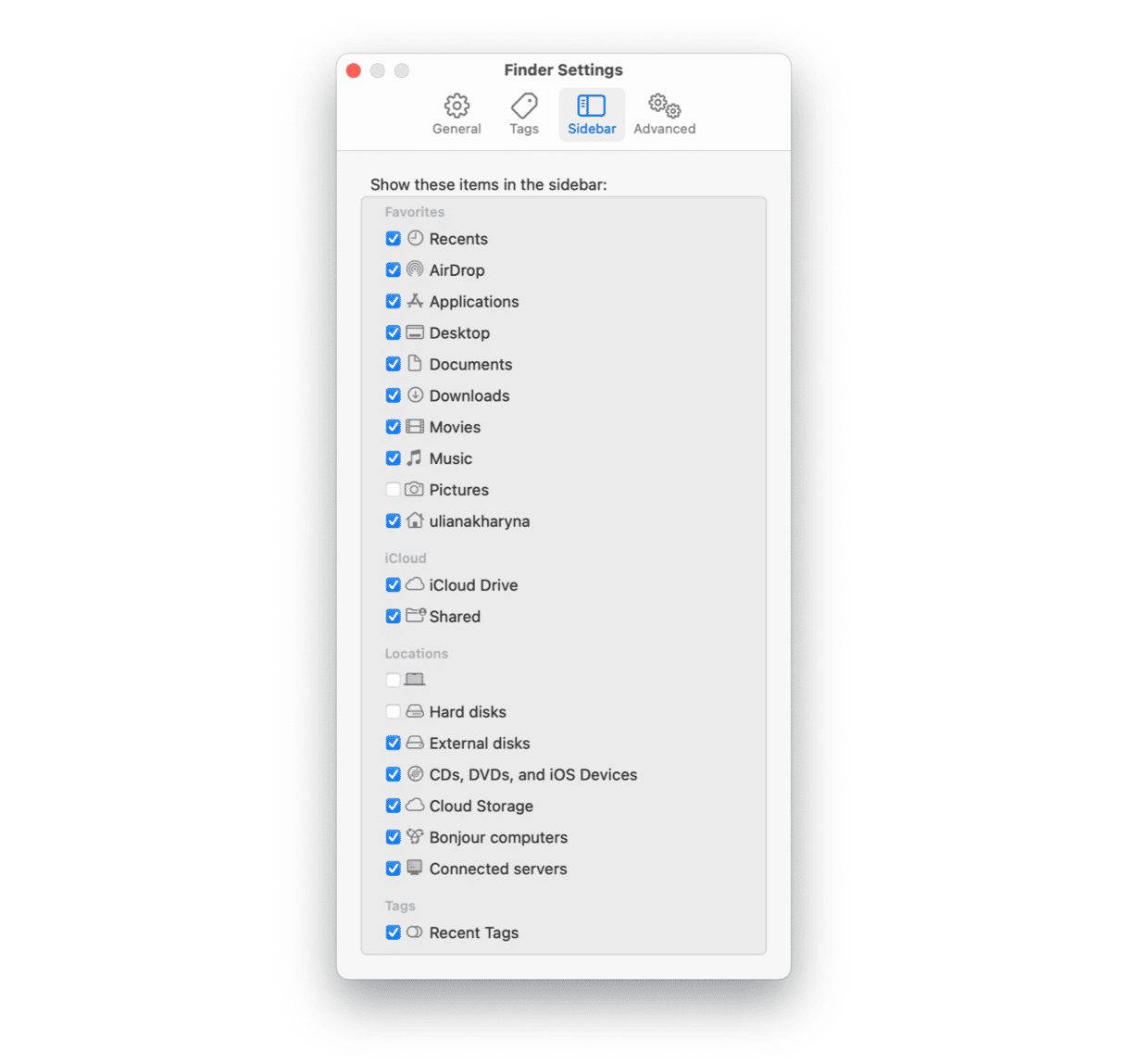
Además de la barra lateral del Finder, hay otras formas de encontrar la carpeta Descargas:
- En el Finder, haz clic en Ir > Descargas.
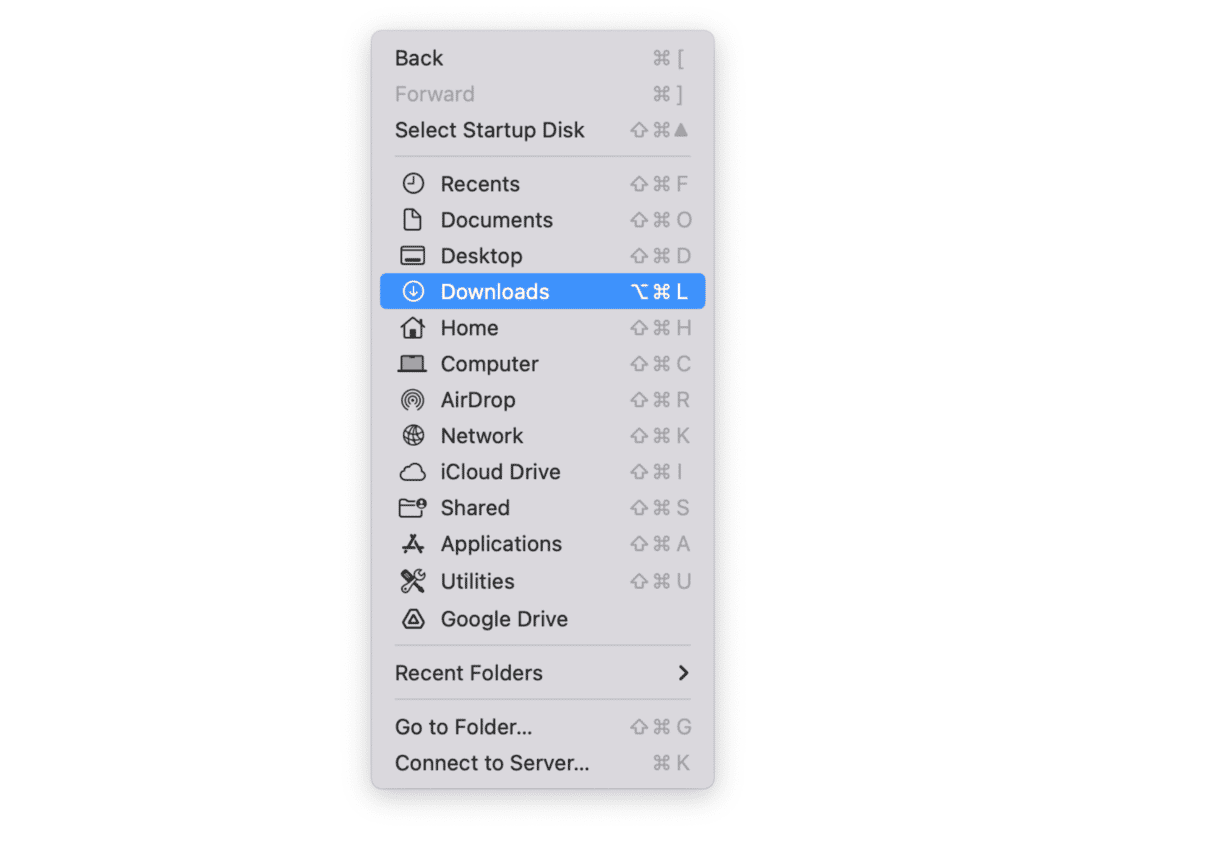
- Con el Finder abierto, presiona Comando + Mayúsculas + G y pega la siguiente ruta: ~/Users/[nombre de usuario]/Downloads. Pulsa Intro.
![Con el Finder abierto, presiona Comando + Mayúsculas + G y pega la siguiente ruta: ~/Users/[nombre de usuario]/Downloads](https://cdn3.macpaw.com/cdn-cgi/image/format=auto,quality=60,width=608,dpr=2/images/content/how%20to%20find%20Downloads%20on%20Mac_1702560173.png)
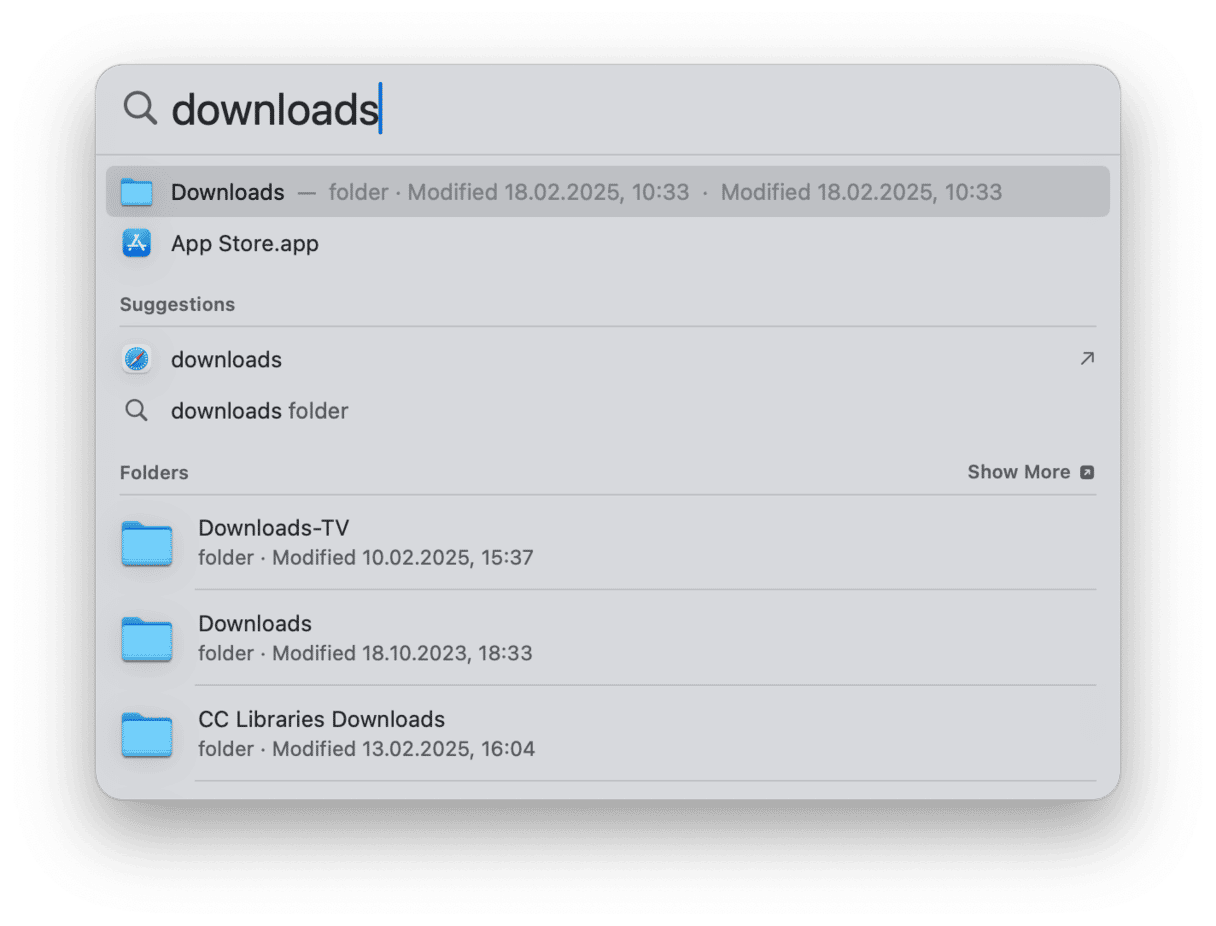
- Usa la búsqueda de Spotlight — simplemente escribe Descargas y selecciona la carpeta. Si sabes el nombre exacto del archivo descargado que quieres encontrar, puedes escribirlo.
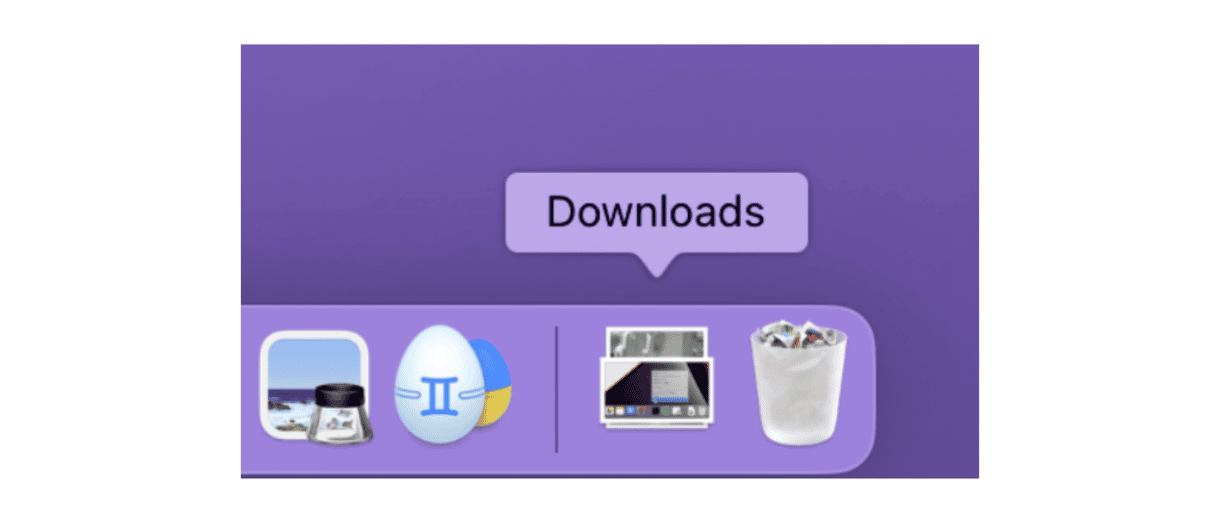
Cuando abras la carpeta Descargas, arrástrala al Dock — justo al lado de la Papelera. Pero asegúrate de no enviarla a la papelera. O simplemente haz clic derecho sobre Descargas en la barra lateral y selecciona Añadir al Dock. Ahora macOS creará un acceso directo a esta carpeta. La próxima vez que quieras abrirla, solo tienes que hacer clic en la carpeta en el Dock. Ya no vas a a tener que abrirla desde el Finder.
Además, puedes revisar las listas de Descargas en los navegadores y abrir los archivos que has descargado desde allí:
- En Safari, haz clic en la flecha junto al ícono Compartir. Haz clic derecho sobre archivo y selecciona Mostrar en el Finder o haz doble clic en un archivo para abrirlo.
- En Chrome, haz clic en tres puntos verticales > Descargas. Selecciona un archivo y haz clic en el icono Mostrar en el Finder.
- En Firefox, haz clic en las tres líneas horizontales > Descargas. Haz clic derecho en un archivo y selecciona Mostrar en el Finder. También puedes hacer doble clic en un archivo para abrirlo.
Además de las descargas, los archivos transferidos a tu Mac a través de AirDrop también se guardan en la carpeta Descargas. Pero hay excepciones, como los archivos de música descargada de Apple Music. En este caso, los archivos estarán en Música > Music > Contenido > Apple Music dentro de tu carpeta de usuario. Los archivos adjuntos de Mail pueden ser guardados en cualquier carpeta que quieras, pero si no lo estableces de forma manual, por defecto se guardarán en tu Biblioteca de usuario.
Cómo cambiar la ubicación de las descarga en Mac
El proceso de cambiar dónde se almacenan las descargas varía en función de la app que has usado para descargarlas. Por lo general, esa app es un navegador web. Por ello, aquí tienes una guía sobre cómo cambiar la ubicación de las descargas en los navegadores más populares en Mac.
Cambiar la ubicación de descargas en Safari
- Abre Safari.
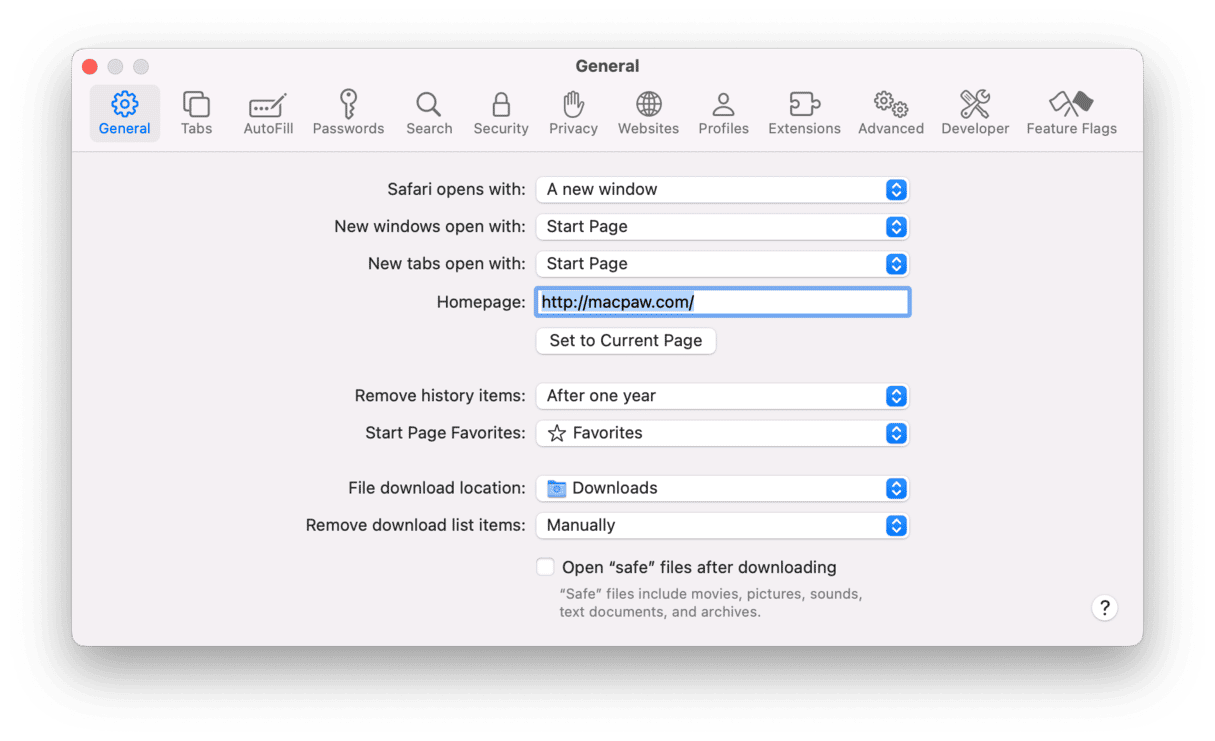
- Haz clic en el menú Safari y selecciona Ajustes.
- Selecciona la pestaña General.
- Haz clic en el menú junto a "Ubicación de descarga de archivos".
- Selecciona Otra... y navega hasta la carpeta donde quieres guardar las descargas.
- Haz clic en Seleccionar.
- También puedes seleccionar "Consultar al iniciar descarga" en el paso 5 y podrás seleccionar la ubicación de descarga para cada archivo que vayas a descargar.
Cambiar la ubicación de descargas en Chrome
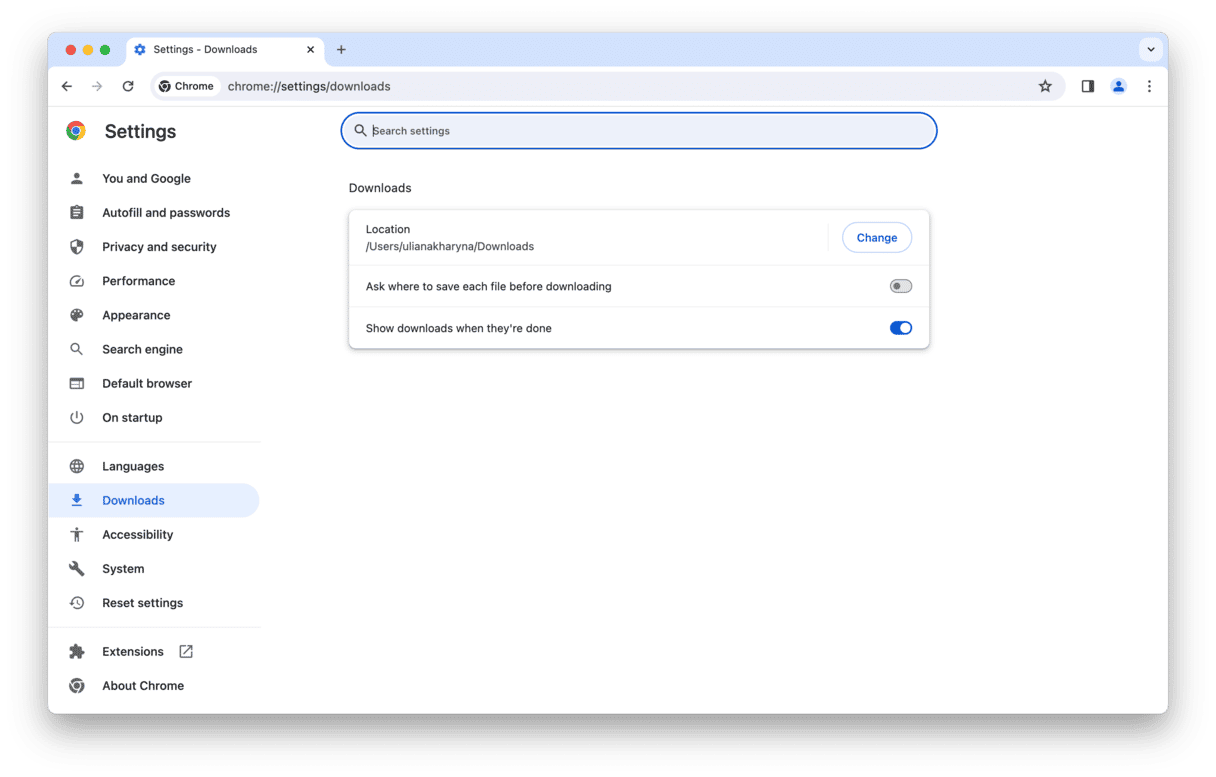
- Abre Chrome y haz clic en los tres puntos en la parte derecha de la barra de direcciones.
- Selecciona Configuración.
- Haz clic en Descargas. También puedes escribir chrome://settings/downloads en la barra de direcciones para ir directamente a la configuración de las descargas.
- Haz clic en Cambiar y navega hasta la carpeta donde quieres guardar las descargas.
- Haz clic en Seleccionar.
Cambiar la ubicación de descargas en Firefox
- Abre Firefox.
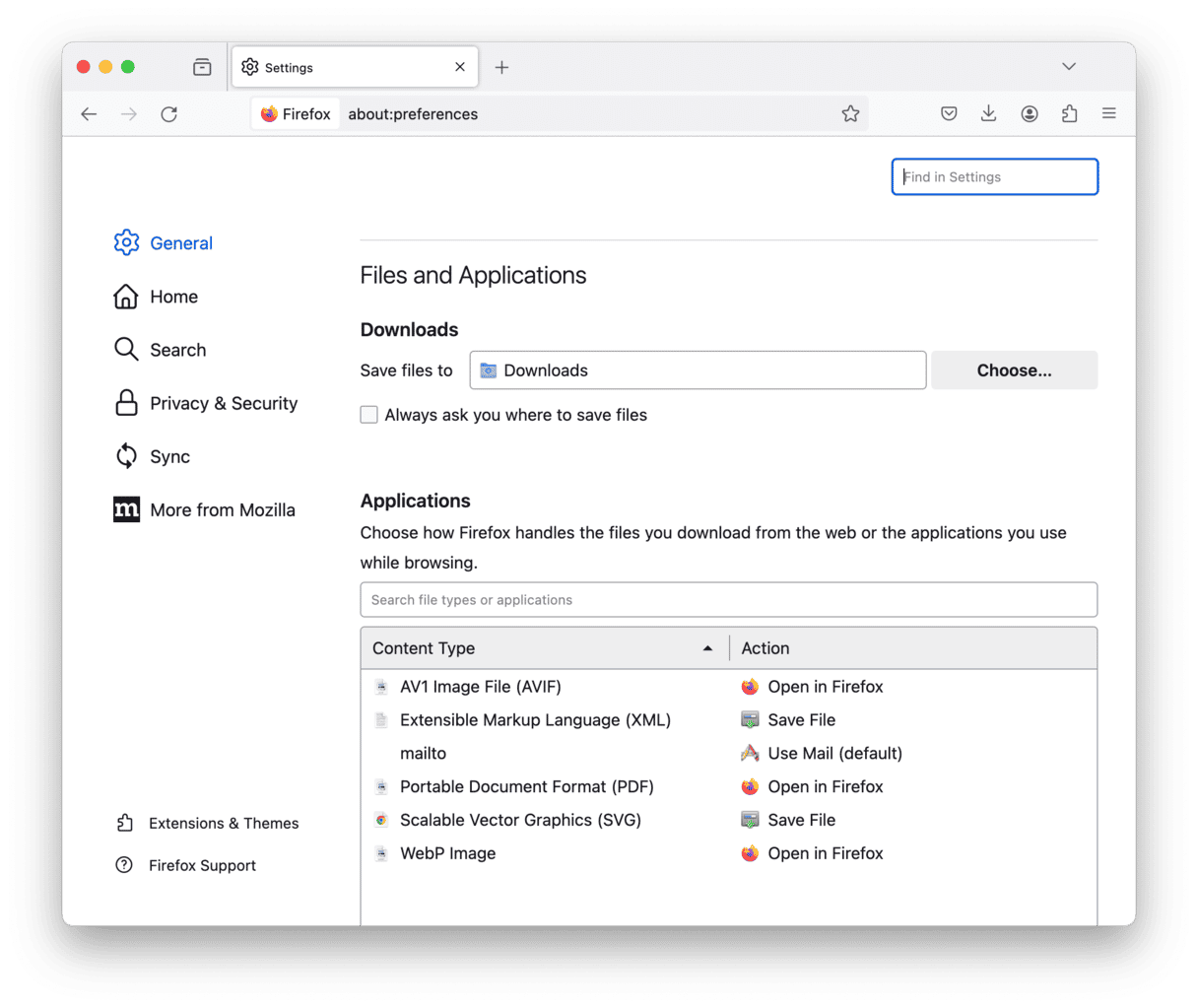
- Haz clic en las tres líneas que hay a la derecha de la barra de direcciones y selecciona Ajustes.
- Selecciona General en el menú de la izquierda.
- Baja hasta Descargas.
- Haz clic en Elegir... y navega hasta la carpeta donde quieres guardar las descargas.
- Selecciona Abrir.
Cómo organizar tu carpeta Descargas en Mac
Es una buena idea mover tus archivos fuera de tu carpeta Descargas tan pronto como puedas, simplemente debido a que esta no fue diseñada para ser un lugar donde almacenar los archivos. Y cuanto más archivos descargues, más rápido se formará un caos.
La forma más fácil de mover los archivos es arrastrarlos a otra carpeta. Pero aquí tienes varios consejos extra.
1. Organiza la carpeta Descargas con una app de limpieza
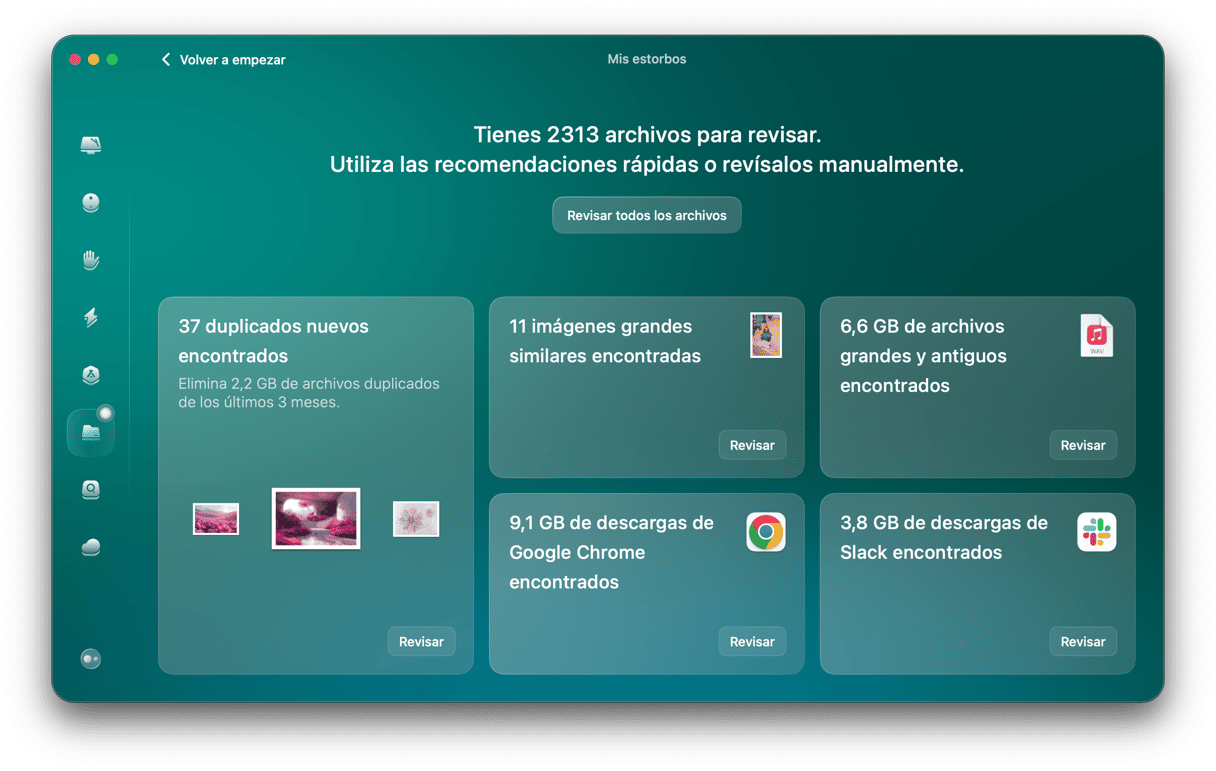
La forma más fácil de organizar los archivos en tu Mac es usar CleanMyMac. Esta app cuenta con el módulo Mis estorbos creado justo para este propósito. Solo tienes que ejecutar un análisis: la app encontrará los archivos grandes y antiguos, duplicados, imágenes parecidas y descargas permitiéndote eliminar los archivos innecesarios y poner orden en tu Mac. También puedes seleccionar la carpeta Descargas como ubicación de destino para el análisis.
Obtén tu prueba gratuita de CleanMyMac.
2. Cambia la visualización de la carpeta Descargas de Mac
Si tienes muchísimos archivos en tu carpeta Descargas y por ahora no quieres moverlos, al menos puedes hacer que sea más fácil encontrar los que necesitas. Prueba este simple truco:
- Abre tu carpeta de Descargas y haz clic en el círculo de tres puntos en la barra de herramientas.
- Haz clic en Usar grupos.
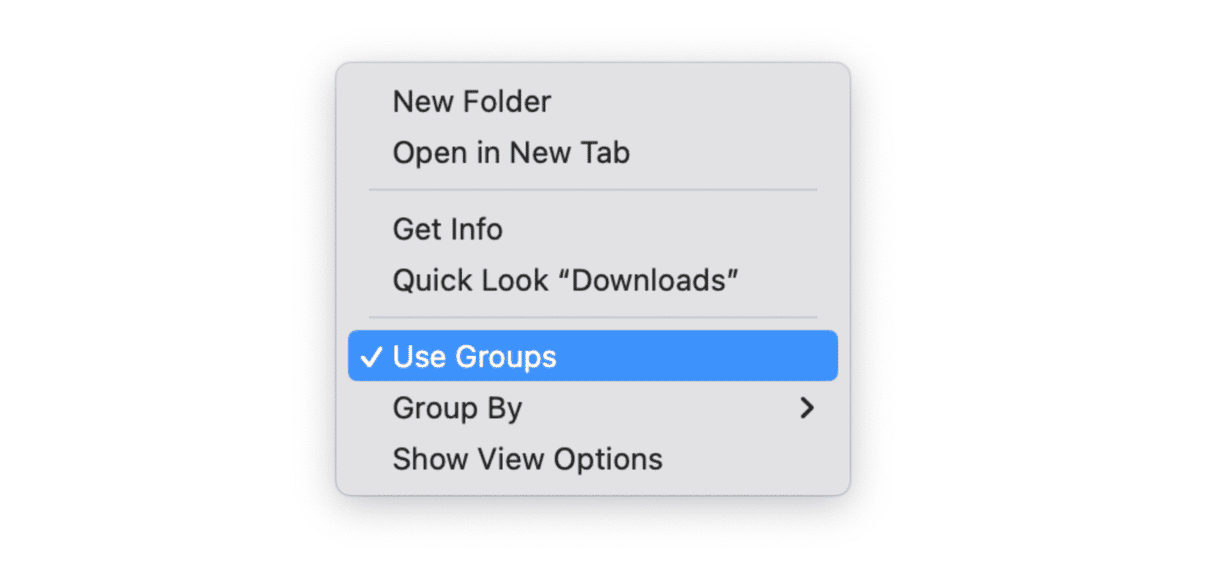
- Una vez más, haz clic en tres puntos y elige cómo quieres que se agrupen los archivos (por ejemplo, por clase).
- Mantén presionada la tecla Opción y haz clic en el mismo menú de nuevo. Esta vez, elige cómo quieres ordenar los archivos dentro de cada grupo (por ejemplo, por fecha inclusión).
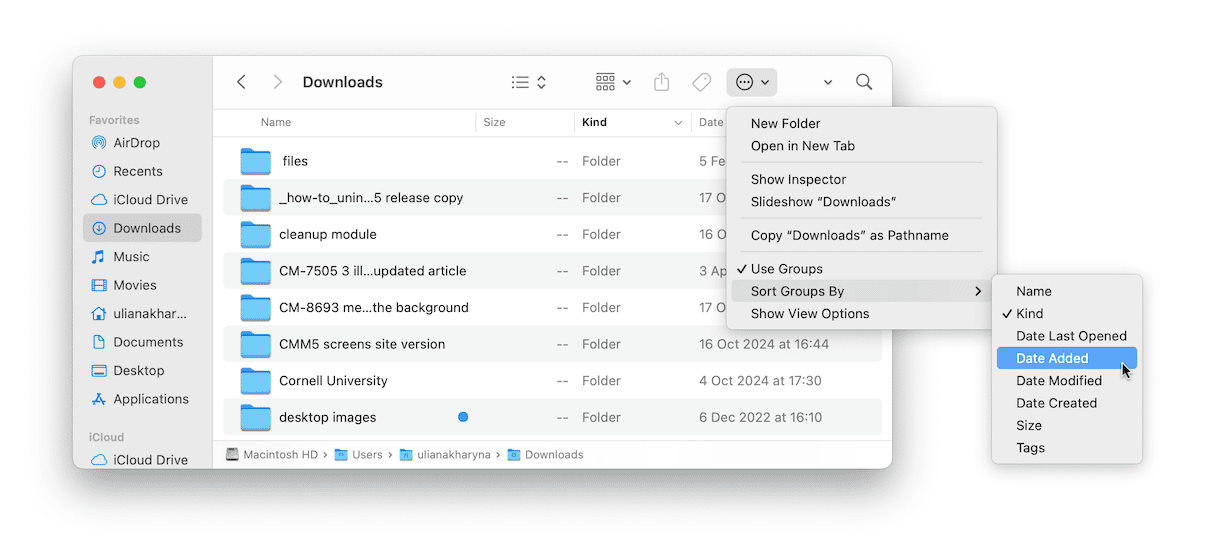
Puedes usar los Grupos con una visualización de lista, columna o icono. Los grupos hacen que sea muy fácil revisar y encontrar los archivos en la carpeta Descargas.
3. Elimina las descargas grandes y antiguas de tu Mac manualmente
Arriba hemos mencionado una herramienta automática para eliminar los archivos grandes y antiguos de tu Mac. Puedes usar CleanMyMac o cualquier otra app de limpieza de Mac que sea de confianza. Para ver consejos extra, revisa esta revisión de los mejores programas de limpieza.
Pero también puedes hacerlo de forma manual, y lo único que tienes que hacer es encontrar y arrastrar los archivos manualmente desde tu carpeta de Descargas a la Papelera. Pero aunque suene fácil, es un proceso largo y tedioso, ya que tienes que revisar todos los archivos y decidir cuáles borrar y cuáles mantener. Luego, tienes que arrastrar muchísimos archivos, con el riesgo de eliminar alguno que quieres mantener.
Para acelerar un poco el proceso, puedes usar las herramientas integradas del Finder:
- Abre una nueva ventana del Finder.
- Empieza a escribir algo en la barra de búsqueda en la parte superior derecha y presiona Intro.
- Ahora, haz clic en el botón + selecciona Clase en el filtro que aparece. Selecciona la clase de archivo que quieres encontrar.
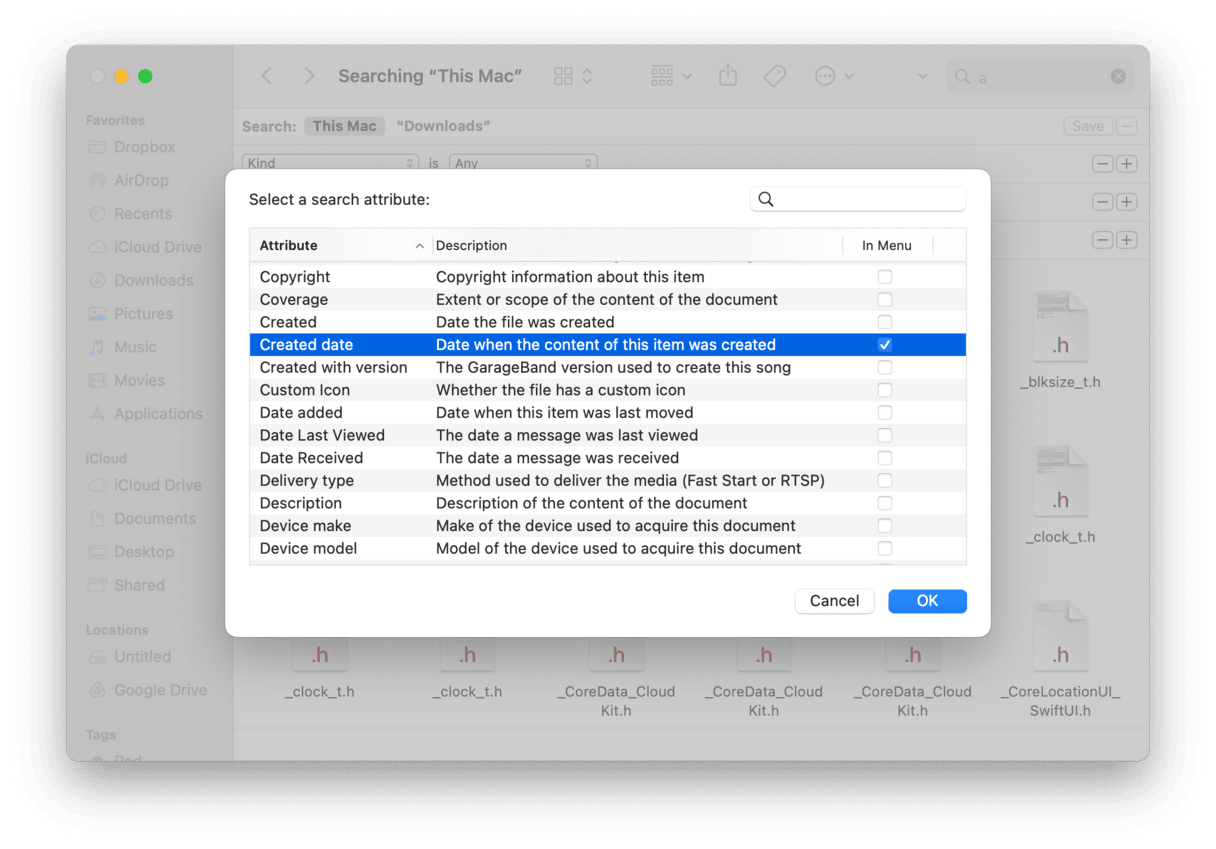
- Puede hacer clic en el botón + de nuevo y elegir Otro para agregar el parámetro de tamaño (escribe Tamaño del archivo en la barra de búsqueda). Establece un tamaño de archivo que se ajuste a tu búsqueda.
- También puedes agregar la Fecha de creación y cualquier otro parámetro que acelere y mejore la búsqueda.
- Mueve los archivos que no necesitas a la Papelera.
Esperamos que ahora veas la importancia de limpiar y organizar la carpeta de Descargas en tu Mac. Para hacerlo, puedes seguir los pasos manuales descritos en este artículo o usar CleanMyMac para encontrar, organizar y eliminar las descargas y otros archivos para siempre.



