

Mac-gebruikers downloaden dagelijks allerlei bestanden, zoals documenten, pdf-facturen of -bonnetjes, muziek, afbeeldingen, ondersteunende appbestanden en meer. Om dat allemaal netjes bij te houden is niet alleen lastig, maar kost ook flink wat moeite. Daarom laten we ze vaak maar gewoon bij elkaar staan in de map Downloads. Voor altijd. Dat zorgt echter voor een probleem, want ze nemen na verloop van tijd heel veel ruimte in op je Mac. In dit artikel laten we je zien hoe je de bestanden die je hebt gedownload kunt vinden en opruimen.
De downloads op je Mac vinden
De standaardlocatie voor de meeste downloads op je Mac is de map 'Downloads' in je gebruikersmap. Als het goed is zie je je Downloads-map in de navigatiekolom van de Finder onder 'Favorieten'. Als dat niet zo is, volg dan deze stappen:
- Klik op de Finder in het Dock.
- Kies het Finder-menu en daarna 'Instellingen'.
- Selecteer 'Navigatiekolom' en vink het vakje naast 'Downloads' aan.
- Sluit Instellingen.
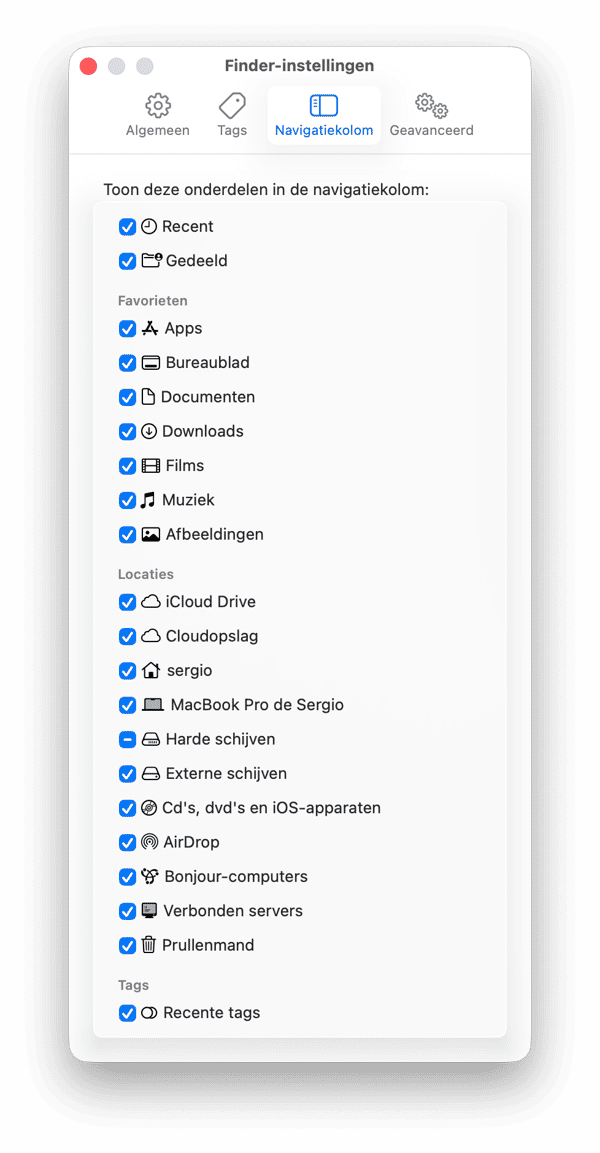
Naast de navigatiekolom van de Finder zijn er nog andere manieren om de Downloads-map te vinden:
- Klik in de Finder op Ga > Downloads.
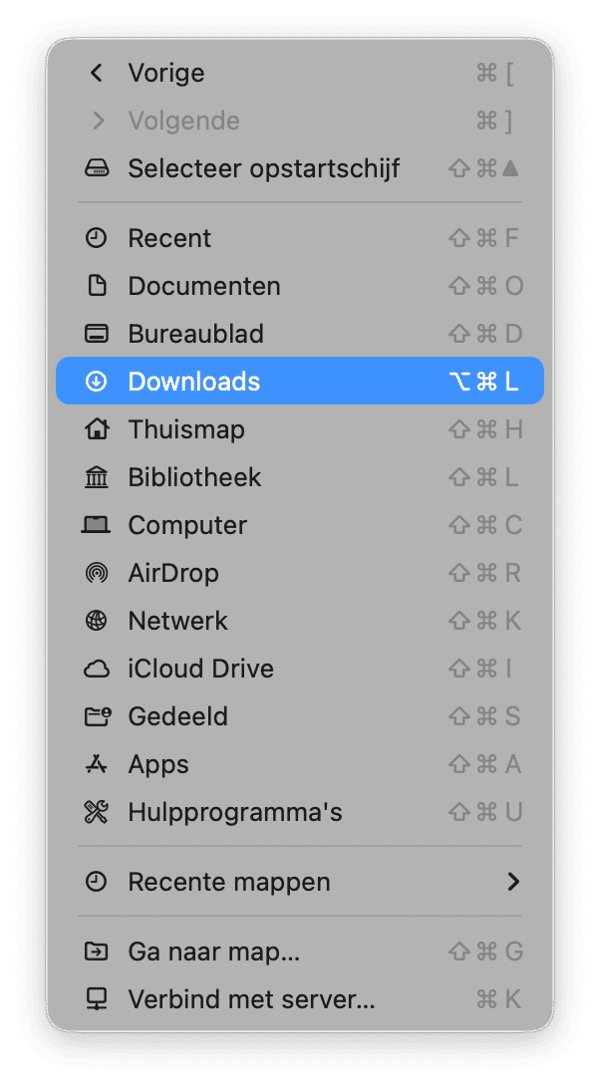
- Open de Finder, druk op Command + Shift + G en plak het volgende pad: ~/Users/[je gebruikersnaam]/Downloads. Druk nu op Return.
![Open de Finder, druk op Command + Shift + G en plak het volgende pad: ~/Users/[je gebruikersnaam]/Downloads](https://cdn3.macpaw.com/cdn-cgi/image/format=auto,quality=60,width=608,dpr=2/images/content/image_1784309913.png)
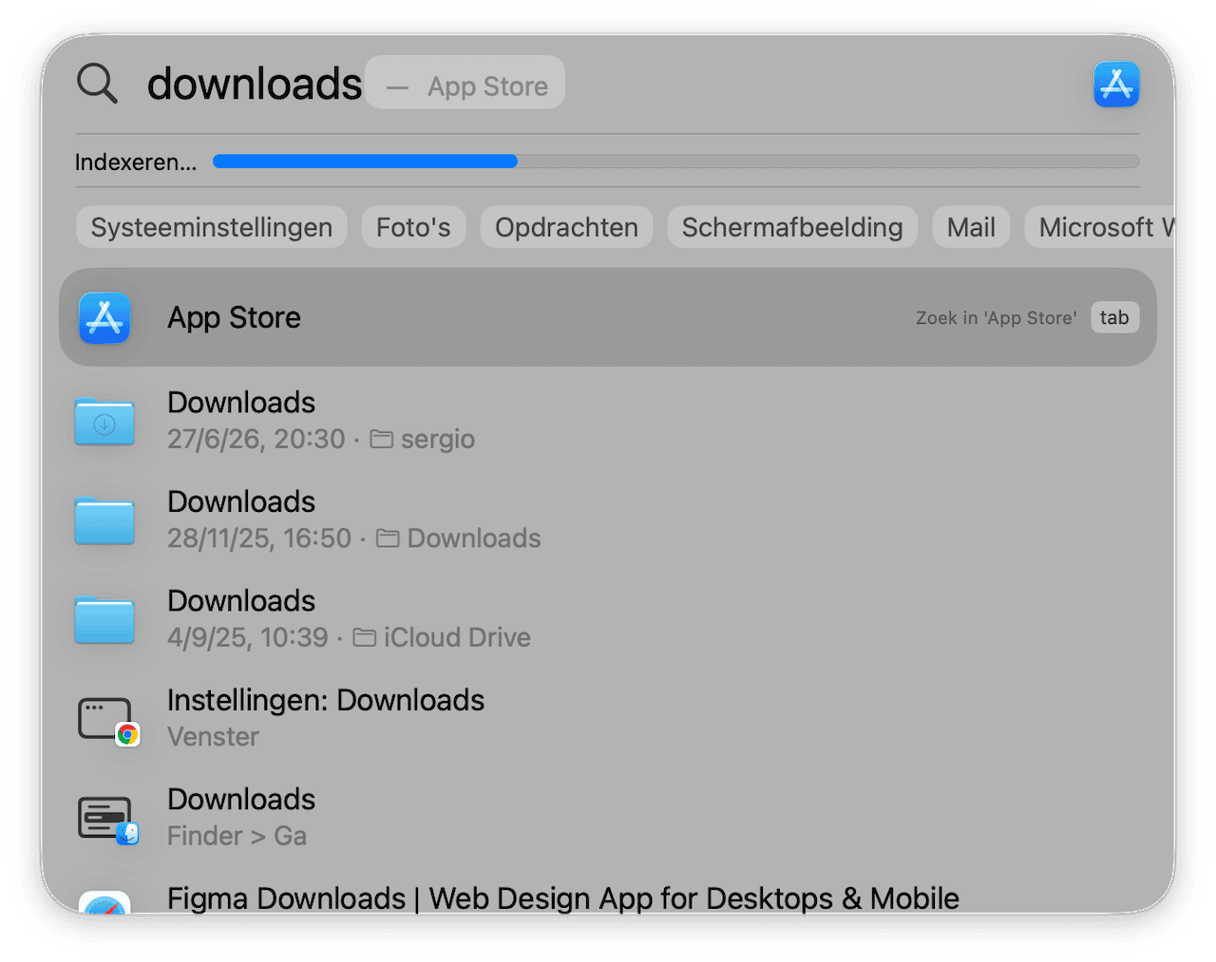
- Gebruik de Spotlight-zoekfunctie: typ gewoon 'Downloads' en kies de map. Als je de exacte naam weet van het gedownloade bestand dat je zoekt, kun je die ook meteen invoeren.
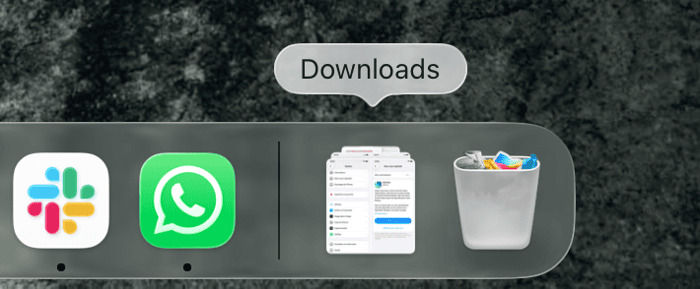
Als je de map Downloads opent, sleep je hem naar het Dock, direct naast de Prullenmand. Pas wel op dat je de map niet naar de Prullenmand stuurt. Je kunt ook in de navigatiekolom met je rechtermuisknop op 'Downloads' klikken en dan 'Voeg toe aan Dock' kiezen. macOS maakt nu een koppeling naar de map aan. De volgende keer dat je de map wilt openen, kan dat gewoon via het Dock en hoef je dus niet meer de Finder te gebruiken.
Bovendien kun je de Downloads-lijsten in browsers controleren en de bestanden via die weg openen:
- In Safari klik je op het pijltje naast het symbool voor 'Delen'. Klik met de rechtermuisknop op een bestand en kies 'Toon in Finder' of dubbelklik op een bestand om het te openen.
- Klik in Chrome op de drie verticale puntjes > Downloads. Selecteer een bestand en klik op 'Toon in Finder'.
- Klik in Firefox op de drie horizontale lijnen > Downloads. Klik met de rechtermuisknop op een bestand en kies 'Toon in Finder'. Je kunt ook dubbelklikken op 'n bestand om het te openen.
Naast downloads worden ook bestanden die via AirDrop op je Mac zijn gezet opgeslagen in de map Downloads. Er zijn uitzonderingen, zoals muziek die je via Apple Music hebt gedownload. In dit geval worden bestanden opgeslagen in Muziek > Muziek > Media > Apple Music in je gebruikersmap. E-mailbijlagen kunnen overal worden opgeslagen, maar als je ze niet handmatig opslaat, worden ze automatisch opgeslagen in je gebruikersbibliotheek.
De locatie van je downloads veranderen op de Mac
Als je wilt wijzigen waar downloads worden opgeslagen, verschilt dat proces afhankelijk van de app die is gebruikt om ze te downloaden. Normaal gesproken is dat een webbrowser. Hier volgt een handleiding voor het wijzigen van de downloadlocatie in de meest gangbare browsers op de Mac.
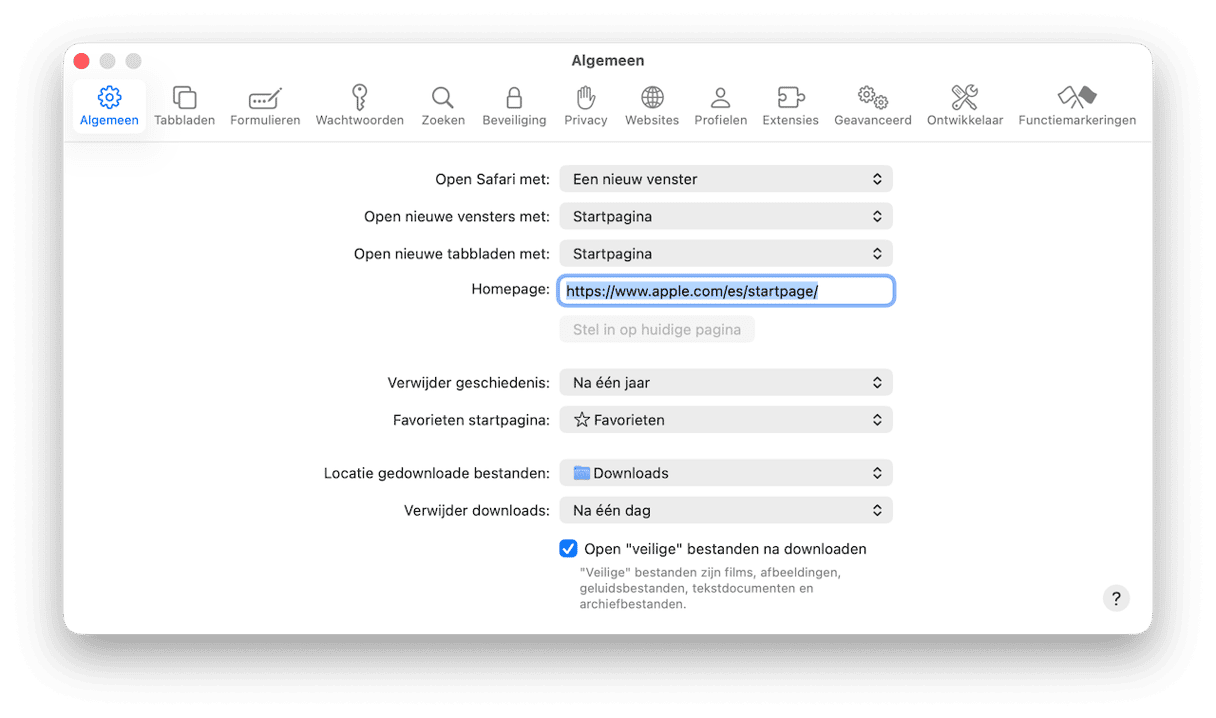
Downloadlocatie wijzigen in Safari
- Open Safari.
- Klik op het Safari-menu en kies 'Instellingen'.
- Selecteer het tabblad 'Algemeen'.
- Klik op het menu naast 'Locatie gedownloade bestanden'.
- Kies 'Andere' en ga naar de map waar je je downloads wilt opslaan.
- Klik op 'Selecteer'.
- Je kunt ook 'Vraag per download' kiezen bij stap 5, zodat je bij elke download de downloadlocatie kunt kiezen.
Downloadlocatie wijzigen in Chrome
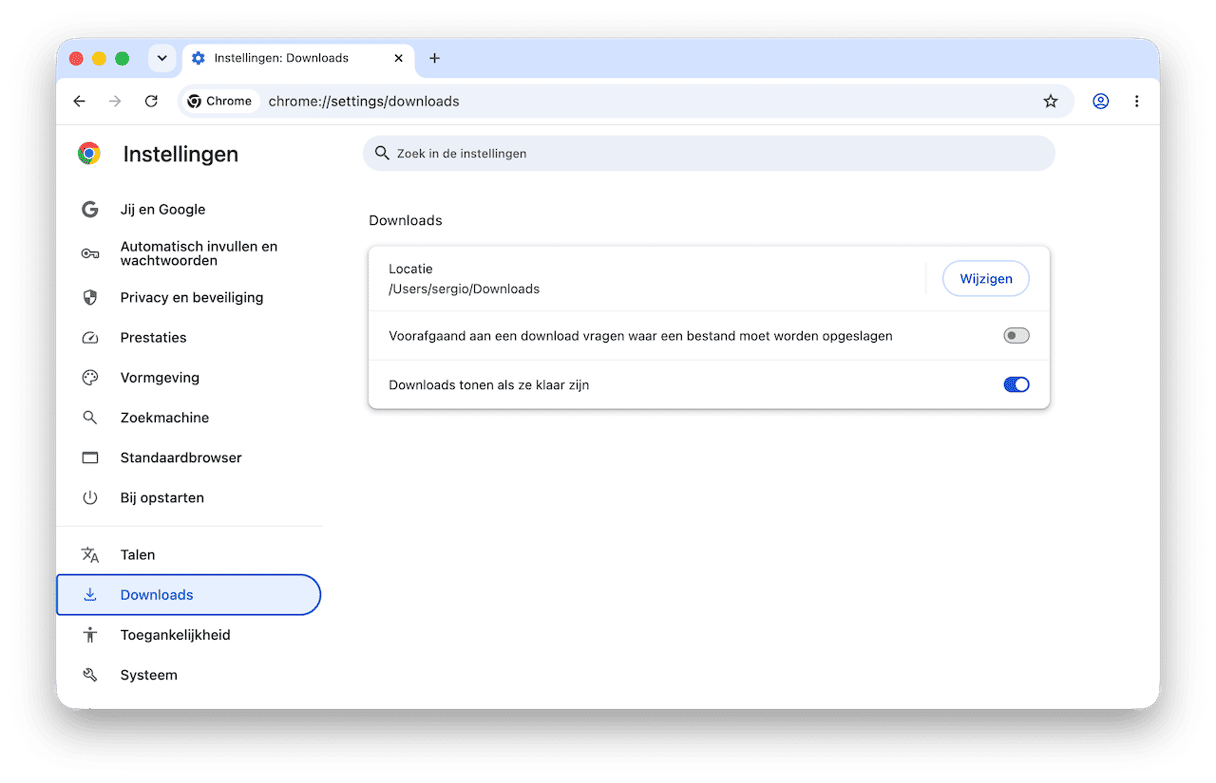
- Open Chrome en klik rechts van de adresbalk op de drie puntjes.
- Kies 'Instellingen'.
- Klik op 'Downloads'. Je kunt ook chrome://settings/downloads in de adresbalk typen om direct naar de downloadinstellingen te gaan.
- Klik op 'Wijzigen' en ga naar de map waar je je downloads wilt opslaan.
- Klik op 'Selecteer'.
Downloadlocatie wijzigen in Firefox
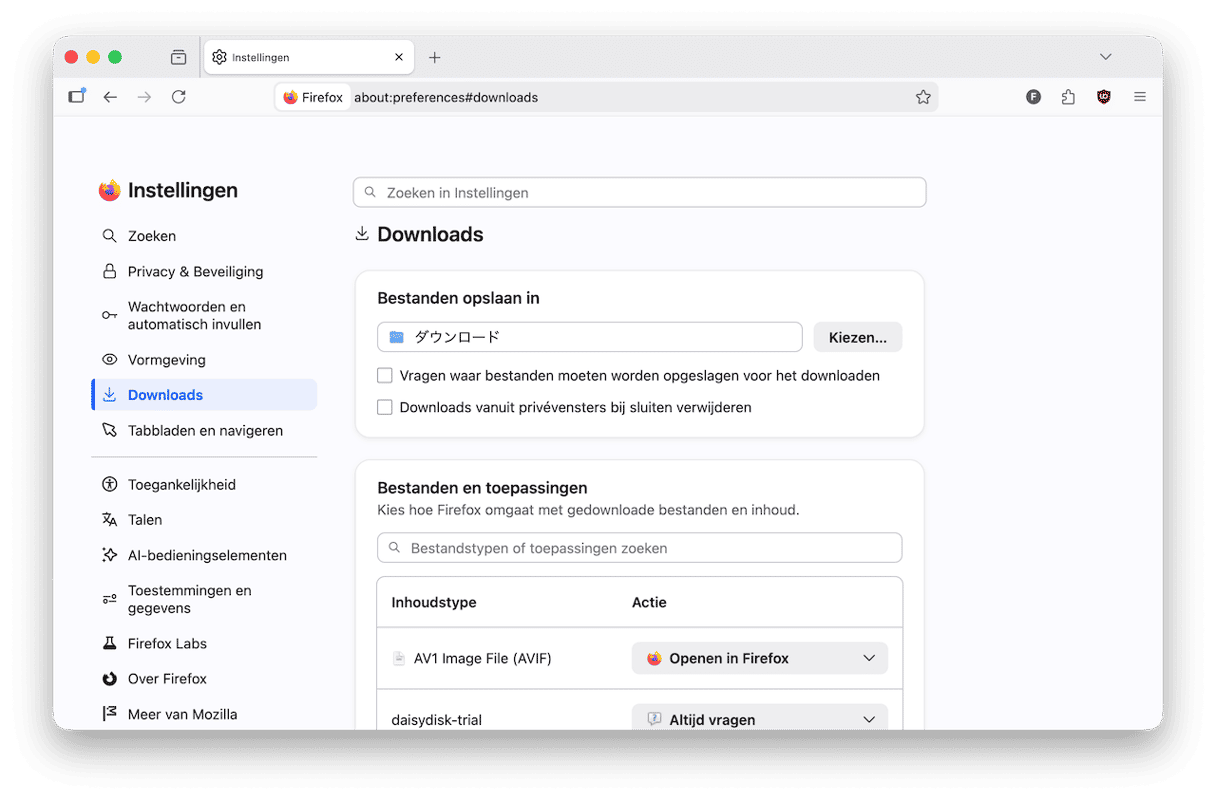
- Open Firefox.
- Klik op de drie lijnen rechts van de adresbalk en ga naar 'Instellingen'.
- Kies links in het menu 'Algemeen'.
- Scrol omlaag naar 'Downloads'.
- Klik op 'Kiezen' en ga naar de map waar je je downloads wilt opslaan.
- Kies 'Open'.
Je Downloads-map op je Mac opruimen
Het is een goede gewoonte om je bestanden zo snel mogelijk uit je map met downloads te verplaatsen, simpelweg omdat deze map niet bedoeld is om bestanden op te slaan. En hoe meer je downloadt, hoe meer die natuurlijk overvol begint te raken waardoor je het overzicht verliest.
De makkelijkste manier om bestanden te verplaatsen is door ze naar 'n andere map te verslepen. We hebben echter nog wat extra tips voor je.
1. Ruim je Downloads-map op met een speciale app
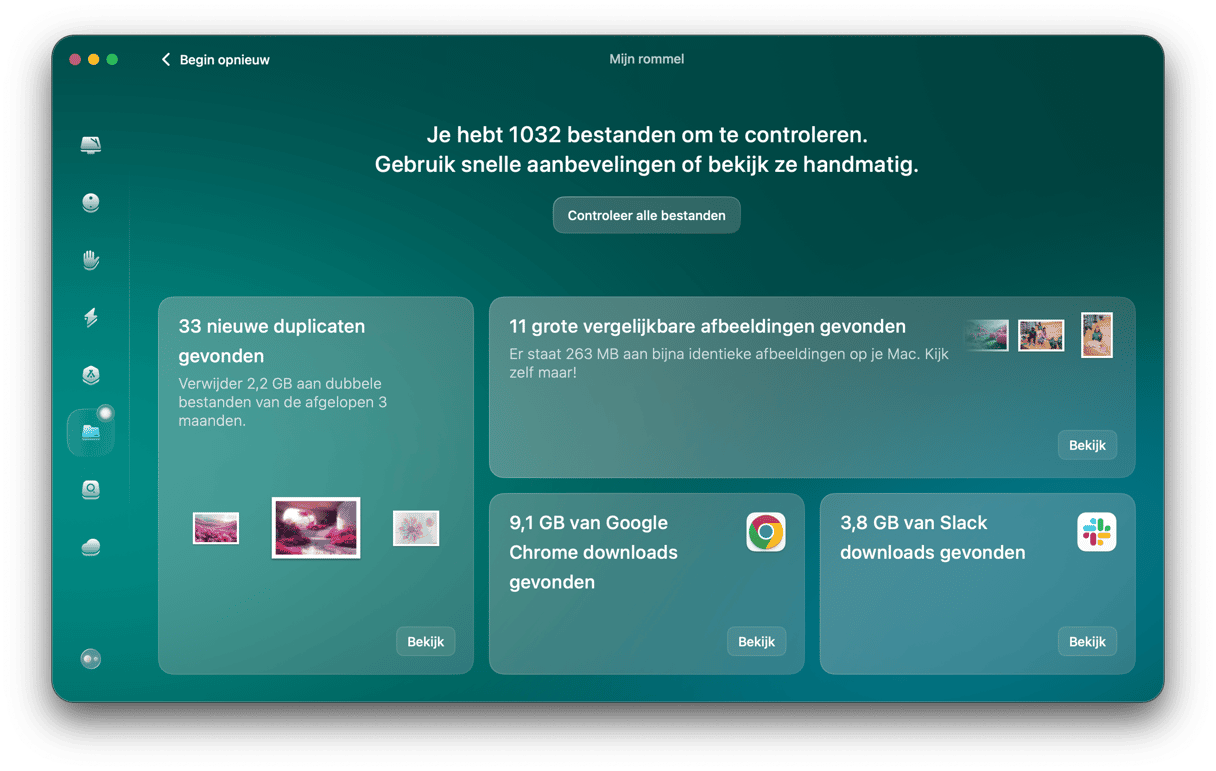
De eenvoudigste manier om bestanden op je Mac te ordenen en op te ruimen, is door gebruik te maken van CleanMyMac. Daarin vind je de functie 'Mijn rommel' die precies voor deze taak is ontworpen. Het enige wat je hoeft te doen is een scan uitvoeren: de app identificeert automatisch grote en oude bestanden, duplicaten, vergelijkbare afbeeldingen en downloads, zodat je de overbodige onderdelen kunt verwijderen en je Mac kunt opschonen. Je kunt ook de Downloads-map kiezen als doellocatie voor de scan.
Start je gratis proefversie van CleanMyMac.
2. De weergave van de Downloads-map op je Mac wijzigen
Als je erg veel bestanden in je map met Downloads hebt staan en nog niet klaar bent om ze te verplaatsen, kun je het in ieder geval makkelijker maken om de bestanden te vinden die je nodig hebt. Dat gaat met de volgende simpele truc:
- Open je map Downloads en klik op de cirkel met drie puntjes in de knoppenbalk.
- Klik op 'Gebruik groepen'.
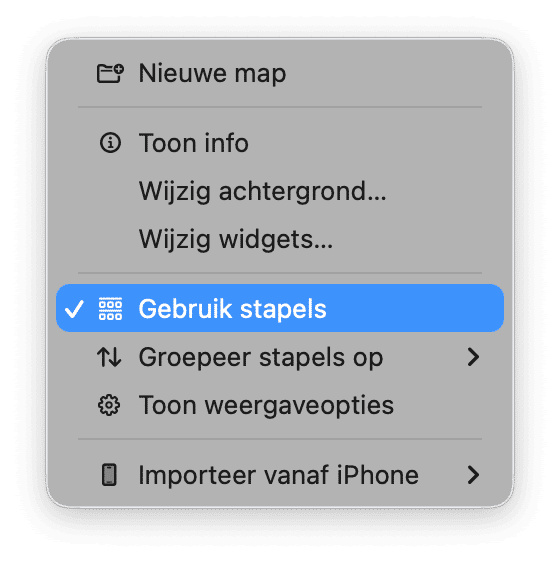
- Klik nogmaals op de drie puntjes en kies hoe je bestanden wilt groeperen (bijv. op type).
- Houd de Option-toets ingedrukt en klik nogmaals op hetzelfde menu. Dit keer kies je hoe je de bestanden binnen elke groep wilt sorteren (bijv. op datum toegevoegd).
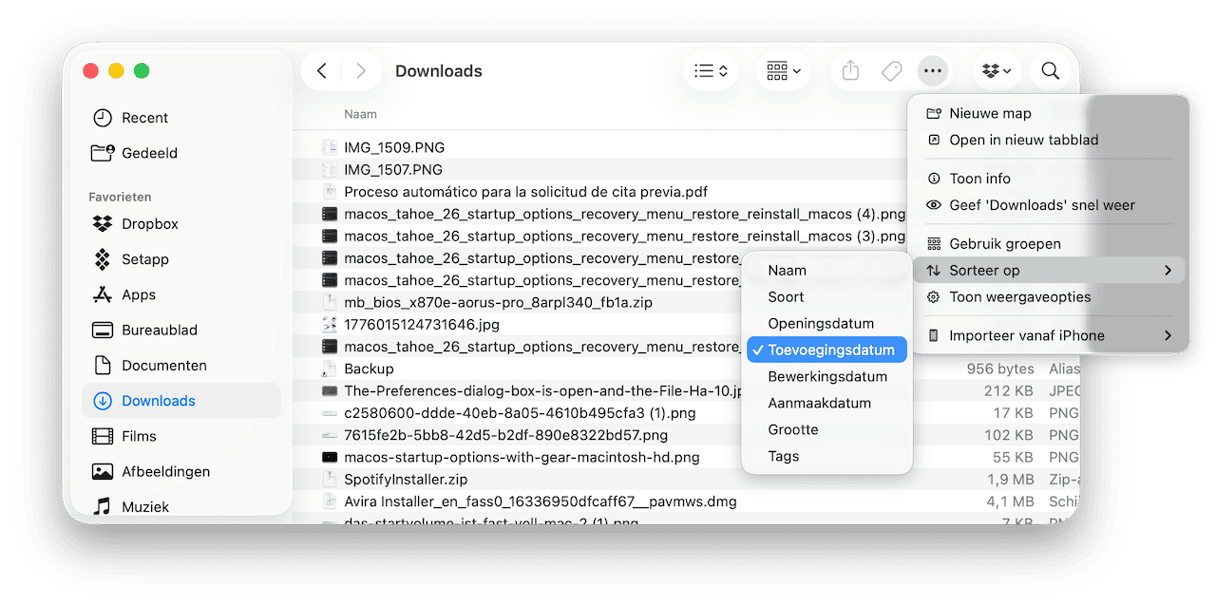
Je kunt groepen gebruiken met een lijst-, kolom- of symboolweergave. Groepen maken het heel duidelijk om bestanden in je map Downloads te bekijken en te vinden.
3. Verwijder grote en oude downloads handmatig van je Mac
Hierboven hebben we een automatische tool genoemd om grote en oude bestanden van je Mac te verwijderen. Je kunt dus CleanMyMac of een andere erkende Mac-cleaner gebruiken. Voor meer tips, bekijk je deze recensie van de beste schoonmaaksoftware.
Je kunt het echter ook handmatig aanpakken, en dan is het zaak om de bestanden handmatig van je map met downloads naar de Prullenmand te slepen. Dat klinkt misschien eenvoudig, maar het is een langdurig proces omdat je alle bestanden moet doorlopen én moet beslissen welke je weggooit en welke je bewaart. Daarna moet je een hele rits bestanden gaan verslepen, met 't risico dat je dingen verwijdert die je eigenlijk wilde behouden.
Om het sneller te doen, kun je ook ingebouwde tools gebruiken die je in de Finder vindt:
- Open een nieuw Finder-venster.
- Begin iets te typen in de zoekbalk rechtsboven en druk op Return.
- Klik nu op + en kies 'Soort' in het filter dat verschijnt. Kies het bestandstype dat je moet vinden.
- Je kunt op + klikken en 'Andere' kiezen om de parameter 'Grootte' toe te voegen (voer 'Bestandsgrootte' in de zoekbalk in). Kies een geschikte bestandsgrootte voor je zoekopdracht.
- Je kunt ook nog de 'Aanmaakdatum' en andere parameters toevoegen die het zoeken makkelijker en nauwkeuriger maken.
- Stuur de bestanden die je niet meer nodig hebt naar de Prullenmand.

Hopelijk heb je inmiddels het belang ingezien van het opschonen en ordenen van de map Downloads op je Mac. Om dat te doen, kun je de stappen volgen die in dit artikel worden beschreven of CleanMyMac gebruiken om downloads en andere bestanden op te sporen, te ordenen en voorgoed te verwijderen.



