

Noi utenti Mac scarichiamo moltissimi file ogni giorno: documenti, fatture e ricevute PDF, musica, immagini, file di supporto delle applicazioni e non solo. Tenere traccia di tutto questo può essere difficile e frustrante. La tentazione è quella di lasciarli per sempre nella cartella Download, così come sono. C'è un solo problema: occupano davvero troppo spazio sul Mac. In questo articolo, ti mostriamo come ritrovare i file scaricati e organizzarli al meglio.
Come trovare i file scaricati sul Mac
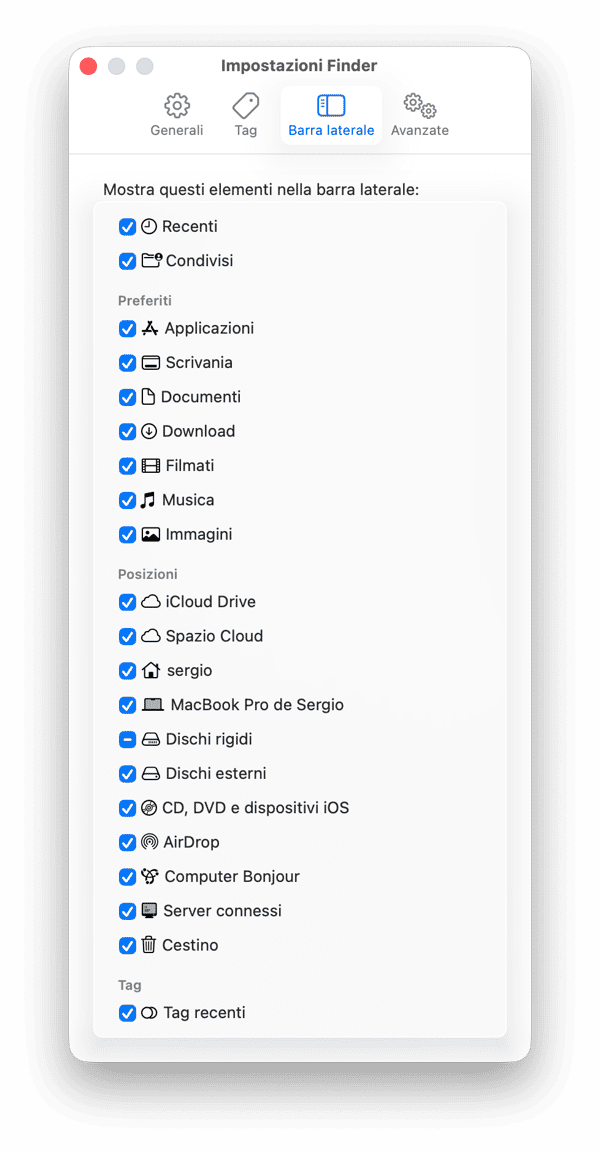
La posizione predefinita dei file scaricati sul Mac è la cartella Download, che si trova all'interno della cartella utente. Dovresti riuscire a vedere la cartella Download nella barra laterale del Finder sotto Preferiti. Se così non fosse:
- Clicca sull'icona del Finder nel Dock.
- Scegli il menu Finder e poi Impostazioni.
- Seleziona Barra laterale, poi aggiungi la spunta accanto a Download.
- Esci dalle Impostazioni.
Oltre alla barra laterale del Finder, ci sono altri modi per trovare la cartella Download:
- Nel Finder, clicca su Vai > Download.
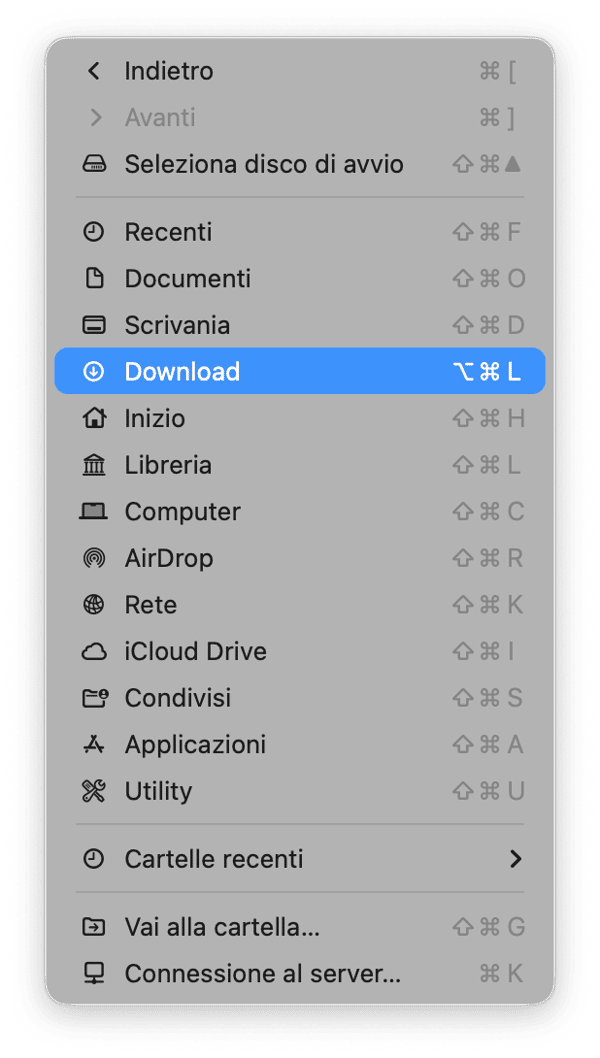
- Con il Finder aperto, premi Comando + Maiuscole + G e incolla questo percorso: ~/Utenti >[il tuo nome utente] > Download. Premi Invio.
![Con il Finder aperto, premi Comando + Maiuscole + G e incolla questo percorso: ~/Utenti >[il tuo nome utente] > Download](https://cdn3.macpaw.com/cdn-cgi/image/format=auto,quality=60,width=608,dpr=2/images/content/image_1783968792.png)
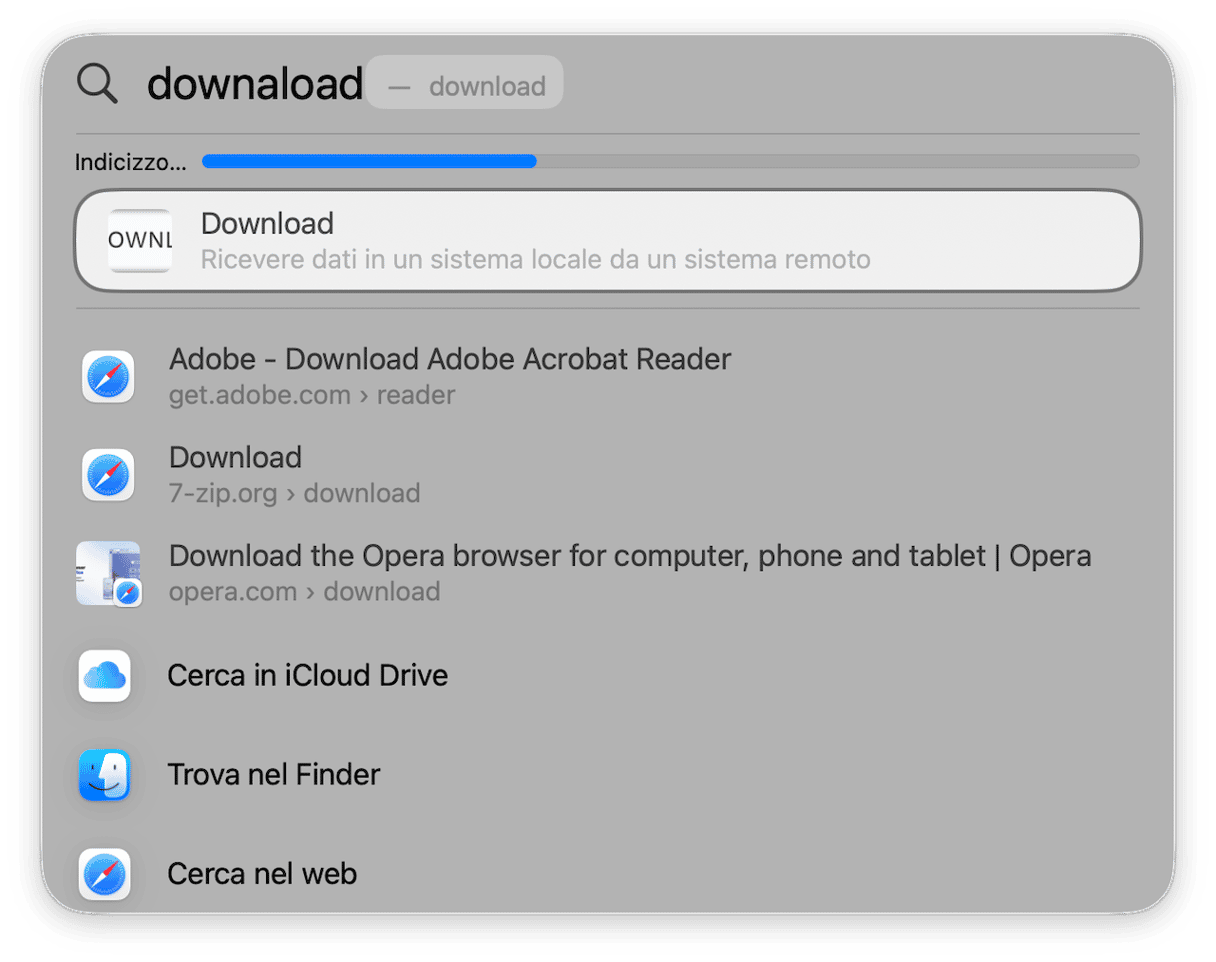
- Usa la ricerca Spotlight, digita Download e scegli la cartella. Se conosci il nome esatto del file che hai scaricato e che stai cercando, puoi inserire direttamente quello.
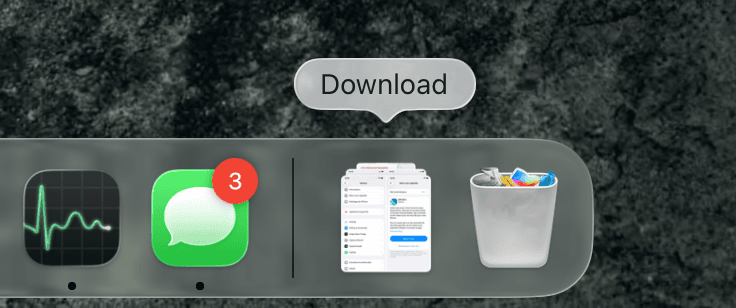
Quando apri la cartella Download, trascinala nel Dock, accanto al Cestino. Attenzione a non buttarla dentro al Cestino! Oppure, fai clic destro su Download nella barra laterale e scegli Aggiungi al Dock. macOS creerà un link alla cartella. Così, la prossima volta che vorrai aprirla non dovrai far altro che cliccarci sopra nel Dock, senza dover passare dal Finder.
Puoi anche controllare l'elenco dei download nel browser e aprire i file che hai scaricato direttamente da lì:
- In Safari, clicca sulla freccia accanto all'icona Condividi. Fai clic destro su un file e scegli Mostra nel Finder, oppure fai clic destro su un file per aprirlo.
- In Chrome, clicca sull'icona con i tre punti verticali > Download. Seleziona un file e clicca Mostra nel Finder.
- In Firefox, clicca le tre linee orizzontali > Download. Fai clic destro su un file e scegli Mostra nel Finder. Puoi aprire i file anche facendo doppio clic.
Nella cartella Download, oltre ai file scaricati, vengono inseriti anche i file ricevuti con AirDop. Ci sono anche delle eccezioni, ad esempio i brani scaricati da Apple Music, che vengono inseriti in Musica > Music > File multimediali > Apple Music all'interno della cartella utente. Gli allegati di Mail possono essere salvati ovunque tu voglia, ma se non vuoi salvarli manualmente di volta in volta, puoi decidere di archiviarli in automatico nella Libreria utente.
Come modificare la posizione dei download sul Mac
La procedura per modificare la posizione di salvataggio dei download dipende dall'applicazione utilizzata per scaricarli. In genere, i file vengono scaricati da browser. Quindi, ecco una guida per modificare la posizione di salvataggio nei browser più diffusi.
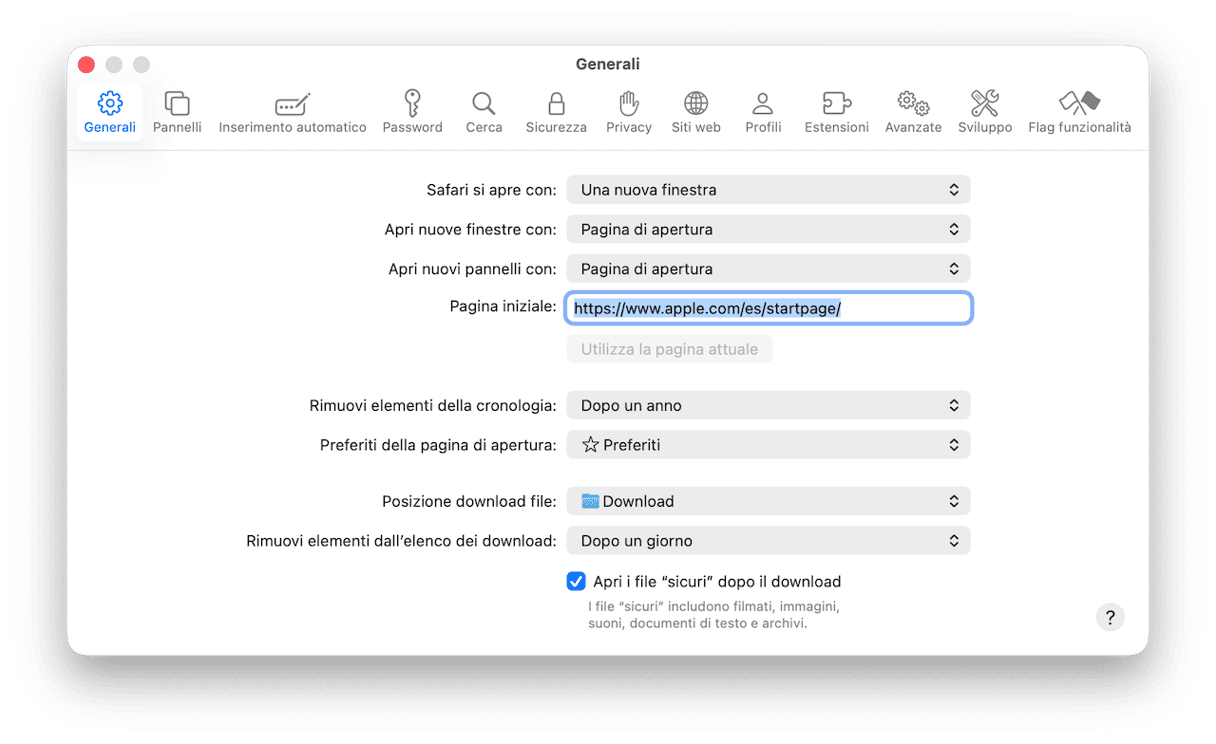
Modificare la posizione dei download in Safari
- Apri Safari.
- Clicca sul menu Safari, poi seleziona Impostazioni.
- Apri la scheda Generali.
- Clicca sul menu accanto a "Posizione download file".
- Scegli Altro e vai alla cartella dove vuoi salvare i download.
- Clicca Seleziona.
- Puoi anche scegliere "Chiedi per ogni download" al passo 5 per poter scegliere una posizione diversa ogni volta che scarichi un file.
Modificare la posizione dei download in Chrome
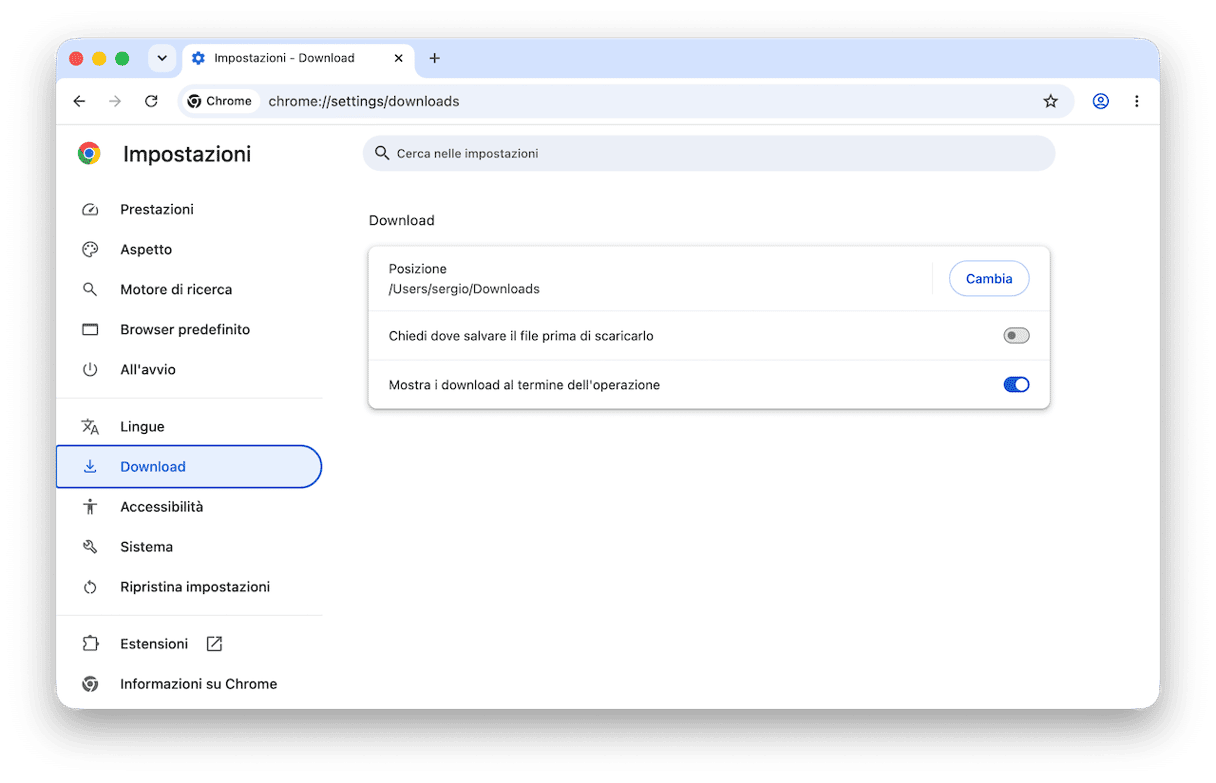
- Apri Chrome e clicca i tre punti a destra della barra degli indirizzi.
- Scegli Impostazioni.
- Clicca su Download. Puoi anche digitare chrome://settings/downloads nella barra degli indirizzi e andare direttamente alle impostazioni di download.
- Clicca su Cambia e va alla cartella in cui vuoi salvare i file scaricati.
- Clicca Seleziona cartella.
Modificare la posizione dei download in Firefox
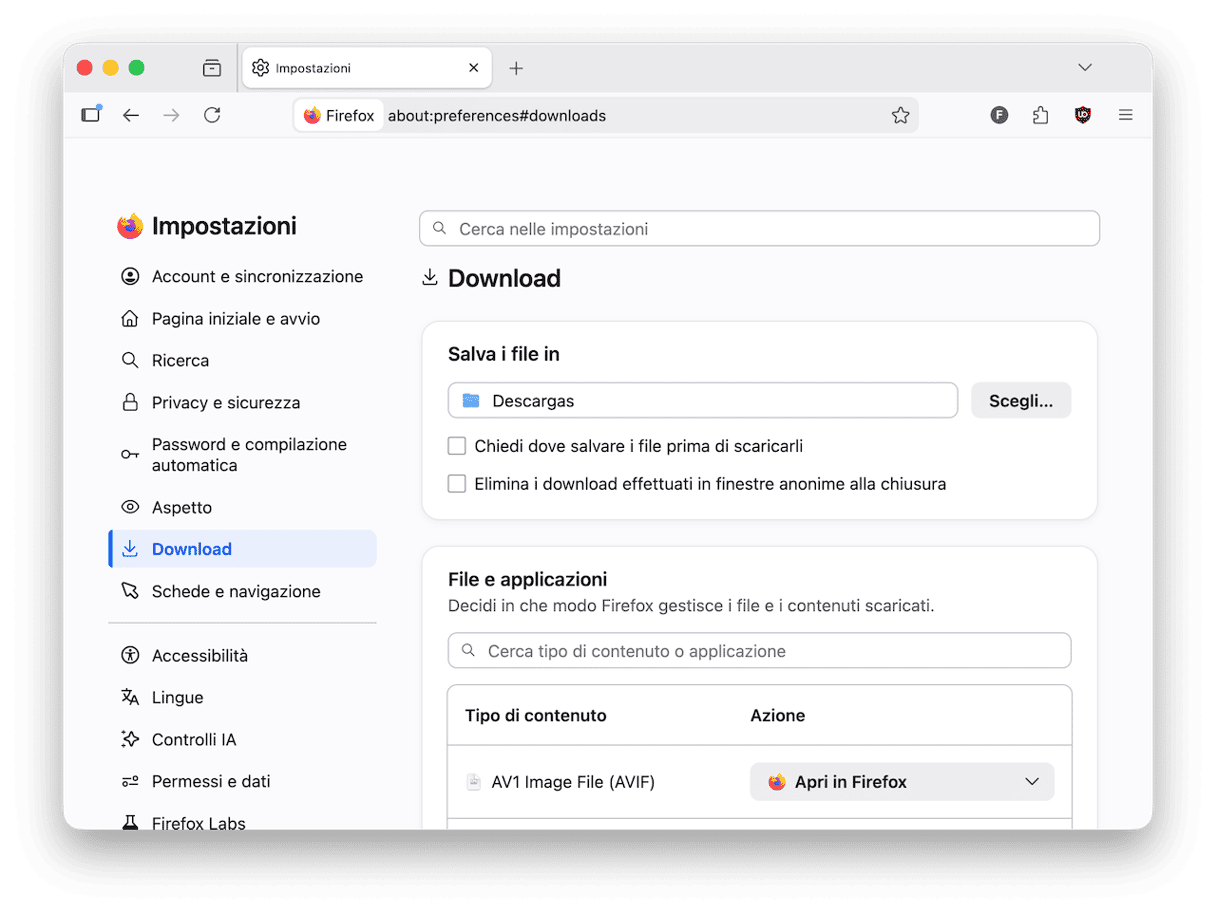
- Apri Firefox.
- Clicca sulle tre linee a destra della barra degli indirizzi e scegli Impostazioni.
- Seleziona Generale nel menu a sinistra.
- Scorri fino a Download.
- Clicca Sfoglia e vai alla cartella in cui vuoi salvare i file scaricati.
- Scegli Apri.
Come organizzare la cartella Download sul Mac
Sarebbe bene spostare i file fuori dalla cartella Download appena possibile, semplicemente perché non è una posizione pensata per archiviare i file. Inoltre, di solito, più file scarichi, più il disordine aumenta.
Il modo più semplice per spostare i file è trascinarli in un'altra cartella. Se ti va di spingerti oltre, ecco qualche altro consiglio.
1. Organizza la cartella Download con un'app di pulizia
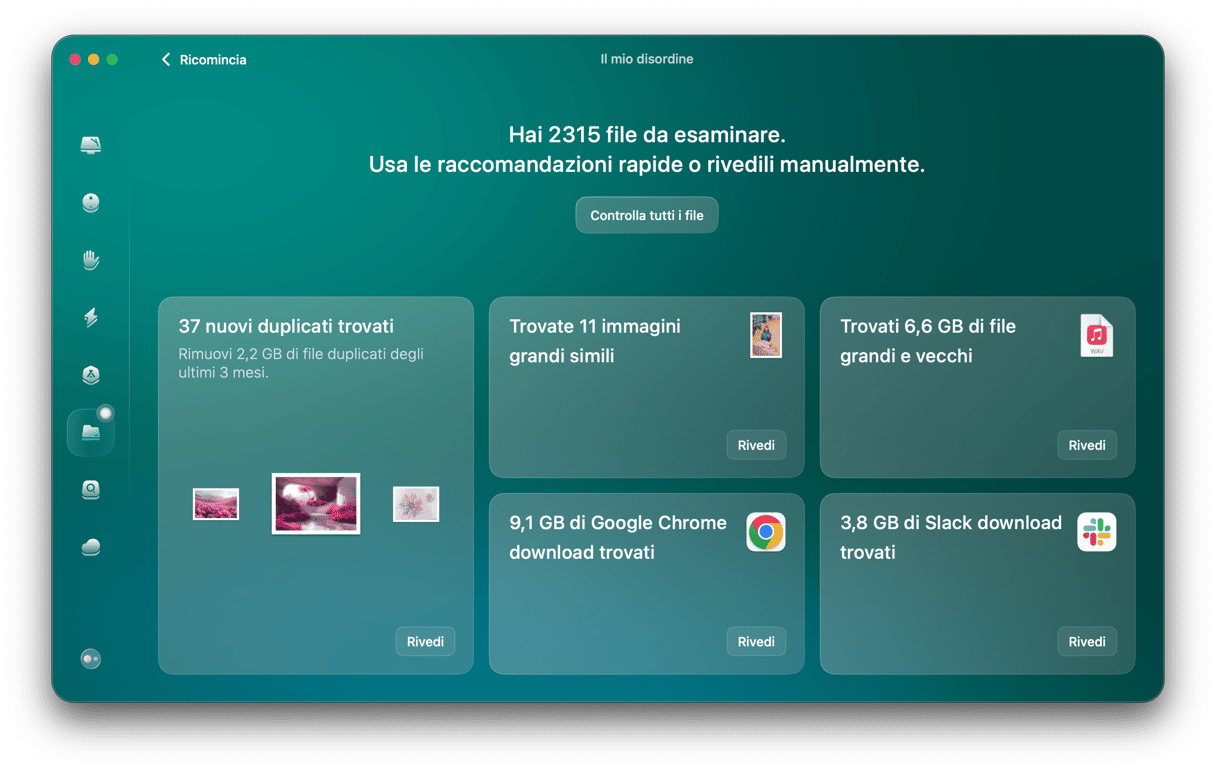
Il modo più semplice per organizzare il file sul Mac è utilizzare CleanMyMac. Quest'app è dotata della funzione Il mio disordine, appositamente progettata allo scopo. Tutto ciò che devi fare è avviare una scansione: l'app individua file vecchi e grandi, duplicati, immagini simili e download, consentendoti di rimuovere gli elementi inutili e di dare una pulita al tuo Mac. Puoi anche fare una scansione mirata, scegliendo la cartella Download come posizione.
Ottieni la prova gratuita di CleanMyMac.
2. Modifica la visualizzazione della cartella Download sul Mac
Se la tua cartella Download è piena zeppa di file e non te la senti di spostarli, per il momento, puoi almeno semplificare la ricerca di ciò che ti serve. Prova con questo trucchetto:
- Apri la cartella Download e clicca sul cerchio con i tre punti nella barra degli strumenti.
- Clicca su Utilizza gruppi.
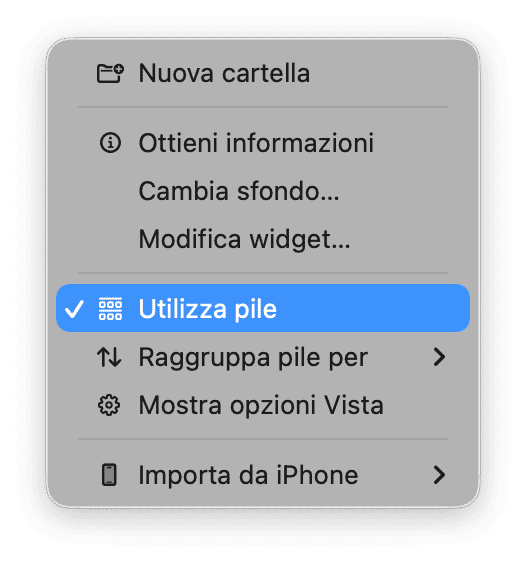
- Di nuovo, clicca sui tre punti e scegli in che modo raggruppare i file (ad es. Raggruppa per > Tipo).
- Tieni premuto il tasto Opzioni e fai clic di nuovo sullo stesso menu. Questa volta, scegli come ordinare i file all'interno dello stesso gruppo (ad es. Ordina gruppi per > Data di aggiunta).
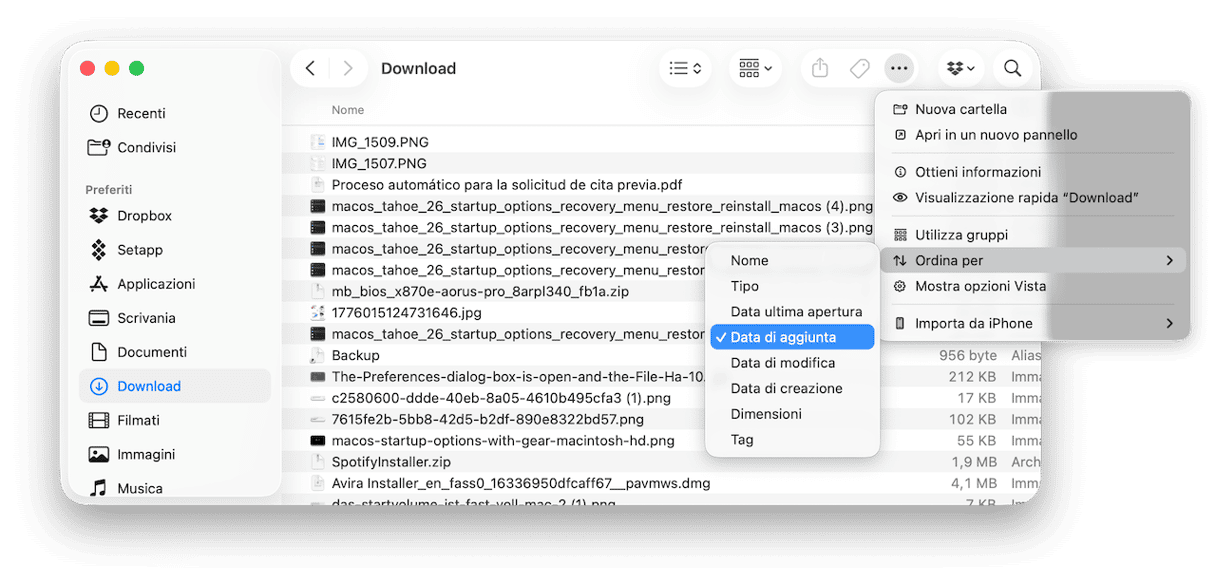
Puoi usare i Gruppi con la visualizzazione per elenco, colonne o icone. Con i gruppi, visualizzare e trovare i file all'interno della cartella Download è facilissimo.
3. Elimina a mano i file scaricati vecchi e grandi
Poco fa, abbiamo presentato uno strumento per rimuovere i file grandi e vecchi dal Mac. Puoi utilizzare CleanMyMac, oppure un altro strumento di pulizia per Mac affidabile. Per altri consigli, dai un'occhiata a questo articolo di confronto dei migliori software di pulizia.
Se preferisci, puoi anche procedere a mano. Non dovrai far altro che trovare e trascinare i file dalla cartella Download al Cestino. Per quanto semplice in teoria, nella pratica, è una procedura complessa, perché bisogna passare in rassegna tutti i file e decidere di volta in volta quali tenere e quali eliminare. Inoltre, trascinando tanti file insieme si rischia di eliminare anche quelli che servono.
Per velocizzare un po' le cose, puoi utilizzare gli strumenti integrati all'interno del Finder:
- Apri una nuova finestra del Finder
- Inizia a digitare qualcosa nella barra degli indirizzi e premi Invio.
- Poi, clicca + e scegli Tipo nei filtri che compaiono. Scegli il tipo di file che vuoi trovare.
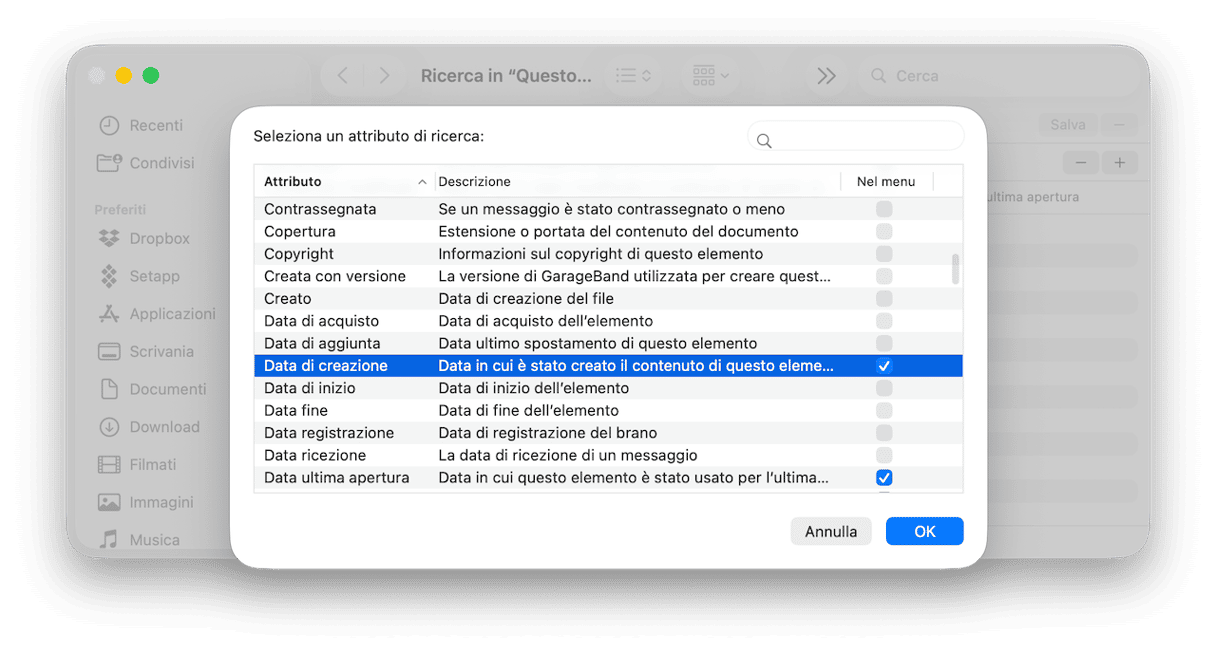
- Puoi cliccare ancora + e scegliere Altro per aggiungere le dimensioni (inserisci Dimensioni File nella barra di ricerca). Digita la dimensione del file da cercare.
- Puoi anche aggiungere Data di creazione e altri parametri che possano semplificare la ricerca e renderla più precisa.
- Sposta nel Cestino i file che non ti servono.
Speriamo di averti trasmesso l'importanza di pulire e organizzare la cartella Download sul tuo Mac. Per individuare, organizzare ed eliminare i file scaricati o altri elementi una volta per tutte, puoi seguire i passaggi descritti in questo articolo, oppure affidarti a CleanMyMac.



