

Macユーザーは、書類、PDFの請求書や領収書、音楽、画像、アプリ関連ファイルなど、日々さまざまなファイルをダウンロードします。 どこに何があるのか把握するのは意外と難しく、面倒に感じることもあります。 なので、ダウンロードしたファイルをずっと「ダウンロード」フォルダに放置しがちになってしまいます。 ただし、放置することでMacのストレージ容量を大きく取ることになるのが問題です。 この記事では、ダウンロードしたファイルの場所を見つける方法と、それらを整理して管理しやすくする方法を紹介します。
Macでダウンロードファイルを見つける方法
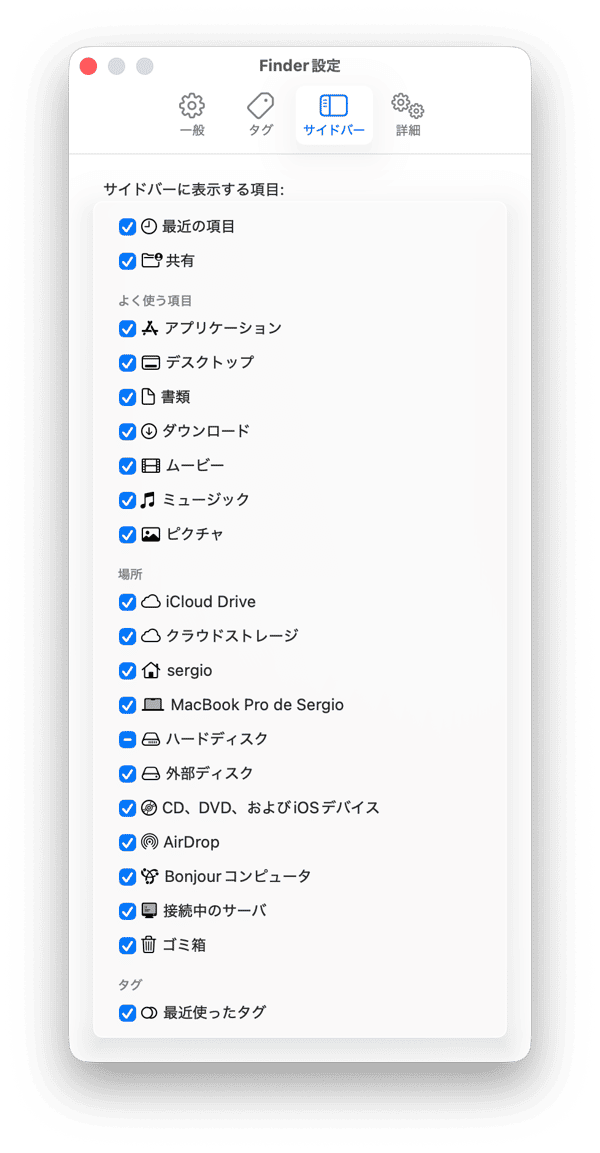
Macでダウンロードしたファイルの保存先は、通常であればユーザフォルダ内の「ダウンロード」フォルダです。 Finderのサイドバーの「よく使う項目」の下に「ダウンロード」が表示されるはずです。 表示されていない場合は、以下の手順で表示します:
- DockからFinderをクリックします。
- Finderメニューを選択して「設定」に進みます。
- 「サイドバー」の欄から「ダウンロード」にチェックを入れます。
- 「設定」を終了します。
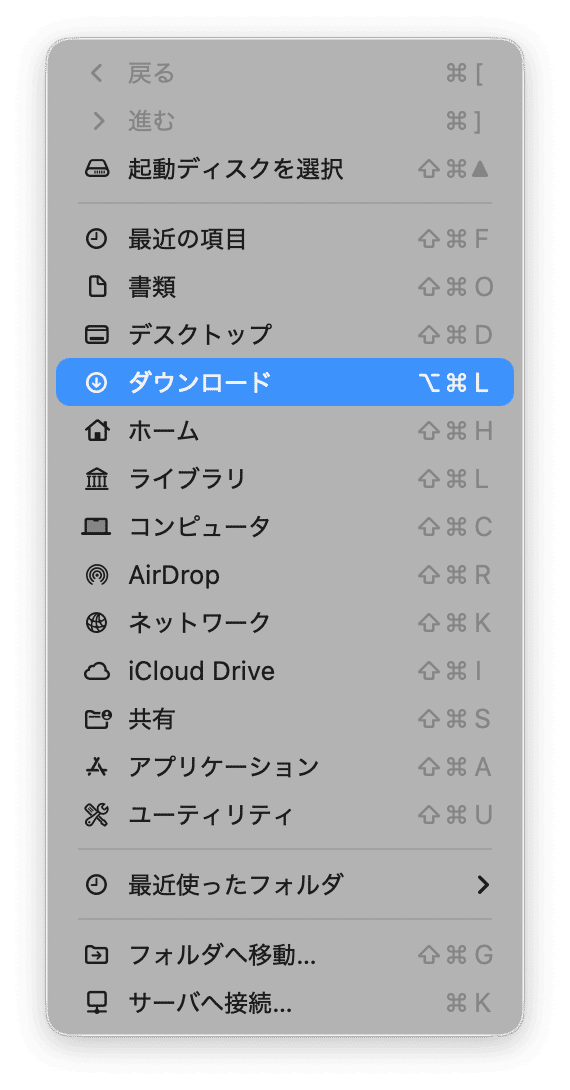
Finderのサイドバー以外にも、「ダウンロード」フォルダを開く方法があります:
- Finderで「移動」>「ダウンロード」を選択します。
- Finderを開いた状態で、「Command + Shift + G」を押して、次のパス ~/Users/[ユーザ名]/Downloads を貼り付けます。 「Return」キーを押します。
![Finderを開いた状態で、「Command + Shift + G」を押して、次のパス ~/Users/[ユーザ名]/Downloads を貼り付けます。 「Return」キーを押します](https://cdn3.macpaw.com/cdn-cgi/image/format=auto,quality=60,width=608,dpr=2/images/content/image_1784289972.png)
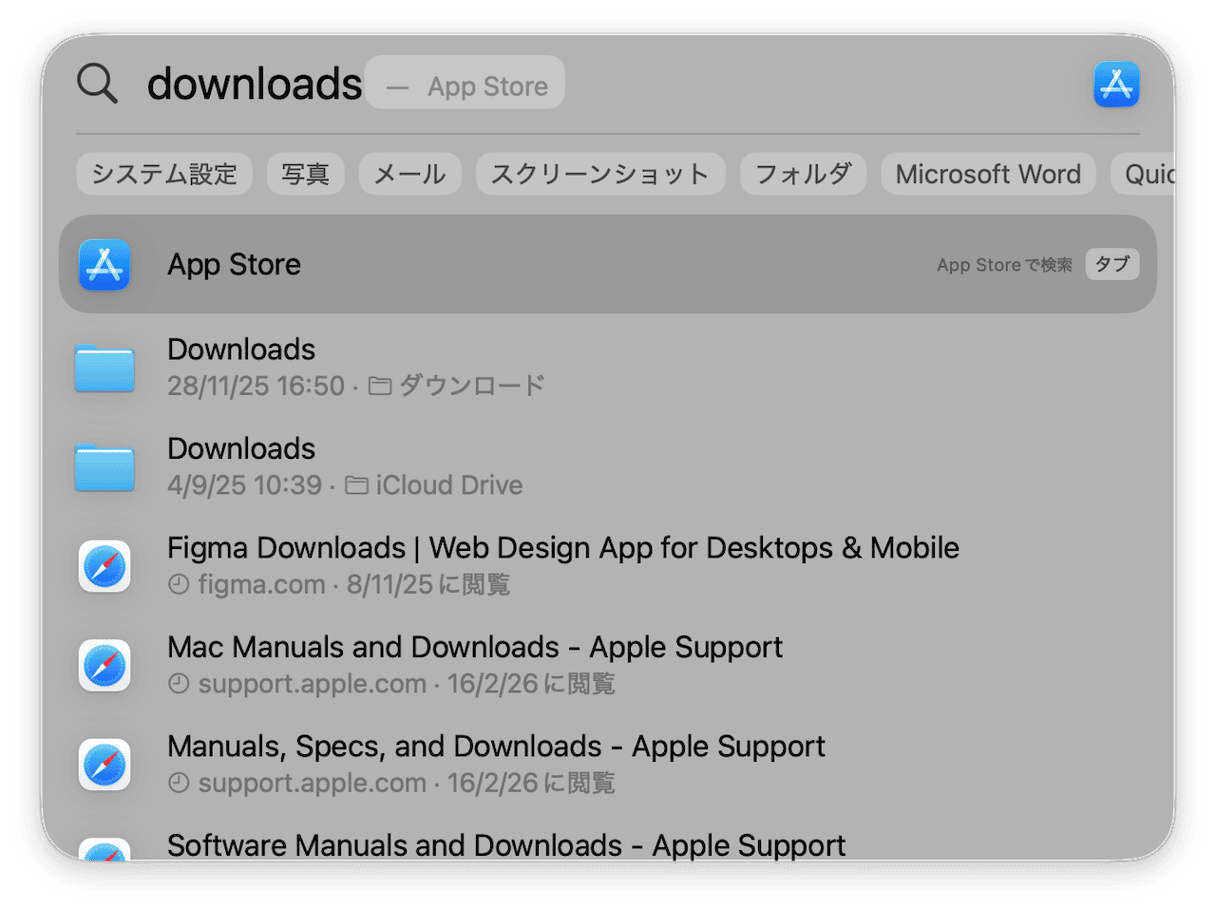
- Spotlight検索を使う方法:「ダウンロード」と入力してフォルダを選択します。 探しているダウンロードファイルの名前が分かっている場合は、そのファイル名を入力すると見つかります。
「ダウンロード」フォルダを開いたら、それをDockのゴミ箱の横にドラッグして追加します。 誤ってゴミ箱に入れないように注意しましょう。または、サイドバーの「ダウンロード」を右クリックして「Dockに追加」を選択します。これでmacOSがこのフォルダへのリンクを作成します。 次回からはDockのアイコンをクリックするだけで「ダウンロード」フォルダが開けるようになります。 Finderから探して開く必要はもうありません。

さらに、各ブラウザの「ダウンロード」一覧から、ダウンロードしたファイルを確認して開くこともできます:
- Safariの場合:「共有」アイコンの横の矢印をクリックします。 ファイルを右クリックして「Finderに表示」を選ぶか、ダブルクリックして開きます。
- Chromeの場合:縦に並んだ3つの点をクリックし、「ダウンロード」を選択します。 ファイルを選択し、「Finderに表示」をクリックします。
- Firefoxの場合:横に並んだ3本線をクリックし、「ダウンロード」を選択します。 ファイルを右クリックして「Finderに表示」を選びます。 ファイルをダブルクリックして開くこともできます。
また、ダウンロードだけでなく、AirDropでMacに転送したファイルも「ダウンロード」フォルダに保存されます。 ただし例外もあり、たとえばApple Musicからダウンロードした音楽などです。 この場合は、ユーザーフォルダ内の「ミュージック」>「ミュージック」>「メディア」>「Apple Music」に保存されます。 「メール」アプリの添付ファイルは好きな場所に保存できますが、手動で保存しない場合は自動的にユーザーライブラリに保存されます。
Macでダウンロード先を変更する方法
ダウンロードしたファイルの保存先を変更する手順は、どのアプリでダウンロードしたか次第で異なります。 一般的にはWebブラウザアプリからのダウンロードがほとんどです。 そこで、ここではMacでよく使われるブラウザでダウンロード先を変更する方法を紹介します。
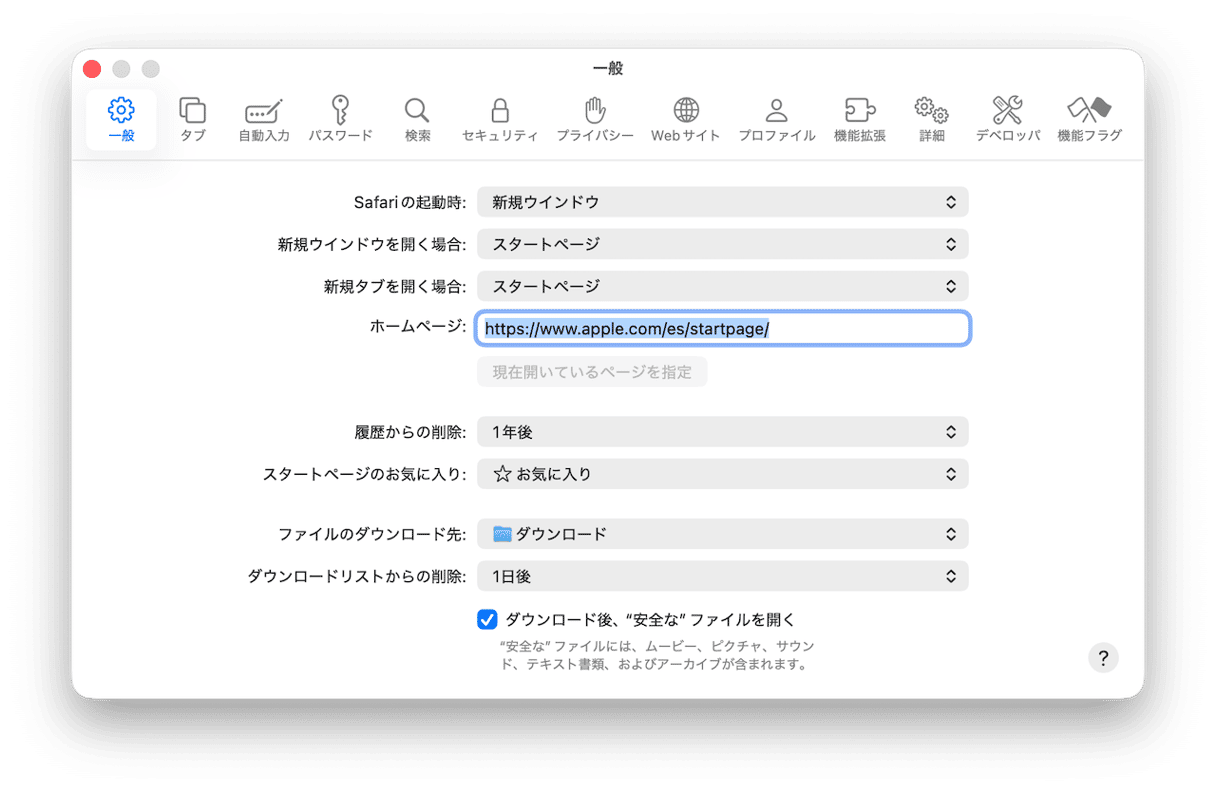
Safariからのダウンロード先を変更
- Safariを開きます。
- Safariのメニューをクリックし、「設定」を選択します。
- 「一般」のタブを選択します。
- 「ファイルのダウンロード先」の横のメニューをクリックします。
- 「その他」を選択し、ダウンロード先にしたいフォルダを選びます。
- 「選択」をクリックします。
- 手順5で「ダウンロードごとに確認」を選択する場合には、ダウンロードのたびに保存先の選択が可能になります。
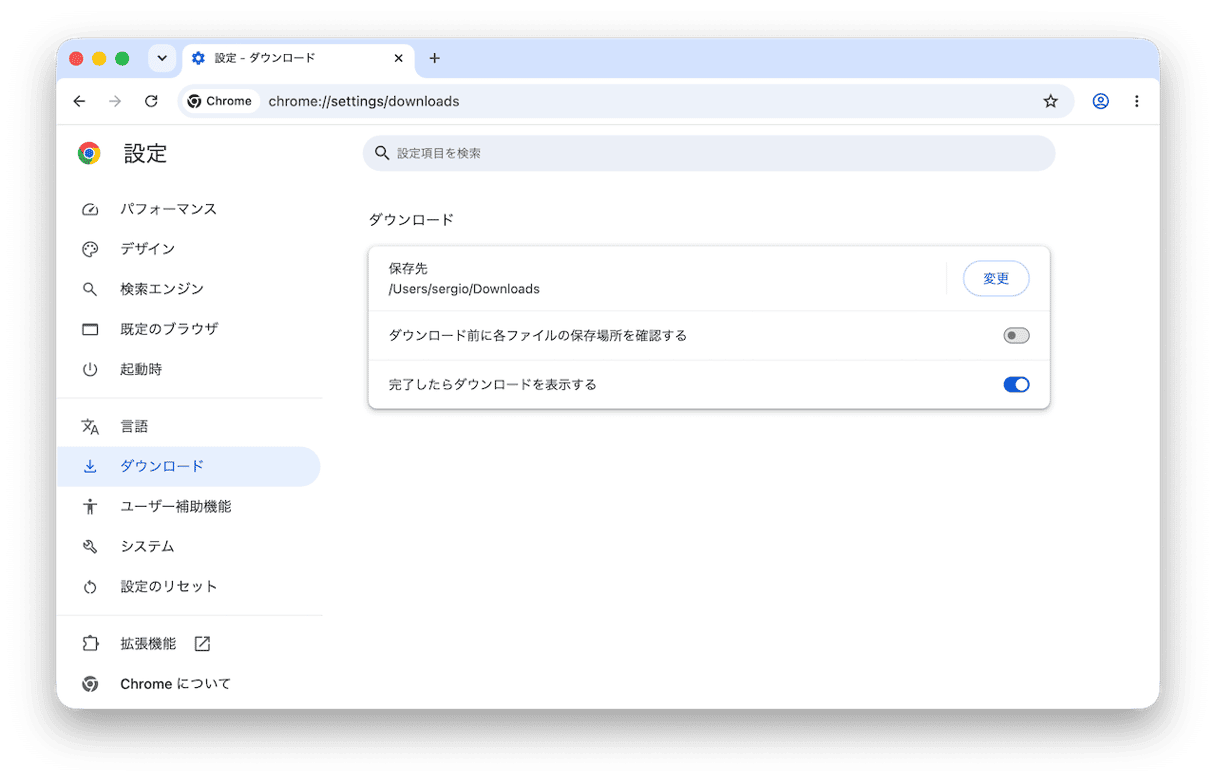
Chromeからのダウンロード先を変更
- Chromeを開いて、アドレスバーの右側の3つの点をクリックします。
- 「設定」を選択します。
- 「ダウンロード」をクリックします。 次をアドレスバーに入力して、ダウンロードの設定を直接開くこともできます:chrome://settings/downloads
- 「変更」をクリックし、ダウンロードの保存先にしたいフォルダを選びます。
- 「選択」をクリックします。
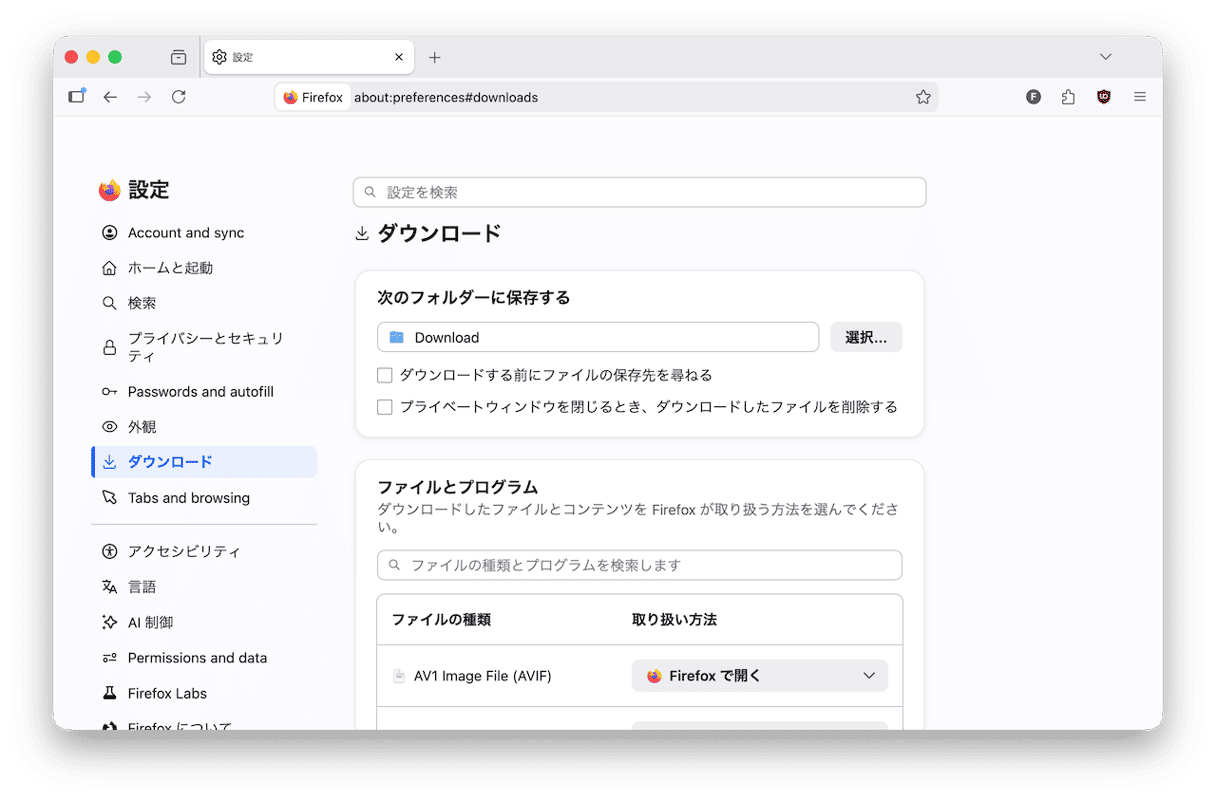
Firefoxからのダウンロード先を変更
- Firefoxを開きます。
- アドレスバー右側の3本線をクリックし、「設定」を選択します。
- 左側のメニューから「一般」を選択します。
- 下にスクロールして「ダウンロード」まで移動します。
- 「参照」をクリックし、ダウンロードの保存先にしたいフォルダを選びます。
- 「開く」を選択します。
Macのダウンロードフォルダを整理する方法
「ダウンロード」フォルダは、ファイルを保管する場所として作られているわけではないので、なるべく早く別の場所へ移動するのが良い習慣です。 ダウンロードするファイルが増えるほど、フォルダの中は散らかっていきます。
ファイルを移動する最も簡単な方法は、別のフォルダへドラッグすることです。 ただし、ほかにも役立つヒントがあります。
1. クリーナーアプリで「ダウンロード」フォルダを整理
Macのファイルを整理する上で最も簡単な方法は、CleanMyMacの使用です。 このアプリには、その目的で設計された「不要データ」機能があります。 このアプリでスキャンを実行するだけで、大容量の古いファイル、重複ファイル、類似画像、ダウンロードなどを特定し、不要なものを削除してMacを整理することができます。 また、スキャンの対象として「ダウンロード」フォルダを選ぶことも可能です。
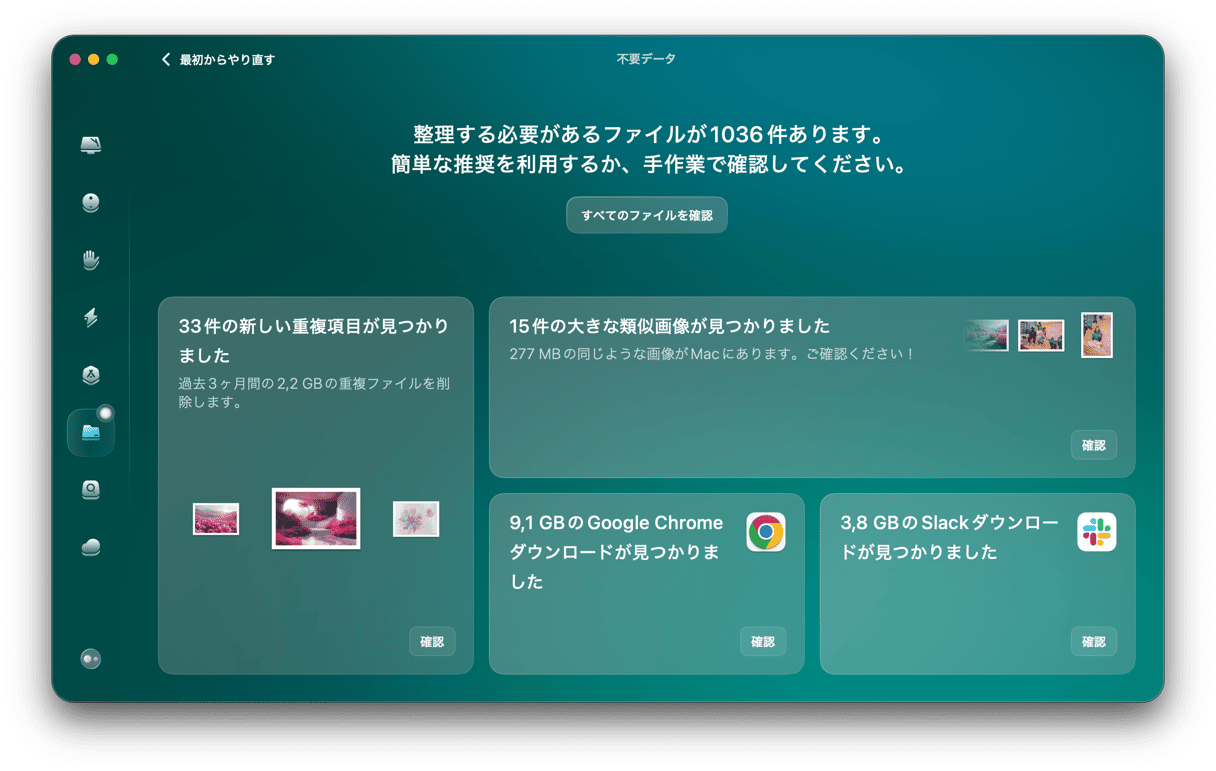
CleanMyMacの無料トライアルを入手しましょう。
2. Macのダウンロードフォルダの表示を変更
「ダウンロード」フォルダに多くのファイルがあり、まだ移動する準備が整っていない場合でも、必要なファイルを見つけやすくすることができます。 こちらが簡単な方法です:
- 「ダウンロード」フォルダを開いて、ツールバーの3つの点をクリックします。
- 「グループを使用」をクリックします。
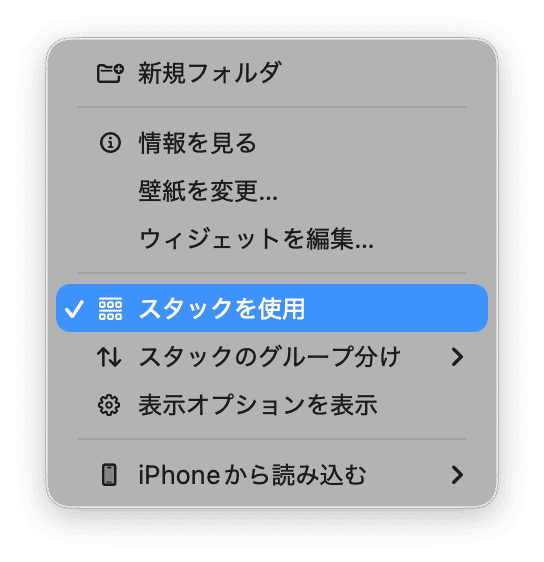
- 3つの点を再びクリックし、ファイルのグループ化方法 (例:種類) を選択します。
- 「Option」キーを押しながら、同じメニューをもう一度クリックします。 今度は、各グループ内での並べ替え方法 (例:追加日) を選びます。
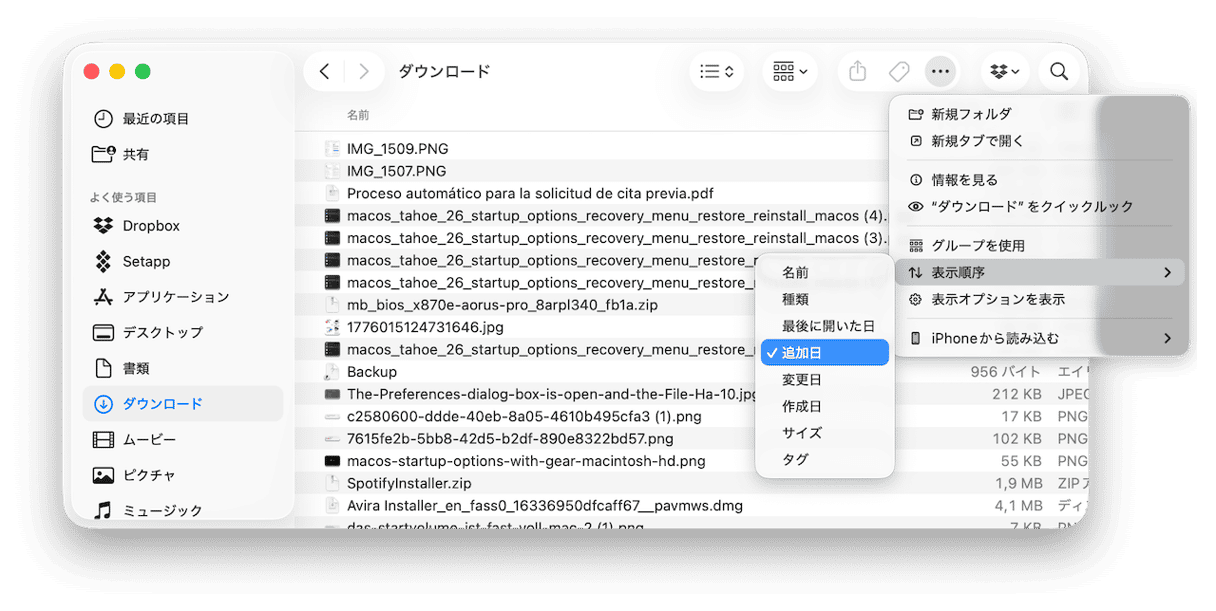
「グループ」は、リスト表示、カラム表示、アイコン表示のいずれでも使用できます。 グループ分けすると、「ダウンロード」フォルダ内のファイルを把握しやすくなり、目的のファイルも見つけやすくなります。
3. 大容量で古いダウンロード項目を手動で削除
上記では、Macから大容量で古いファイルを削除する自動ツールを紹介しました。 そのため、CleanMyMacであったり、その他の信頼できるMac用クリーナーアプリを使うこともできます。 追加のヒントについては、最高のクリーナーソフトのレビューをご覧ください。
ただしこれは「ダウンロード」フォルダから不要ファイルを探してゴミ箱に入れるだけなので、手動でも行うことができます。 簡単に聞こえるかもしれませんが、すべてのファイルを確認して削除対象を選別しなければならないので、これは時間の掛かる作業です。 そのうえ、まとめて大量のファイルをドラッグすると、残したいものまで削除してしまうリスクもあります。
作業を少しでも早くするには、Finderに内蔵されているツールを使います:
- Finderのウィンドウを開きます。
- 右上の検索バーに何か入力して「Return」キーを押します。
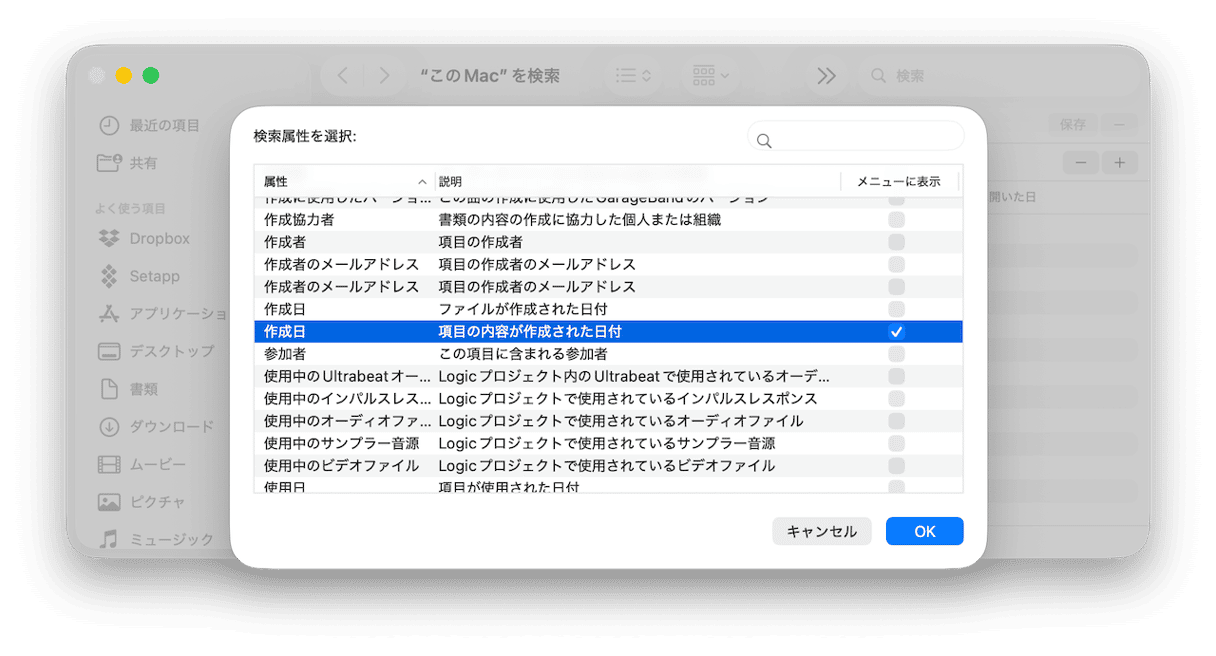
- 表示されるフィルタで「+」をクリックし、「種類」を選びます。 探したいファイルの種類を選択します。
- 「+」をクリックして「その他」を選ぶと、サイズの条件も追加 (検索バーに「ファイルサイズ」を入力) できます。 そして検索したいファイルサイズを選択します。
- 「作成日」や、検索をより簡単かつ正確にするためのほかの条件も追加できます。
- 不要なファイルはゴミ箱に入れます。
この記事を通して、Macの「ダウンロード」フォルダを整理したり、不要ファイルを削除することの重要性をご理解いただければ幸いです。 この記事で紹介した手順に従って整理する方法もあれば、CleanMyMacを使ってダウンロード項目やほかのファイルを検出して、整理したり不要項目を削除することもできます。



