

Mac-User laden täglich eine Vielzahl von Dateien herunter, darunter Dokumente, PDF-Rechnungen oder -Belege, Musik, Bilder und unterstützende Anwendungsdateien. Es ist aufwendig, den Überblick über diese Dateien zu behalten, weshalb sie oft dauerhaft im Ordner „Downloads“ belassen werden. Dabei gibt es jedoch ein Problem: Sie belegen viel Speicherplatz auf Ihrem Mac. In diesem Artikel zeigen wir Ihnen, wie Sie Ihre Downloads finden und ordnen können.
So finden Sie Downloads auf Ihrem Mac
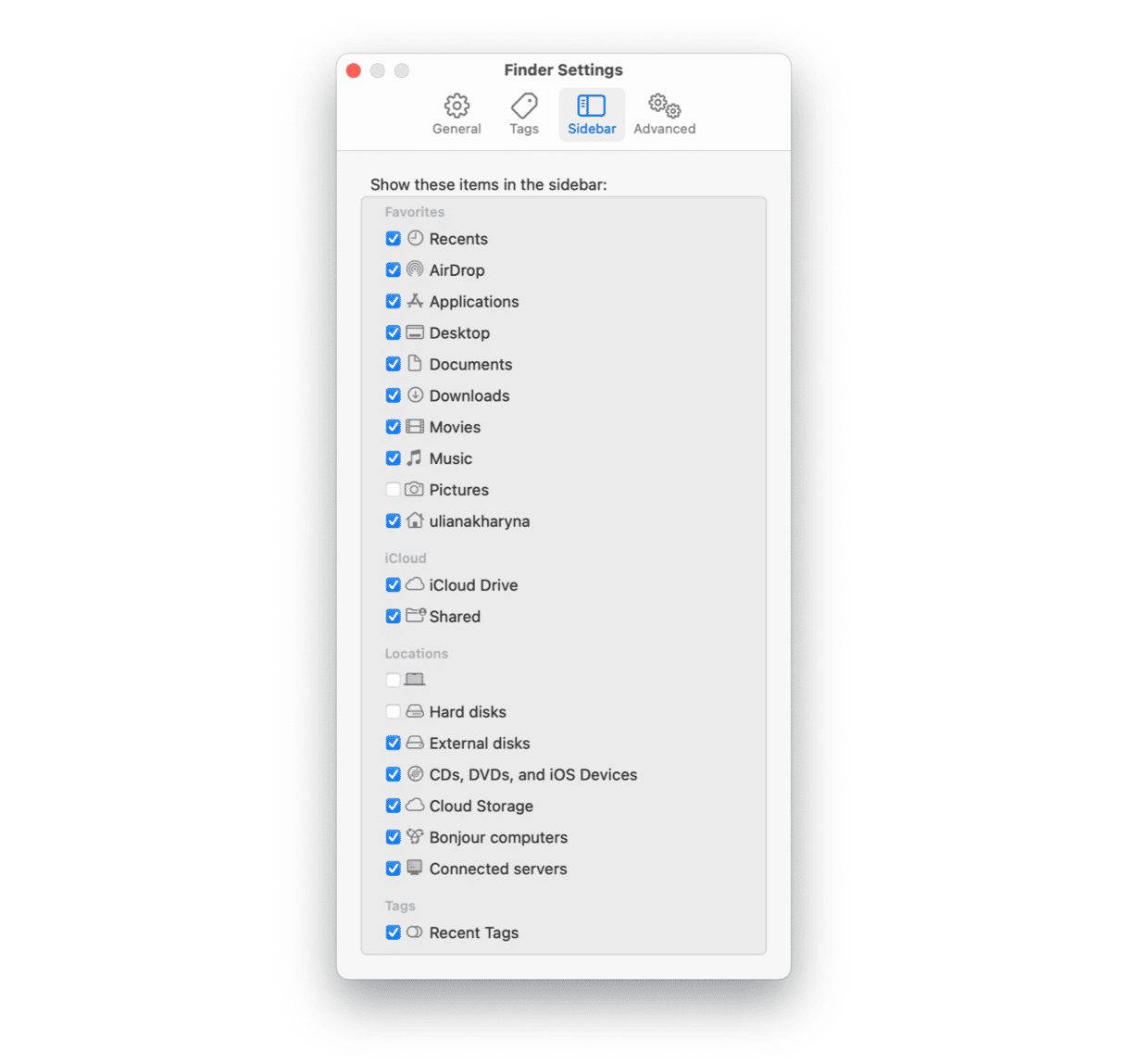
Der Standardspeicherort für die meisten Downloads ist der Ordner „Downloads“ in Ihrem Benutzerordner. Sie sollten ihn in der Seitenleiste des Finders unter „Favoriten“ sehen. Ist dies nicht der Fall, gehen Sie wie folgt vor:
- Klicken Sie im Dock auf den Finder.
- Wählen Sie das Finder-Menü und dann „Einstellungen“.
- Wählen Sie „Seitenleiste“ und aktivieren Sie das Kontrollkästchen neben „Downloads“.
- Schließen Sie die Einstellungen.
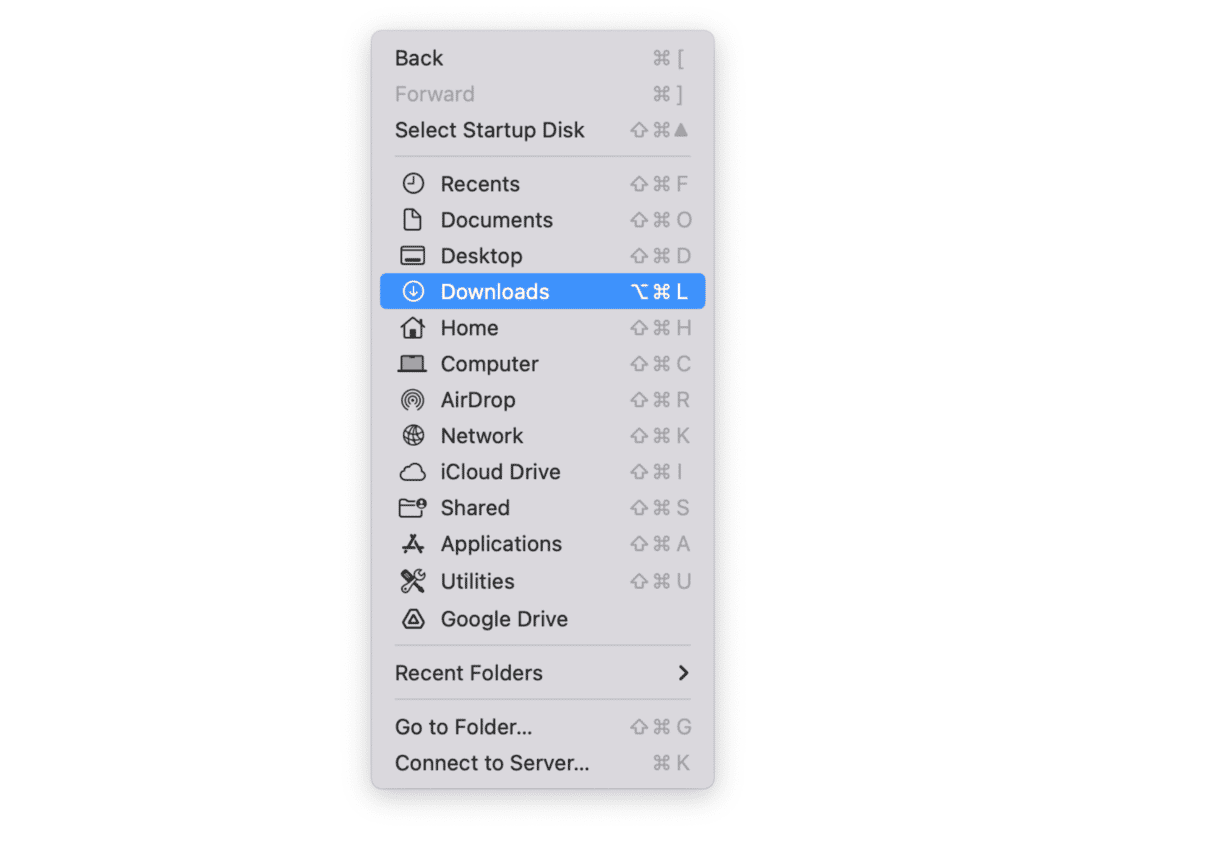
Neben der Finder-Seitenleiste gibt es weitere Möglichkeiten, um den Ordner „Downloads“ zu finden:
- Öffnen Sie den Finder, klicken Sie in der Menüleiste auf „Gehe zu“ und wählen Sie „Downloads".
- Öffnen Sie den Finder, drücken Sie Befehl + Umschalt + G und fügen Sie den folgenden Pfad ein: ~/Users >[Ihr Username] > Downloads. Drücken Sie die Eingabetaste.
![Öffnen Sie den Finder, drücken Sie Befehl + Umschalt + G und fügen Sie den folgenden Pfad ein: ~/Users >[Ihr Username] > Downloads](https://cdn3.macpaw.com/cdn-cgi/image/format=auto,quality=60,width=608,dpr=2/images/content/how%20to%20find%20Downloads%20on%20Mac_1702560173.png)
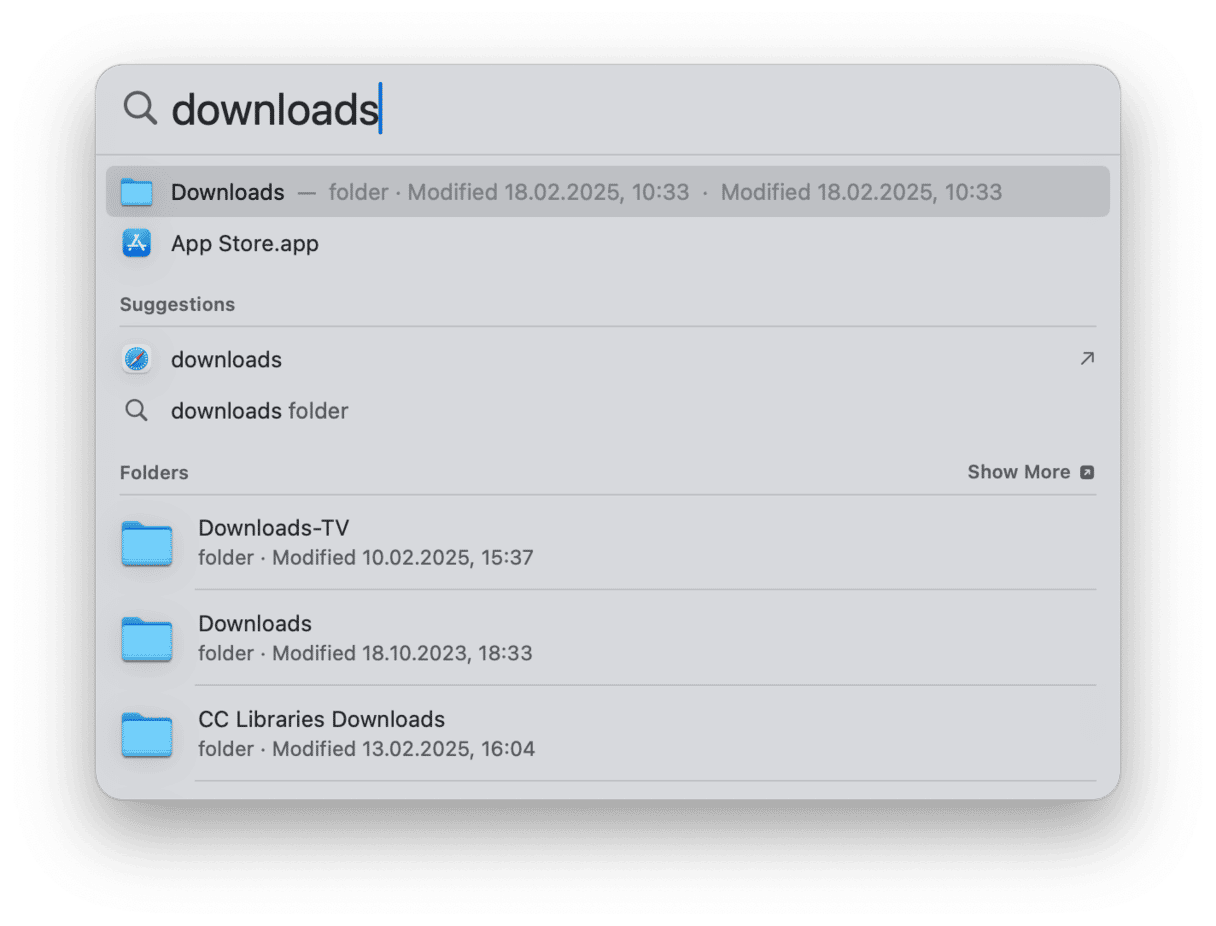
- Verwenden Sie die Spotlight-Suche – geben Sie einfach „Downloads“ ein und wählen Sie den Ordner aus. Wenn Sie den genauen Namen der gesuchten heruntergeladenen Datei kennen, können Sie diesen eingeben.
Wenn Sie den Ordner „Downloads“ öffnen, ziehen Sie ihn in das Dock – direkt neben den Papierkorb. Achten Sie jedoch darauf, ihn nicht in den Papierkorb zu verschieben. Alternativ können Sie auch mit der rechten Maustaste auf „Downloads“ in der Seitenleiste klicken und „Zum Dock hinzufügen“ auswählen. macOS erstellt nun eine Verknüpfung zu diesem Ordner. Wenn Sie ihn das nächste Mal öffnen möchten, müssen Sie lediglich im Dock darauf klicken und ihn nicht mehr über den Finder öffnen.

Darüber hinaus können Sie die Download-Listen in Browsern überprüfen und die dort heruntergeladenen Dateien öffnen:
- Safari: Klicken Sie auf den Pfeil neben dem Symbol „Teilen“. Klicken Sie mit der rechten Maustaste auf eine Datei und wählen Sie „Im Finder anzeigen“ oder doppelklicken Sie auf eine Datei, um sie zu öffnen.
- Chrome: Klicken Sie auf die drei vertikalen Punkte und dann auf „Downloads“. Wählen Sie eine Datei aus und klicken Sie auf „Im Finder anzeigen“.
- Firefox: Klicken Sie auf die drei horizontalen Linien und dann auf „Downloads“. Klicken Sie mit der rechten Maustaste auf eine Datei und wählen Sie „Im Finder anzeigen“. Sie können eine Datei auch durch Doppelklicken öffnen.
Neben Downloads werden auch Dateien, die Sie per AirDrop auf Ihren Mac übertragen haben, im Ordner „Downloads“ gespeichert. Es gibt jedoch Ausnahmen, beispielsweise Musik, die von Apple Music heruntergeladen wurde. In diesem Fall werden die Dateien in Ihrem Benutzerordner unter „Musik” > „Music” > „Medien” > „Downloads-Music (Apple Music)” abgelegt. E-Mail-Anhänge können an einem beliebigen Ort gespeichert werden. Wenn Sie sie jedoch nicht manuell speichern, werden sie automatisch in Ihrer Benutzer-Library abgelegt.
Mac: So ändern Sie den Speicherort für Downloads
Das Verfahren hängt davon ab, mit welcher Anwendung die Downloads durchgeführt wurden. In der Regel handelt es sich dabei um einen Webbrowser. Im Folgenden finden Sie eine Anleitung zum Ändern des Speicherorts für Downloads in den gängigsten Browsern auf dem Mac.
Speicherort für Downloads ändern: Safari
- Öffnen Sie Safari.
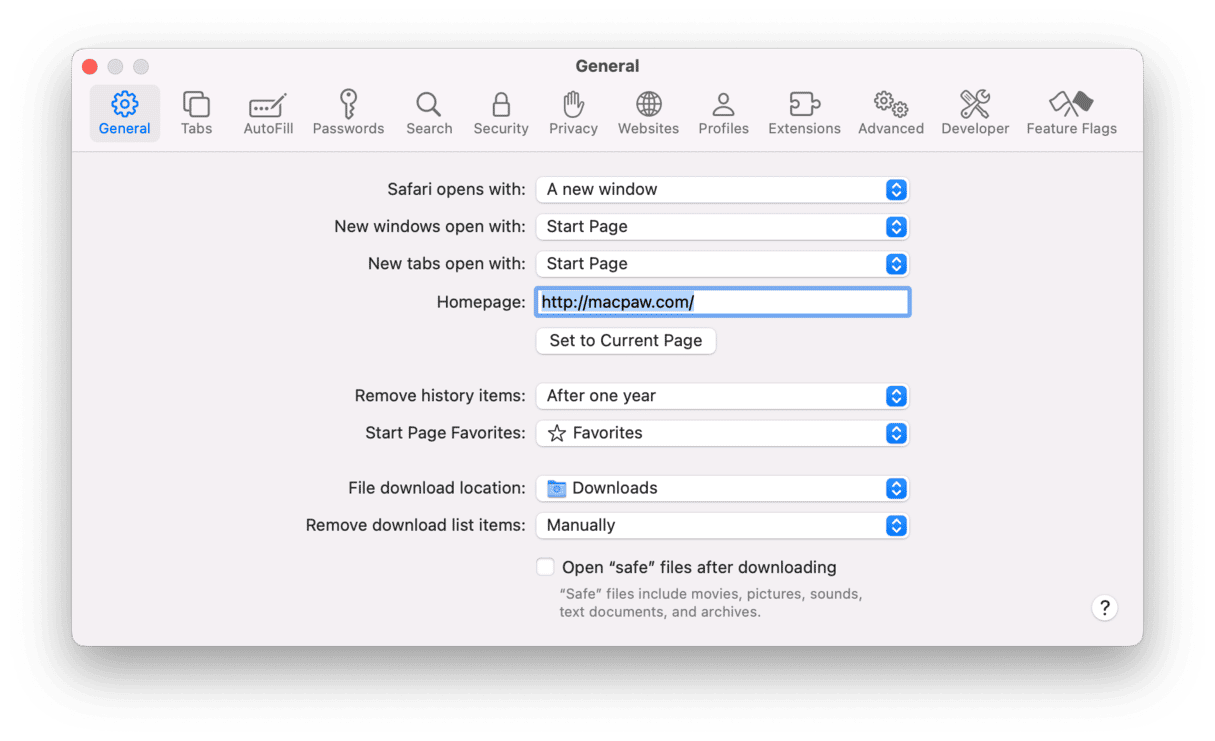
- Klicken Sie auf das Safari-Menü und wählen Sie „Einstellungen“.
- Öffnen Sie den Tab „Allgemein“.
- Klicken Sie auf das Menü neben „Speicherort für Downloads“.
- Wählen Sie „Auswählen“ und gehen Sie zu dem Ordner, in dem Sie Downloads speichern möchten.
- Klicken Sie auf „Auswählen“.
- In Schritt 5 können Sie auch die Option „Für jeden Download fragen“ auswählen, um den Speicherort für jeden Download selbst festzulegen.
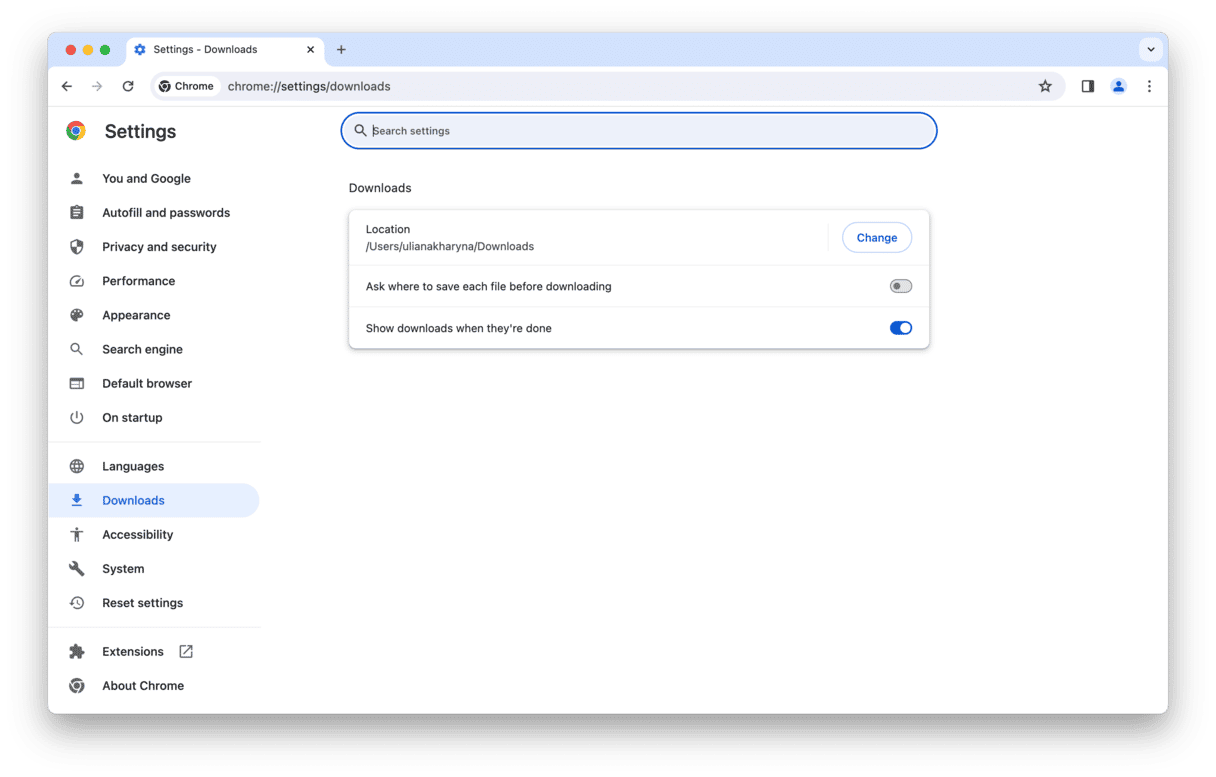
Speicherort für Downloads ändern: Chrome
- Öffnen Sie Chrome und klicken Sie auf die drei Punkte rechts neben der Adressleiste.
- Wählen Sie „Einstellungen“.
- Klicken Sie auf „Downloads“. Sie können auch chrome://settings/downloads in die Adressleiste eingeben, um direkt zu den Download-Einstellungen zu gelangen.
- Klicken Sie auf „Ändern“ und gehen Sie zu dem Ordner, in dem Sie die Downloads speichern möchten.
- Klicken Sie auf „Auswählen“.
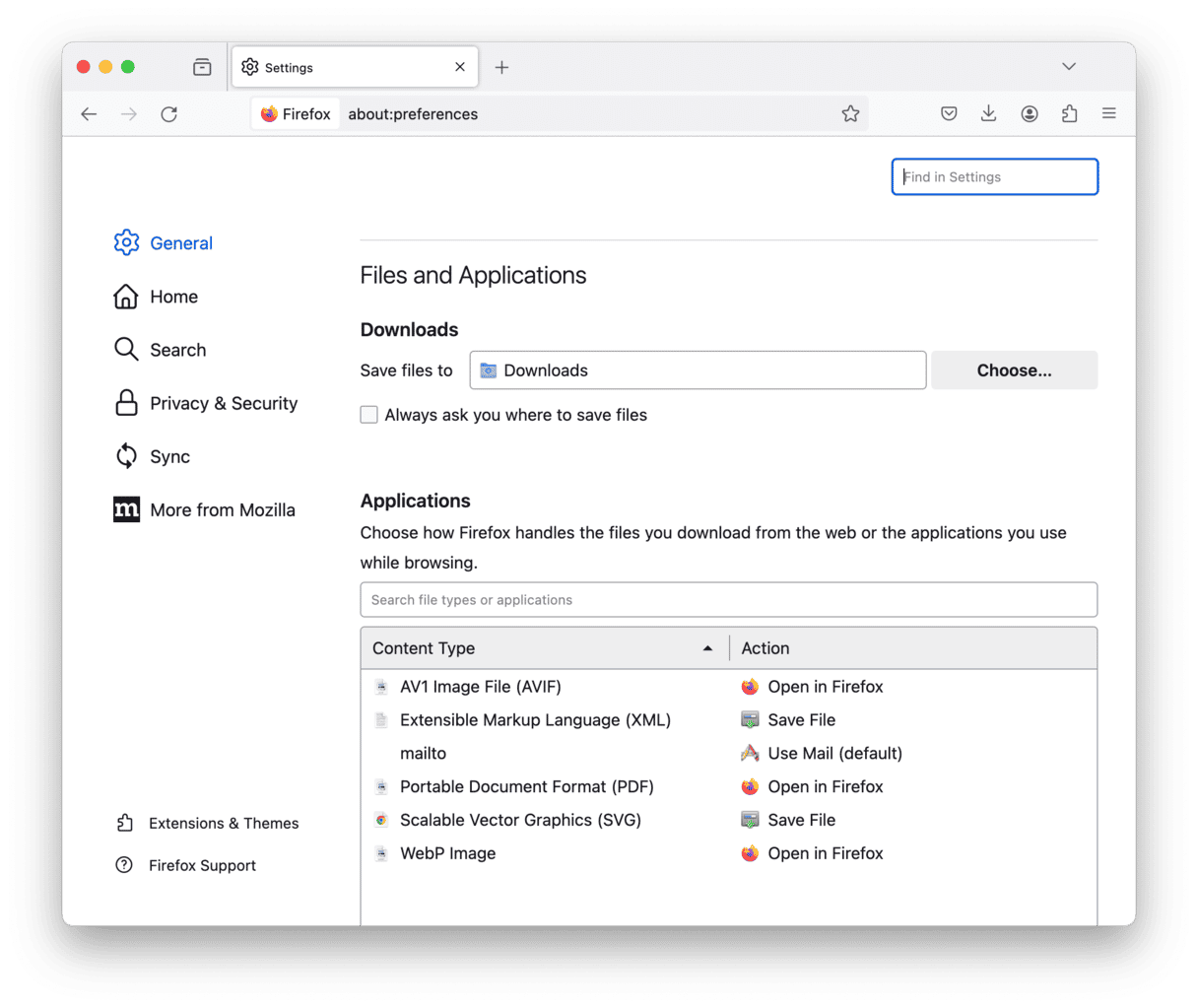
Speicherort für Downloads ändern: Firefox
- Öffnen Sie Firefox.
- Klicken Sie auf die drei Linien rechts in der Adressleiste und wählen Sie „Einstellungen“.
- Wählen Sie im Menü auf der linken Seite „Allgemein“.
- Scrollen Sie nach unten zu „Downloads“.
- Klicken Sie auf „Auswählen“ und gehen Sie zu dem Ordner, in dem Sie Ihre Downloads speichern möchten.
- Wählen Sie „Öffnen“.
So organisieren Sie den Downloads-Ordner auf Ihrem Mac
Es empfiehlt sich, Ihre Dateien so schnell wie möglich aus dem Ordner „Downloads“ zu verschieben, da dieser Ordner nicht als Speicherort für Dateien vorgesehen ist. Je mehr Dateien Sie herunterladen, desto schneller wird er unübersichtlich.
Am einfachsten lassen sich Dateien verschieben, indem Sie sie in einen anderen Ordner ziehen. Es gibt jedoch noch einige zusätzliche Tipps:
1. Organisieren Sie den Downloads-Ordner mit einer Cleaner-App
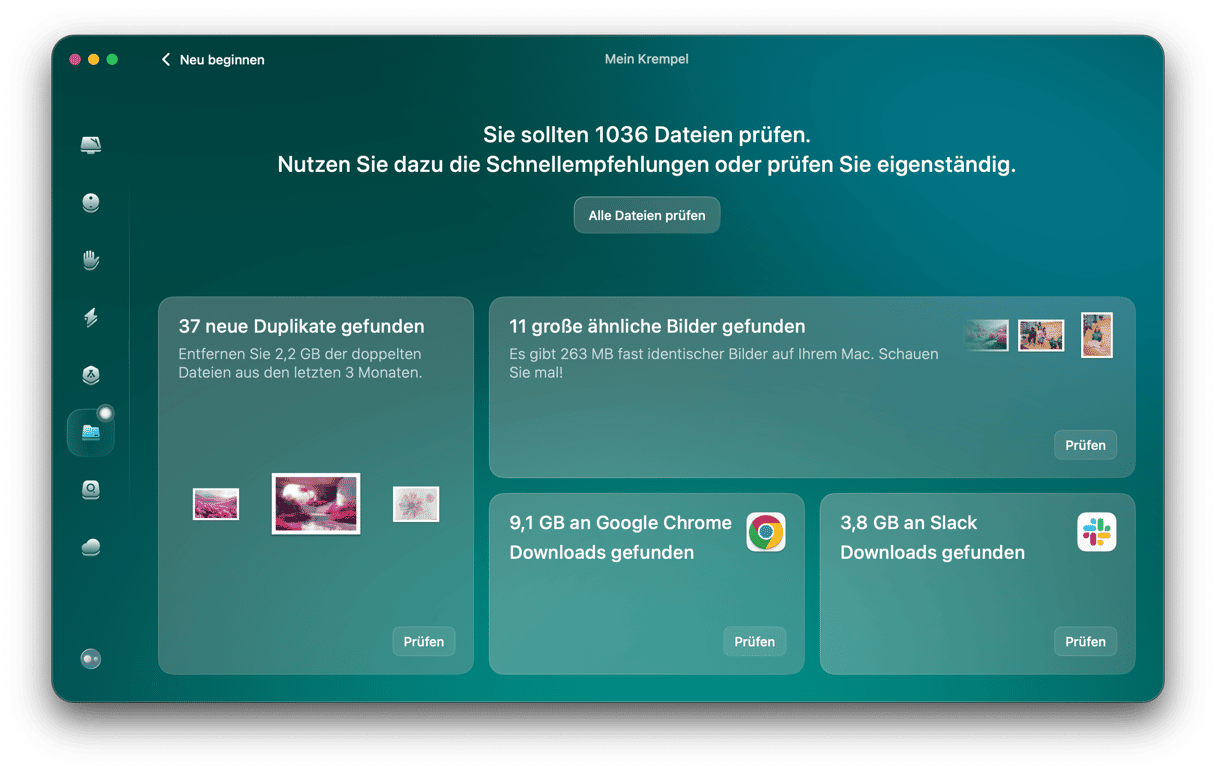
Die einfachste Methode, Dateien auf Ihrem Mac zu organisieren, ist die Verwendung von CleanMyMac. Diese App verfügt über die Funktion „Mein Krempel“, die genau für diesen Zweck entwickelt wurde. Sie müssen lediglich einen Scan durchführen: Die App identifiziert große und alte Dateien, Duplikate, ähnliche Bilder und Downloads, sodass Sie nicht mehr benötigte Elemente entfernen und Ihren Mac schnell bereinigen können. Sie können auch den Downloads-Ordner als Zielort für den Scan auswählen.
Holen Sie sich jetzt Ihre kostenlose CleanMyMac-Testversion.
2. Ändern Sie die Ansicht des Mac-Ordners „Downloads“
Wenn sich viele Dateien in Ihrem Ordner „Downloads“ befinden und Sie diese noch nicht verschieben möchten, können Sie zumindest die Suche nach den benötigten Dateien vereinfachen. Probieren Sie dazu folgenden einfachen Trick aus:
- Öffnen Sie den Ordner „Downloads“ und klicken Sie auf das Symbol mit den drei Punkten in der Symbolleiste.
- Wählen Sie „Gruppen verwenden“.
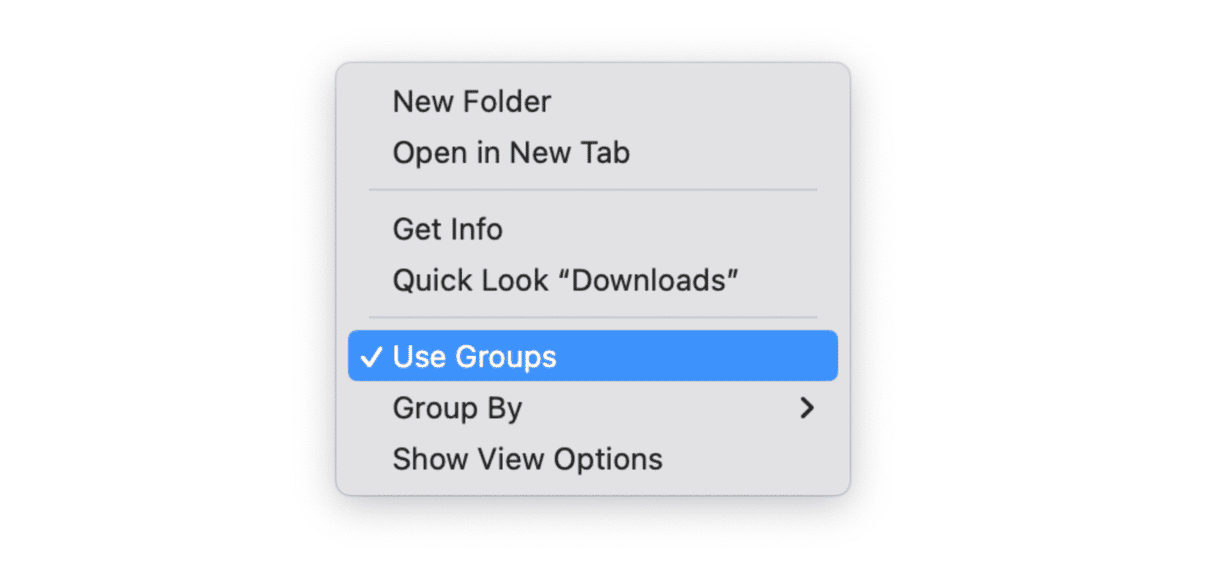
- Klicken Sie erneut auf die drei Punkte und wählen Sie aus, wie die Dateien gruppiert werden sollen (z. B. nach Art).
- Halten Sie die Optionstaste gedrückt und klicken Sie erneut auf dasselbe Menü. Wählen Sie diesmal aus, wie die Dateien innerhalb jeder Gruppe sortiert werden sollen (z. B. nach Erstellungsdatum).
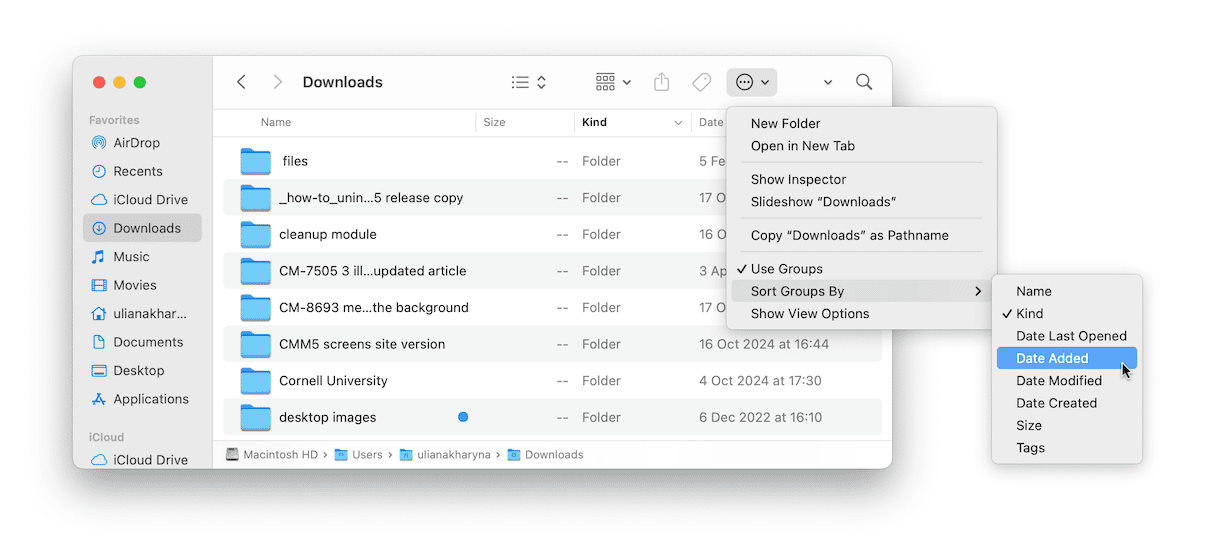
Sie können Gruppen mit einer Listen-, Spalten- oder Symbolansicht verwenden. Gruppen sorgen für eine übersichtliche Darstellung und das einfache Auffinden von Dateien in Ihrem Downloads-Ordner.
3. Löschen Sie große und alte Downloads auf Ihrem Mac manuell
Oben haben wir ein automatisches Tool vorgestellt, mit dem Sie große und alte Dateien von Ihrem Mac entfernen können. Sie können also entweder CleanMyMac oder einen anderen seriösen Mac-Cleaner verwenden. Weitere Tipps finden Sie in dieser Bewertung der besten Mac-Cleaner.
Sie können den Vorgang aber auch manuell durchführen. Dazu müssen Sie lediglich die Dateien in Ihrem Downloads-Ordner suchen und in den Papierkorb ziehen. Das klingt zwar einfach, ist jedoch ein langwieriger Prozess, da Sie alle Dateien durchgehen und entscheiden müssen, welche Sie löschen und welche Sie behalten möchten. Anschließend müssen Sie eine große Anzahl von Dateien in den Papierkorb ziehen und riskieren dabei, auch solche zu löschen, die Sie behalten möchten.
Um diesen Vorgang zu beschleunigen, können Sie die integrierten Tools des Finders verwenden.
- Öffnen Sie ein neues Finder-Fenster.
- Geben Sie etwas in die Suchleiste oben rechts ein und drücken Sie die Eingabetaste.
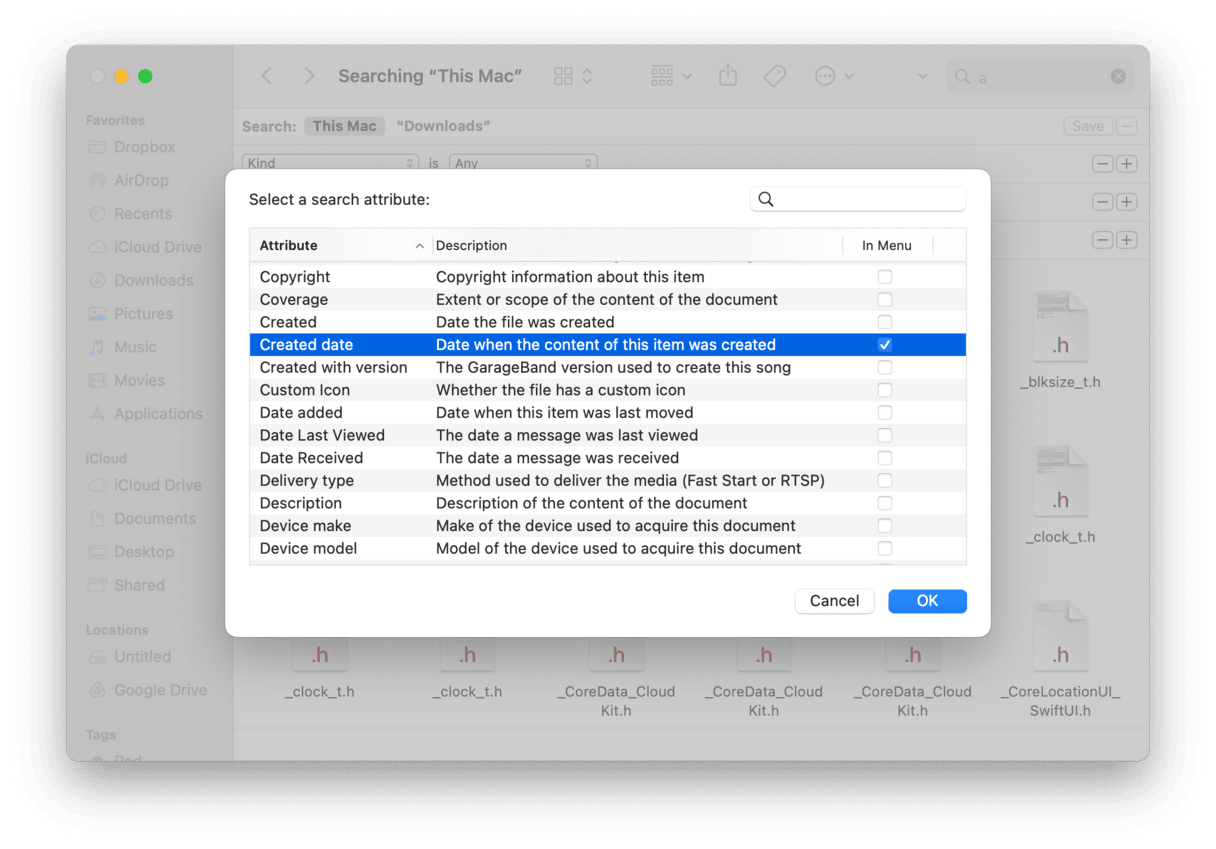
- Klicken Sie nun auf + und wählen Sie „Art“ aus dem angezeigten Filter aus. Wählen Sie den Dateityp, den Sie suchen möchten.
- Sie können auf „+“ klicken und „Sonstiges“ auswählen, um den Parameter „Größe“ hinzuzufügen (geben Sie „Dateigröße“ in die Suchleiste ein). Wählen Sie eine geeignete Dateigröße für die Suche aus.
- Sie können auch das Erstellungsdatum und andere Parameter hinzufügen, die die Suche einfacher und genauer machen.
- Verschieben Sie nicht benötigte Dateien in den Papierkorb.
Hoffentlich haben wir Ihnen verdeutlichen können, wie wichtig es ist, den Ordner „Downloads“ auf Ihrem Mac zu bereinigen und zu organisieren. Dazu können Sie entweder die in diesem Artikel beschriebenen Schritte befolgen oder einfach CleanMyMac verwenden, um Downloads und andere Dateien schnell zu identifizieren, zu organisieren und dauerhaft zu entfernen.



