Time Machine è uno strumento utilissimo e talmente facile da usare che tutti dovrebbero sceglierlo per fare il backup del Mac. Non solo ti copre le spalle nel peggiore dei casi, quando l'unica soluzione è formattare il disco di avvio e reinstallare macOS da capo, ma ti consente anche di recuperare singoli file che potresti aver eliminato o modificato per sbaglio.
In questo articolo, ti mostriamo due modi per eliminare i backup di Time Machine e recuperare spazio. Prima di iniziare però, faremo un breve riepilogo del funzionamento di Time Machine. Meglio sapere dove mettiamo le mani!
Come funziona Time Machine
Di default, Time Machine esegue il backup di tutto ciò che si trova sul tuo Mac. Tuttavia, durante la configurazione, puoi selezionare solo alcune cartelle, ad esempio la cartella Download, oppure escluderle dal backup. Puoi anche specificare la posizione in cui salvare il backup. Quando Apple introdusse Time Machine, lanciò anche un sistema di archiviazione di rete che si chiama Time Capsule e che facilita il backup senza fili per gli utenti MacBook. Contestualmente, i produttori di dispositivi di archiviazione di rete iniziarono a supportare anche Time Machine. Oggi Time Capsule non è più in vendita, Apple consiglia invece di collegare direttamente dei dischi di archiviazione da utilizzare con Time Machine. Quindi, molto probabilmente farai il backup su una pennetta USB o su un disco esterno.
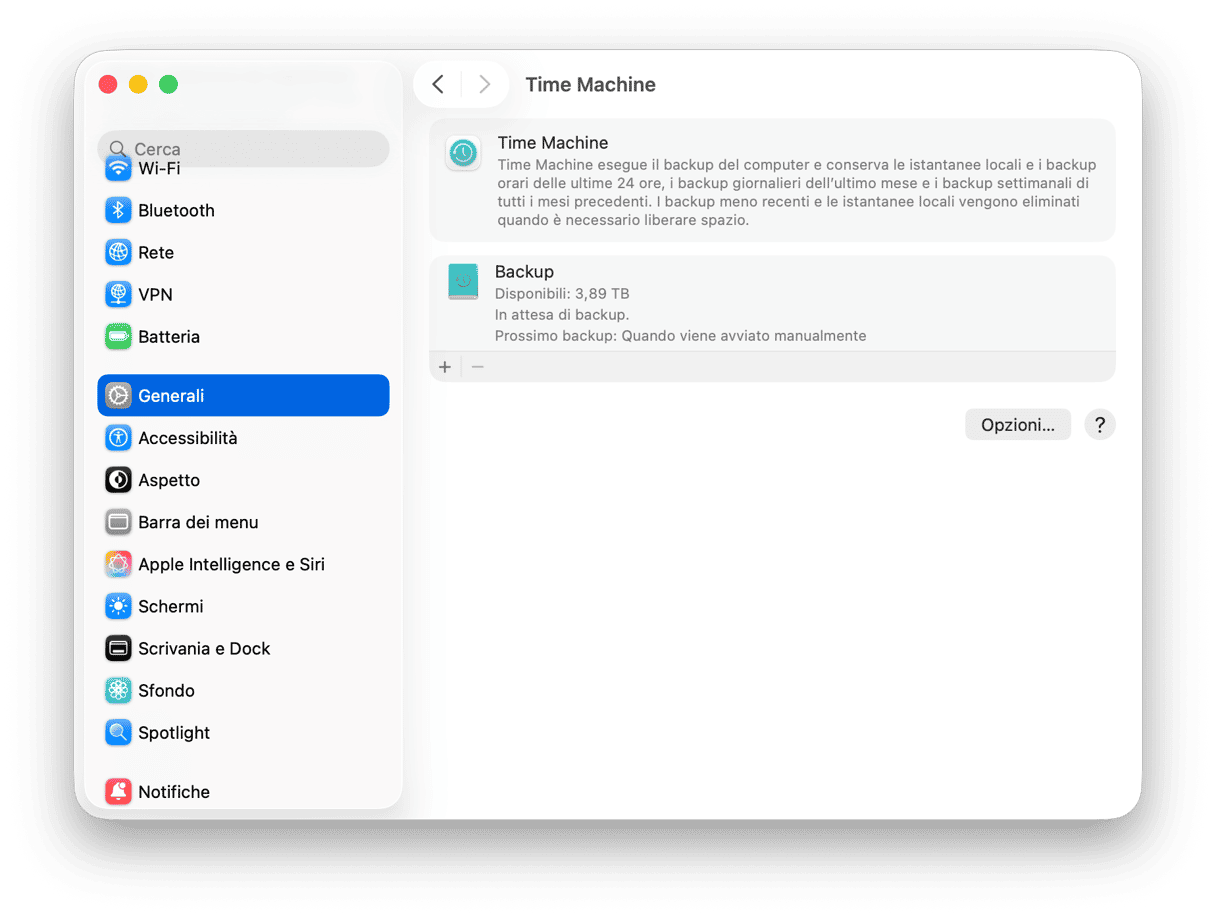
Al primissimo backup, Time Machine copia tutto, a parte le cartelle escluse dall'utente, sul disco di backup e lo salva sotto forma di immagine disco "sparsa". Dopodiché, il backup viene eseguito ogni ora, copiando solo i file che sono stati modificati dall'ultimo backup. Il backup continua ogni ora per le 24 ore precedenti, poi una volta al giorno per il mese precedente e una volta a settimana tutti i mesi prima.
Utilizzando Time Machine per un po' di tempo, ti accorgerai che la dimensione del backup aumenta. Time Machine ti chiederà anche se vuoi eliminare i backup quando lo spazio inizia a scarseggiare. Tuttavia, sarebbe meglio non arrivare a quel punto. Ecco come prevenire.
Come rimuovere i vecchi backup di Time Machine
Ecco come eliminare i backup di Time Machine da un disco rigido esterno, utilizzando l'app di Time Machine. Puoi seguire la stessa procedura anche per rimuovere i backup da un disco di rete.
- Assicurati che il disco di backup sia collegato al Mac.
- Apri Time Machine dalla barra dei menu del Finder.
- Vai in Macintosh HD (o altro se lo hai rinominato), oppure nella cartella Inizio del tuo utente e torna indietro fino al momento da cui vuoi iniziare a eliminare i backup. Consiglio: puoi utilizzare le frecce nella parte destra della finestra del Finder, oppure se hai il trackpad scorrere con due dita.
- Una volta individuato il backup più recente che vuoi eliminare, fai clic destro nella finestra del Finder, oppure clicca sull'icona dell'ingranaggio nella barra degli strumenti della finestra del Finder.
- Scegli "Elimina tutti i backup di..." dal menu.
- Digita il nome amministratore e la password.
- Dopo che Time Machine avrà eliminato tutti i backup, puoi avviarne manualmente uno nuovo.
C'è anche un altro modo per eliminare a mano i backup di Time Machine: con il Terminale e il comando tmutil. Dovresti utilizzarlo solamente se ti senti a tuo agio con l'interfaccia a riga di comando. In caso contrario, meglio seguire le istruzioni qui sopra. Ogni volta che si agisce dal Terminale, è meglio fare backup appena prima di iniziare e assicurarsi di seguire le istruzioni con attenzione e di ricopiare bene i comandi.
- Apri il Terminale da Applicazioni > Utility.
- Per vedere l'elenco completo dei backup, digita:
tmutil listbackups - Vedrai quindi l'elenco di tutti i backup di Time Machine, in ordine di data.
- Individua i backup che vuoi eliminare e digita:
sudo tmutil deleteseguito dal percorso del backup che hai visto nell'elenco apparso con il comando precedente. Quindi, ad esempio:/Volumes/MioTimeMachine/Backups.backupdb/MacintoshHD/AAAA-MM-GG-HHMMSS/, dove "MioTimeMachine" è il nome del tuo disco di backup per Time Machine, "MacintoshHD" è il nome del tuo Mac e "AAAA-MM-GG-" è la data del backup.
Se invece non ti spaventa utilizzare i meta caratteri (o wildcard) nel Terminale, puoi specificare diversi backup ed eliminarli in una sola volta.
Eliminare le istantanee di Time Machine
Oltre a eliminare i backup di Time Machine, a volte è necessario rimuovere anche le istantanee. Le istantanee vengono create ogni volta che Time Machine vorrebbe eseguire un backup, ma non riesce a collegarsi al disco di backup. In questi casi, viene salvata un'istantanea sul disco di avvio, fino al momento in cui Time Machine non riesce nuovamente a collegarsi al disco di backup. Il file dovrebbe essere gestito in automatico ed eliminato quando non serve più. Secondo Apple, dovrebbe essere rimosso non appena il disco di backup viene ricollegato o, se così non fosse, nel giro di poco. Inoltre le istantanee non vengono create nel caso in cui lo spazio libero sia inferiore al 20%.
Tuttavia, ci sono stati casi in cui le cose non hanno funzionato, e gli utenti Mac interessati si sono ritrovati con decine di gigabyte di istantanee sul disco. Ecco allora come eliminare a mano le istantanee, ancora una volta utilizzando il Terminale e il comando tmutil
- Apri il Terminale.
- Digita:
tmutil listlocalsnapshots /
Vedrai un elenco di istantanee con nomi come "com.apple.TimeMachine.2021-08-25-180516"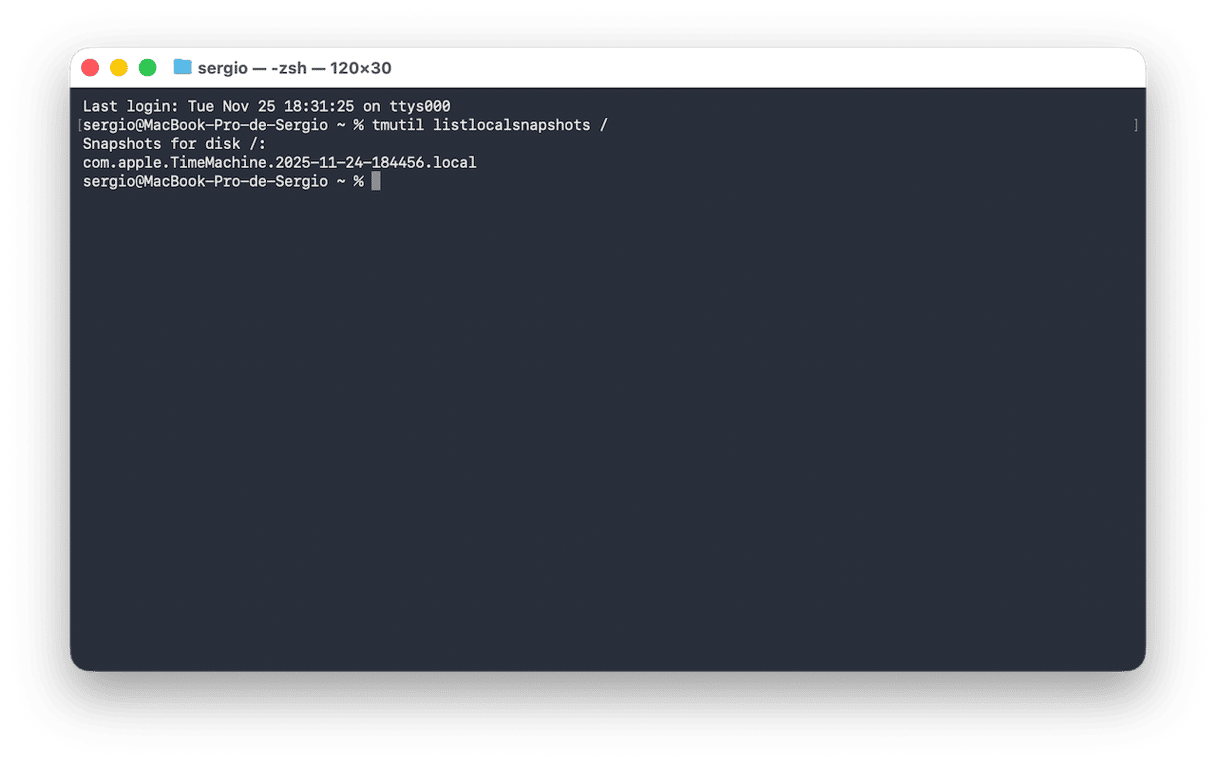
- Per eliminare un'istantanea specifica, digita oppure copia e incolla:
tmutil deletelocalsnapshots, poi aggiungi la data dell'istantanea che vuoi eliminare, in questo modo:tmutil deletelocalsnapshots 2021-08-25-180516 - Nella finestra del Terminale dovresti vedere: Delete local snapshot '2021-08-25-180516 Significa che l'istantanea è stata eliminata correttamente. Dovrai ripetere il passo 3 per ogni istantanea che vuoi eliminare, modificando di volta in volta la parte del comando relativa alla data.
Eliminare le istantanee di Time Machine in modo semplice
Se questi metodi per eliminare le istantanee di Time Machine ti sono sembrati complicati, non temere. CleanMyMac ha uno strumento fatto apposta per te, attivabile in pochi clic.
Apri l'app.
Fai clic su Prestazioni > Scansiona.
Clicca Avvia sotto Riduci le istantanee di Time Machine sulla schermata dei risultati della scansione.
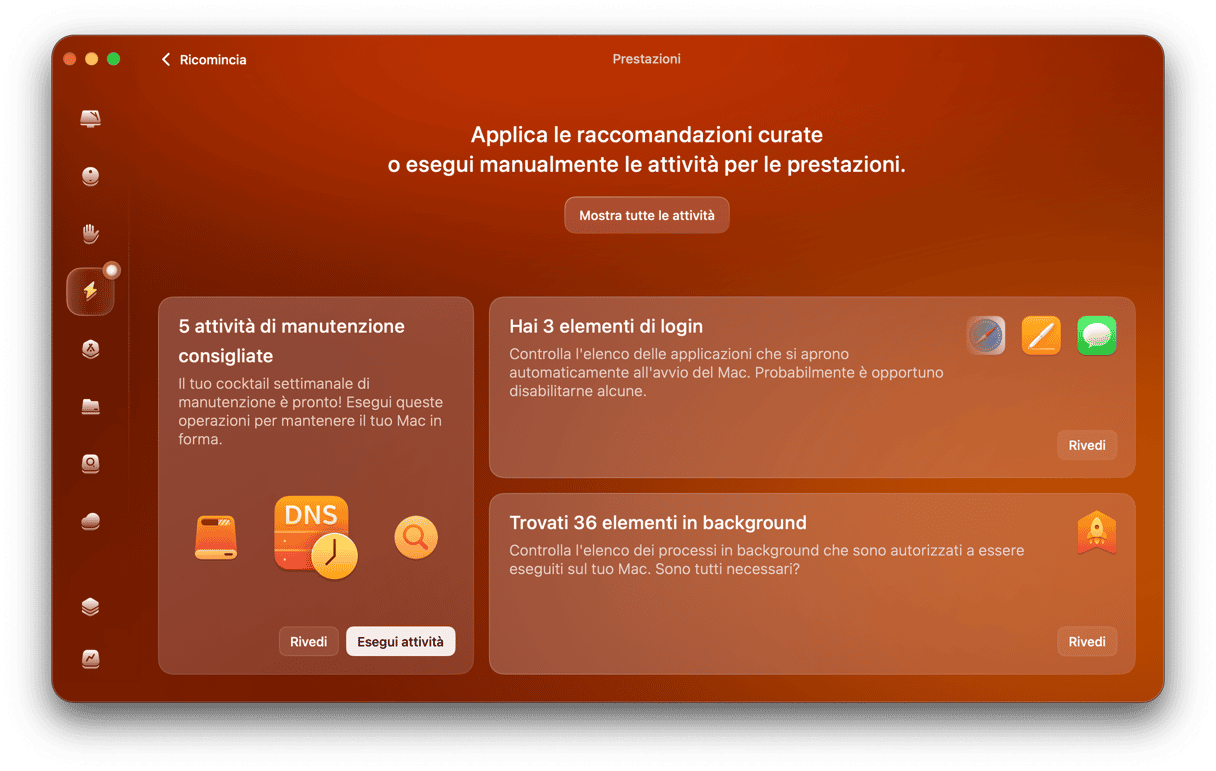
Tutto qui! Una volta ridotta la dimensione dei backup di Time Machine, prova gli altri strumenti di CleanMyMac per pulire, velocizzare e proteggere il tuo Mac.
Vuoi eliminare in blocco i backup di Time Machine oppure soltanto le istantanee locali? Puoi procedere in diversi modi. Il più complesso, ma anche quello che offre maggiore controllo, è il comando tmutil del Terminale. Come sempre, presta la massima attenzione quando usi il Terminale. Inoltre puoi eliminare i backup, ma non le istantanee, all'interno di Time Machine.