Time Machineは非常に便利なツールで使い方も簡単なので、誰もがMacのバックアップに使用すべきものです。 最悪の事態で、起動ドライブを削除してmacOSを再インストールしなければならない場合でも、これを活用して復旧することができます。さらに、誤って削除や変更をしてしまった個々のファイルの復元も可能です。
この記事では、空き領域を解放する必要がある際に、Time Machineのバックアップを削除する方法をいくつか紹介します。 ただし、事前に何が削除されるのかを理解するために、Time Machineの仕組みについて復習しておくべきです。
Time Machineの仕組み
Time MachineはデフォルトでMac上のすべてのデータをバックアップします。 ただし、設定時に「ダウンロード」フォルダなどの特定のフォルダをバックアップから除外することもできます。 また、バックアップの保存先も指定できます。 AppleはTime Machineをリリースした際に、MacBookユーザーがワイヤレスで簡単にバックアップできるように「Time Capsule」と呼ばれるネットワークストレージシステムも同時にリリースしました。 また、ネットワーク接続型ストレージデバイスのメーカーは、Time Machine向けのサポートを開始しました。 ただし、AppleはTime Capsuleの販売を終了しており、Time Machineで使用する場合には、直接接続するストレージドライブを推奨しています。 したがって、USBハードドライブやSSDにバックアップする形が最も一般的です。
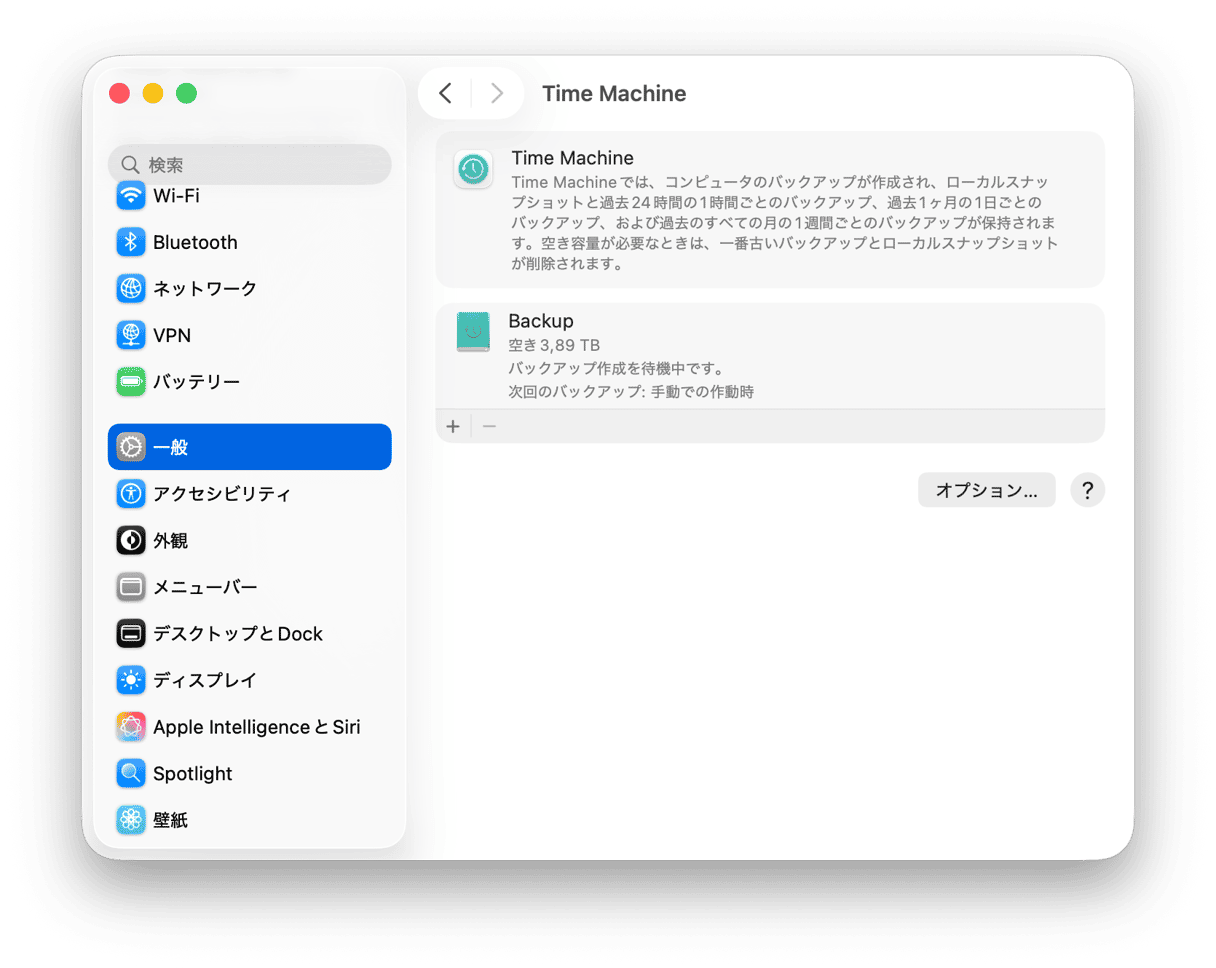
Time Machineが初めてMacをバックアップする際は、除外したフォルダ以外のすべてがバックアップドライブにコピーされ、スパースディスクイメージとして保存されます。 その後、1時間ごとにMacをバックアップして、前回のバックアップ以降に変更されたファイルのみをコピーします。 Time Machineは、過去24時間分の毎時バックアップを保持し、その後は直近1か月間について1日1回のバックアップを保持、さらに1か月より前の期間については1週間に1回のバックアップを保持します。
Time Machineをしばらく使い続けていると、バックアップの容量はどんどん増えていきます。 Time Machineでは、空き容量が不足し始めると、バックアップを削除するかを尋ねられます。 ただし、それまでに空き容量を増やしておいた方が賢明かもしれません。その方法を説明していきます。
Time Machineの古いバックアップを削除する方法
Time Machineのアプリを使って外付けハードドライブ上のバックアップを削除する方法は以下のとおりです。 同じ方法を使用して、ネットワークドライブから削除することもできます。
- Macにバックアップドライブを接続します。
- FinderのメニューバーからTime Machineを開きます。
- 「Macintosh HD (名前を変更している場合はその名前)」またはユーザーのホームフォルダに移動し、バックアップの削除を開始したい時点までスクロール (Finderウィンドウ右側の矢印を使うか、トラックパッドで2本指スクロール) します。
- 削除したい最新のバックアップを見つけたら、Finderウィンドウを右クリックするか、Finderウィンドウのツールバーの歯車アイコンをクリックします。
- メニューから「…のすべてのバックアップを削除」を選択します。
- 管理者のユーザー名とパスワードを入力します。
- Time Machineがバックアップを削除したら、手動で新しいバックアップを開始します。
Time Machineのバックアップを自力で削除する別の方法として、ターミナルとtmutilコマンドを使う方法もあります。 これは、コマンドラインのインターフェイスに慣れている場合にのみ使用するべきものです。 そうでない場合は、前述の方法を使うのが安全です。 すべてのターミナルセッションと同様に、開始する直前にすべてのデータをバックアップし、指示に注意深く従って、表示されているとおりにコマンドを入力する必要があります。
- 「アプリケーション」>「ユーティリティ」に進んで「ターミナル」を起動します。
- すべてのバックアップ一覧を表示するには、次を入力します:
tmutil listbackups - Time Machineによって作成されたすべてのバックアップ一覧が日付順に表示されます。
- 削除対象のバックアップを見つけて、
sudo tmutil deleteと入力し、先ほどの「listbackups」コマンドで表示されたバックアップのパスを入力します。 例:/Volumes/KennyTimeMachine/Backups.backupdb/MacintoshHD/YYYY-MM-DD-HHMMSS/— ここでの「KennyTimeMachine」は Time Machineのバックアップボリュームの名前、「MacintoshHD」はMacの名前、「YYYY-MM-DD」はバックアップの日付を示します。
ターミナルでワイルドカードなどを使い慣れている場合は、複数のバックアップを一度に指定して削除することもできます。
Time Machineのスナップショットを削除
Time Machineのバックアップを削除するだけでなく、スナップショットを削除する必要があることもあります。 スナップショットは、Time Machineがバックアップを実行しようとしているのにバックアップドライブに接続できないときに作成されます。 スナップショットは、Time Machineがバックアップドライブに再度接続できるまで起動ドライブに保存されます。 スナップショットファイルは自動的に管理され、不要になったら削除されます。 たとえばAppleによると、スナップショットはバックアップドライブに接続した時点で削除されるか、もし接続されない場合でも、一定の期間が経過すると自動的に削除されるとされています。 また、ドライブの空き容量が20%未満になる場合もスナップショットは作成されません。
しかし、一部のMacユーザーの間では、この処理が行われずに、スナップショットがドライブ上で数十GBもの容量を占有しているケースが報告されています。 そこで、ターミナルとtmutilコマンドを使用して、スナップショットを手動で削除する方法を説明します。
- 「ターミナル」を開きます。
- 次を入力 :
tmutil listlocalsnapshots /
すると、次のような名前のスナップショットの一覧が表示されます:
com.apple.TimeMachine.2021-08-25-180516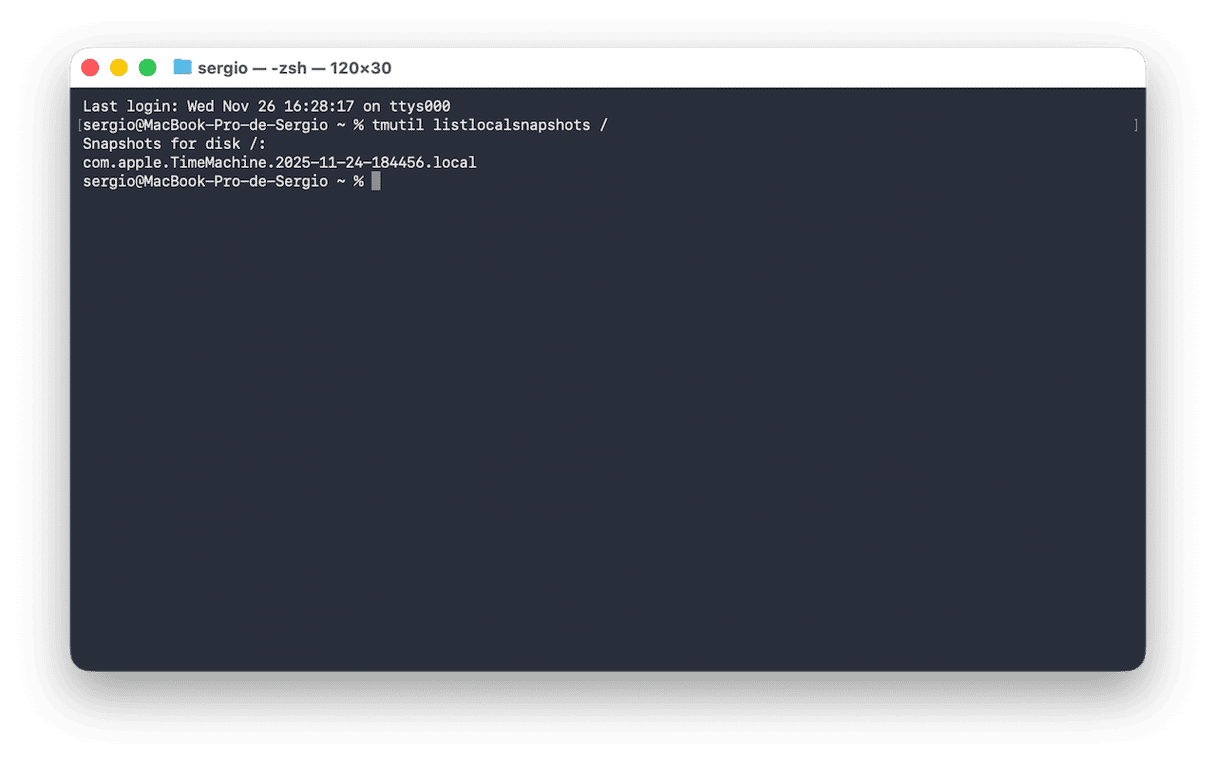
- 特定のスナップショットを削除するには、次を入力するか貼り付けます:
tmutil deletelocalsnapshotsすると、削除したいスナップショットの日付は次のようになります:tmutil deletelocalsnapshots 2021-08-25-180516 - ターミナルのウィンドウに次のような表示「Delete local snapshot '2021-08-25-180516'」が出るはずです。 これはスナップショットが正常に削除されたことを意味します。 削除したいすべてのスナップショットに対して、手順3を繰り返す必要があります。その際に、コマンド内の日付部分を各スナップショットの日付に変更して実行します。
Time Machineのスナップショットを簡単に削除する方法
Time Machineのスナップショット削除プロセスが複雑に感じるようであれば、良い方法があります。CleanMyMacには、数クリックでそれを実行してくれるツールがあります。
- CleanMyMacの無料トライアルを入手しましょう。
- アプリを開きます。
- 「パフォーマンス」>「スキャン」をクリックします。
- スキャン結果画面の「Time Machineのスナップショットを縮小」の下の「実行」をクリックします。
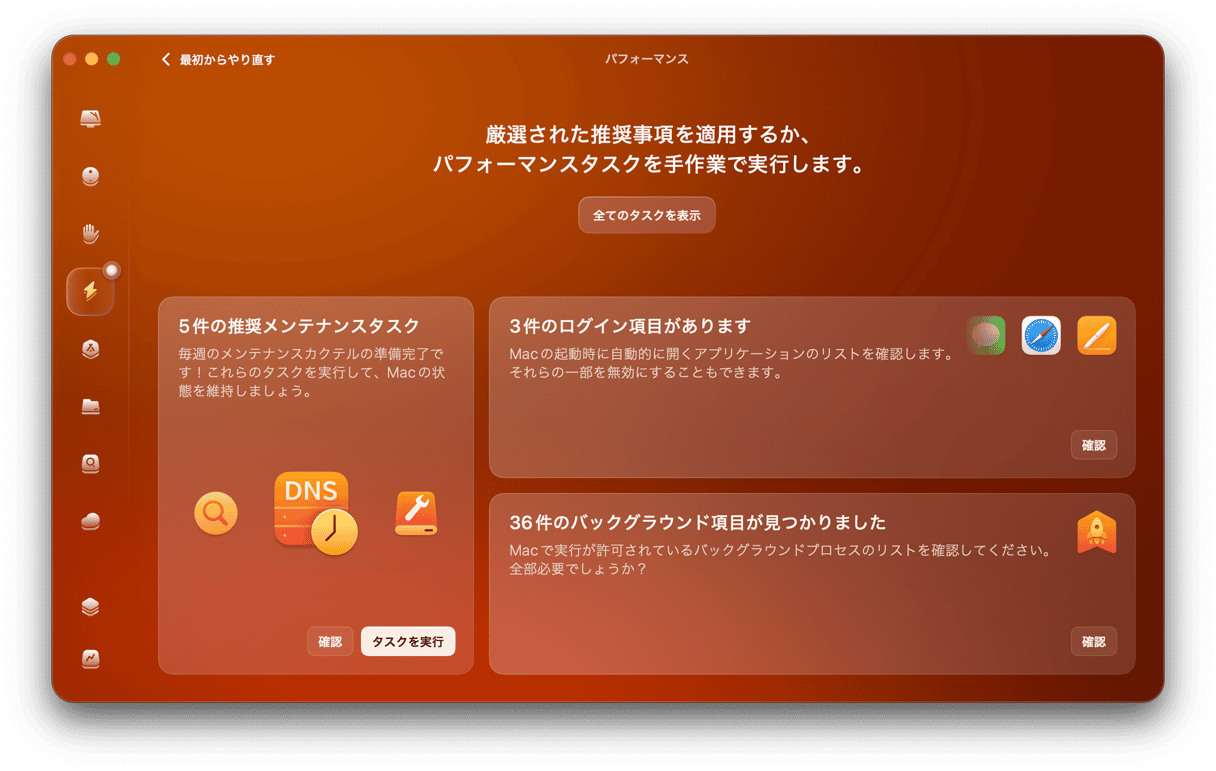
以上です! Time Machineのバックアップサイズを削減したら、CleanMyMacの他のツールも試してみましょう。これはMacのクリーンアップ、高速化、セキュリティ対策などにも役立ちます。
Time Machineのバックアップ全体を削除したい場合や、ローカルスナップショットだけを削除したい場合であっても、いくつかの方法があります。 最も複雑でもあり、最も細かく管理する方法は、ターミナルでtmutilを使うことです。 毎度のことですが、ターミナルを使う際には十分な注意が必要です。 また、Time Machine自体を使ってバックアップを削除することもできますが、スナップショットの削除はできません。