Time Machine is een geweldig handige tool en ook nog eens heel makkelijk te gebruiken. Kortom: iedereen zou het moeten gebruiken om een reservekopie van hun Mac te maken. Het helpt je niet alleen uit de nood als er iets goed misgaat en je je opstartschijf moet verwijderen en macOS helemaal opnieuw moet installeren, maar je kunt zo ook individuele bestanden herstellen die je misschien per ongeluk hebt verwijderd of gewijzigd.
In dit artikel beschrijven we een aantal manieren om Time Machine-reservekopieën te verwijderen voor als je wat ruimte wilt vrijmaken. Maar allereerst kijken we nog eens naar hoe Time Machine precies werkt, zodat je ook echt weer wat je precies verwijdert.
Hoe Time Machine werkt
Time Machine maakt standaard reservekopieën van alles op je Mac. Als je deze tool instelt, kun je echter mappen opgeven waar je géén reservekopieën van wilt maken, zoals bijvoorbeeld de map 'Downloads'. Je kunt ook aangeven waar alle kopieën moeten worden bewaard. Toen Apple de functie Time Machine lanceerde, brachten ze tegelijkertijd het netwerkopslagsysteem genaamd Time Capsule uit om het MacBook-gebruikers makkelijk te maken draadloos reservekopieën te maken. En makers van netwerkopslagapparaten hebben op hun beurt weer ondersteuning toegevoegd voor Time Machine. Apple verkoopt de Time Capsule echter niet meer en raadt aan om Time Machine alleen met rechtstreeks aangesloten opslagschijven te gebruiken. De kans is dus groot dat je je reservekopieën opslaat op een USB-apparaat of SSD.
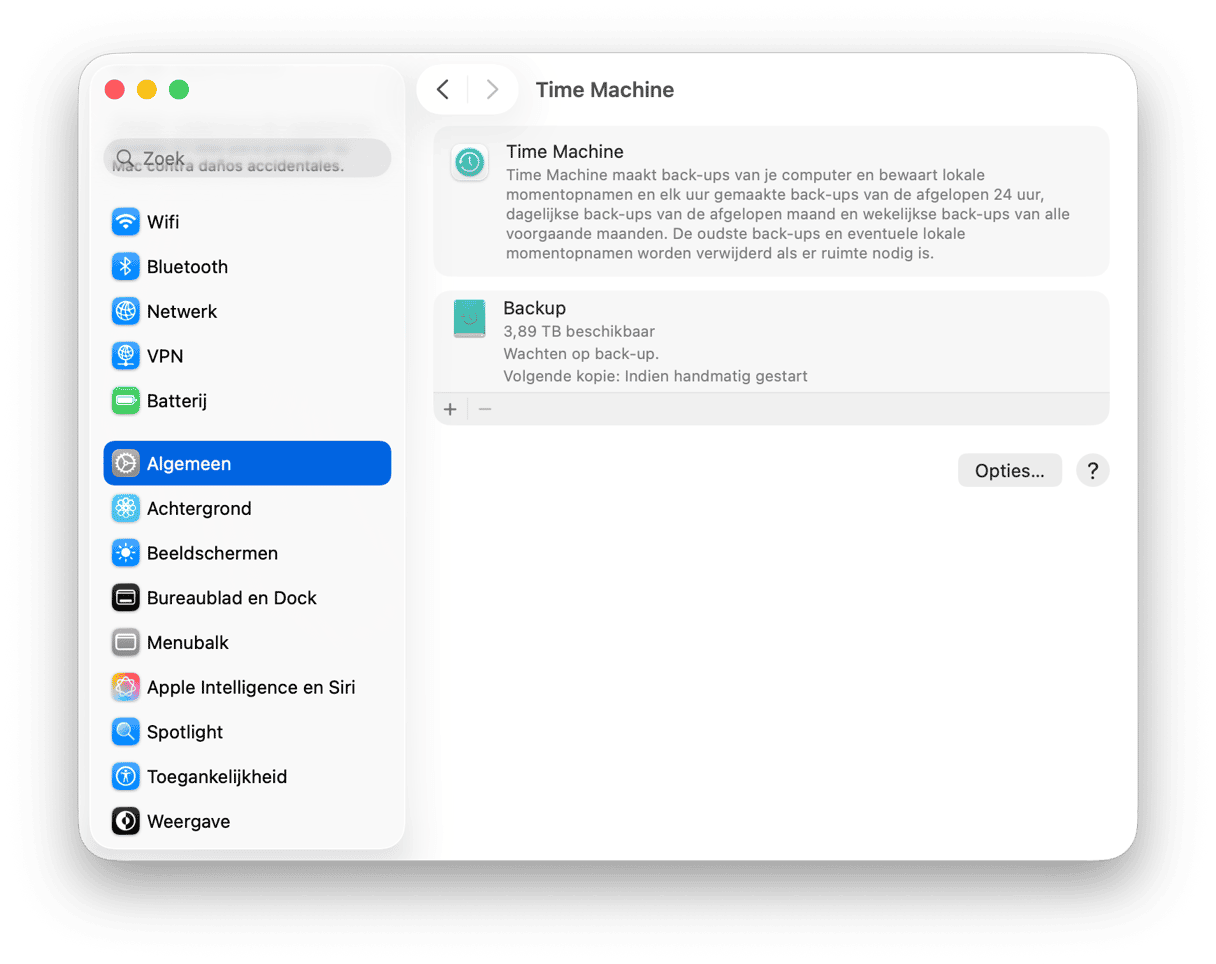
De eerste keer dat Time Machine een reservekopie van je Mac maakt, wordt alles gekopieerd naar een beperkte schijfkopie, behalve de mappen die je via via de instellingen hebt uitgesloten. Daarna maakt deze tool elk uur een reservekopie van je Mac, waarbij alleen bestanden worden gekopieerd die sinds de laatste versie zijn gewijzigd. Elke reservekopie per uur wordt gedurende 24 uur bewaard, vervolgens één kopie per dag voor de vorige maand en één kopie per week van elke maand daarvoor.
Het wordt zo wel duidelijk dat als je Time Machine al een tijdje gebruikt, de grootte van al die kopieën zich flink kan opstapelen. Time Machine zal je dan ook vragen of je reservekopieën wilt verwijderen als er sprake is van een ruimtetekort. Het kan goed zijn dat je al vóór dat moment meer ruimte wilt vrijmaken, en wij leggen je hier uit hoe dat kan.
Oude Time Machine-reservekopieën verwijderen
Hieronder beschrijven we hoe je Time Machine-reservekopieën van een externe harde schijf verwijdert met gebruik van de Time Machine-app zelf. Je kunt dezelfde methode gebruiken om ze van een netwerkschijf te verwijderen.
- Zorg ervoor dat de schijf met je reservekopieën op je Mac is aangesloten.
- Open Time Machine via de menubalk in de Finder.
- Ga naar 'Macintosh HD' (of hoe je het ook hebt genoemd) of naar de thuismap van je gebruiker en scrol terug naar het punt in de tijd waar je wilt beginnen met het verwijderen van reservekopieën (Tip: je kunt de pijltjes aan de rechterkant van het Finder-venster of twee vingers op je trackpad gebruiken om door kopieën te scrollen).
- Als je de meest recente reservekopie hebt gevonden die je wilt verwijderen, klik je met de rechtermuisknop in het Finder-venster of klik je op het tandwieltje in de knoppenbalk van het Finder-venster.
- Kies 'Verwijder alle reservekopieën van…' in het menu.
- Voer je gebruikersnaam en beheerderswachtwoord in.
- Als Time Machine de reservekopieën heeft verwijderd, start dan handmatig een nieuwe reservekopie.
Er is nog een andere manier om Time Machine-reservekopieën handmatig te verwijderen, namelijk met Terminal en het commando tmutil. Deze methode moet je alleen gebruiken als je weet wat je doet in de interface met commandoregels. Zo niet, is het beter de eerder beschreven methode te gebruiken. Zoals met alle Terminal-sessies, moet je voordat je begint eerst een reservekopie maken van al je gegevens. Volg de instructies daarna zorgvuldig en typ commando's exact in zoals ze verschijnen.
- Open Terminal vanuit Apps > Hulpprogramma's.
- Om een lijst van alle reservekopieën te zien, typ je:
tmutil listbackups - Je ziet nu een lijst met alle kopieën die Time Machine heeft gemaakt, geordend op datum.
- Zoek de reservekopie die je wilt verwijderen en typ:
sudo tmutil deletegevolgd door het pad naar de reservekopie zoals weergegeven toen je het commando 'listbackup' gebruikte. Bijvoorbeeld:/Volumes/KennyTimeMachine/Backups.backupdb/MacintoshHD/YYY-MM-DD-HHMMSS/— waarbij 'KennyTimeMachine' de naam is van je Time Machine-reservekopievolume, 'MacintoshHD' de naam van je Mac, en 'YYY-MM-DD' de datum van de reservekopie.
Als je weet hoe je jokertekens gebruikt in Terminal, kun je meerdere reservekopieën tegelijk verwijderen.
Time Machine-momentopnamen verwijderen
Naast het verwijderen van reservekopieën, kan het zijn dat je ook momentopnamen wilt wissen. Momentopnamen worden gemaakt wanneer Time Machine een reservekopie probeert te maken, maar geen verbinding kan maken met de reservekopieschijf. De momentopname wordt opgeslagen op je opstartschijf totdat Time Machine weer verbinding kan maken met de reservekopieschijf. Deze momentopnamen zouden automatisch moeten worden beheerd en verwijderd wanneer ze niet langer nodig zijn. Apple zegt bijvoorbeeld dat ze worden verwijderd zodra je verbinding maakt met je reservekopieschijf of, als dat niet gebeurt, na een bepaalde periode. Er worden ook geen momentopnamen gemaakt als een schijf daardoor minder dan 20% reservecapaciteit zou hebben.
Er zijn echter gevallen geweest waarbij Mac-gebruikers hebben gemerkt dat dit niet is gebeurd en dat de momentopnamen tientallen gigabytes aan ruimte innamen op hun schijf. Daarom leggen we hieronder ook uit hoe je die momentopnamen verwijdert, opnieuw met behulp van Terminal en tmutil
- Open Terminal.
- Type:
tmutil listlocalsnapshots /
Je ziet nu een lijst met namen van momentopnamen zoals 'com.apple.TimeMachine.2021-08-25-180516'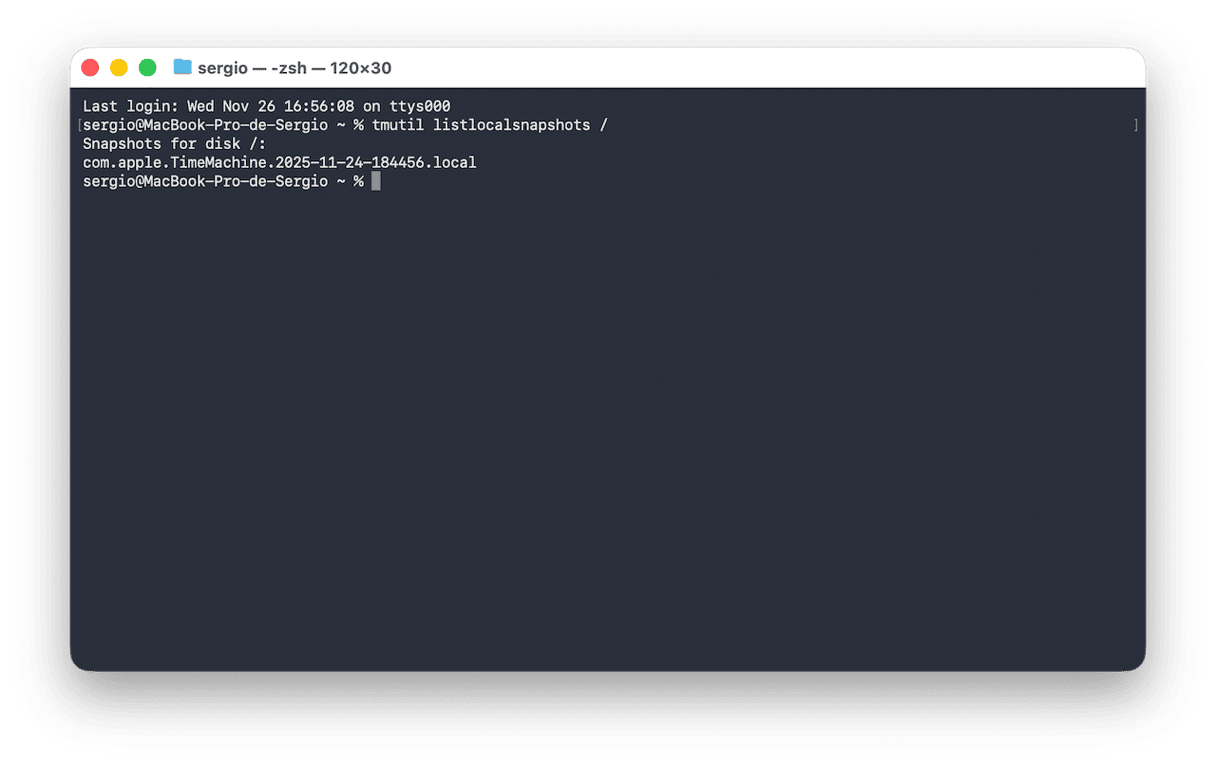
- Om een specifieke momentopname te verwijderen, typ, of kopieer en plak:
tmutil deletelocalsnapshotsgevolgd door de datum van de momentopname die je wilt verwijderen. Dat zou er dan als volgt uitzien:tmutil deletelocalsnapshots 2021-08-25-180516 - Je zou moeten zien: Verwijder lokale momentopname '2021-08-25-180516' in het Terminal-venster. Dit betekent dat de momentopname correct is verwijderd. Je moet stap 3 herhalen voor elke momentopname die je wilt verwijderen, waarbij je telkens het datumgedeelte van het commando wijzigt.
Time Machine-reservekopieën op de makkelijke manier wissen
Als de hierboven beschreven methoden voor het verwijderen van Time Machine-momentopnamen je iets te ingewikkeld lijken, geen zorgen! CleanMyMac heeft namelijk een tool waarin dit alles in een paar klikken gepiept is.
- Download je gratis proefversie van CleanMyMac.
- Open de app.
- Klik op Prestaties > Scan.
- Klik onder 'Verklein Time Machine-momentopnamen' in het scherm met de scanresultaten op 'Voer uit'.
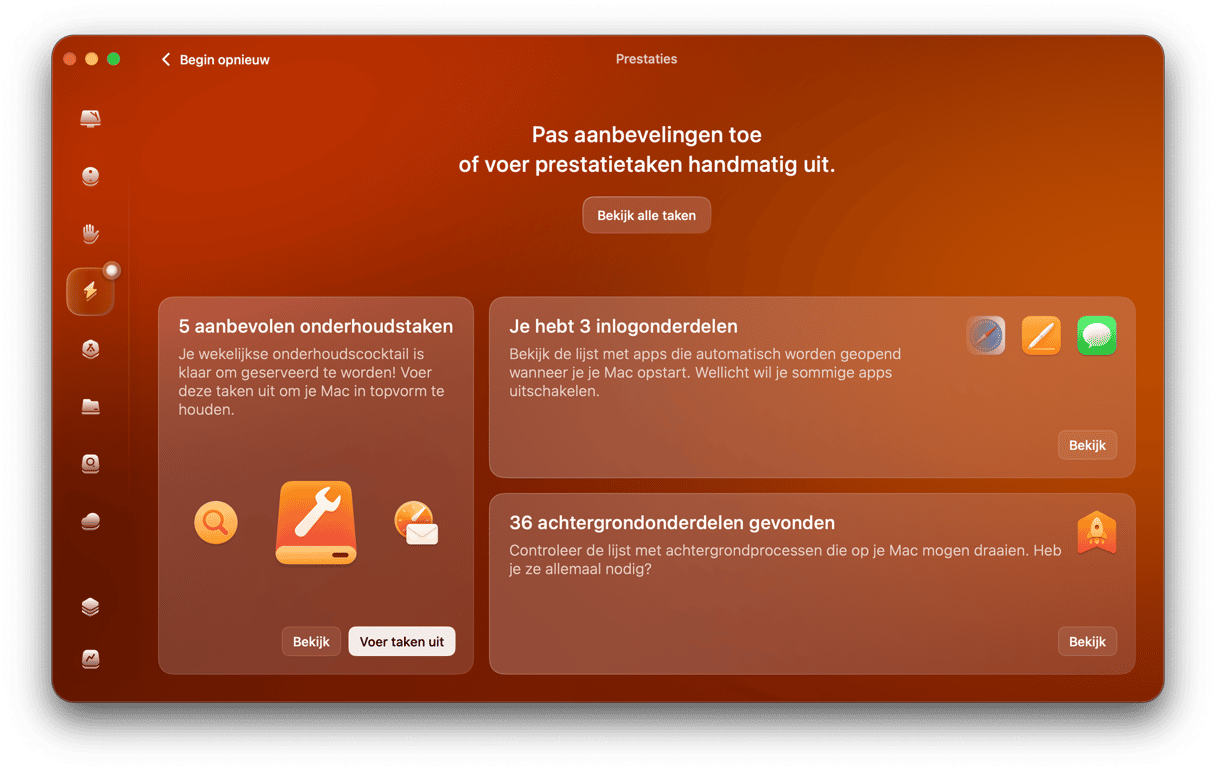
Dat is alles! Zodra je de ruimte die je Time Machine-momentopnamen innemen hebt ingeperkt, kun je andere tools in CleanMyMac uitproberen om je Mac verder op te schonen, te versnellen en te beschermen.
Of je nu een complete reeks Time Machine-momentopnamen wilt verwijderen of alleen lokale momentopnamen, er zijn verschillende manieren om dit te doen. De meest complexe methode, maar ook de manier die je de meeste controle geeft, is het gebruik van tmutil in Terminal. Zoals altijd: wees heel voorzichtig als je Terminal besluit te gebruiken. Als je alleen reservekopieën wilt verwijderen, kun je ook Time Machine zelf gebruiken. Dit werkt echter niet voor momentopnamen.