Time Machine ist so nützlich und benutzerfreundlich, dass jeder es zur Sicherung seines Mac verwenden sollte. Es hilft Ihnen nicht nur, wenn das Schlimmste eintritt und Sie Ihr Startvolume löschen und macOS von Grund auf neu installieren müssen. Time Machine ermöglicht Ihnen auch die Wiederherstellung einzelner Dateien, die Sie möglicherweise versehentlich gelöscht oder geändert haben.
In diesem Artikel zeigen wir Ihnen, wie Sie Time-Machine-Backups löschen können, um Speicherplatz freizugeben. Bevor wir dazu kommen, lohnt es sich jedoch, noch einmal zu wiederholen, wie Time Machine funktioniert, damit Sie wissen, was Sie löschen werden.
So funktioniert Time Machine
Time Machine sichert standardmäßig alle Daten auf Ihrem Mac. Bei der Einrichtung können Sie jedoch bestimmte Ordner, wie z. B. Ihren Downloads-Ordner, von der Sicherung ausschließen. Außerdem können Sie festlegen, wo die Sicherung gespeichert werden soll. Als Apple Time Machine auf den Markt brachte, führte das Unternehmen auch ein Netzwerkspeichersystem namens Time Capsule ein, um Usern die drahtlose Sicherung zu erleichtern. Später fügten auch die Hersteller von netzwerkgebundenen Speichergeräten Unterstützung für Time Machine hinzu. Apple verkauft Time Capsule jedoch nicht mehr und empfiehlt für die Verwendung mit Time Machine nur noch direkt angeschlossene Speicherlaufwerke. Daher werden Sie wahrscheinlich eine USB-Festplatte oder SSD verwenden.
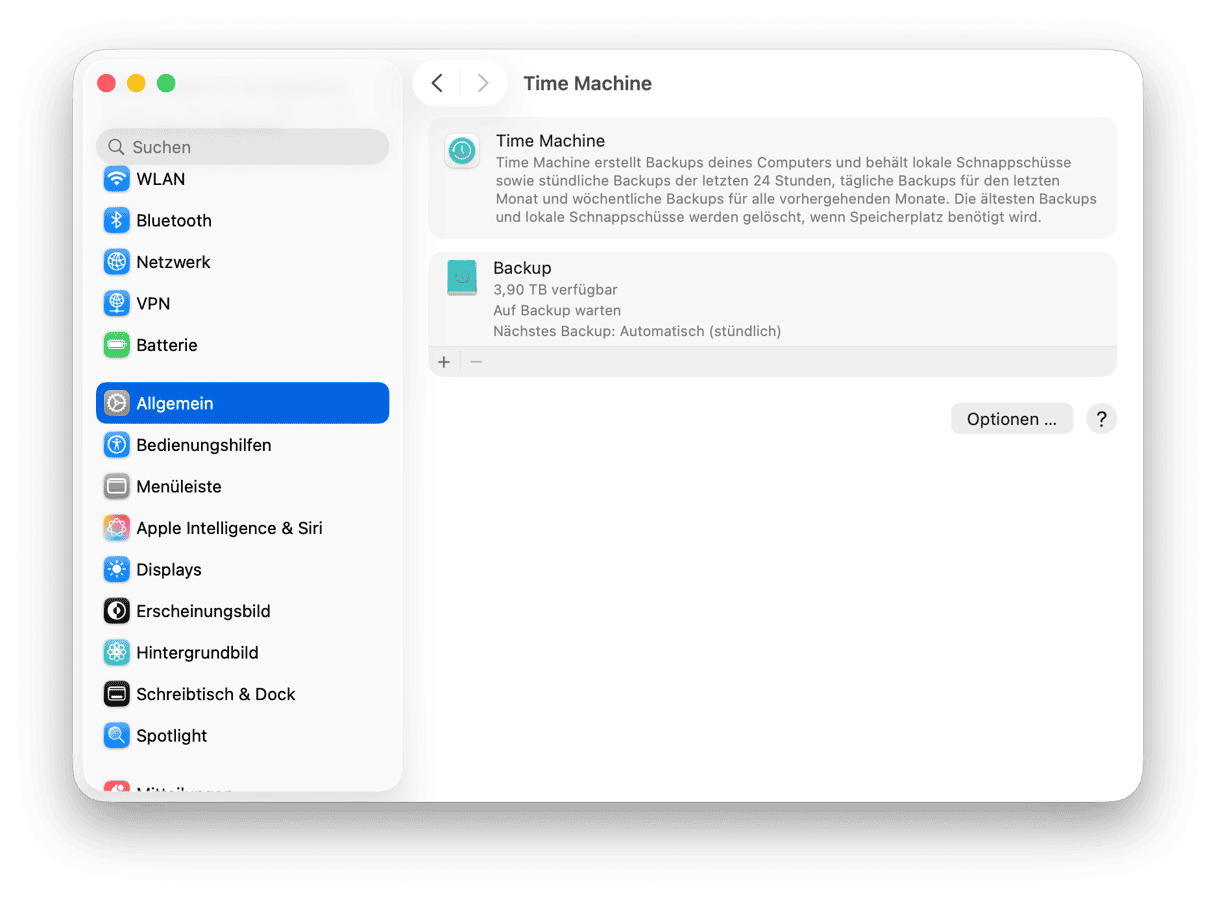
Wenn Time Machine zum ersten Mal eine Sicherungskopie Ihres Mac erstellt, werden alle Daten – mit Ausnahme der von Ihnen ausgeschlossenen Ordner – auf das Sicherungslaufwerk kopiert und als Sparse-Disk-Image gespeichert. Danach erstellt Time Machine stündlich eine Sicherungskopie Ihres Mac, wobei nur die Dateien kopiert werden, die sich seit der letzten Sicherung geändert haben. Jede stündliche Sicherungskopie wird 24 Stunden lang aufbewahrt. Anschließend werden eine Sicherungskopie pro Tag für den vergangenen Monat sowie eine Sicherungskopie pro Woche für jeden Monat davor aufbewahrt.
Wie Sie sehen, wächst die Größe der Backups mit der Zeit, wenn Sie Time Machine eine Weile verwenden. Time Machine fragt Sie, ob Sie Sicherungen löschen möchten, wenn der Speicherplatz knapp wird. Möglicherweise möchten Sie jedoch schon vorher Speicherplatz freigeben. Hier erfahren Sie, wie das geht.
So löschen Sie alte Time Machine-Backups
Im Folgenden erfahren Sie, wie Sie Time Machine-Backups mit der Time Machine-App selbst von einer externen Festplatte löschen können. Mit derselben Methode können Sie sie auch von einem Netzlaufwerk entfernen.
- Stellen Sie sicher, dass Ihr Backup-Laufwerk an Ihren Mac angeschlossen ist.
- Öffnen Sie Time Machine über die Menüleiste des Finders.
- Gehen Sie entweder zu „Macintosh HD“ (oder wie auch immer Sie es umbenannt haben) oder zu Ihrem Benutzer-Home-Ordner und scrollen Sie zurück zu dem Zeitpunkt, an dem Sie mit dem Löschen der Backups beginnen möchten (Tipp: Sie können die Pfeile rechts neben dem Finder-Fenster oder zwei Finger auf Ihrem Trackpad verwenden, um durch die Backups zu scrollen).
- Wenn Sie die letzte Sicherung gefunden haben, die Sie löschen möchten, klicken Sie mit der rechten Maustaste auf das Finder-Fenster oder klicken Sie auf das Zahnradsymbol in der Symbolleiste des Finder-Fensters.
- Wählen Sie im Menü „Alle Sicherungen löschen von…“.
- Geben Sie Ihren Administrator-Benutzernamen und Ihr Passwort ein.
- Sobald Time Machine die Backups gelöscht hat, starten Sie manuell ein neues Backup.
Es gibt eine weitere Möglichkeit, um Time-Machine-Backups manuell zu löschen: mithilfe der Terminal-App und des Befehls tmutil. Diese Methode sollten Sie jedoch nur verwenden, wenn Sie mit der Befehlszeilenschnittstelle vertraut sind. Andernfalls verwenden Sie bitte die oben beschriebene Methode. Wie bei allen Terminal-Sitzungen sollten Sie unmittelbar vor dem Start alle Ihre Daten sichern. Stellen Sie außerdem sicher, dass Sie die Anweisungen sorgfältig befolgen und die Befehle genau so eingeben, wie sie angezeigt werden.
- Starten Sie Terminal über Programme > Dienstprogramme
- Um eine Liste aller Backups anzuzeigen, geben Sie Folgendes ein:
tmutil listbackups - Nun sehen Sie eine Liste aller von Time Machine erstellten Backups, sortiert nach Datum
- Suchen Sie das Backup, das Sie löschen möchten, und geben Sie den folgenden Befehl ein:
sudo tmutil delete, gefolgt vom Pfad zum Backup, wie er beim Befehl „list backup“ angezeigt wurde. Ein Beispiel:/Volumes/KennyTimeMachine/Backups.backupdb/MacintoshHD/YYYY-MM-DD-HHMMSS/. Dabei steht „KennyTimeMachine” für den Namen Ihres Time-Machine-Sicherungsvolumes, „MacintoshHD” für den Namen Ihres Mac und „YYYY-MM-DD” für das Datum der Sicherung.
Wenn Sie mit der Verwendung von Platzhaltern (oder Wildcards) in Terminal vertraut sind, können Sie mehrere Backups angeben, die gleichzeitig gelöscht werden sollen.
Löschen Sie Time Machine-Schnappschüsse
Zusätzlich zum Löschen von Time Machine-Backups müssen Sie möglicherweise gelegentlich auch Schnappschüsse löschen. Schnappschüsse werden erstellt, wenn Time Machine eine Sicherung durchführen möchte, jedoch keine Verbindung zum Sicherungslaufwerk herstellen kann. Der Schnappschuss wird auf Ihrem Startlaufwerk gespeichert, bis Time Machine wieder eine Verbindung zum Sicherungslaufwerk herstellen kann. Die Schnappschussdateien sollten automatisch verwaltet und gelöscht werden, wenn sie nicht mehr benötigt werden. Apple gibt beispielsweise an, dass sie gelöscht werden, sobald Sie eine Verbindung zu Ihrem Backup-Laufwerk herstellen oder, falls dies nicht geschieht, sobald eine bestimmte Zeit verstrichen ist. Es werden auch keine Schnappschüsse erstellt, wenn dadurch die freie Kapazität eines Laufwerks unter 20 % sinken würde.
Es gab jedoch Fälle, in denen Mac-User feststellten, dass dies nicht geschehen war und die Schnappschüsse mehrere Gigabyte Speicherplatz auf ihrem Laufwerk belegten. So löschen Sie Schnappschüsse manuell mit Terminal und tmutil:
- Öffnen Sie Terminal.
- Geben Sie ein:
tmutil listlocalsnapshots /
Es erscheint eine Liste von Schnappschüssen mit Namen wie “com.apple.TimeMachine.2021-08-25-180516”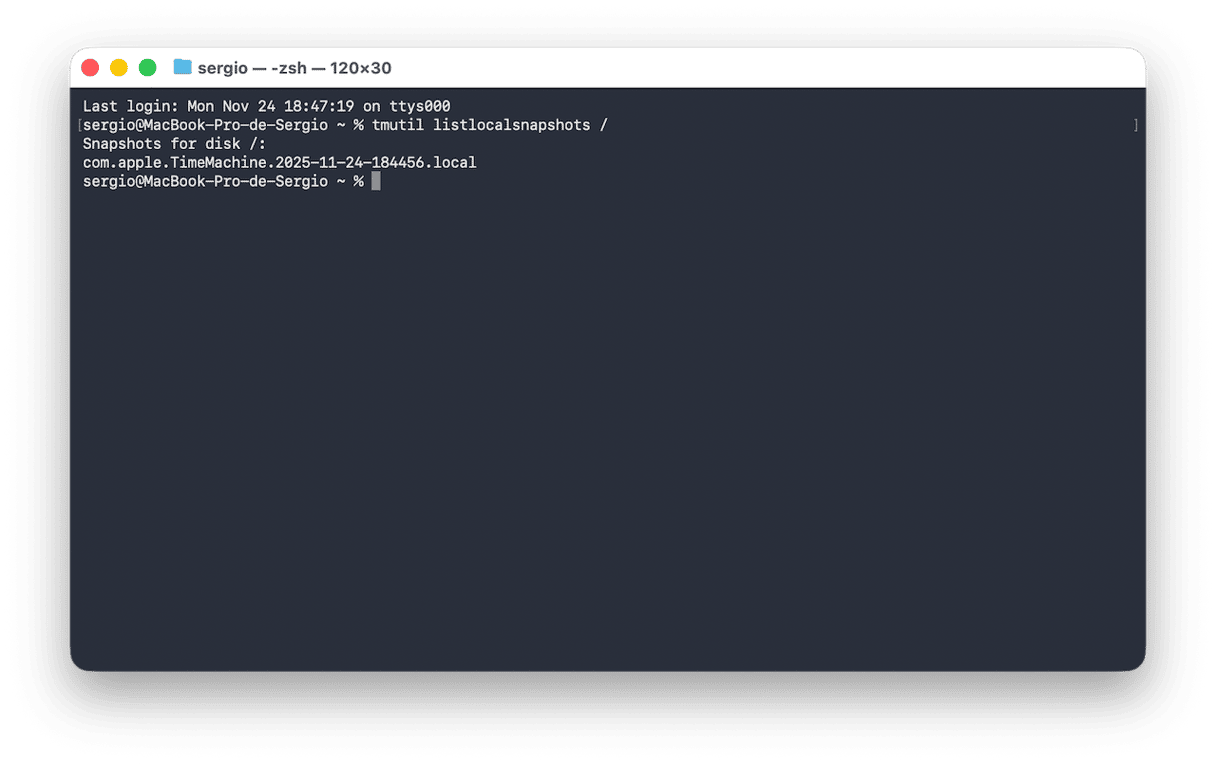
- Um einen bestimmten Schnappschuss zu löschen, geben Sie Folgendes ein oder kopieren Sie es und fügen Sie es ein:
tmutil deletelocalsnapshotsgefolgt vom Datum des zu löschenden Schnappschusses, sodass es wie folgt aussieht:tmutil deletelocalsnapshots 2021-08-25-180516 - Im Terminal-Fenster sollte nun Folgendes angezeigt werden: Delete local snapshot '2021-08-25-180516'. Dies bedeutet, dass der Snapshot erfolgreich gelöscht wurde. Sie müssen Schritt 3 für jeden zu löschenden Schnappschuss wiederholen und dabei jedes Mal das Datum des Befehls ändern.
Time Machine- Schnappschüsse löschen: der einfache Weg
Wenn Ihnen die Methoden zum Löschen von Time Machine-Schnappschüssen kompliziert erscheinen, haben Sie Glück. CleanMyMac verfügt über ein Tool, das dies mit wenigen Klicks für Sie erledigt.
- Holen Sie sich Ihre kostenlose CleanMyMac-Testversion.
- Öffnen Sie die App.
- Klicken Sie auf „Leistung“ > „Scannen“.
- Klicken Sie im Scan-Ergebnisbildschirm unter „Time Machine-Schnappschüsse löschen“ auf „Ausführen“.
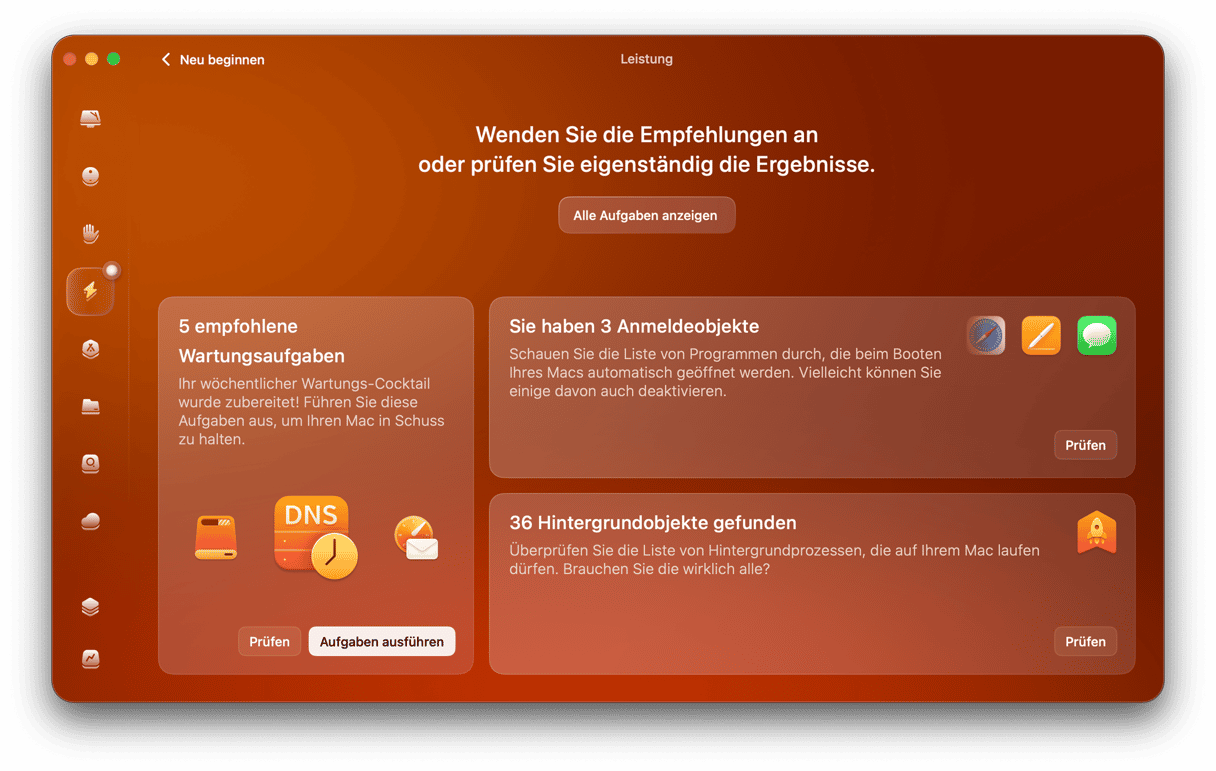
Das war's! Nachdem Sie die Größe Ihrer Time Machine-Backups reduziert haben, können Sie weitere Tools in CleanMyMac ausprobieren, um Ihren Mac zu bereinigen, zu beschleunigen und zu schützen.
Unabhängig davon, ob Sie alle Time Machine-Backups oder nur lokale Schnappschüsse löschen möchten – es gibt mehrere Möglichkeiten, dies zu tun. Die komplizierteste Methode, die Ihnen jedoch die größte Kontrolle bietet, ist die Verwendung von tmutil in Terminal. Seien Sie wie immer sehr vorsichtig, wenn Sie die Terminal-App verwenden. Sie können Backups, jedoch keine Schnappschüsse, auch mit Time Machine selbst löschen.