Time Machine es una herramienta tan increíblemente útil y tan fácil de usar que todo el mundo debería usarla para crear copias de seguridad de sus Mac. No solo te salvará si por algún motivo tienes que borrar tu unidad de arranque y reinstalar macOS desde cero, sino que también te permite recuperar archivos específicos que hayas borrado o cambiado sin querer.
En este artículo te vamos a mostrar varias formas de eliminar las copias de seguridad de Time Machine en caso de que necesites liberar espacio. Pero antes de hacerlo, es mejor ver cómo funciona Time Machine para saber qué vamos a eliminar.
Cómo funciona Time Machine
Por defecto, Time Machine realiza copias de seguridad de todo lo que haya en tu Mac. Sin embargo, puedes cambiar sus ajustes para que ignore carpetas específicas, como la carpeta de Descargas, a la hora de hacer los respaldos. También puedes especificar dónde quieres guardar la copia de seguridad. Cuando Apple lanzó Time Machine, también lanzó un sistema de almacenamiento en red llamado Time Capsule para que los usuarios de MacBook pudieran hacer las copias de seguridad de forma inalámbrica. Y los fabricantes de dispositivos de almacenamiento en la red han ido implementando la compatibilidad con Time Machine. Sin embargo, Apple ya no vende la Time Capsule y recomienda usar solo unidades de almacenamiento conectadas físicamente para hacer los respaldos con Time Machine. Por ello, lo más probable es que estés realizando la copia de seguridad con un disco duro o SSD portátil.
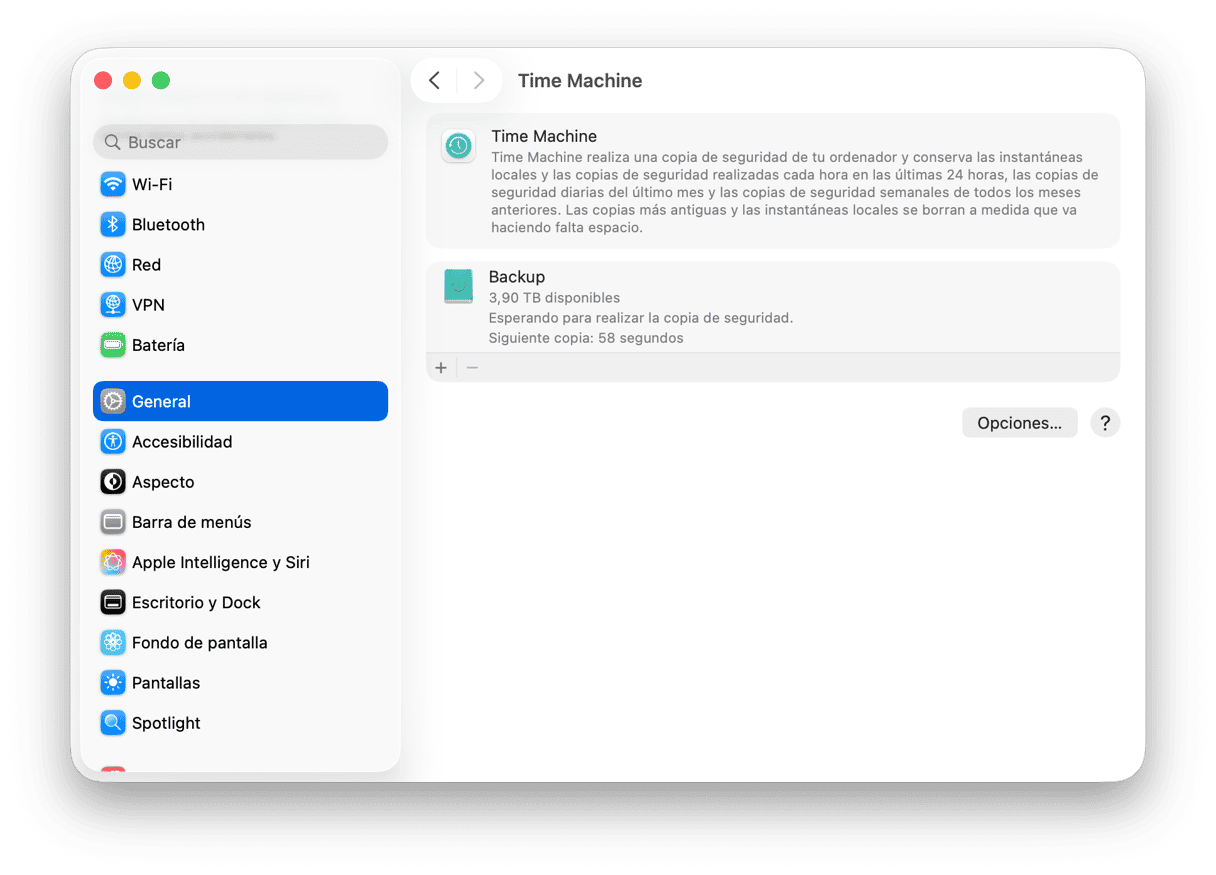
Durante el primer respaldo que Time Machine hace de tu Mac, se copia todo excepto las carpetas que hayas excluido, y se guarda en la unidad de copia de seguridad en forma de una imagen de disco dispersa. Después de eso, la copia de seguridad de tu Mac se crea cada hora de forma incremental, es decir, copiando solo los archivos que hayan cambiado o añadido desde la última copia de seguridad. Guarda una copia de seguridad horaria durante 24 horas, luego una copia de seguridad diaria del mes anterior y una copia de seguridad semanal de cada mes anterior a ese.
Como puedes ver, después de usar Time Machine durante un tiempo, el tamaño de la copia de seguridad irá aumentando. Time Machine te preguntará si quieres eliminar las copias de seguridad cuando el ordenador se esté quedando sin espacio. Sin embargo, es posible que quieras liberar espacio antes de llegar a ese punto, y más adelante te explicamos cómo hacerlo.
Cómo eliminar las copias de seguridad antiguas de Time Machine
Te mostramos cómo eliminar las copias de seguridad de Time Machine de un disco duro o SSD externo con la ayuda de la propia app de Time Machine. Puedes usar el mismo procedimiento para eliminarlos de una unidad de red.
- Asegúrate de que tu disco de respaldo esté conectado a tu Mac.
- Abre Time Machine desde la barra de menús del Finder.
- Ve a Macintosh HD (o como se llame tu unidad principal) o a tu carpeta de inicio de usuario y retrocede en el tiempo hasta el punto en el que quieres comenzar a eliminar las copias de seguridad (Consejo: puedes usar las flechas en la parte derecha de la ventana del Finder o dos dedos en tu trackpad para navegar por las copias de seguridad).
- Cuando hayas encontrado la copia de seguridad más reciente que quieres eliminar, haz clic derecho sobre la ventana del Finder o haz clic en el icono de engranaje de la barra de herramientas de la ventana del Finder.
- Selecciona "Eliminar todas las copias de seguridad de…" en el menú.
- Escribe tu nombre de usuario y contraseña de administrador.
- Una vez que Time Machine haya eliminado las copias de seguridad, crea una nueva copia de seguridad de forma manual.
Hay otra forma de eliminar las copias de seguridad de Time Machine de forma manual — usar el comando tmutil en la Terminal. Pero solo tienes que ejecutar el comando si sabes cómo usar la interfaz de línea de comandos. De lo contrario, usa el método anterior. Cada vez que quieras usar Terminal, es mejor que hagas una copia de seguridad de todos tus datos inmediatamente antes de ejecutar un comando, y no olvides de seguir las instrucciones, escribiendo los comandos exactamente como se muestran.
- Abre Terminal desde Aplicaciones > Utilidades.
- Para ver una lista de todas las copias de seguridad, escribe este comando:
tmutil listbackups - Debería aparecer una lista con todas las copias de seguridad realizadas por Time Machine, ordenadas por fecha.
- Encuentra la copia de seguridad que quieres eliminar y escribe:
sudo tmutil deleteseguido de la ruta a la copia de seguridad tal como se aparece en la Terminal después de ejecutar el comando list backup. Aquí un ejemplo:/Volumes/KennyTimeMachine/Backups.backupdb/MacintoshHD/YYYY-MM-DD-HHMMSS/— donde "KennyTimeMachine" es el nombre de tu disco de copia de seguridad de Time Machine, "MacintoshHD" es el nombre de tu Mac y "YYY-MM-DD" es la fecha del respaldo.
Si sabes cómo usar los comodines en Terminal, puedes seleccionar varias copias de seguridad para eliminarlas a la vez.
Elimina las instantáneas locales de Time Machine
Además de eliminar las copias de seguridad de Time Machine, es posible que también tengas que eliminar las instantáneas. Las instantáneas se crean cada vez que Time Machine quiere crear una copia de seguridad pero no puede conectarse a la unidad de copia de seguridad. La instantánea se almacena en tu unidad de inicio hasta que Time Machine vuelva a conectarse con la que usas para guardar las copias de seguridad. Se supone que los archivos de las instantáneas se gestionan automáticamente y se eliminan cuando ya no son necesarios. Por ejemplo, Apple afirma que se eliminan cuando conectas a tu unidad de copias de seguridad o, si eso no ocurre, cuando pase cierto periodo de tiempo. El sistema tampoco crea instantáneas si ello provocaría que una la unidad llegue a tener menos del 20% de espacio libre.
Pero ha habido casos en los que los usuarios de Mac han notado que las instantáneas no se eliminan automáticamente y, como resultado, llegan a ocupar muchos gigas de espacio en el disco de almacenamiento. Abajo te mostramos cómo puedes eliminar las instantáneas manualmente, usando la Terminal y el comando tmutil de nuevo.
- Abre la Terminal.
- Escribe:
tmutil listlocalsnapshots /
Verás una lista de instantáneas con nombres como "com.apple.TimeMachine.2021-08-25-180516"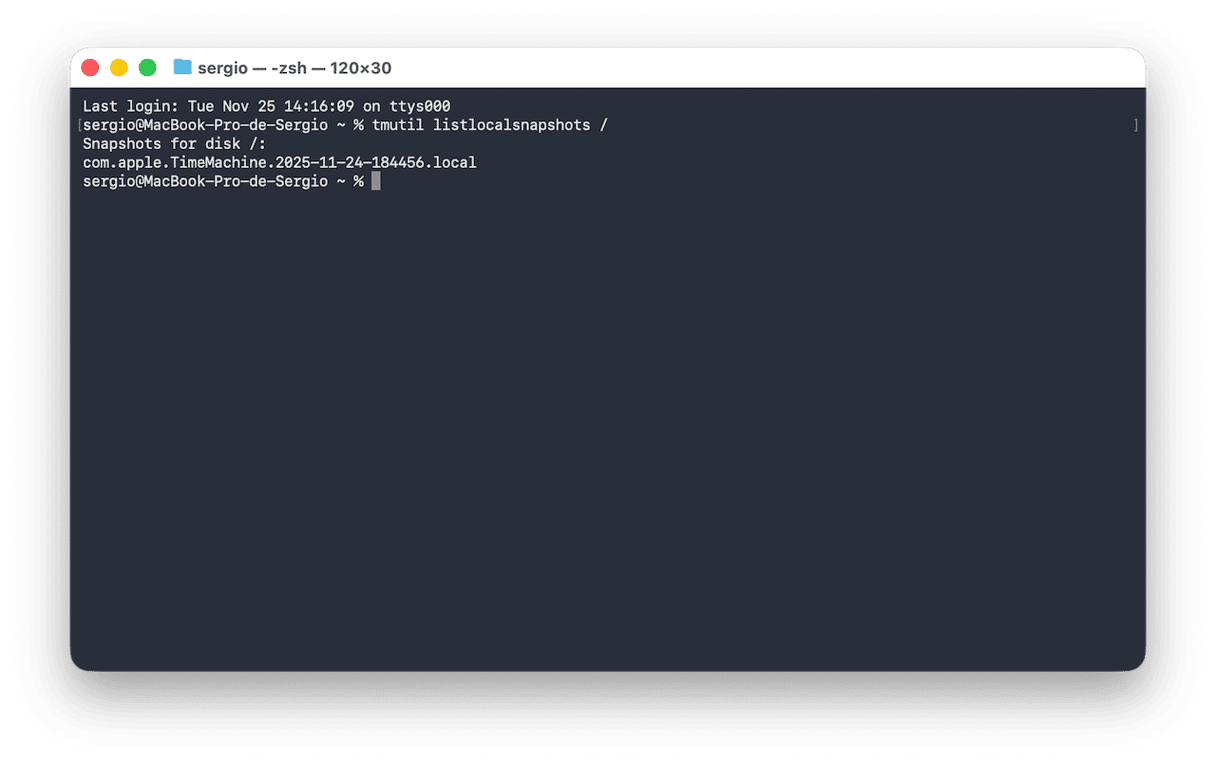
- Para eliminar una instantánea específica, copia y pega o escribe esto:
tmutil deletelocalsnapshotsy luego especifica la fecha de la instantánea que quieres eliminar para que el comando sea algo parecido a esto:tmutil deletelocalsnapshots 2021-08-25-180516 - Deberías ver: Delete local snapshot '2021-08-25-180516' en la ventana del Terminal. Esto quiere decir que la instantánea se ha eliminado correctamente. Tendrás que repetir el paso 3 con cada instantánea que quieras eliminar, cambiando la fecha en el comando.
Cómo eliminar las instantáneas de Time Machine fácilmente
Si todo lo que te hemos explicado sobre cómo eliminar las instantáneas de Time Machine parece complicado, está de suerte. CleanMyMac tiene una herramienta que puede hacerlo todo por ti. Solo tienes que hacer varios clics.
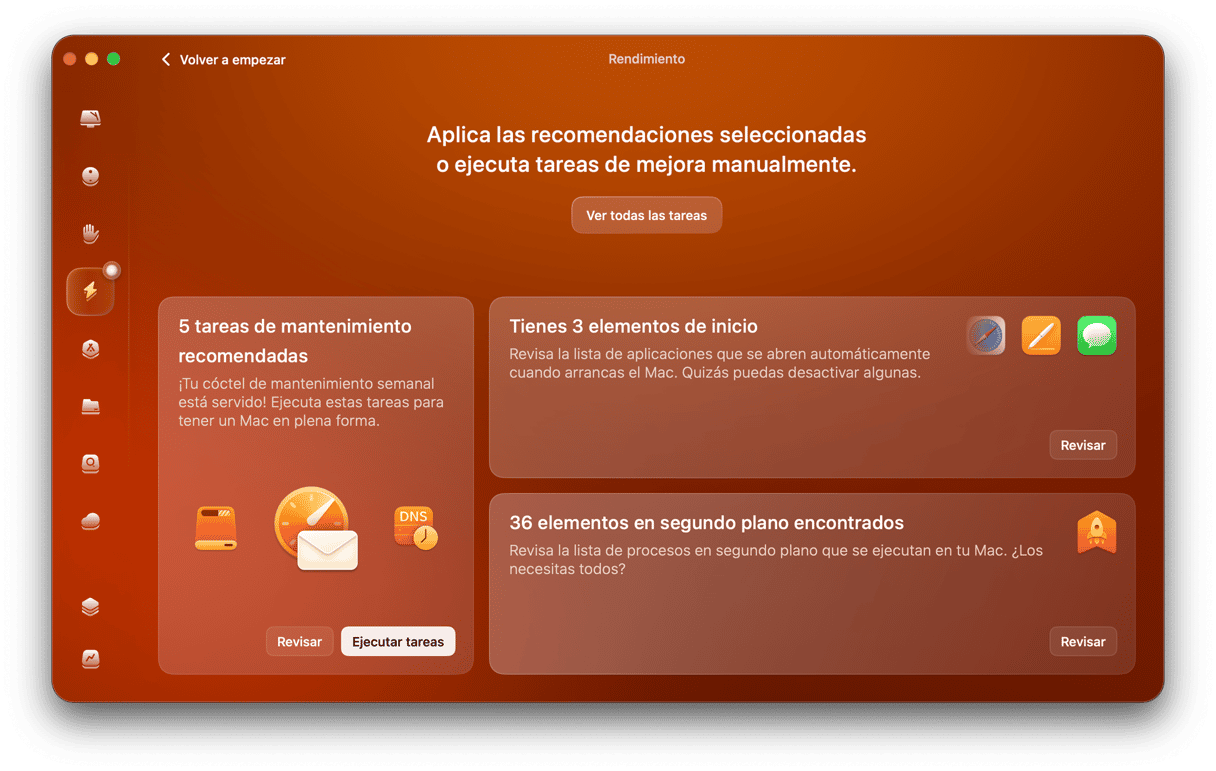
Abre la app.
Haz clic en Rendimiento > Analizar.
Haz clic en Ejecutar debajo de Instantáneas de Time Machine en la pantalla con los resultados del análisis.
¡Eso es todo! Cuando hayas reducido el tamaño de tus copias de seguridad de Time Machine, prueba las otras herramientas de CleanMyMac para limpiar, acelerar y proteger tu Mac.
No importa si quieres eliminar varias copias de seguridad de Time Machine o si solo quieres eliminar las instantáneas locales, hay varias formas de hacerlo. La más complicada, pero también la que te da más control, es usar el comando tmutil en la Terminal. Recuerda tener mucho cuidado al usar la Terminal. También puedes eliminar las copias de seguridad, utilizando la propia Time Machine. Las instantáneas no pueden eliminarse de esta forma.