

Quando Apple ha sostituito i dischi rigidi dei Mac con gli SSD, i suoi utenti si sono dovuti rassegnare ad avere meno spazio a disposizione per musica, foto, video e altri file. Per sopperire a questa mancanza, oltre a offrire dello spazio di archiviazione su iCloud Drive, Apple ha aggiunto una funzione in Impostazioni di Sistema, che consente di controllare lo spazio utilizzato sul disco di avvio e di capire che cosa lo occupa. Oltre a offrire dei consigli su come liberare spazio. Fantastico! Tranne quando si pianta e anziché mostrare lo spazio utilizzato, non offre nessun tipo di informazione. In questo articolo, ti spieghiamo come comportarti quando il Mac si blocca durante il calcolo dello spazio di archiviazione.
Perché il Mac si è bloccato durante il calcolo dello spazio di archiviazione?
I motivi per cui il Mac può bloccarsi nel tentativo di calcolare la quantità di spazio di archiviazione utilizzato possono essere molteplici. Per ogni file che ha in archivio, il Mac costruisce un indice utilizzando Spotlight. Quest'indice contiene dettagli sul tipo di file e sulla sua dimensione, in questo modo macOS riesce a quantificare lo spazio utilizzato e quali sono le app e i servizi che ne usano di più. Tuttavia, se nel momento in cui controlli la sezione Spazio nelle Impostazioni di Sistema, Spotlight sta indicizzando il disco di avvio, potrebbe non riuscire a mostrarti quant'è lo spazio utilizzato. Lo stesso accade quando Spotlight non riesce a indicizzare il disco di avvio.
Altre possibili cause sono problemi riguardanti il download dei modelli di Apple Intelligence, la sincronizzazione di iCloud o la presenza di file di cache e di registro corrotti.
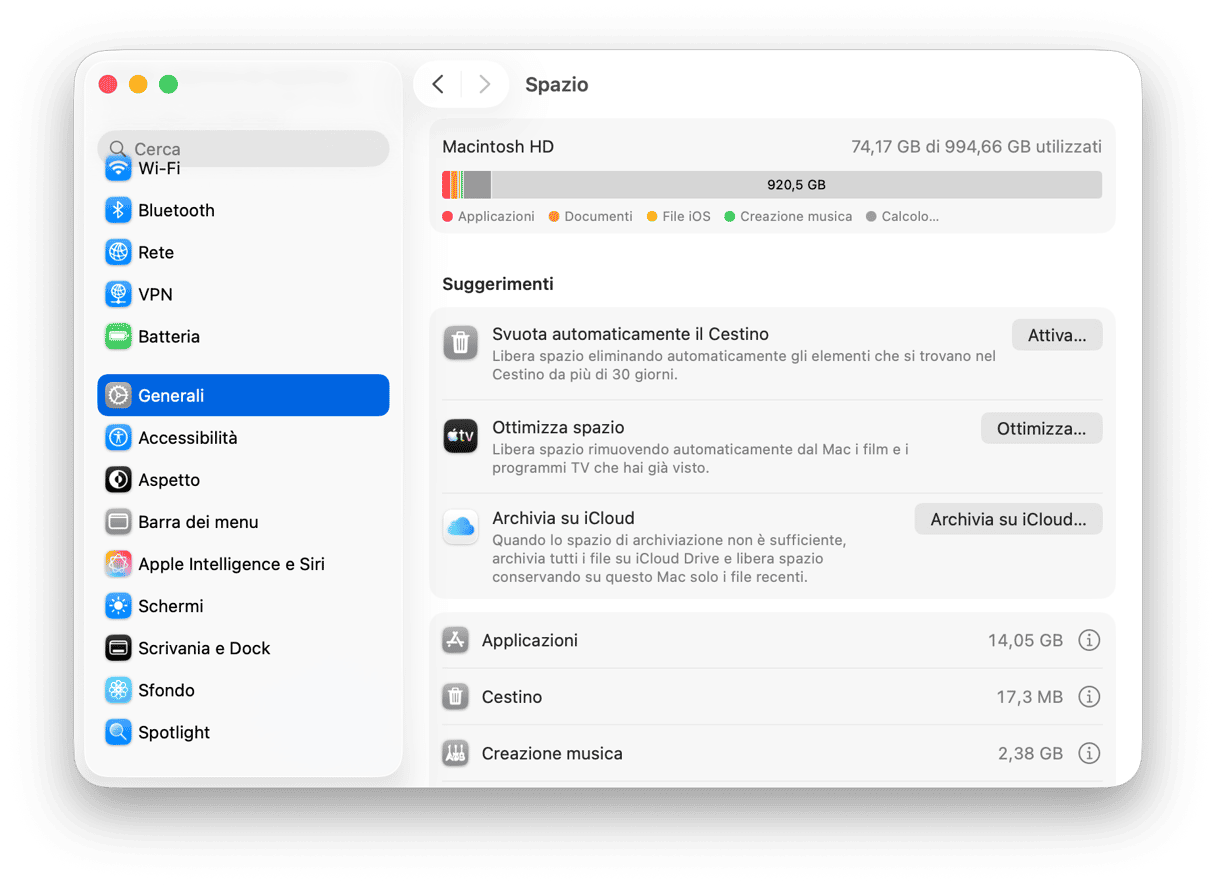
Cosa fare quando il Mac si blocca mentre calcola lo spazio
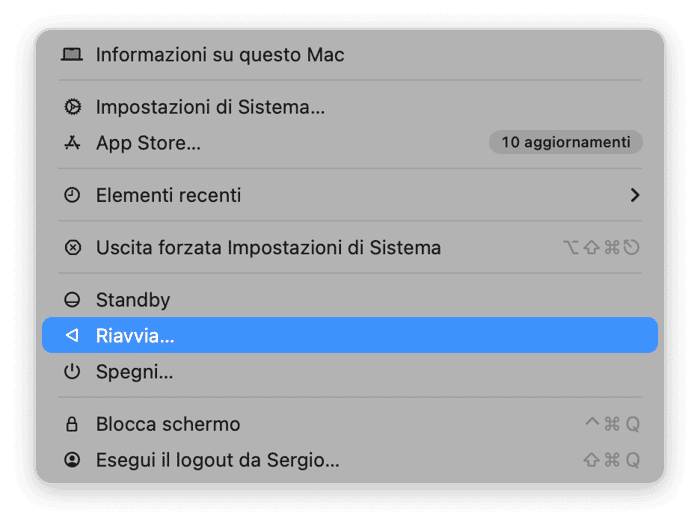
1. Riavvia il Mac
Un semplice riavvio consente di eliminare i file temporanei e di liberare la RAM e potrebbe essere sufficiente per risolvere il problema. Quindi, vai nel menu principale Apple e seleziona Riavvia.
2. Elimina i file di cache problematici e altra spazzatura
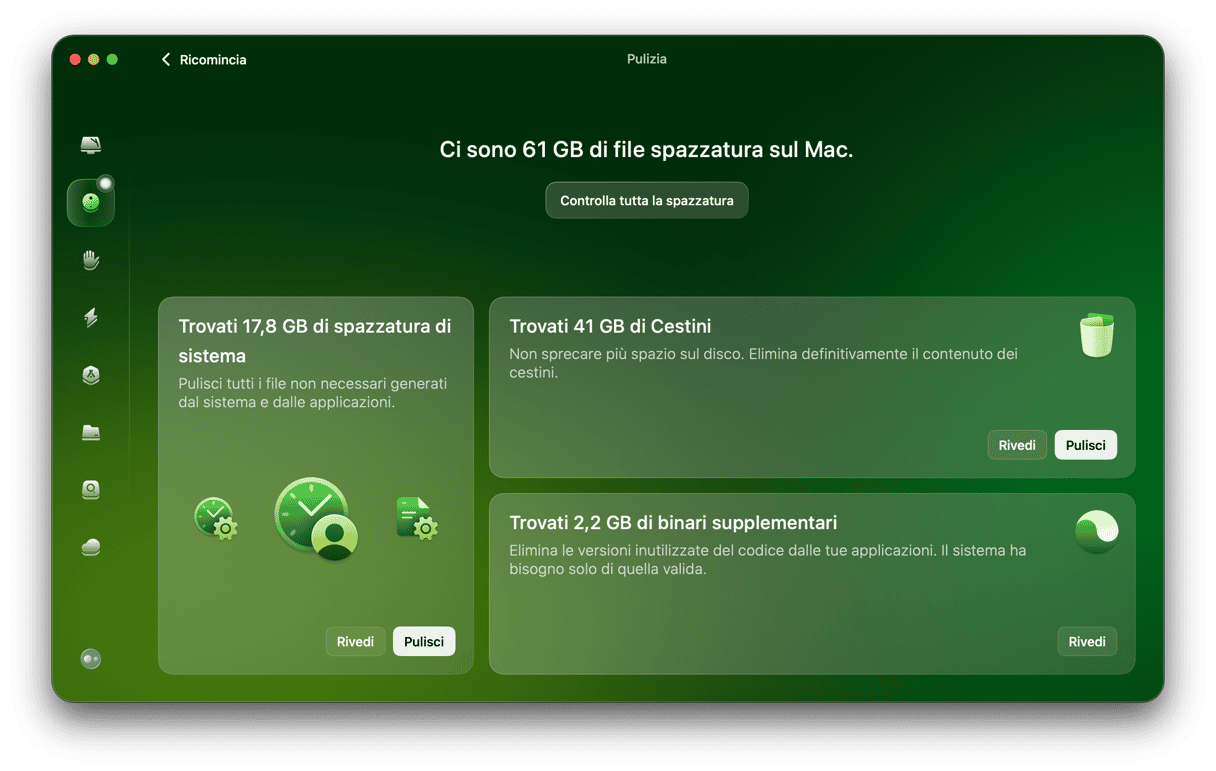
Quando lo usi, il Mac raccoglie file di cache e altri dati temporanei. Molti di questi file non vengono mai eliminati e finiscono per accumularsi, occupando sempre più spazio sul disco di avvio. Possono anche risultare corrotti e creare problemi per il Mac, uno tra tutti, portarlo a bloccarsi mentre calcola lo spazio. Questi file però, non sono gli unici indiziati. Anche le applicazioni binarie inutili possono causare problemi, così come i file di lingue che non usi e i file di registro che non ti sogneresti mai di aprire.
La soluzione è fare piazza pulita di tutti i file inutili, ma procedere in autonomia è un'operazione lunga e complicata. Ecco allora che entra in gioco CleanMyMac. Con la sua funzione Pulizia scansiona il Mac alla ricerca di spazzatura e disordine, poi ti mostra cos'ha trovato. Puoi scegliere di eliminare tutto con un clic o di controllare cos'ha trovato e decidere da te quali elementi eliminare o tenere.
- Inizia la prova gratuita di CleanMyMac e usalo a costo zero per 7 giorni.
- Apri l'app e scegli Pulizia nella barra laterale.
- Per sbarazzarti di tutti i file spazzatura, scegli Pulisci in ciascuna scheda. Oppure, controlla cos'ha trovato, cliccando su Controlla tutti i file.
3. Reindicizza Spotlight
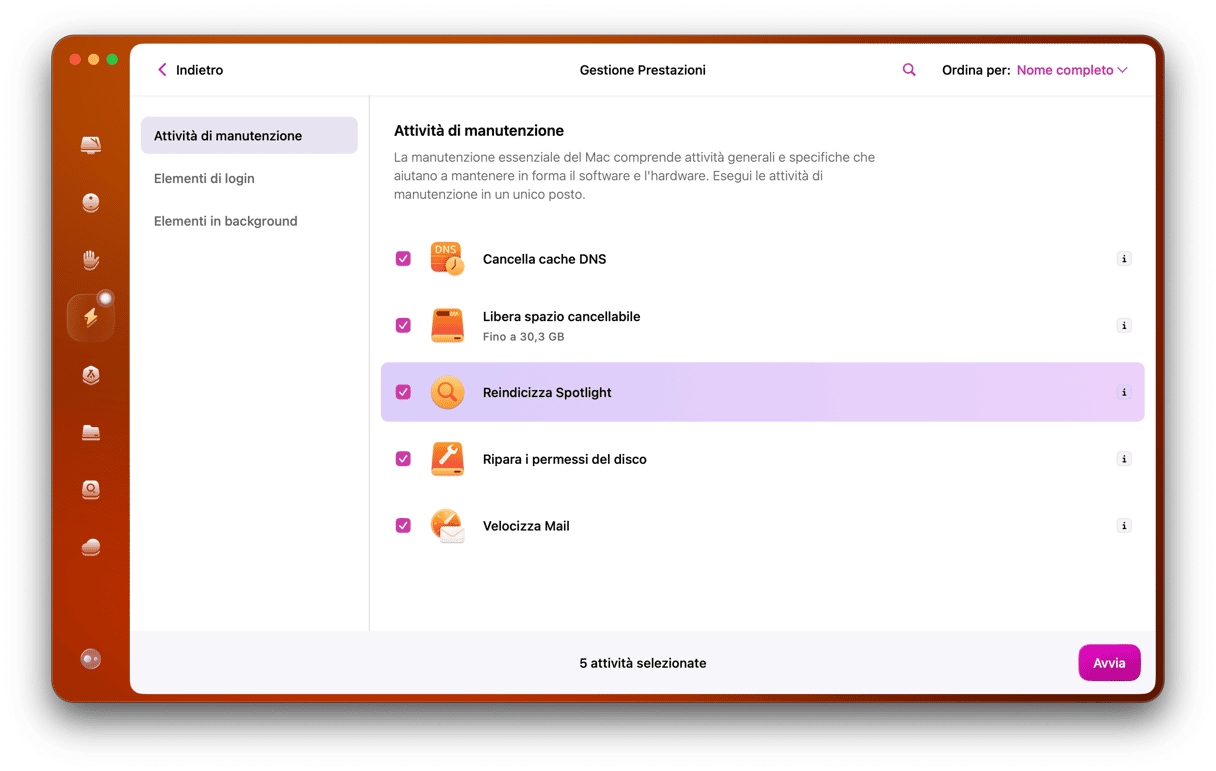
Purtroppo, non basta andare nelle impostazioni di macOS, ma serve un'app specializzata. Per fortuna, può occuparsene CleanMyMac, oltre che aiutarti a pulire lo spazio di archiviazione. Ecco come utilizzarlo per reindicizzare Spotlight.
- Apri CleanMyMac e scegli Prestazioni nella barra laterale.
- Fai clic su Scansiona.
- Quando ha finito, clicca Mostra tutte le attività.
- Seleziona Reindicizza Spotlight e fai clic su Avvia.
- Al termine, apri di nuovo la sezione Spazio in Impostazioni di sistema e controlla se il Mac è ancora bloccato.
4. Disattiva e riattiva Apple Intelligence
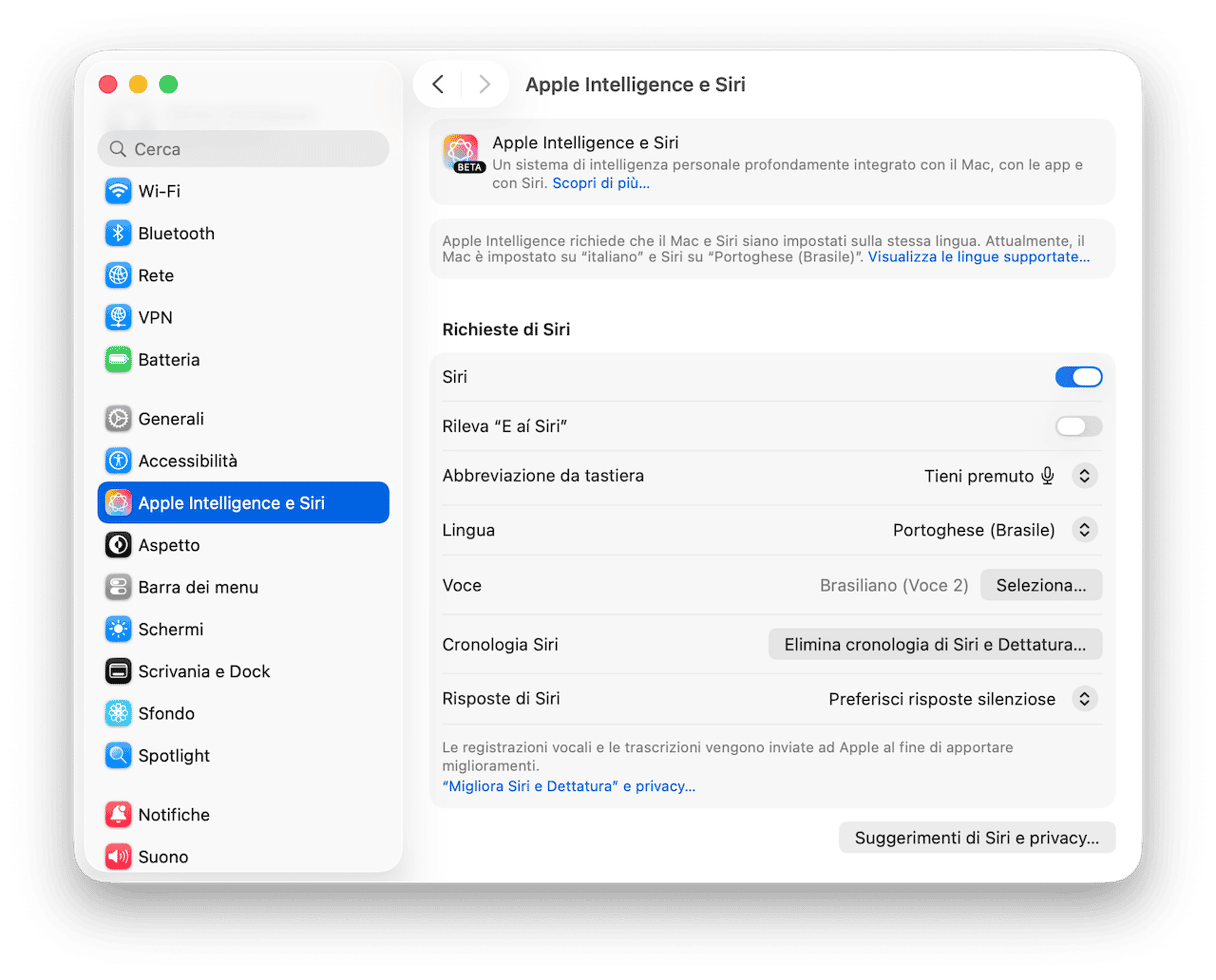
Se alla radice del problema c'è Apple Intelligence, queste istruzioni ti aiuteranno a sbloccare la situazione:
- Vai in Impostazioni di Sistema e seleziona Apple Intelligence e Siri.
- Disattiva Apple Intelligence.
- Attendi un minuto circa e riattivalo.
- Aspetta che completi il download e prova di nuovo ad aprire la sezione Spazio delle Impostazioni di Sistema.
5. Disattiva la sincronizzazione di iCloud per Scrivania e Documenti
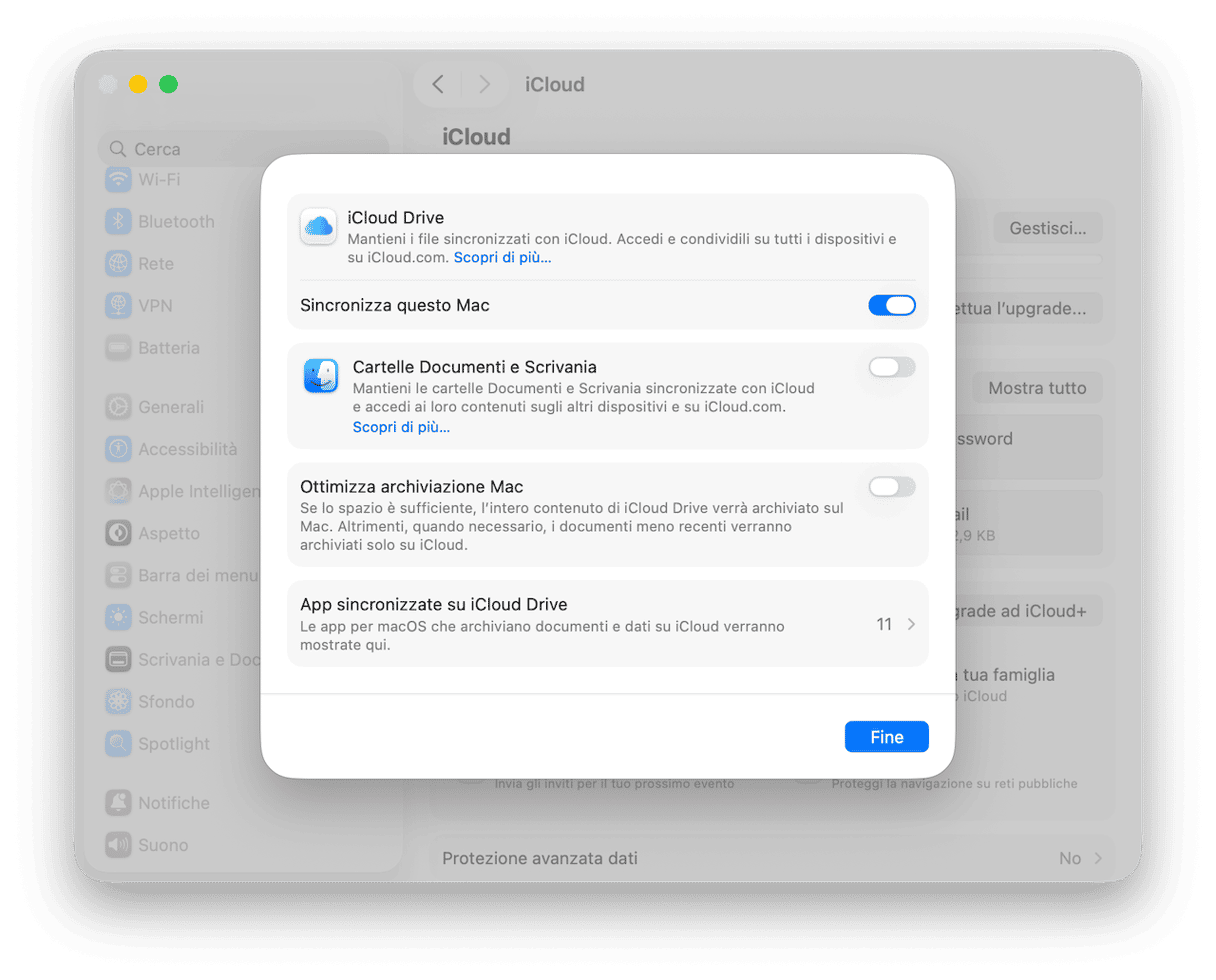
Attivando la funzione di sincronizzazione delle cartelle Scrivania e Documenti con iCloud, per tenere traccia di ciò che è stato sincronizzato, vengono creati file di cache e metadati. Questi file fanno parte dei Dati di sistema mostrati in Spazio. A volte però, se la funzione è attiva, il Mac può bloccarsi mentre calcola lo spazio. Prova a disattivarla per capire se è la causa del problema. Potrai riattivarla di nuovo in seguito.
- Vai in Impostazioni di Sistema > Apple Account > iCloud e scegli Drive.
- Disattiva l'opzione Cartelle Documenti e Scrivania.
- Clicca Disattiva per confermare.
- Attendi qualche minuto e poi torna nella sezione Spazio per controllare se la situazione è rientrata.
6. Ripara il disco di avvio con Utility Disco
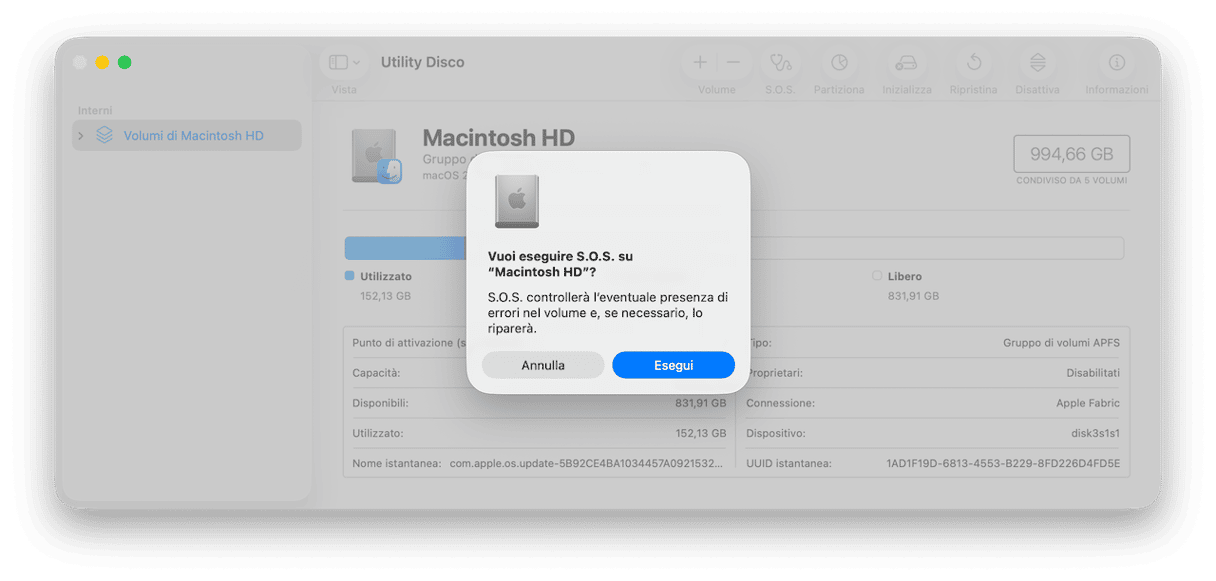
In caso di problemi sul disco di avvio, ad esempio se c'è un file di sistema corrotto, il calcolo dello spazio libero disponibile potrebbe non essere possibile. Per rimediare:
- Vai nella cartella Applicazioni e apri Utility Disco.
- Seleziona il disco di avvio e scegli S.O.S. nella barra degli strumenti.
- Fai clic su Avvia.
- Dopo aver riparato il disco, prova di nuovo ad aprire Spazio.
7. Aggiorna macOS
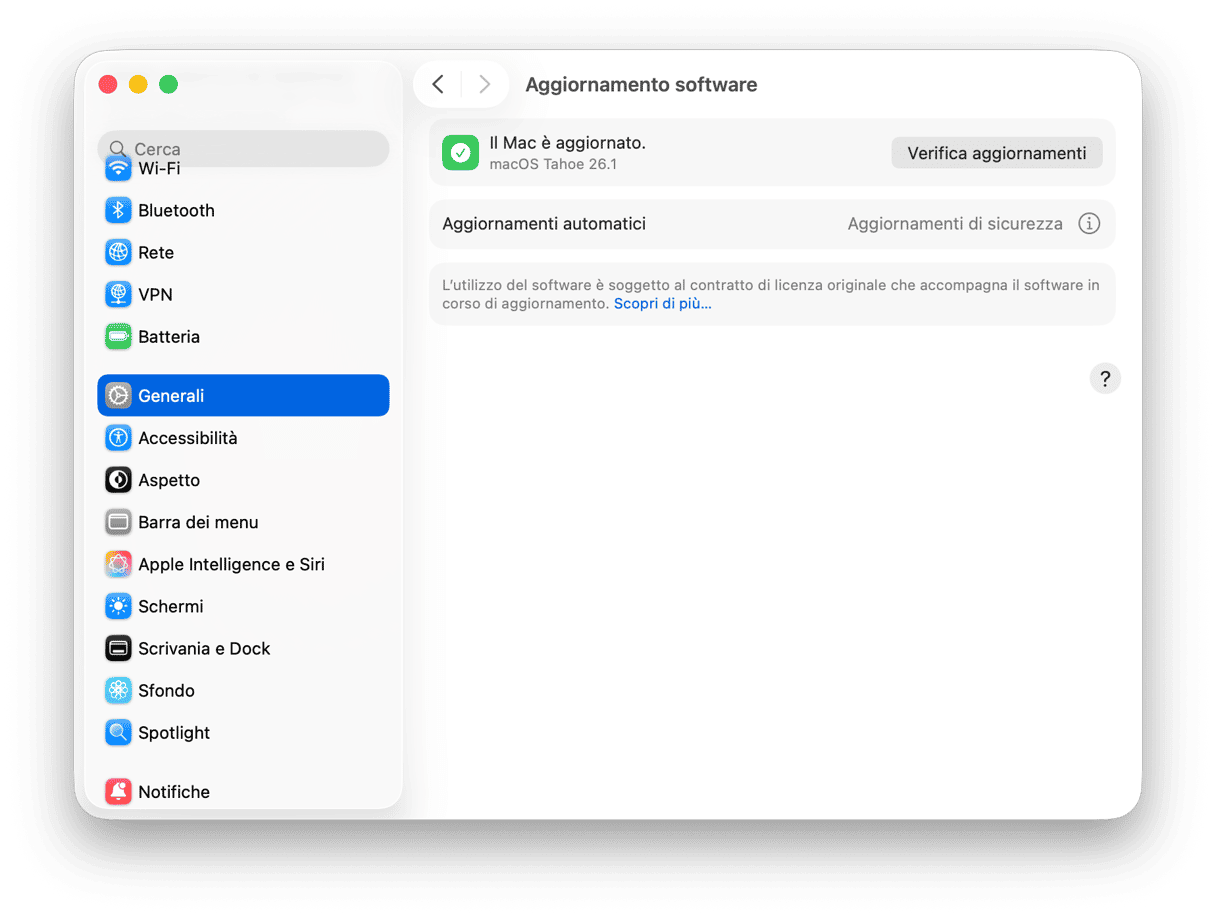
Se nessun altro tentativo si è rivelato efficace, vai in Impostazioni di Sistema > Generali e scegli Aggiornamento Software. Attendi che controlli la presenza di aggiornamenti e, se ce n'è uno disponibile, segui le istruzioni sullo schermo per installarlo. Dopo il riavvio del Mac e l'installazione dell'aggiornamento, controlla di nuovo in Spazio.
La funzione Spazio in Impostazioni di Sistema è davvero utile e consente di vedere ciò che occupa spazio sul disco di avvio. Qualche volta però, non funziona come dovrebbe. Se il Mac si pianta durante il calcolo dello spazio disponibile, segui i passaggi qui sopra per sbloccarlo.



