Come molti utenti Mac, mi sono affrettata a installare la beta pubblica di macOS Golden Gate non appena è uscita. Quando ho iniziato a usarlo, ho notato subito una cosa: era un po' più lento di quanto mi aspettassi. Avevo letto dappertutto che Golden Gate avrebbe migliorato le prestazioni rispetto a Tahoe, allora perché mi sembrava più lento? In questo articolo scopriremo perché Golden Gate può sembrare lento e ti mostrerò come ho fatto per risolvere il problema.
Perché Golden Gate è lento?
Nella maggior parte dei casi, la spiegazione è che subito dopo l'installazione il nuovo sistema operativo deve completare tutta una serie di operazioni, e questo può rallentarlo.
- Dato che Golden Gate introduce un nuovo motore di indicizzazione, Spotlight deve ricostruire da zero l'intero indice di ricerca.
- I modelli di Apple Intelligence vengono scaricati in background.
- iCloud risincronizza documenti, foto e dati delle app.
- Foto analizza la libreria alla ricerca di volti, scene e soggetti.
Tutto questo insieme mette a dura prova risorse del Mac, come GPU e memoria, e può farlo sembrare più lento.
Ci sono poi altri motivi, non legati a operazioni una tantum, che potrebbero far sembrare Golden Gate più lento, soprattutto sui Mac M1 con 8 GB di RAM.
- I miglioramenti di Liquid Glass richiedono più risorse della GPU.
- Alcune delle app che usi potrebbero non essere ancora state aggiornate e ottimizzate per Golden Gate.
Cosa fare se macOS Golden Gate è lento
1. Controlla Monitoraggio attività
Il motivo più probabile per cui Golden Gate è lento subito dopo l'installazione è che sta eseguendo delle attività in background, ad esempio l'indicizzazione di Spotlight. Per verificare puoi usare Monitoraggio attività:
- Vai su Applicazioni > Utility e avvia Monitoraggio attività.
- Fai clic sulla scheda CPU, poi sulla parte superiore della colonna %CPU.
- Cerca i processi mds_stores, mdworker, com.apple.intelligenced e photoanalysisd
- Se uno di questi è in esecuzione, chiudi Monitoraggio attività, collega il Mac a una fonte di alimentazione e lascialo completare le attività.
- Una volta completate le attività (un'operazione che può richiedere fino a 48 ore) riavvia il Mac.
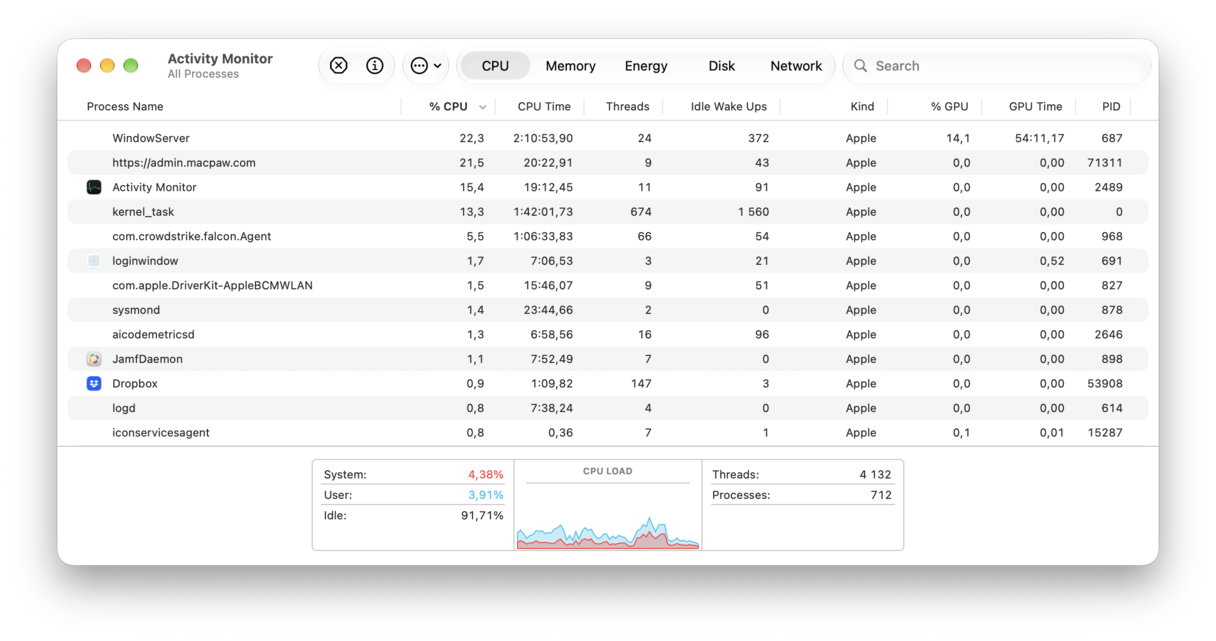
Perché conviene: l'indicizzazione post-installazione è la causa principale della lentezza di Golden Gate. Per fortuna non devi fare nulla, basta aspettare.
2. Esegui le attività di manutenzione con la funzione Prestazioni di CleanMyMac
Sapevi che puoi rendere il Mac più veloce eseguendo alcune attività di manutenzione? La strada più semplice è usare la funzione Prestazioni di CleanMyMac. È progettata per eseguire le routine di manutenzione, senza costringerti ad addentrarti nelle Impostazioni di Sistema o a usare il Terminale.
Ecco come funziona:
- Inizia la prova gratuita di CleanMyMac e usalo a costo zero per 7 giorni.
- Aprilo e seleziona Prestazioni nella barra laterale, quindi fai clic su Scansiona.
- Controlla le attività consigliate e scegli quelle che vuoi eseguire.
- Fai clic su Avvia.
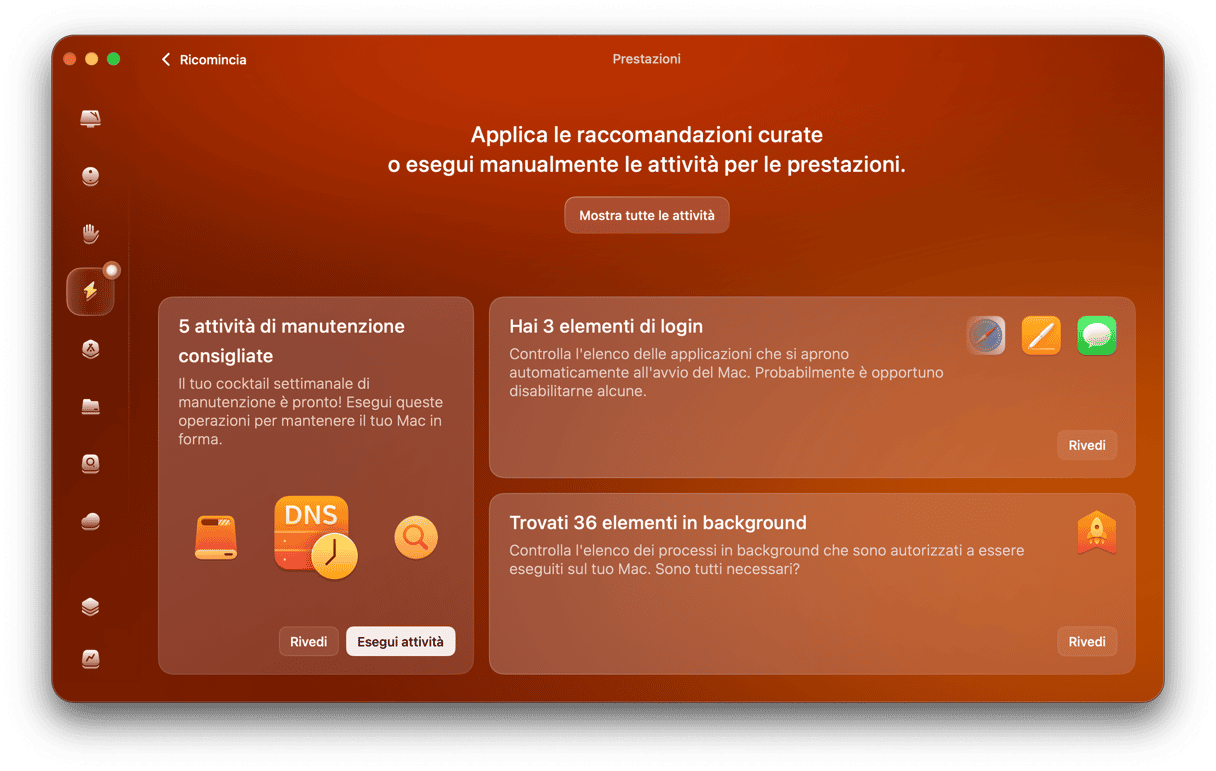
Perché conviene: man mano che usi il Mac, le cose iniziano a complicarsi e finiscono per incidere sulle prestazioni. Questi script ripristinano i processi di sistema chiave e liberano la RAM.
3. Elimina i file spazzatura con la funzione Pulizia di CleanMyMac
Prossima tappa: eliminare cache obsolete e altri accumuli di file spazzatura. Si tratta in fatti di elementi che possono rallentare l'installazione di una nuova versione di macOS, causando ogni genere di conflitto. Ecco come eliminare i file spazzatura in pochi clic:
- Apri CleanMyMac e seleziona Pulizia, quindi fai clic su Scansiona.
- Controlla i risultati relativi a spazzatura di sistema, file di cache, allegati di posta elettronica e vecchi backup di iOS.
- Fai clic su Pulisci.
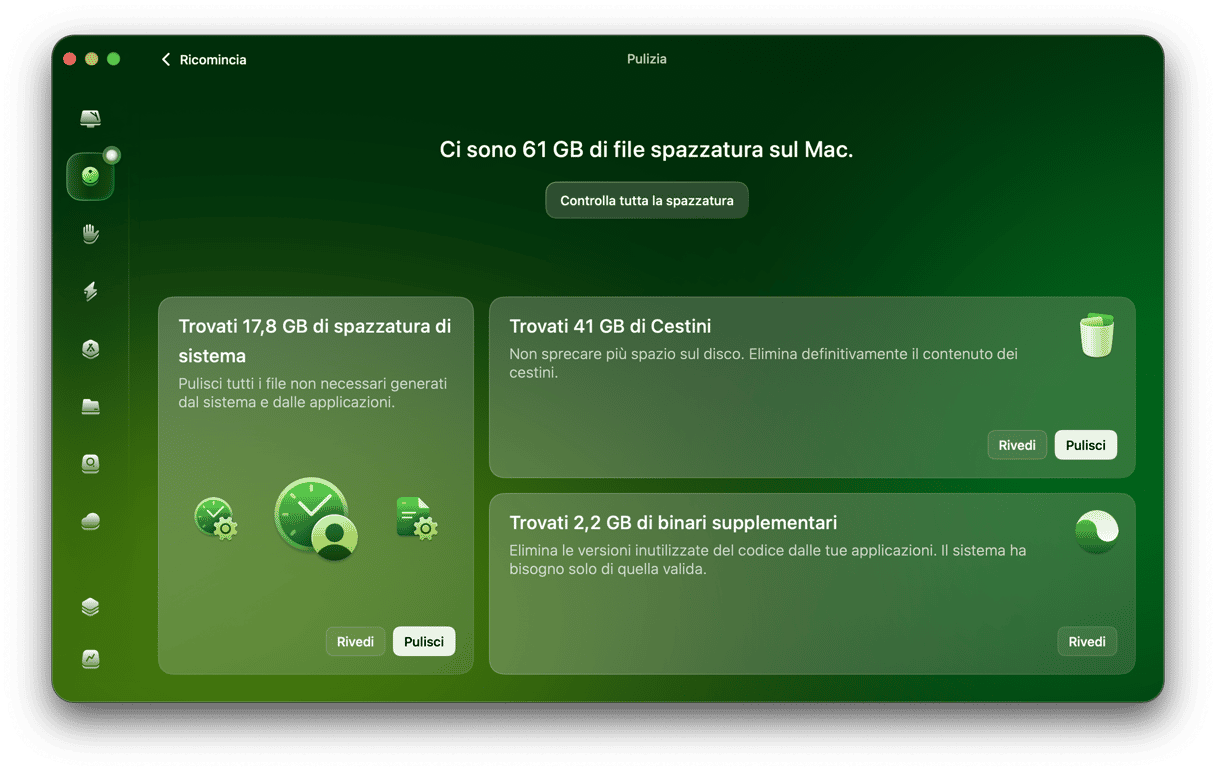
Perché conviene: il nuovo sistema di cache di macOS Golden Gate può accumulare 5-10 GB e più di nuova cache, nelle prime 24 ore dall'installazione. La pressione esercitata sul disco rallenta l'intero sistema.
4. Riduci l'opacità di Liquid Glass
La possibilità di ridurre l'opacità dell'interfaccia Liquid Glass è un'aggiunta gradita, non solo dal punto di vista estetico, ma anche come modo per ridurre la pressione sulle risorse.
- Fai clic sul menu Apple, quindi scegli Impostazioni di Sistema > Aspetto.
- Trascina il cursore di Liquid Glass verso l'estremità opaca.
Perché conviene: il rendering della traslucenza mette sotto pressione la GPU e la RAM del Mac. Questa funzione esclusiva di Golden Gate permette di ridurre il carico ed è particolarmente efficace sui Mac M1 con 8 GB di RAM.
5. Riduci gli elementi di login e gli agenti in background
Gli elementi di login e gli agenti in background si avviano quando effettui l'accesso e restano attivi in background. Ecco come rivederli e disattivarli.
- Vai su Impostazioni di Sistema > Generali > Elementi login ed estensioni.
- Per rimuovere un elemento di login, selezionalo e fai clic su "-". Per disattivare un elemento in background, individualo nella sezione "Attività in background delle app" e disattiva il relativo interruttore.
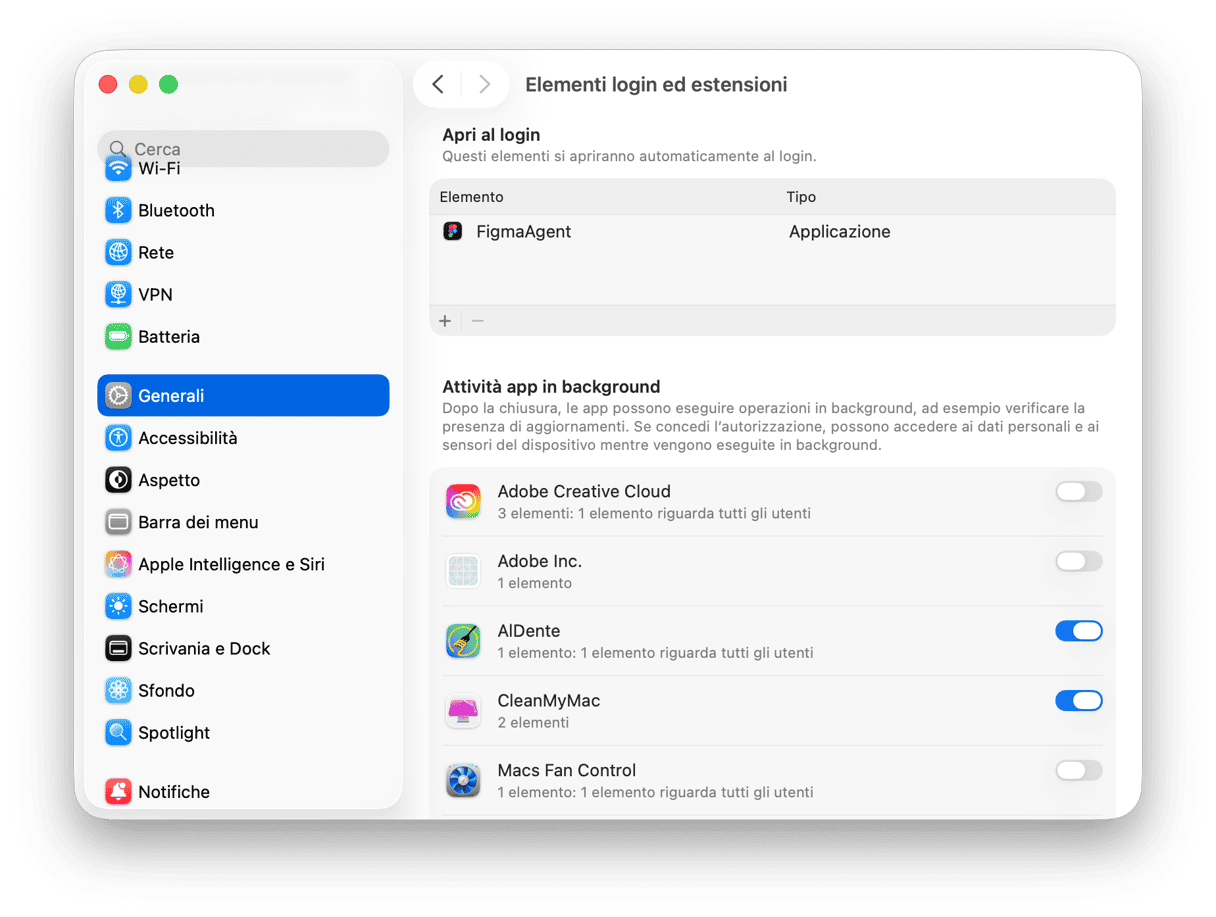
Perché conviene: ogni elemento login e ogni elemento in background utilizza cicli di CPU e GPU, oltre alla RAM. Se abiliti solo quelli di cui hai bisogno, liberi risorse e velocizzi i tempi di avvio.
6. Aggiorna tutte le app
Per le app scaricate dall'App Store, apri l'app App Store, fai clic su Aggiornamenti nella barra laterale e scegli Aggiorna tutto.
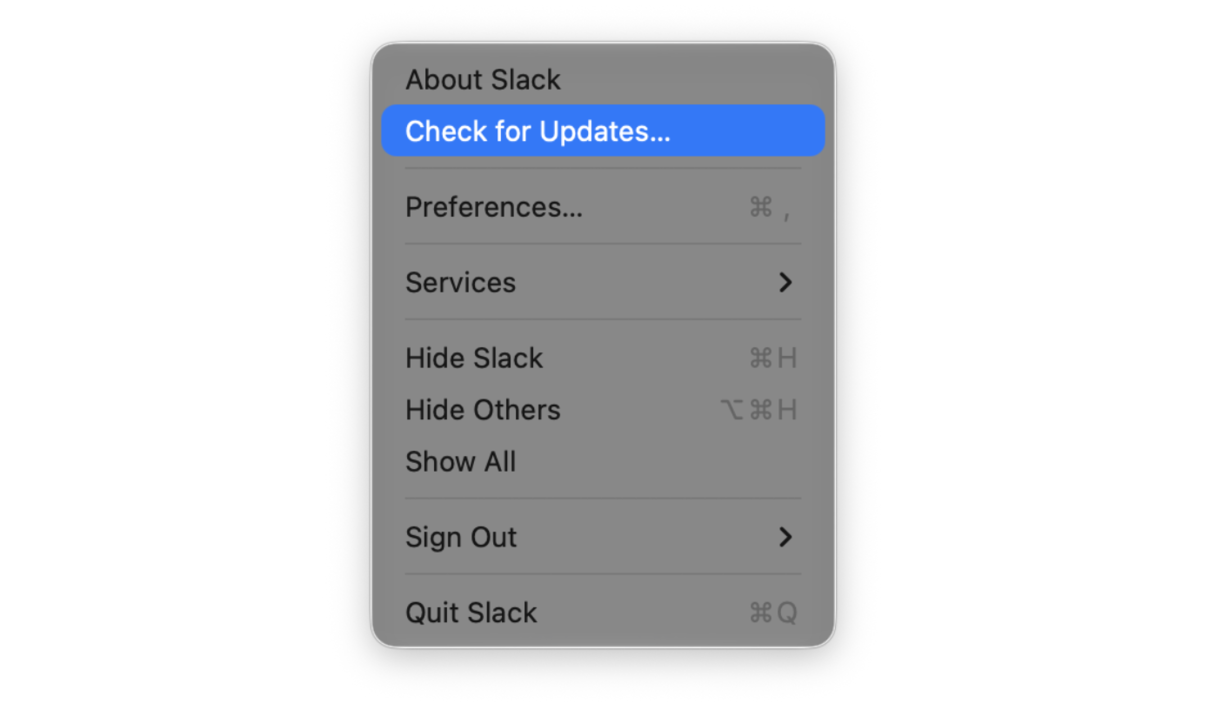
Per le app non scaricate dall'App Store, apri l'app, fai clic sul nome dell'app nella barra dei menu e scegli Verifica aggiornamenti.
Alcune app, come Microsoft 365 e Adobe Creative Cloud, hanno una propria procedura di aggiornamento.
Perché conviene: le app non aggiornate per macOS Golden Gate non saranno ottimizzate per il nuovo sistema operativo e quindi risulteranno più lente rispetto alle versioni aggiornate. Potrebbero anche causare problemi ad altre app o al sistema operativo stesso.
7. Riduci gli effetti visivi
Questa soluzione è adatta ai Mac M1 meno recenti.
- Vai su Impostazioni di sistema > Accessibilità > Schermo.
- Attiva Riduci trasparenza.
- Poi, vai su Accessibilità > Movimento.
- Attiva Riduci movimento.
- Infine, vai su Impostazioni di sistema > Scrivania e Dock e imposta "Contrai le finestre utilizzando" su Effetto Scala.
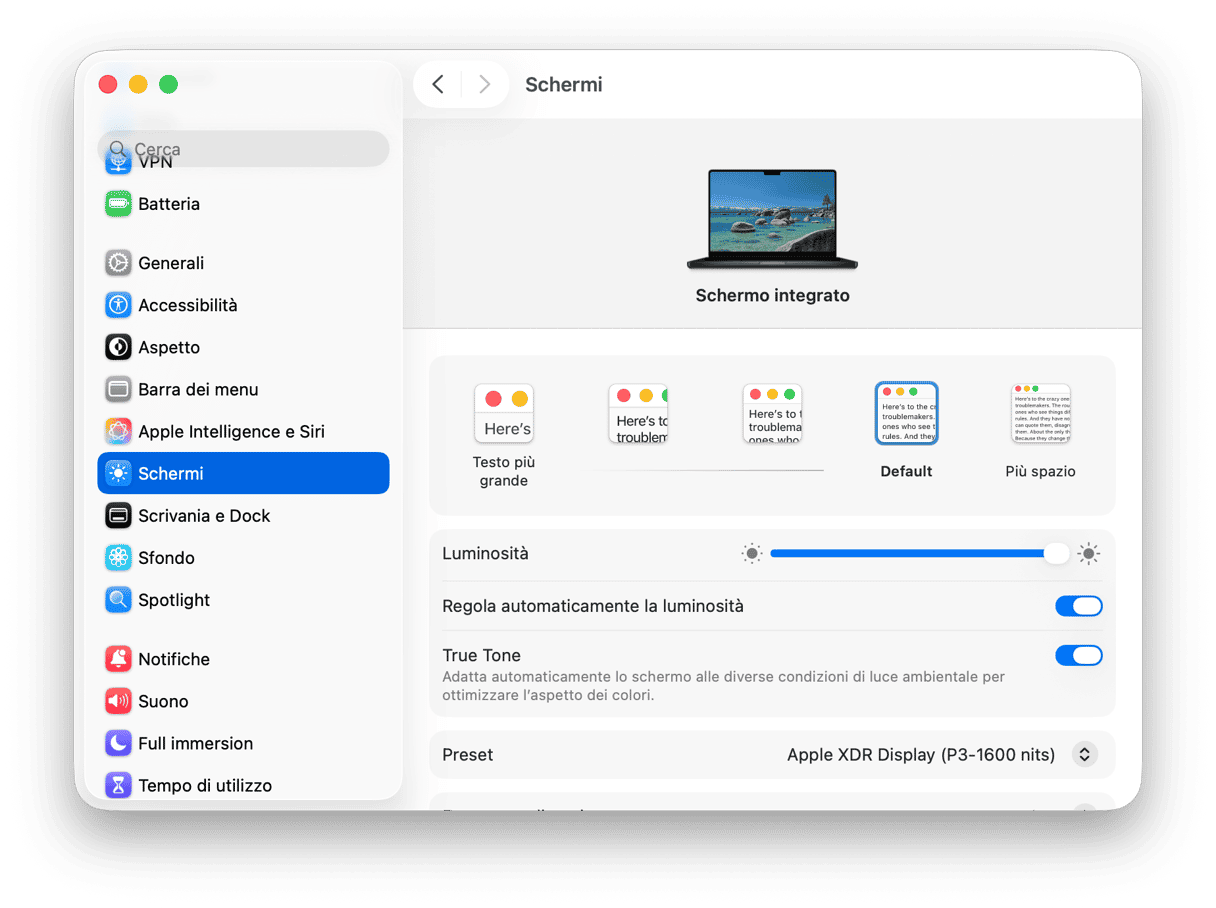
Perché conviene: Gli effetti visivi consumano risorse della GPU. Sui Mac M1 con 8 GB di RAM, ridurli migliora nettamente il tempo impiegato per passare da un'app all'altra.
8. Ricostruisci l'indice Spotlight
Se il Mac risulta ancora lento dopo 48 ore e hai già provato tutti i consigli qui sopra, puoi provare a ricostruire l'indice di Spotlight.
- Vai su Impostazioni di sistema > Spotlight > Privacy della ricerca.
- Fai clic su "+" e trascina il disco di avvio nella finestra.
- Attendi 30 secondi, seleziona il disco e fai clic sul pulsante "-".
- Spotlight avvierà la reindicizzazione.
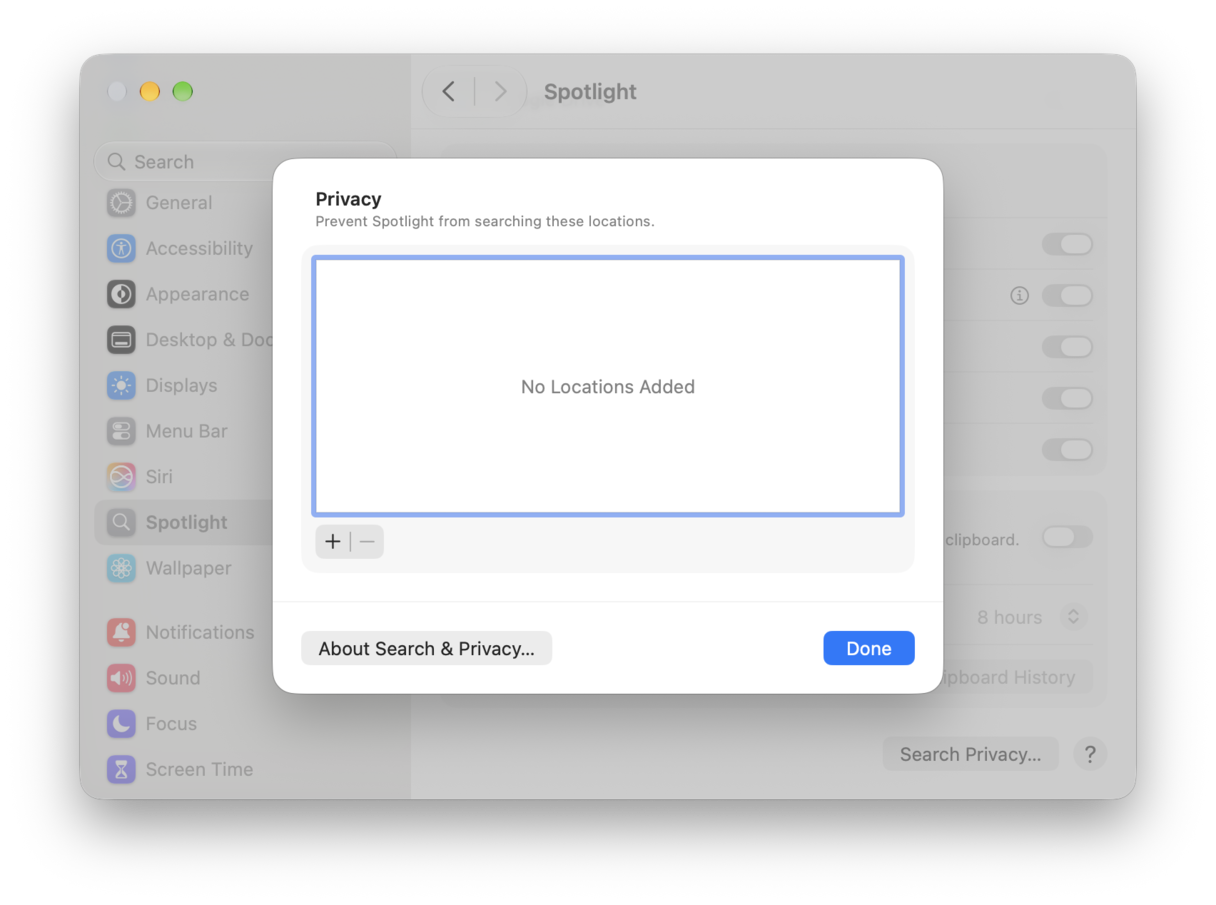
Se preferisci, puoi ricostruire l'indice Spotlight usando il Terminale con il comando: sudo mdutil -E
Perché conviene: se dopo 48 ore Monitoraggio attività mostra ancora un utilizzo elevato di mds_store, in questo modo puoi forzare una ricostruzione pulita dell'indice.
Speriamo che uno dei consigli qui sopra ti abbia aiutato a velocizzare macOS Golden Gate. Nel caso dovessi riscontrare altri problemi con il nuovo sistema operativo, dai un'occhiata a questo articolo per scoprire cosa fare nelle diverse situazioni.
Domande frequenti
Perché il Mac è così lento dopo l'aggiornamento a macOS Golden Gate?
Perché nelle prime 24-48 ore, la reindicizzazione di Spotlight, il download dei modelli di Apple Intelligence e la sincronizzazione di iCloud si contendono le risorse.
Quando smette macOS Golden Gate di essere lento?
Nella maggior parte dei casi, le prestazioni tornano alla normalità entro 24-48 ore. Se il rallentamento persiste oltre le 72 ore, puoi provare con le soluzioni descritte in questa guida.
Il cursore dell'opacità di Liquid Glass aiuta a migliorare le prestazioni?
Sì, soprattutto sui Mac con processore M1 e 8 GB di RAM. Impostazioni di sistema > Aspetto > trascina verso opaco.
macOS Golden Gate sarà più veloce di Tahoe?
Apple ha progettato Golden Gate come una versione incentrata sulle prestazioni, proprio come Snow Leopard. Una volta completata l'indicizzazione post-installazione, i test della beta confermano avvii delle app più rapidi e prestazioni single-core più scattanti rispetto a Tahoe.